※この記事にはアフィリエイト広告が含まれています。
※2026年10月29日時点のゲーム内公式案内と、実際のプレイ体験をもとに作成しています。
はじめに
2026年10月29日、ついに「モンスターハンターアウトランダーズ」の正式サービスが始まりました!
スマホでモンハンを遊べるのは楽しみですが、実際にプレイするとなると、いくつか気になることがありますよね。
「コントローラーは使えるの?」
「iPadでも快適に遊べる?」
「ゲームの容量はどれくらい必要?」
私も気になっていたので、今回はiPhoneとiPad mini(A17 Pro)を使って、実際にゲームをプレイしてみました。
さらに、普段PS5で使用しているDualSenseも接続し、操作性を確認しています。
この記事では、実際に遊んで分かったことや気になった点、ゲームの必要容量について紹介します。
先に結論|iPad miniとDualSenseで問題なく狩猟できた!
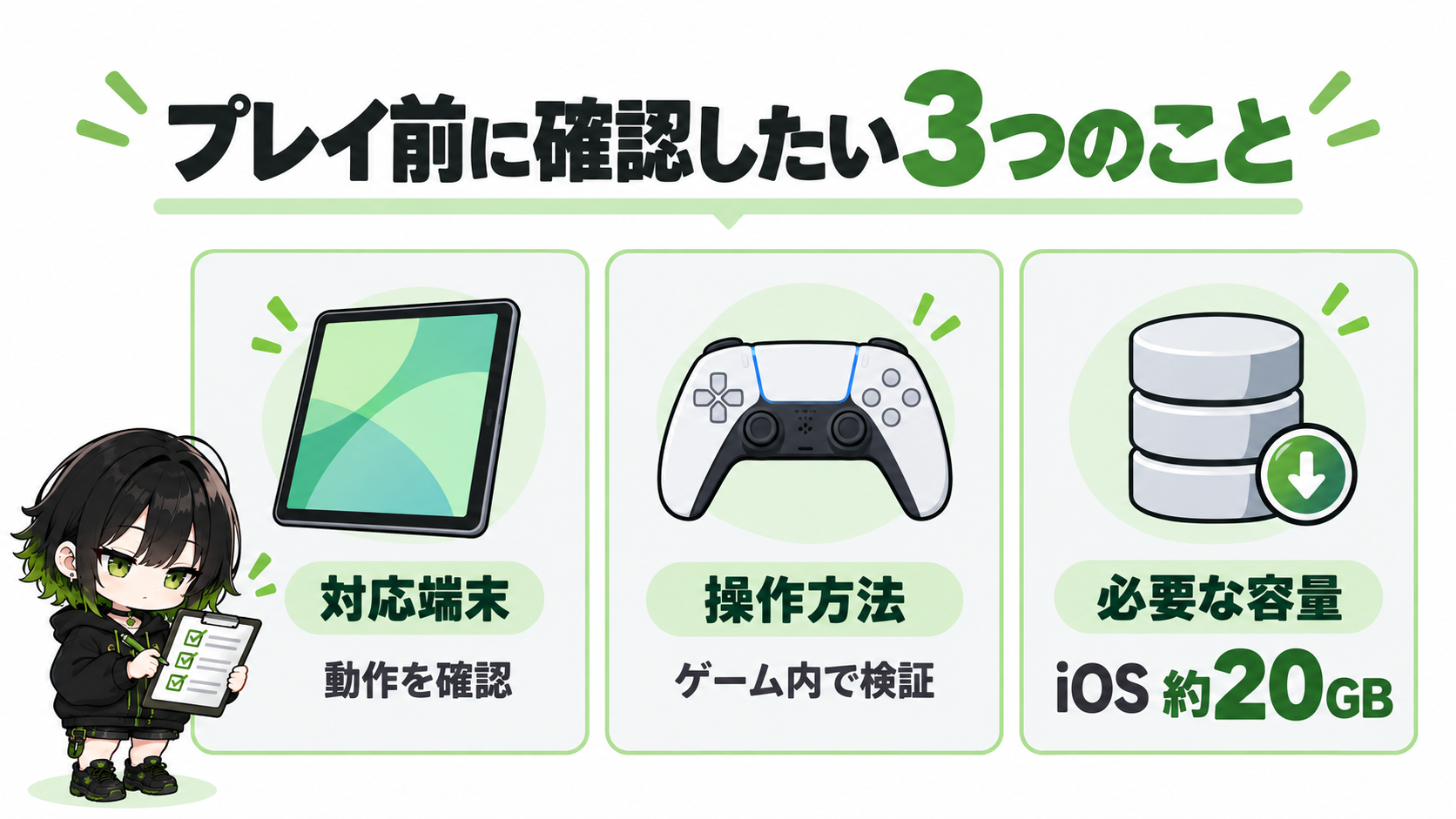
まず結論からお伝えすると、今回試した環境では、iPad mini(A17 Pro)とPS5のDualSenseを使って狩猟を楽しめました。
戦闘中のコントローラー操作は問題なく、タッチ操作が必要な場面も一部ありましたが、個人的にはそれほど気になりませんでした。
今回の検証結果をまとめると、次のとおりです。
| 確認項目 | 結果 |
|---|---|
| iPad mini(A17 Pro) | インストール・プレイ可能 |
| DualSenseの接続 | ゲーム内で操作可能 |
| 戦闘中の操作 | 問題なくプレイできた |
| タッチ操作 | 一部の初回アクションで必要 |
| 採取操作 | 攻撃が出る場面が数回あった |
| iPhoneの操作性 | タッチ操作で問題なく遊べた |
| iPhoneの発熱 | 約1時間のプレイでは体感上あまり気にならなかった |
ただし、まだゲームを始めたばかりなので、長時間プレイした場合や、すべての操作を確認できたわけではありません。
現時点での実機レビューとして参考にしてください。
モンハンアウトランダーズはiPad miniで遊べる?
今回使用したのは、Appleの「iPad mini(A17 Pro)」です。
実際にゲームをインストールし、プレイできることを確認しました。
iPad mini(A17 Pro)で起動・プレイできた
インストールには少し時間がかかりましたが、無事にゲームを始めることができました。
今回の検証では、iPad miniでも狩猟を楽しめています。
ただし、これはあくまでiPad mini(A17 Pro)での結果です。
すべてのiPadシリーズで同じように動作するとは限らないため、古いモデルを使っている場合は注意してください。
配信前に確認した対応端末や事前準備については、モンハンアウトランダーズ配信前に準備しておきたいことでもまとめています。
iPadなら画面の大きさも魅力
スマホより画面が大きいiPadは、ゲームを楽しむうえで魅力的な選択肢です。
特にモンハンのようなアクションゲームでは、モンスターの動きや周囲の状況を確認しながら操作することになります。
ただし、画面が大きくなるとタッチ操作のしやすさも変わります。
そこで今回は、iPad miniにコントローラーを接続して遊んでみました。
PS5のDualSenseはモンハンアウトランダーズで使える?
今回、一番気になっていたのがコントローラーへの対応です。
モンハンといえば、やっぱりコントローラーで遊びたいですよね。
そこで、普段PS5で使用しているDualSenseをiPad miniに接続してみました。
DualSenseで戦闘操作ができた!
実際に試したところ、DualSenseを使って問題なく戦闘を楽しめました。
キャラクターを動かしながら狩猟できるため、普段から家庭用ゲーム機でモンハンを遊んでいる人には、なじみやすい操作方法だと思います。
少なくとも今回試した範囲では、コントローラーでまったく遊べないということはありませんでした。
ほかに使えるコントローラーは?
今回、私が実際に動作確認したのはPS5のDualSenseですが、ほかのプレイヤーによる検証動画では、複数のコントローラーで動作した例が紹介されています。
| コントローラー | 動作状況 |
|---|---|
| PS5 DualSense | 実機で戦闘操作を確認済み |
| Nintendo Switch Proコントローラー | 動画で動作報告あり |
| Xboxコントローラー | 動画で動作報告あり |
| GameSir G4 Pro | 動画で動作報告あり |
| Void Gaming Void Genesisなど | 一部で正常に操作できない報告あり |
※DualSense以外は、第三者の検証動画で紹介された結果です。元動画を直接確認できていない未確認情報であり、公式の対応保証ではありません。
また、カスタムコントローラーの一部では、左スティックが反応しないなどの問題が報告されています。
ただし、すべてのカスタムコントローラーで同じ問題が発生するとは限りません。
購入する場合は、使用する端末や接続方式、ゲーム側の対応状況を確認してください。
一部のアクションではタッチ操作が必要だった
コントローラーで遊べたものの、すべての操作が完結したわけではありません。
初めて行うアクションなど、一部では画面をタッチする必要がありました。
ただ、個人的にはそこまで気になるものではなく、コントローラー中心でも十分遊べると感じています。
今後ゲームを進めていくと、ほかにもタッチ操作が必要になる場面があるかもしれません。
採取しようとしたら攻撃が出ることも
少し気になったのは、採取をしようとした際に、攻撃アクションが出てしまう場面が何度かあったことです。
操作に慣れていなかったことが原因かもしれませんし、状況によって操作が変わる可能性もあります。
現時点では原因を特定できていませんが、これから遊ぶ人は覚えておいてもよさそうです。
とはいえ、ゲームができなくなるような問題ではなく、全体的には快適に遊べています。
DualSenseをiPadに接続する方法
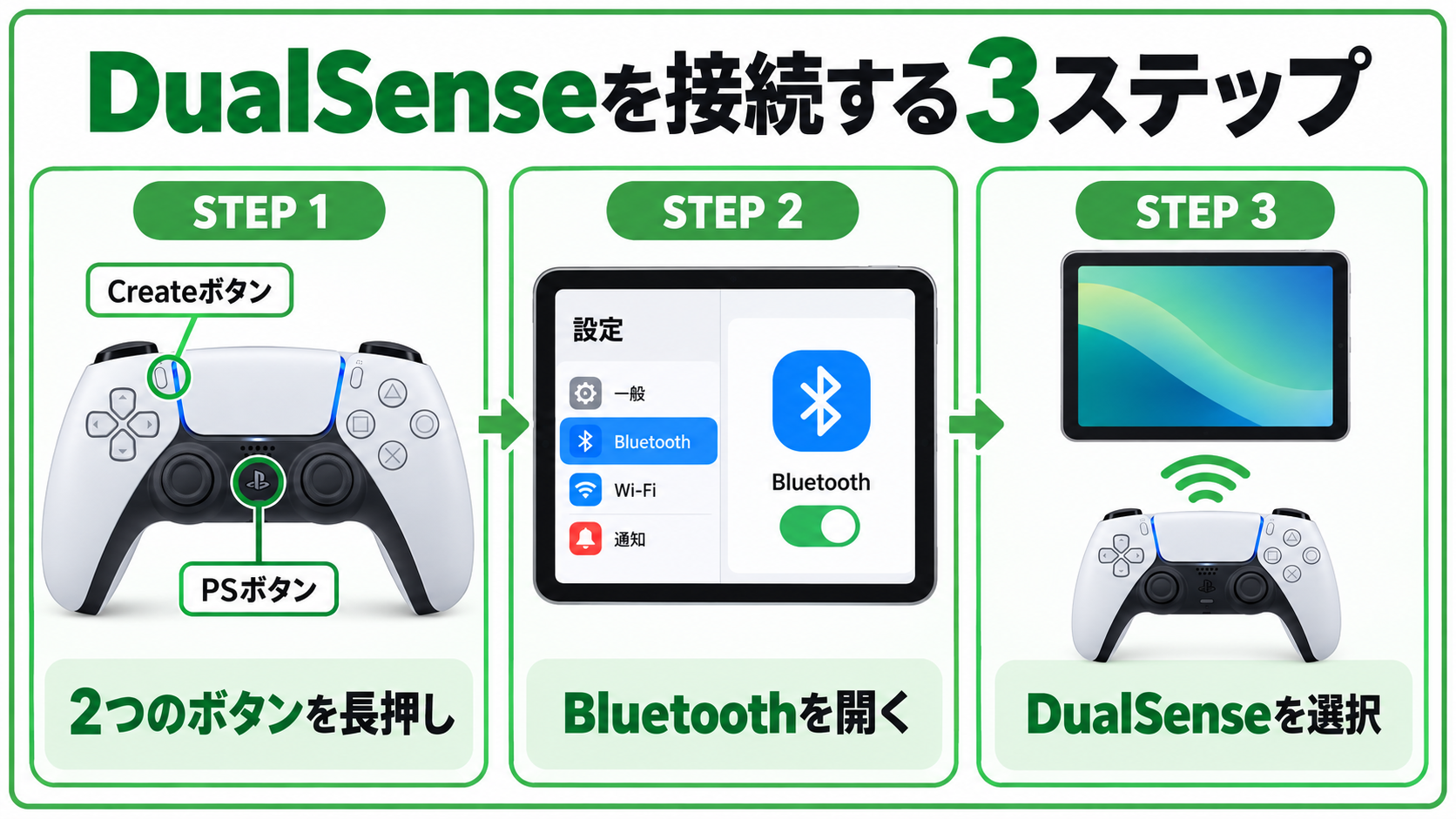
DualSenseをiPadにBluetooth接続する場合は、次の手順で設定できます。
- DualSenseの電源を切る
- クリエイトボタンとPSボタンを同時に長押しする
- ライトバーが点滅したら、iPadの「設定」を開く
- 「Bluetooth」を選択する
- 「DualSense Wireless Controller」を選んで接続する
接続できたら、ゲームを起動して操作を確認してみましょう。
なお、Bluetooth接続できるコントローラーでも、ゲーム内で必ず使用できるとは限りません。
今回確認できたのは、iPad mini(A17 Pro)とDualSenseの組み合わせです。
コントローラーが反応しない場合の確認ポイント
モンハンアウトランダーズでは、コントローラーを接続していても、すべての画面を操作できるわけではありません。
実際にコントローラーを接続すると、「操作モード切替の確認」という画面が表示されました。
この画面では、コントローラー操作に切り替えるかどうかを確認されます。
コントローラーで遊びたい場合は、画面右下の「保存」を選択してください。
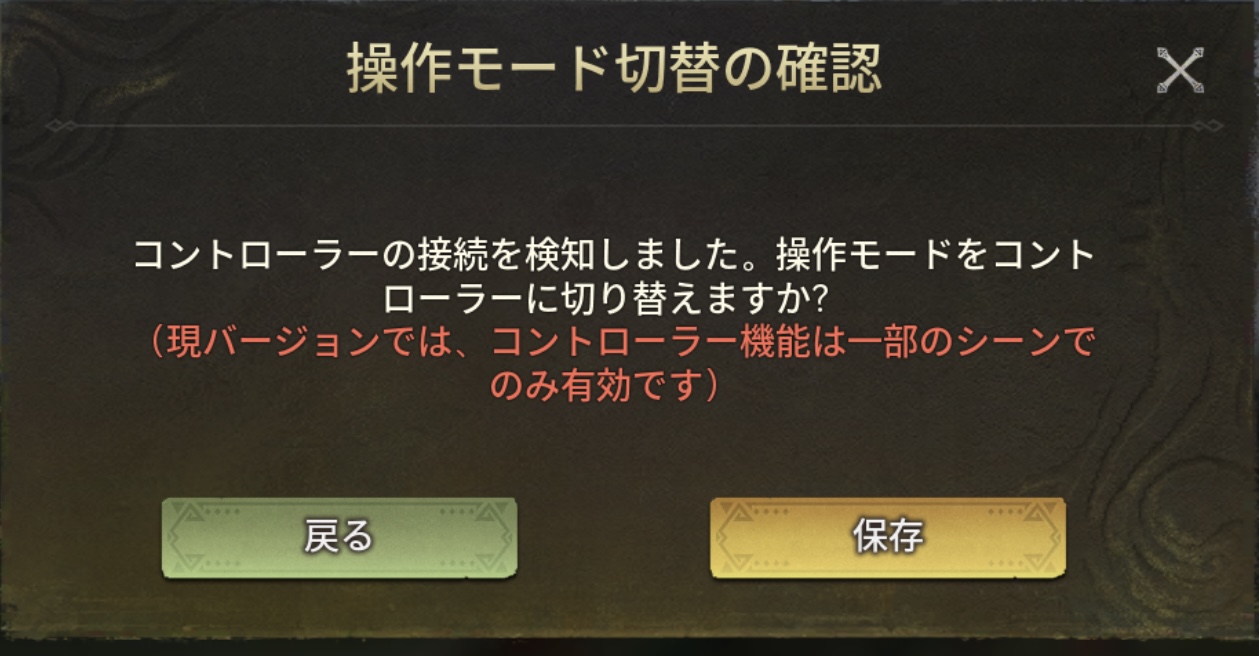
なお、画面内にも「現バージョンでは、コントローラー機能は一部のシーンでのみ有効です」と記載されています。
そのため、コントローラーが接続できていても、画面によってはタッチ操作が必要になる場合があります。
コントローラーが反応しない場合は、Bluetooth接続だけでなく、ゲーム内の操作モードも確認してみましょう。
操作が意図せず発動する場合は設定も確認
今回の実機検証では、採取しようとした際に攻撃アクションが出る場面が何度かありました。
今回の採取操作の現象の原因は確認できていませんが、意図しないアクションが発生する場合は、ゲーム内の操作設定も確認してみるとよさそうです。
iPhoneのタッチ操作でも遊べる?
iPadで試す前に、iPhoneでも約1時間プレイしてみました。
正直、モンハンのようなアクションゲームをスマホのタッチ操作で遊ぶのは、少し難しそうだと思っていました。
しかし、実際にプレイしてみると、タッチ操作も意外とやりやすかったです。
画面上のボタンを使ってキャラクターを動かしたり、攻撃したりする操作も、思っていたよりスムーズにできました。
もちろん、普段からコントローラーで遊んでいる人は慣れるまで時間がかかるかもしれません。
それでも、今回遊んだ範囲では大きな不便を感じることはなく、コントローラーがなくても十分楽しめると感じました。
気軽にスマホで遊びたい人は、まずタッチ操作から試してみるのもおすすめです。
約1時間プレイしても発熱は気にならなかった
もうひとつ気になっていたのが、スマホ本体の発熱です。
3Dアクションゲームなので、端末がかなり熱くなるのではないかと思っていました。
しかし、今回iPhoneで約1時間遊んだ範囲では、体感としてそこまで熱くなった印象はありませんでした。
もちろん、発熱は端末の種類や画質設定、室温、プレイ時間によって変わります。
また、今回は温度計などを使った測定ではありません。
あくまで実際に遊んでみた感想として参考にしてください。
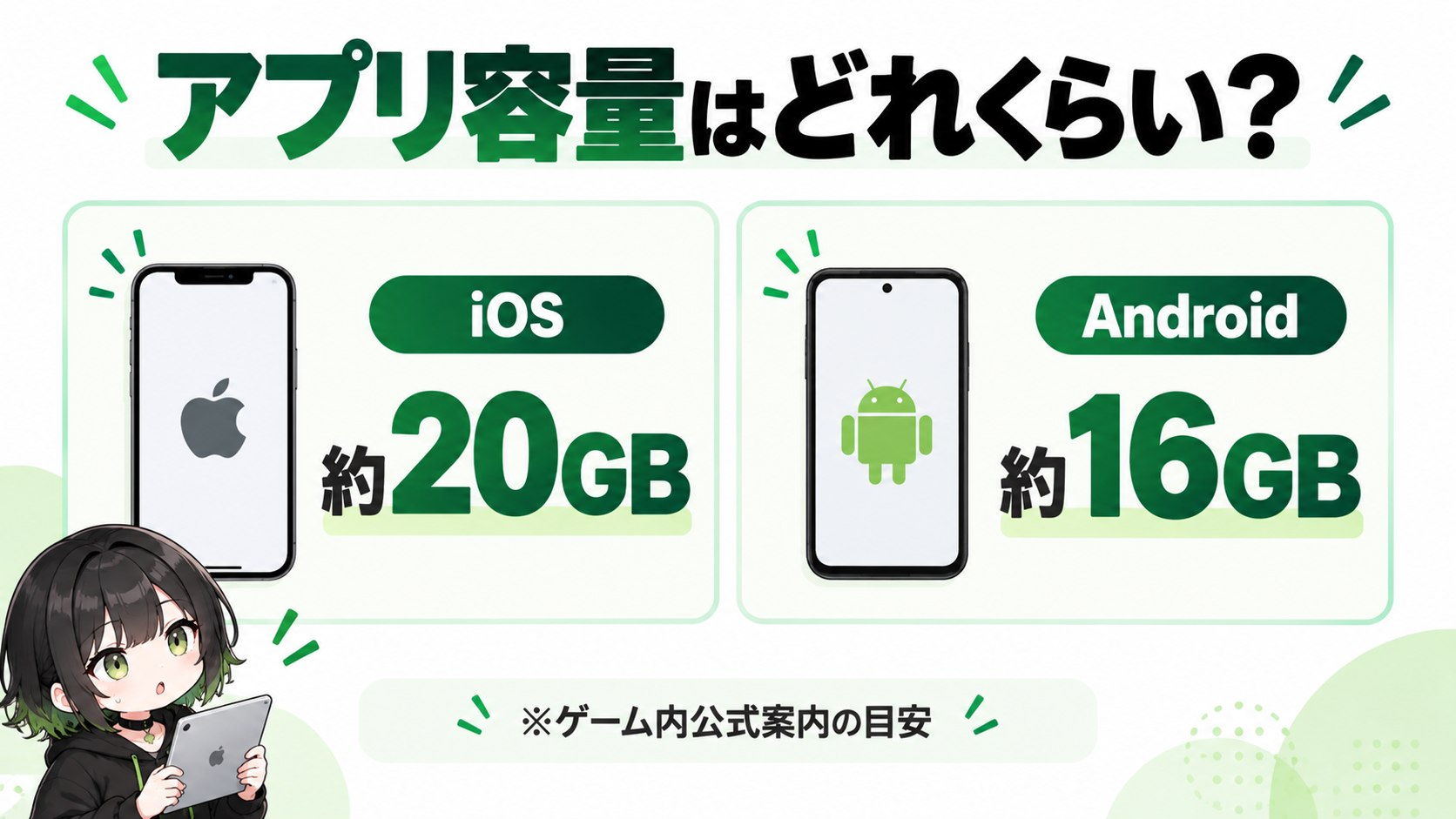
モンハンアウトランダーズの容量は約20GB?
モンハンアウトランダーズは、ゲームの容量にも注意が必要です。
ゲーム内の公式お知らせでは、アプリ容量の目安が次のように案内されています。
| 対応プラットフォーム | アプリ容量の目安 |
|---|---|
| iOS | 約20GB |
| Android | 約16GB |
iOS版では約20GBと案内されているため、スマホやiPadのストレージ容量に余裕があるか確認しておきましょう。
20GBは実際の使用容量とは限らない
ここで注意したいのは、約20GBという数字がゲーム内公式案内の目安だということです。
実際にインストールした後の使用容量や、追加データのダウンロードによって必要になる空き容量は異なる場合があります。
iPhoneやiPadでは、次の場所からアプリの使用容量を確認できます。
「設定」→「一般」→「iPhoneストレージ」または「iPadストレージ」
インストール前には、容量に余裕があるか確認しておくと安心です。
容量が足りない場合はどうする?
ストレージ容量が不足している場合は、不要なアプリや動画などを整理する方法があります。
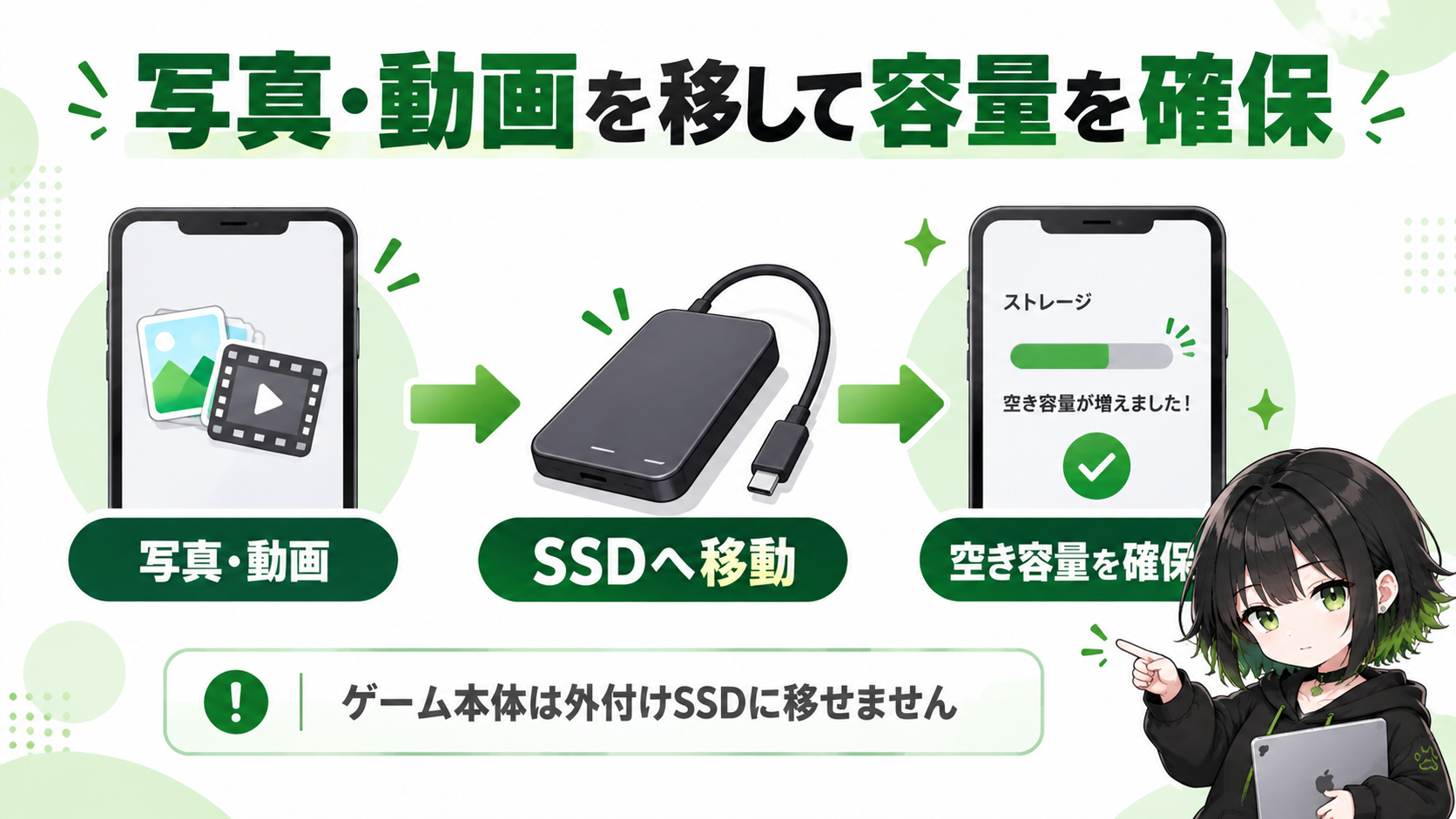
また、写真や動画が多い場合は、外付けSSDに移動して本体の空き容量を確保する方法もあります。
外付けSSDの選び方は、スマホ用外付けSSDおすすめ3選も参考にしてください。
ただし、iPhoneやiPadでは、外付けSSDにモンハンアウトランダーズのゲーム本体をインストールして遊べるわけではありません。
外付けSSDは、写真や動画などを保存するためのものとして考えましょう。
快適に遊びたいなら周辺機器もおすすめ
今回の検証では、iPhoneのタッチ操作でも問題なく遊べました。
一方で、iPad miniにDualSenseを接続すると、コントローラーを使った狩猟も楽しめます。
どちらが合うかは、普段の遊び方によって変わりそうです。
長時間遊ぶなら、コントローラーのほかにも、スマホスタンドやモバイルバッテリーなどが役立つ場合があります。
SANA BLOGでは、スマホゲームを快適に遊ぶための周辺機器も紹介しています。
ただし、記事で紹介しているすべてのコントローラーが、モンハンアウトランダーズに対応していることを確認したわけではありません。
購入する際は、使用する端末やゲームへの対応状況を確認してください。
まとめ|コントローラーでもタッチ操作でも楽しめる!
今回は、モンハンアウトランダーズをiPhoneとiPad mini(A17 Pro)で実際にプレイしてみました。
今回の検証で分かったことをまとめます。
- iPad mini(A17 Pro)でゲームをプレイできた
- PS5のDualSenseで戦闘操作ができた
- 初めて行う一部のアクションではタッチ操作が必要だった
- 採取時に攻撃が出ることが数回あった
- iPhoneのタッチ操作でも問題なく遊べた
- iPhoneで約1時間遊んだ範囲では、発熱はあまり気にならなかった
- 公式案内のアプリ容量はiOS約20GB、Android約16GB
まだ始めたばかりなので、今後プレイを進めることで新しい発見があるかもしれません。
ただ、現時点ではタッチ操作でもコントローラーでも十分楽しめる印象です。
これから始める方は、端末の空き容量を確認しながら、ぜひ自分に合った操作方法を試してみてください。
ちなみに、サナは大剣使いです!
それでは、みんなも一狩り行きましょう!
参考情報
- モンスターハンターアウトランダーズ公式|正式サービス開始に関するFAQ
- モンスターハンターアウトランダーズ:ゲーム内公式お知らせ「まもなく狩猟解禁」「動作環境」(2026年10月29日時点)
- Apple公式サポート|PlayStationのワイヤレスゲームコントローラをApple製デバイスに接続する
- PlayStation公式|DualSense ワイヤレスコントローラー
コメント