※この記事は2026年9月時点のApple・各メーカー公式情報をもとに作成しています。製品の仕様・価格・販売状況は変更される場合があるため、購入前に最新の公式情報もご確認ください。
※この記事にはアフィリエイト広告が含まれています。
はじめに
MacBookを使っていると、
- USBポートが足りない
- HDMIでモニターにつなぎたい
- SDカードを読み込みたい
- 有線LANを使いたい
と思うことがありますよね。
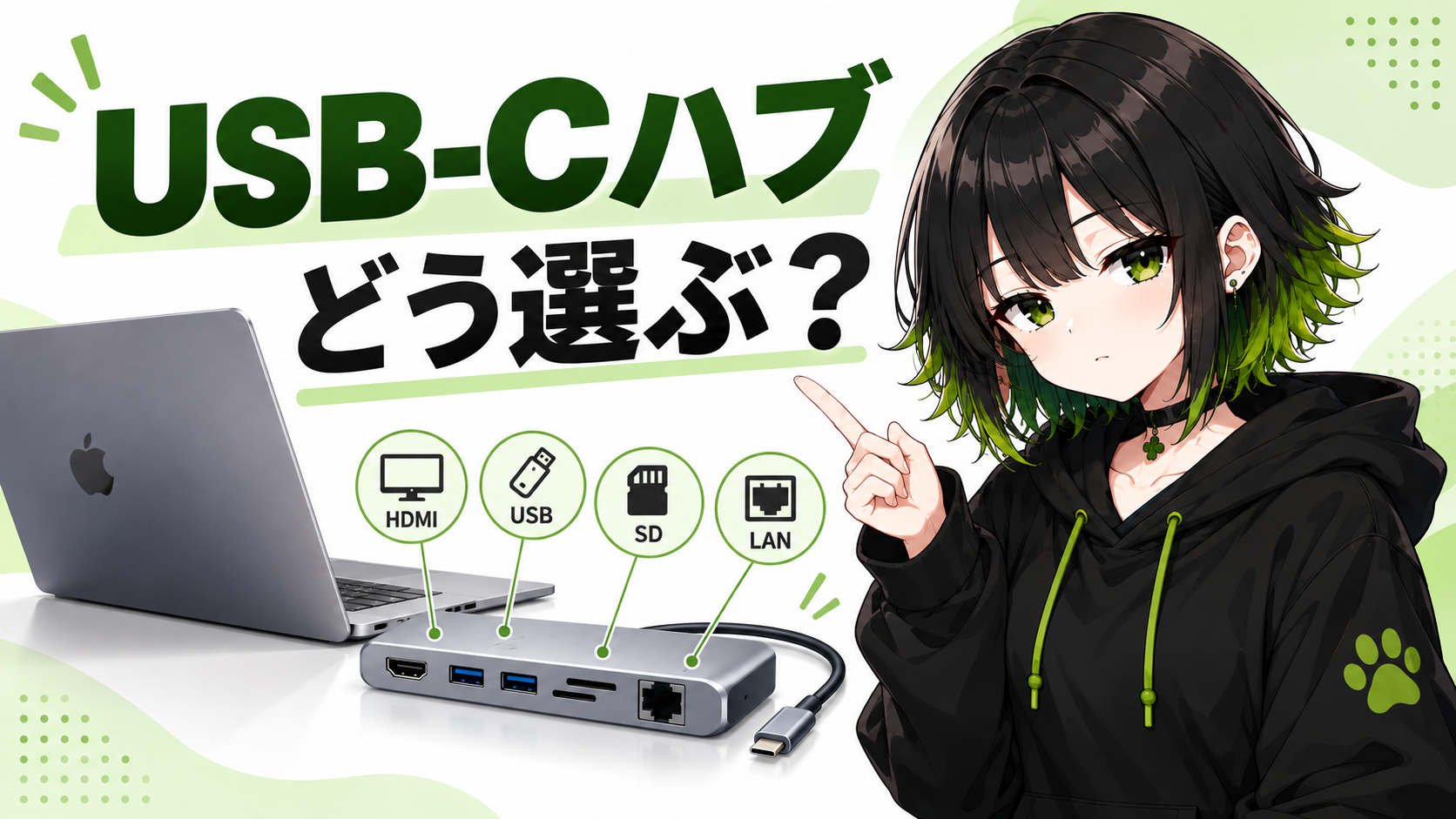
そんな時に便利なのが、USB-Cハブです。
ただ、USB-Cハブは見た目が似ていても、
- HDMIがあるもの
- SDカードがあるもの
- 給電に対応しているもの
- LAN付きのもの
- 据え置き向けの多機能モデル
など、製品によってかなり違います。
さらに、「100W PD対応」と書かれていてもMacBookへ100Wそのまま給電できるとは限らないことや、デュアルHDMI搭載でもMacでは2画面拡張にならない製品があることも、初心者がつまずきやすいポイントです。
この記事では、MacBook向けUSB-Cハブの選び方を初心者向けに整理しながら、後半でおすすめモデルも紹介します。
先に結論|MacBook用USB-Cハブは「端子の数」だけで選ばない
MacBook用USB-Cハブを選ぶ時に大切なのは、「とりあえずポートが多いものを選ぶ」のではなく、自分の使い方に合うかを見ることです。
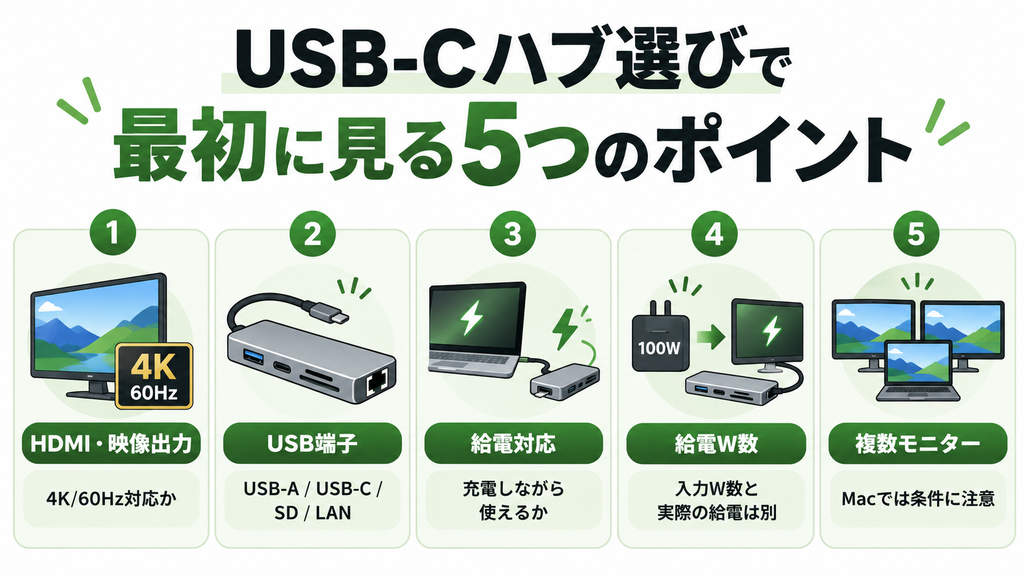
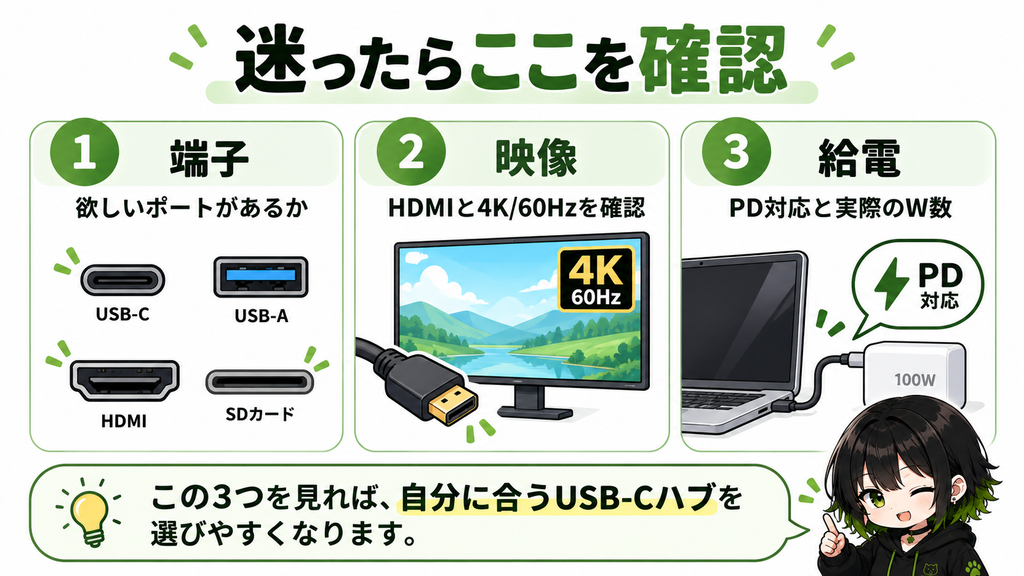
特に最初に確認したいのは、次の5つです。
- 映像出力の種類と性能
HDMIがあるか、4K/60Hzに対応しているか - 欲しい端子が揃っているか
USB-A、USB-C、SDカード、LANなど - 給電に対応しているか
MacBookを充電しながら使えるか - 実際にMacBookへ何W給電できるか
「100W入力」と「MacBookへの給電W数」は同じではない場合がある - MacBookでの外部ディスプレイ利用に合っているか
複数画面を使いたい場合は、Mac特有の制限も確認が必要
まずはこの5つを見れば、大きく失敗しにくくなります。
USB-Cハブとドッキングステーションの違い
最初に少しだけ整理しておくと、よく似た言葉にドッキングステーションがあります。
USB-Cハブ
USB-Cポートを増やすための周辺機器です。比較的コンパクトで、持ち運びやすいモデルが多く、
- HDMI
- USB-A
- USB-C
- SDカード
- LAN
などを必要に応じて増やせます。
ドッキングステーション
USB-Cハブよりも据え置き向けで、多機能なモデルが多いです。ポート数が多く、電源アダプター付きの製品もあり、デスク環境をまとめたい人に向いています。
初心者向けにざっくり分けるなら、
- 持ち運びや普段使い中心 → USB-Cハブ
- 家やデスクに据え置いて使う → ドッキングステーション寄り
と考えると分かりやすいです。
この記事では、基本的にMacBookと一緒に使いやすいUSB-Cハブ寄りの製品を中心に紹介します。
MacBook用USB-Cハブを選ぶ時に確認したい5つのポイント
1.HDMIの有無と4K/60Hz対応
モニターやテレビにつなぎたい場合は、まずHDMI出力の有無を確認します。
そして、HDMIがあるだけでなく、
- 4K / 30Hz
- 4K / 60Hz
のどちらに対応しているかも大切です。
4K/30Hzでも使えますが、マウス操作や画面の動きは60Hzの方が快適です。普段使いの外部モニター用なら、できれば4K/60Hz対応を選びたいところです。
安価なモデルでは4K/30Hzまで、高めの万能型では4K/60Hz対応ということが多いです。
2.欲しい端子が揃っているか
USB-Cハブは、製品によって端子の組み合わせがかなり違います。
よくある端子は次の通りです。
- USB-A
マウス、キーボード、USBメモリなど - USB-C(データ用)
USB-C接続のSSDや周辺機器など - SD / microSDカード
カメラやスマホのデータ取り込みなど - Ethernet(有線LAN)
在宅勤務や安定したネット接続に便利
「なんとなく多そうだから」で選ぶより、自分が実際に使いたい端子があるかを先に確認する方が失敗しにくいです。
3.給電対応かどうか
MacBookでUSB-Cハブを使う時は、充電しながら使えるかも大切です。
これをよく「PD対応」「USB Power Delivery対応」などと書いてあります。
給電対応ハブなら、MacBook本体のポート1つにハブをつなぎ、そこから
- 周辺機器の接続
- 外部モニター出力
- MacBookへの給電
をまとめられる場合があります。
逆に、給電非対応モデルでは、MacBookの別ポートで充電しないといけないことがあります。ポート数が少ないMacBookでは、この違いが結構大きいです。
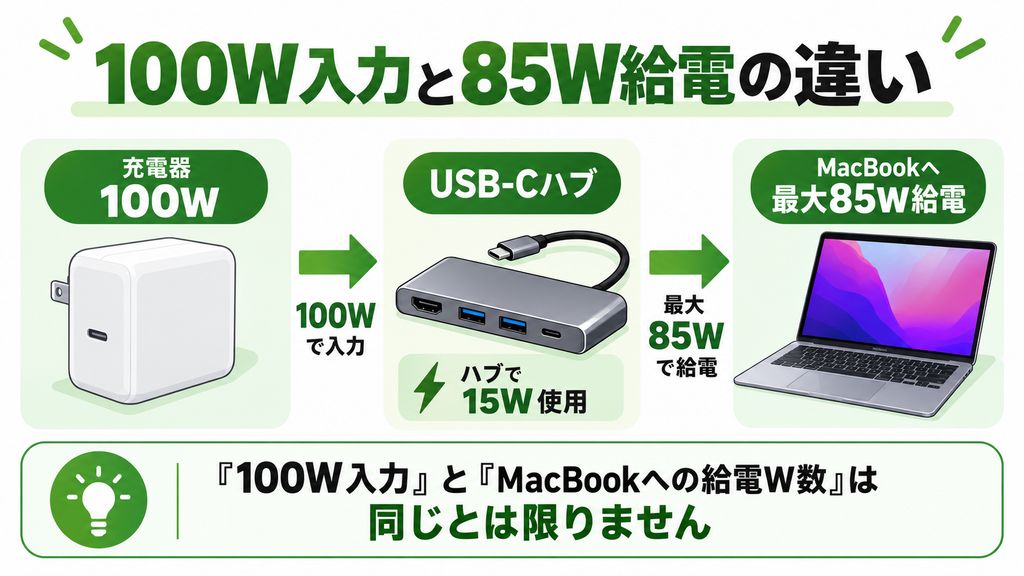
4.「PD入力W数」と「MacBookへの実際の給電W数」は違う
ここはかなり大事です。
商品ページで「100W PD対応」と書かれていると、そのままMacBookへ100W給電されるように見えますよね。
でも実際は、USB-Cハブ自体も内部で電力を消費するため、PD入力100WでもMacBookへは85W給電という製品は珍しくありません。
つまり、
- PD入力W数
ハブに入れられる電力の上限 - MacBook最大給電W数
実際にMacBookへ渡せる電力
は別で見る必要があります。
特にMacBook Proなどで充電性能を気にする場合は、「最大何WでMacBookへ給電できるか」まで確認しておきましょう。
5.MacBookで複数モニターを使いたいなら注意が必要
最後に見落としやすいのが、外部ディスプレイの扱いです。
USB-Cハブの中には、HDMIポートを2つ搭載した製品もあります。でも、MacBookでは2台のモニターに別々の画面を出せるとは限りません。
製品によっては、
- 2台つながる
- でも表示は同じ内容のミラーリングになる
- 機種やチップによって条件が変わる
ということがあります。
そのため、複数モニターを使いたい場合は、
- MacBookの機種
- チップ
- ハブの仕様
- メーカー公式の注意書き
を必ず確認しましょう。
「デュアルHDMI」と書いてあるだけで、Macでも2画面拡張できるとは思わない方が安全です。
こんな人にはこのタイプがおすすめ
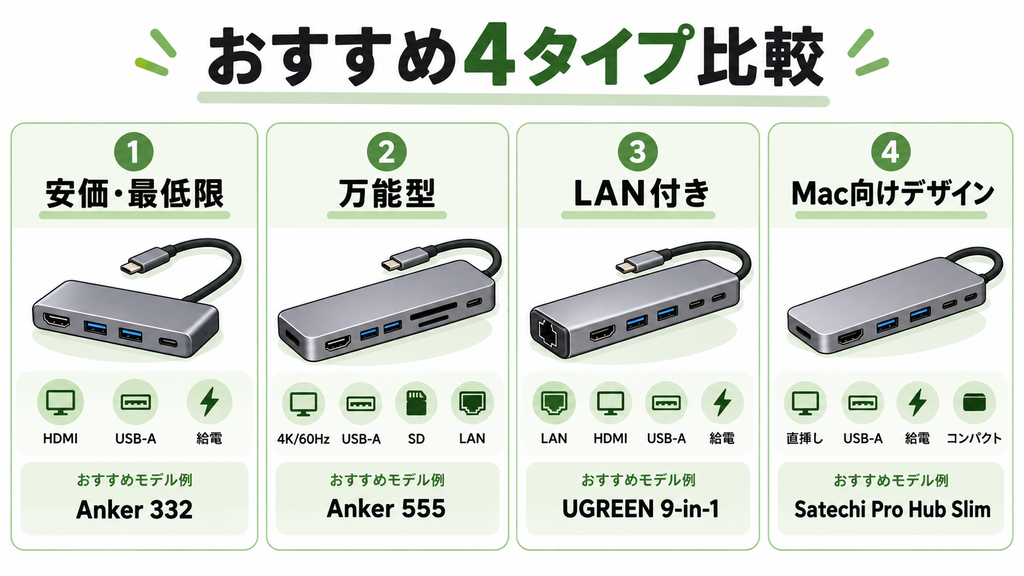
USB-Cハブは、ざっくり次の4タイプで考えると選びやすいです。
1.安く最低限でいい人
- USB-Aを増やしたい
- HDMIで1台だけつなげれば十分
- とにかく出費を抑えたい
→ コンパクトな5-in-1前後のモデルが向いています。
2.迷ったらこれ、の万能型が欲しい人
HDMI・USB-A・USB-C・SDカード・給電をバランスよく使いたい人です。
→ 7-in-1〜9-in-1の万能型が使いやすいです。
3.有線LANも使いたい人
- 在宅勤務
- オンライン会議
- Wi-Fiより安定性を優先したい
→ LAN付きモデルが安心です。
4.MacBookらしい見た目や据え置き重視の人
- デスク環境をすっきりさせたい
- MacBookに合うデザインがいい
- 持ち運びより見た目や統一感を重視したい
→ Satechi系や据え置き寄りのモデルも候補になります。
MacBook向けUSB-Cハブおすすめ4選
ここでは、初心者でも選びやすいように4タイプに分けて紹介します。価格は変動するので、購入前に最新情報を確認してください。
Anker 332 USB-C ハブ(5-in-1)|安く始めたい人向け
こんな人におすすめ
- とりあえず安く始めたい
- HDMIとUSB-Aがあれば十分
- 持ち運びやすさ重視
主な特徴
- HDMI:4K/30Hz
- USB-A:2ポート
- USB-Cデータ:1ポート
- 給電:PD入力100W / MacBookへ最大85W給電
- SDカード:なし
- LAN:なし
良いところ
- 価格を抑えやすい
- 軽量で持ち運びやすい
- 基本的な用途には十分
気になるところ
- HDMIは4K/30Hzまで
- SDカードやLANは非搭載
- 高機能モデルほどの拡張性はない
「まず1台欲しい」という人には、かなり分かりやすい入門モデルです。
Anker PowerExpand 8-in-1 USB-C PD 10Gbps データ ハブ|迷ったらこれの万能型
Ankerの海外向け名称では「Anker 555 USB-C Hub(8-in-1)」として案内されることがありますが、日本公式では上記の製品名・型番A8383で掲載されています。
こんな人におすすめ
- 1台でバランスよく使いたい
- HDMIもSDカードもLANも欲しい
- あまり迷いたくない
主な特徴
- HDMI:4K/60Hz
- USB-A:2ポート(10Gbps)
- USB-Cデータ:1ポート(10Gbps)
- 給電:PD入力100W / MacBookへ最大85W給電
- SD / microSD:あり
- LAN:あり(1Gbps)
良いところ
- 端子のバランスが良い
- 4K/60Hz対応で使いやすい
- USB転送速度も速め
気になるところ
- ケーブル一体型
- 最低限モデルよりは価格が上がる
「結局どれがいいの?」と聞かれたら、まず候補にしやすいタイプです。
UGREEN Revodok 9-in-1 USB-Cハブ|LANや端子数も欲しい人向け
こんな人におすすめ
- 有線LANも使いたい
- SDカードもUSB端子も欲しい
- 仕事用としても使いたい
主な特徴
- HDMI:4K/60Hz
- USB-A:2ポート
- USB-C:2ポート
- データ転送:最大5Gbps
- 給電:PD入力100W / 最大95Wパススルー
- SD / microSD:あり
- LAN:あり(1Gbps)
良いところ
- かなりバランスがいい
- 4K/60Hz・5Gbps・LAN・カードリーダーをまとめて使える
- MacBookの普段使い用途を広くカバーしやすい
気になるところ
- 本体サイズはやや大きめ
- コンパクトさ重視の人には不向き
家でも仕事でも1台で幅広く使いたい人に向いています。
Satechi Pro Hub Slim|MacBookらしい見た目を重視する人向け
こんな人におすすめ
- MacBookに合うデザインがいい
- 直挿しタイプが好き
- 机の上をすっきり見せたい
主な特徴
- HDMI:4K/60Hz
- USB-A:2ポート
- USB-Cデータ:あり
- USB4パススルー:あり
- SD / microSD:あり
- LAN:なし
良いところ
- MacBookとの見た目の相性がいい
- 直挿しでスマート
- SDカードも使いやすい
気になるところ
- ケースを付けたMacBookでは干渉する場合がある
- LANは非搭載
- 価格はやや高め
「見た目も大事」「MacBookらしく使いたい」という人には魅力があります。
よくある失敗
HDMIがあるだけで選んでしまう
HDMI搭載でも、4K/30Hzなのか4K/60Hzなのかで使い勝手が変わります。普段使いのモニターなら60Hz対応の方が快適です。
100W PD対応だけ見て安心してしまう
入力100Wでも、MacBookへは85W給電という製品があります。実際の給電W数も見ましょう。
ポート数だけで選ぶ
たくさんポートがあっても、自分が使わない端子ばかりだと意味がありません。必要な端子を先に整理した方が選びやすいです。
デュアルHDMIならMacでも2画面拡張できると思う
MacBookでは、製品や機種によってはミラーリングになる場合があります。複数モニターが目的なら、ここは必ず確認しましょう。
MacBookで外部モニターを2台使う条件や、デュアルHDMIハブでミラーリングになる理由は、「MacBookで外部モニター2台を使う方法」で詳しく解説しています。
よくある質問
USB-Cハブとドッキングステーションは同じですか?
似ていますが、一般的にはUSB-Cハブの方がコンパクトで持ち運び向け、ドッキングステーションの方が据え置き向けで多機能です。
4K/30Hzと4K/60Hzはどちらがいいですか?
普段使いの外部モニターとして使うなら、4K/60Hzの方が快適です。価格重視なら4K/30Hzモデルも選択肢になります。
PD入力100WならMacBookへ100W給電できますか?
必ずしもそうではありません。ハブ本体の消費電力を差し引いて、MacBookへの最大給電W数は85W前後になる製品もあります。
HDMIが2つあるハブならMacBookで2画面拡張できますか?
できるとは限りません。製品仕様やMacBookの機種によっては、ミラーリングになることがあります。
LANポートは必要ですか?
在宅勤務や安定した通信を重視する人には便利です。Wi-Fiだけで問題なければ必須ではありません。
まとめ|MacBook用USB-Cハブは「自分が使う端子」と「給電・映像仕様」で選ぼう
MacBook用USB-Cハブを選ぶ時は、次の5つを意識すると選びやすくなります。
- HDMIの有無と4K/60Hz対応
- USB-A・USB-C・SDカード・LANの有無
- 給電対応かどうか
- 実際にMacBookへ何W給電できるか
- MacBookでの複数モニター利用に合っているか
見た目が似ていても、USB-Cハブは製品ごとにかなり違います。まずは「自分が何をしたいか」を決めてから選ぶと失敗しにくいです。
サナのひとこと
USB-Cハブは「ポートが多いものを選べばOK」と思いがちですが、実際は映像出力・給電・端子構成の違いがかなり大きいです。まずは必要な端子を決めて、そこから選ぶとかなり分かりやすくなります。
USB-Cケーブルも一緒に確認したい方は、「MacBook用USB-Cケーブルの選び方|充電・映像出力・4K・高Hzの違いを初心者向けに解説」も参考にしてください。
モニターの接続方法から確認したい方は、「MacBookをモニターにつなぐ方法|デュアルディスプレイの設定と画面配置を初心者向けに解説」で紹介しています。
高リフレッシュレートの条件は、「MacBookで144Hz・160Hzは出せる?高リフレッシュレートで表示する条件を初心者向けに解説」をご覧ください。
モニター本体を選びたい方は、「MacBook用モニターおすすめ3選|価格を抑えて選ぶ27インチモデルを比較」もあわせて参考にしてください。

コメント