
※この記事は2026年9月時点の情報と、サナが実際にMacBookと外部モニターを接続して使った体験をもとに作成しています。macOSのバージョンやMacBook・モニターの機種によって、画面表示や設定項目が異なる場合があります。
※この記事にはアフィリエイト広告が含まれています。
はじめに
MacBookを使っていて、
「もう少し大きな画面で作業したい」
「MacBookとモニターを2画面で使いたい」
と思ったことはありませんか?
サナも自宅では、MacBookに外部モニターをつないで使っています。
接続する前は「Macの設定って難しそう」と思っていましたが、実際は対応するケーブルをつなぐだけで、外部モニターが自動で認識されました。
ただ、最初に一つだけ困ったことがあります。
MacBookからカーソルを左へ動かしても、左側に置いたモニターへ移動できなかったことです。
故障ではなく、実際の机とMac上の「画面配置」が合っていないことが原因でした。
この記事では、MacBookを外部モニターにつなぐ方法から、2画面で使う設定、カーソルが思った方向へ移動しないときの直し方まで、実際の画面を使ってわかりやすく解説します。
この記事でわかること
- MacBookと外部モニターの接続に必要なもの
- 拡張表示とミラーリングの違い
- ディスプレイの左右・上下を変更する方法
- 外部モニターが映らないときの確認ポイント
MacBookで使っている外付けキーボードはこちらで紹介しています。
Keychron K2 Version 3をMacBookで使ってみた|JIS配列・打鍵感・気になった点をレビュー
先に結論|接続したら「画面配置」まで確認しよう
MacBookと外部モニターの接続は、それほど難しくありません。
基本の流れは次のとおりです。
- MacBookとモニターの端子を確認する
- 対応するケーブルや変換アダプタで接続する
- 「ディスプレイ」設定で表示方法と画面配置を確認する
モニターの電源が入り、正しいケーブルで接続されていれば、通常はMacが外部ディスプレイを自動で検出します。
サナの環境でも、接続そのものはケーブルをつなぐだけでした。
迷いやすいのは、その後の画面配置です。
外部モニターを左に置いているなら、Macの設定でも左。右に置いているなら、設定でも右に合わせましょう。
これだけで、カーソルを自然に行き来できるようになります。
MacBookをモニターにつなぐために必要なもの
最低限必要なのは、次の3つです。
- MacBook
- 外部モニター
- 両方の端子と映像出力に対応したケーブル
モニター側がHDMIの場合、MacBookの機種によってはUSB-C/ThunderboltからHDMIへ変換するケーブルやアダプタを使います。
USB-Cで映像入力できるモニターなら、対応するUSB-Cケーブル1本で接続できる場合もあります。
ただし、端子の形が同じでも、すべてのUSB-Cケーブルが映像出力に対応しているわけではありません。購入前に「映像出力対応」「DisplayPort Alt Mode対応」などの商品仕様を確認しておくと安心です。
また、MacBookによって搭載している端子や接続できる外部ディスプレイの台数が異なります。自分のMacBookの仕様も確認しておきましょう。
外部モニターを2台使いたい場合は、MacBookのチップによって対応台数が異なります。詳しくは「MacBookで外部モニター2台を使う方法」も参考にしてください。
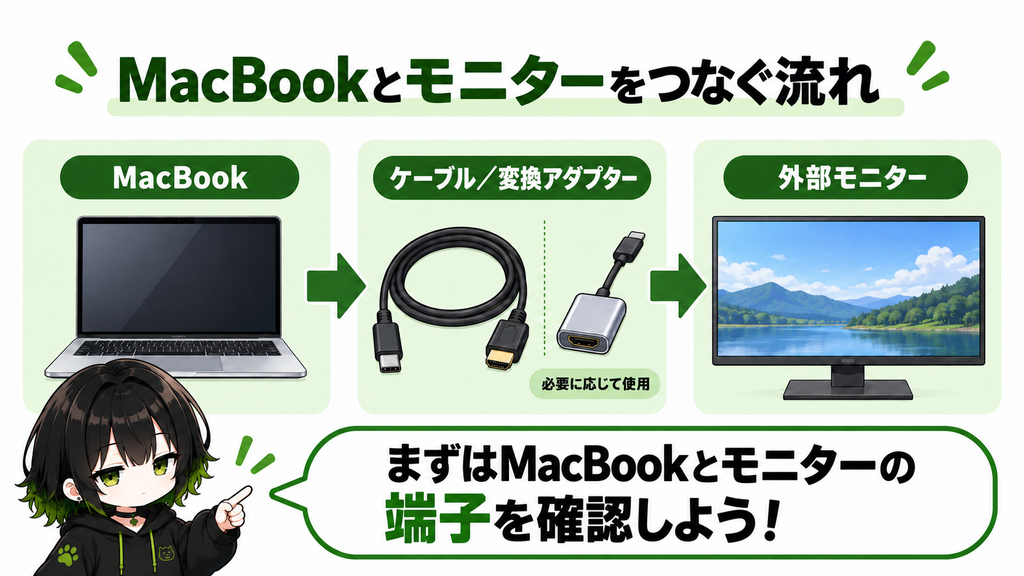
MacBookとモニターを接続する方法
接続手順はシンプルです。
モニターの電源を入れる
まずは外部モニターの電源を入れます。
複数の入力端子があるモニターでは、使用する端子に合わせて入力先をHDMIやUSB-Cなどへ切り替えてください。
MacBookとモニターをケーブルでつなぐ
MacBookと外部モニターを、映像出力に対応したケーブルで接続します。
端子が合わない場合は、対応する変換アダプタやUSB-Cハブを間に挟みます。
外部モニターに画面が表示されるか確認する
正しく接続できていれば、外部モニターにもMacの画面が表示されます。
サナの場合は、特別な設定をしなくても、ケーブルをつないだだけで認識されました。
画面が表示されない場合は、慌てて故障だと思わず、記事後半の「モニターが映らない場合」を確認してみてください。
「拡張表示」と「ミラーリング」の違い
外部モニターを接続すると、MacBookとモニターをどのように使うか選べます。
代表的なのが「拡張表示」と「ミラーリング」です。
| 表示方法 | できること | 向いている使い方 |
|---|---|---|
| 拡張表示 | MacBookとモニターを別々の作業スペースとして使う | 作業領域を広げたいとき |
| ミラーリング | MacBookとモニターに同じ画面を表示する | 説明や画面共有をしたいとき |
作業スペースを広げたいなら、拡張表示がおすすめです。
例えば、MacBook側でChatGPTや資料を開きながら、外部モニター側でWordPressを編集できます。
一方、同じ画面を大きく表示したい場合や、誰かに画面を見せたい場合はミラーリングが便利です。
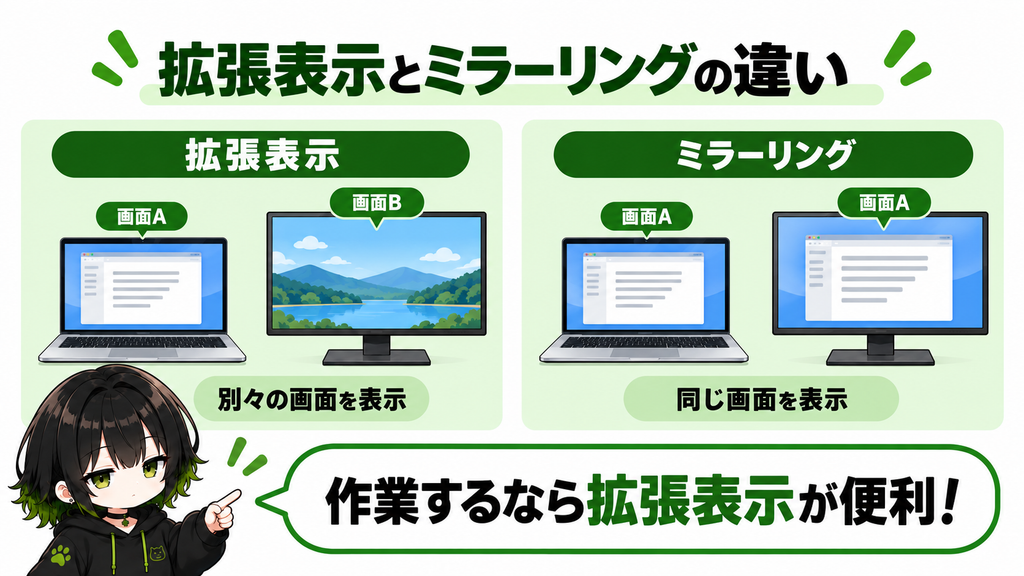
表示方法は、
Appleメニュー → システム設定 → ディスプレイ
から、対象のディスプレイを選んで変更できます。
カーソルが隣のモニターへ移動できない原因
ここが、サナが実際に困ったポイントです。
サナのデスクでは、
外部モニターが左、MacBookが右
という配置で使っています。
ところが最初は、MacBookからカーソルを左へ動かしても、左に置いてあるモニターへ移動できませんでした。
原因は、Mac上で設定されているディスプレイの位置と、実際の机に置いている位置が反対だったことです。
実際には、
モニター|MacBook
と置いているのに、Mac側が、
MacBook|モニター
と認識していると、Macは外部モニターが右側にあるものとして動作します。
そのため、カーソルを左へ動かしてもモニター側へ移動できません。
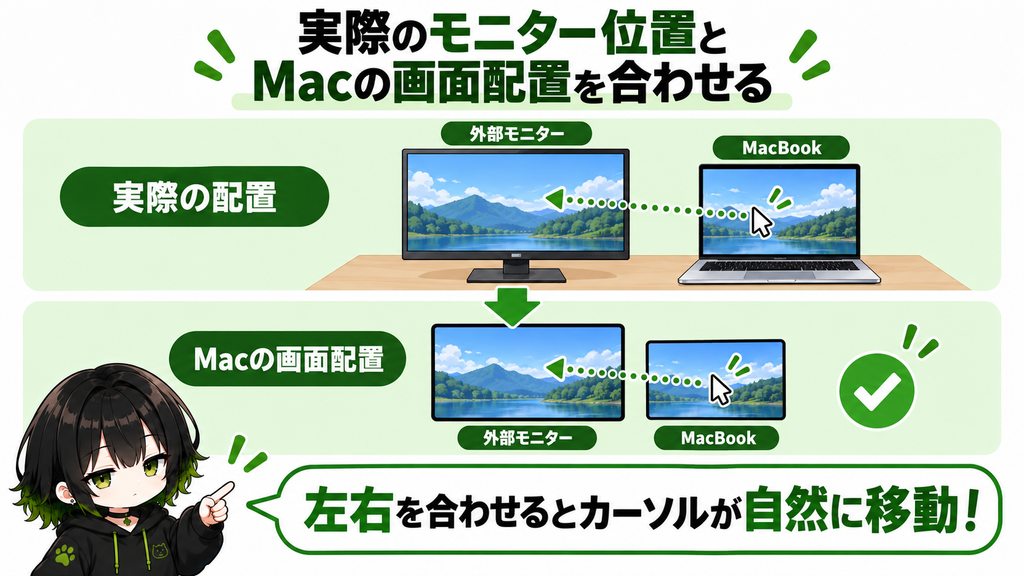
ディスプレイの位置を変更する方法
画面配置は、Macの「ディスプレイ」設定から変更できます。
「ディスプレイ」設定を開く
Macで、
Appleメニュー → システム設定 → ディスプレイ
の順に開きます。
複数のディスプレイが接続されている状態で、画面右下にある「配置…」を選びます。
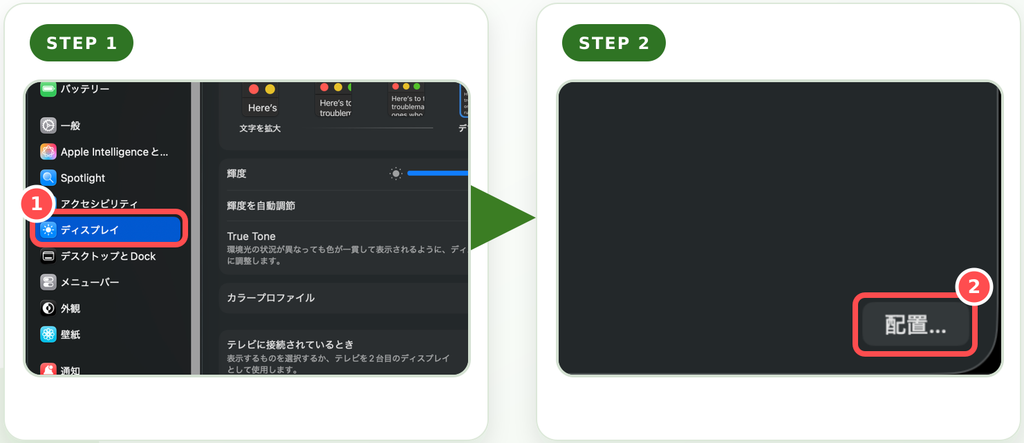
画面をドラッグして実際の位置に合わせる
配置画面には、MacBookと外部モニターを表す四角形が表示されます。
その四角形をドラッグして、実際の机と同じ位置に合わせましょう。
サナのように外部モニターが左、MacBookが右なら、設定画面でも同じ順番にします。
左右を入れ替えるだけでなく、上下へ少しずらすこともできます。
例えば、MacBookをスタンドに置いて外部モニターより低い位置で使っているなら、設定上の高さも近づけておくと、カーソルが画面の同じ高さへ移りやすくなります。
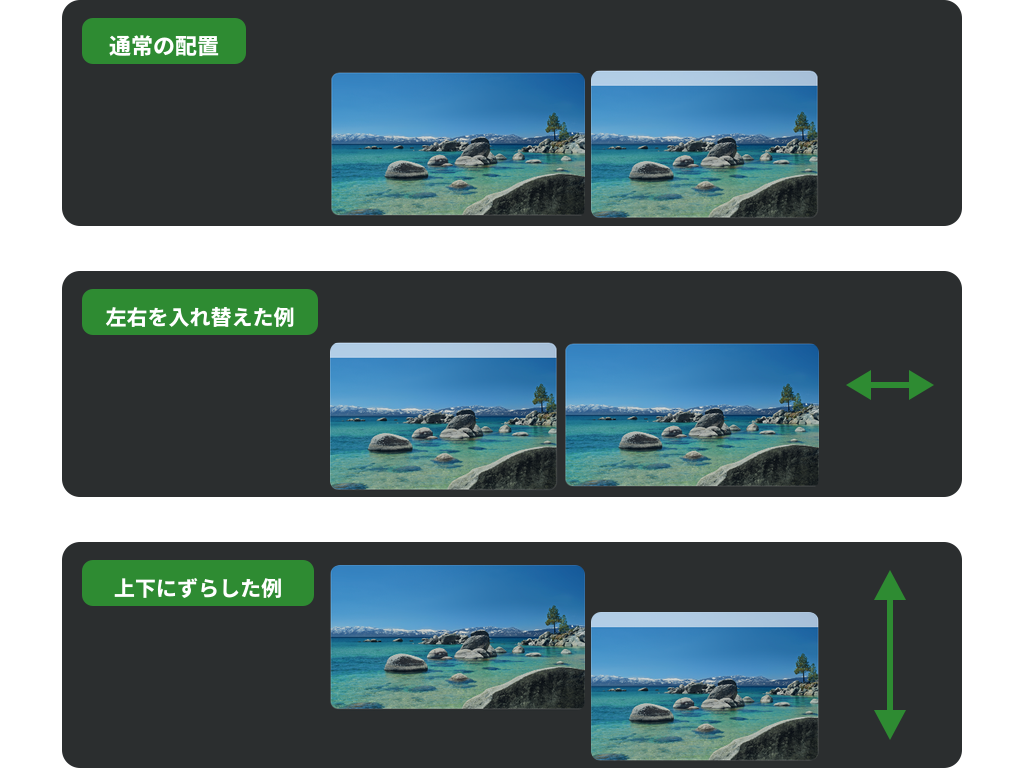
これで、実際の机とMac上の画面配置が一致します。
一度設定すれば、普段は何度も変更する必要はありません。
解像度やリフレッシュレートも変更できる
「ディスプレイ」設定では、画面配置のほかに、解像度やリフレッシュレートなども変更できます。
選択できる項目は、MacBook・モニター・ケーブル・アダプタの組み合わせによって異なります。
4Kや高リフレッシュレートで使いたい場合は、MacBookだけでなく、モニターと接続機器も希望する解像度やリフレッシュレートに対応しているか確認しましょう。
また、接続できる外部ディスプレイの台数もMacBookの機種によって異なります。
サナが使っているM4搭載MacBook Airは、本体ディスプレイに加えて最大2台の外部ディスプレイに対応しています。
この記事では、まず迷いにくい「MacBookと外部モニター1台を一緒に使う方法」に絞って紹介しています。
モニターが映らない場合に確認すること
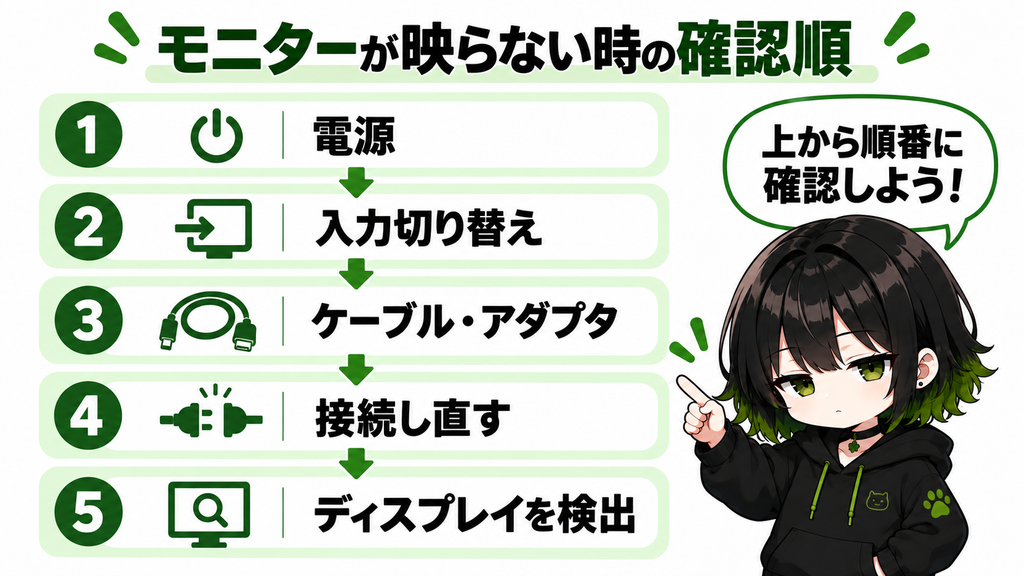
ケーブルをつないでも画面が表示されない場合は、次の順番で確認してみてください。
- モニターの電源が入っているか
- モニターの入力先が合っているか
- ケーブルやアダプタが映像出力に対応しているか
- ケーブルが奥まで差し込まれているか(一度外して接続し直す)
- Macの「ディスプレイを検出」を試す
Macが外部モニターを認識しない場合は、
システム設定 → ディスプレイ
を開き、Optionキーを押してみてください。
「Night Shift」の位置に「ディスプレイを検出」が表示されたら、それを選択します。
それでも映らないときは、Macを一度スリープさせてから解除する、ケーブルやアダプタを別のものに替える、MacBookが対応している外部ディスプレイ数を確認する、といった方法も試してみましょう。
MacBookを2画面にすると作業しやすくなる
MacBook単体でも作業できますが、外部モニターを追加すると、複数の画面を行き来する手間が減ります。
サナは、MacBook側でChatGPTや参考資料を開き、外部モニター側でWordPressを編集することが多いです。
接続そのものは、想像していたより簡単でした。
最初に迷ったのは、モニターが左にあるのにカーソルが左へ移動できなかったことだけです。
実際の机とMacの画面配置を合わせる。
ここまで設定しておけば、初めてデュアルディスプレイを使う方でも自然に操作できます。
関連記事
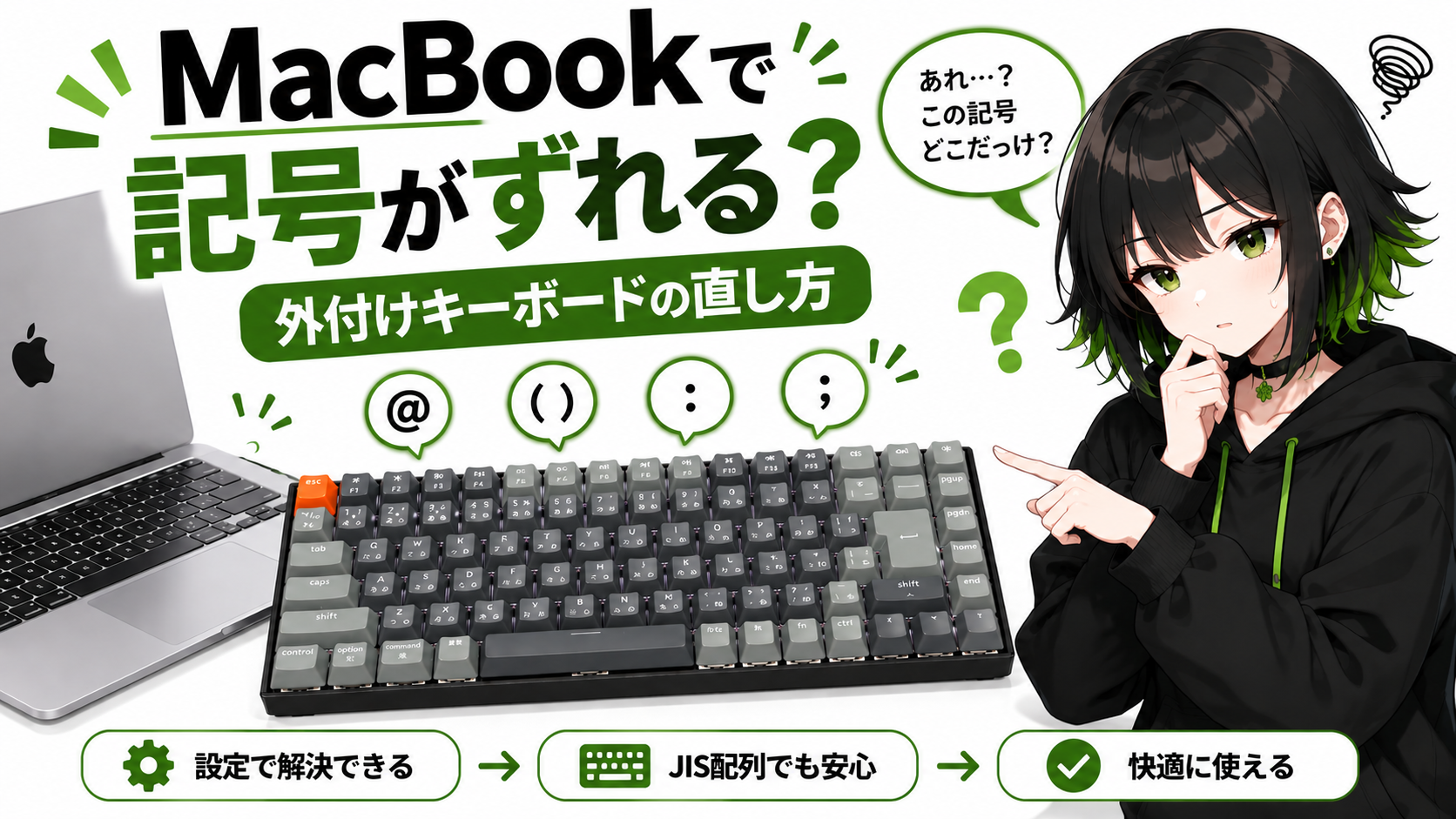
MacBookで外付けキーボードを使いたい方はこちら。
Keychron K2 Version 3をMacBookで使ってみた|JIS配列・打鍵感・気になった点をレビュー
JIS配列なのに記号の位置がおかしい場合はこちら。
MacBookで外付けキーボードの記号がずれる時の直し方|JIS配列なのに入力がおかしい原因
WindowsからMacBookへ乗り換えた方はこちら。
Windowsユーザー向け|MacBookで最初に覚えたいショートカット・キー操作まとめ
まとめ|カーソルの動きがおかしいときは「配置」を見直そう
MacBookと外部モニターは、対応するケーブルやアダプタを用意すれば簡単に接続できます。
サナの環境でも、ケーブルをつなぐだけで外部モニターが認識されました。
ただし、2画面で使う場合は、
実際のモニター位置と、Macの「ディスプレイ」設定にある画面配置を合わせること
が大切です。
カーソルが思った方向へ移動できないときは、故障を疑う前に「配置」を確認してみてください。
左右だけでなく高さも実際の置き方に近づけると、画面間をより自然に移動できます。
最初だけ少し戸惑いますが、一度合わせれば簡単ですよ。
サナも最初は「なんでそっちに行くの?」となりました(笑)
次回予告
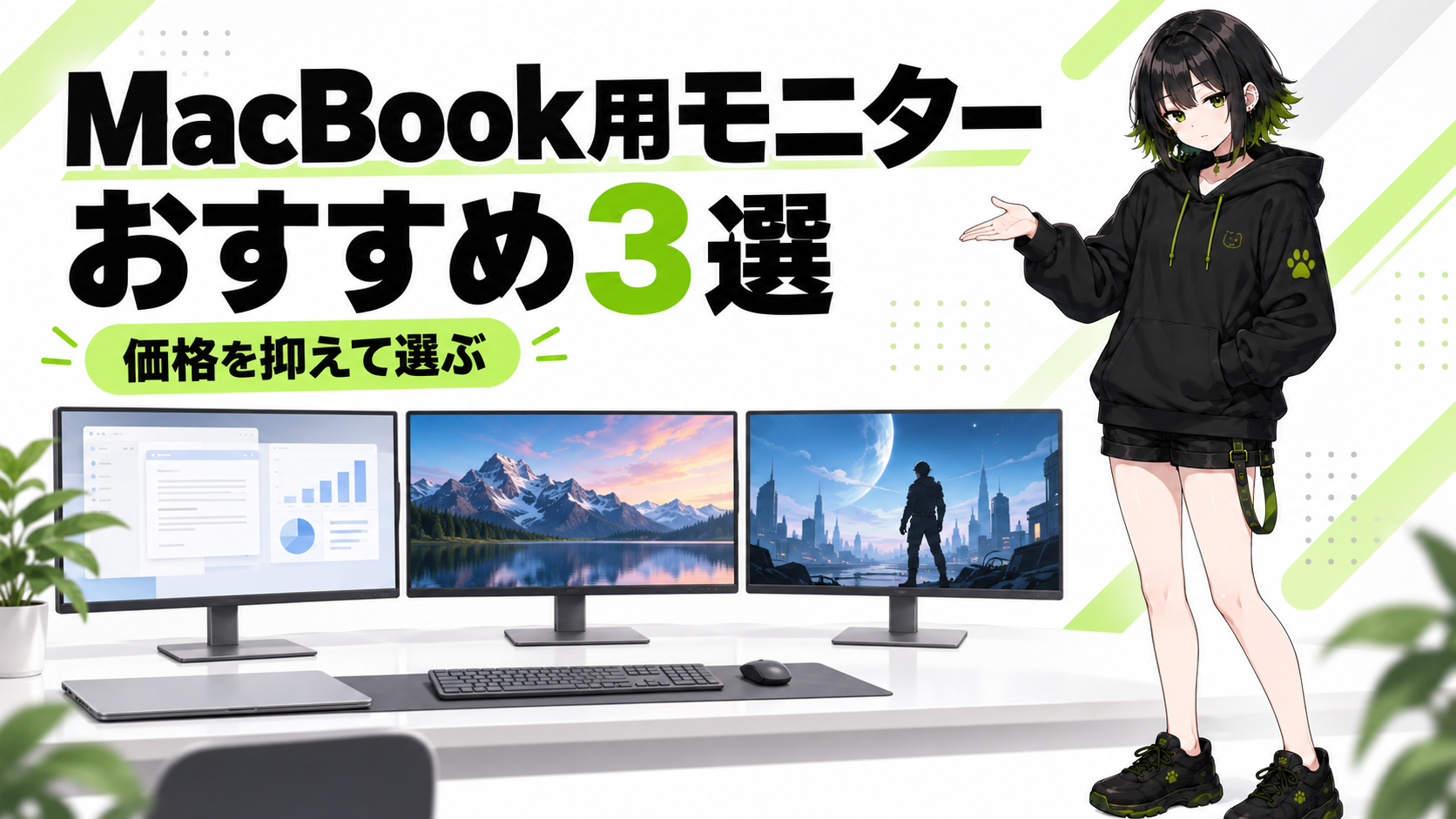
MacBookを外部モニターにつなげるようになると、次に迷うのがどんなモニターを選べばいいのかです。
27インチと32インチ。
フルHDと4K。
60Hzと120Hz以上。
MacBookだけで使うのか、PS5などのゲーム機とも兼用するのか。
次回は、MacBook用モニターを選ぶときに確認したいポイントを、初心者向けに整理して紹介します。
ちゃんと用途を決めてから選びましょうね?
コメント