
※この記事は2026年10月時点の情報をもとに作成しています。ChatGPTの画面や機能は今後変更される場合があります。
ChatGPTのプロジェクトでは、チャットや指示だけでなく、PDF・文書・スプレッドシート・画像なども参考資料として追加できます。
「毎回同じ画像を送り直すのが面倒」
「参考画像をプロジェクトに置いておきたい」
「画像を情報源にすると何が便利なの?」
このように感じたことはありませんか?
サナも、繰り返し使う参考画像をプロジェクトに追加して活用しています。
この記事では、ChatGPTプロジェクトへ画像を追加する方法と、情報源として使う時の便利な活用方法・注意点を初心者向けに解説します。
今回は、iPhone版ChatGPTアプリの実際の操作画面も使って紹介します。
先に結論|画像もプロジェクトの情報源として追加できる
ChatGPTのプロジェクトでは、画像を参考資料として追加できます。
プロジェクトに追加した画像は、そのプロジェクト内でChatGPTが回答する際の参考情報として利用できます。
例えば、次のような画像です。
- イラストの参考画像
- デザインの見本
- スクリーンショット
- 図やグラフ
- 商品や機器の写真
- 操作画面の画像
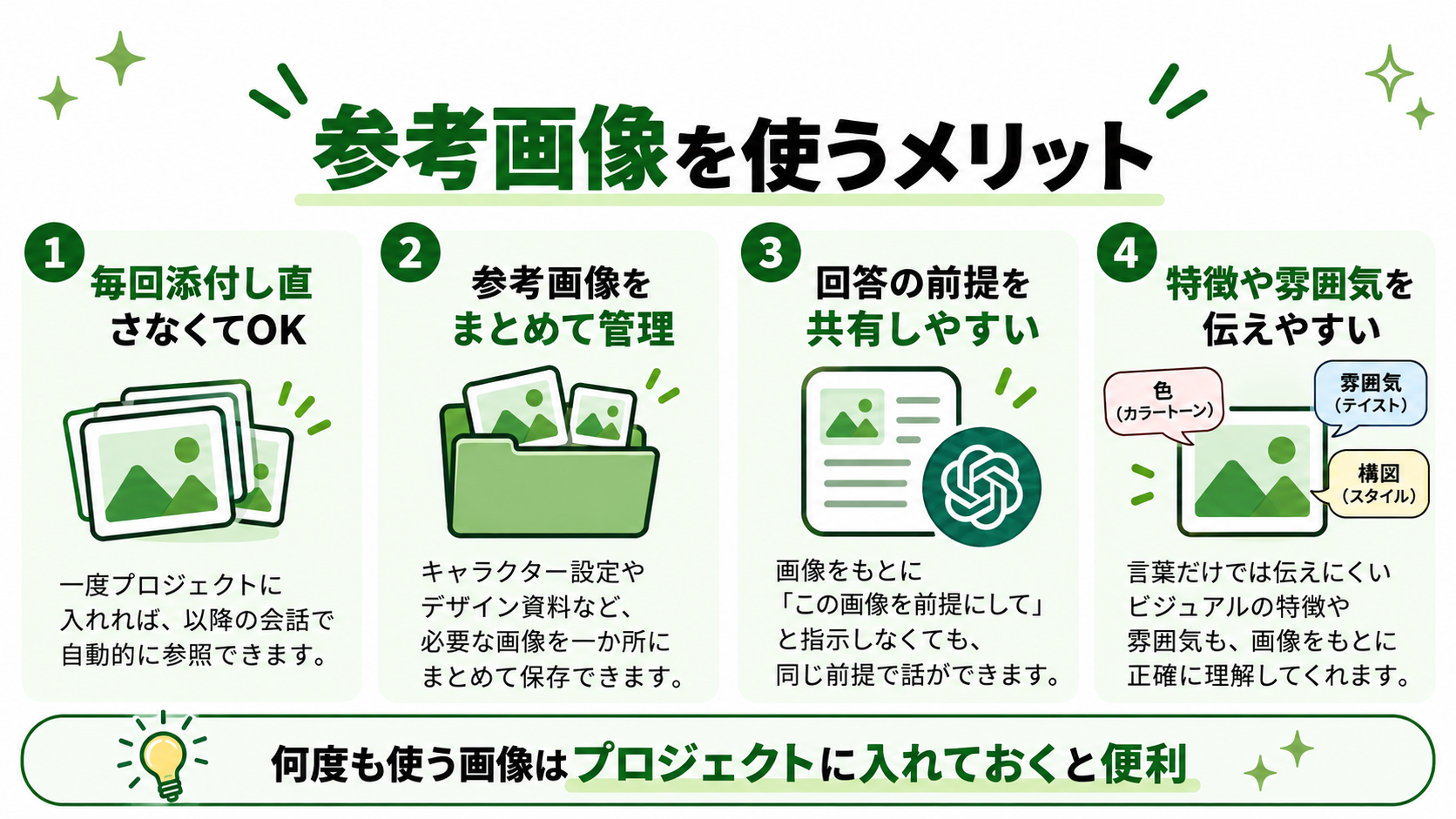
何度も使う画像をプロジェクトにまとめておくことで、毎回チャットへ添付し直す手間を減らせます。
特に、同じ資料やデザインを継続して使う場合に便利な機能です。
ChatGPTプロジェクトの「情報源」とは?
チャットとは別に参考資料を置ける場所
ChatGPTのプロジェクトは、関連するチャット・ファイル・指示などをまとめて管理できる機能です。
OpenAI公式では、プロジェクトにPDF・スプレッドシート・文書・画像などのファイルを追加できると案内されています。
追加した資料は、プロジェクト内で回答を作成する際の参考情報として利用されます。
そのため、何度も使う資料をプロジェクトへまとめておくと、毎回同じ内容を説明し直す手間を減らしやすくなります。
ChatGPTプロジェクトの情報源については、「ChatGPTのプロジェクトの情報源とは?URL・画像・ファイルの使い方を初心者向けに解説」でも詳しく解説しています。
画像も参考資料として追加できる
ChatGPTは、アップロードされた画像の内容を確認したり、特徴を読み取ったりできます。
例えば、次のような質問ができます。
- この画像に何が写っている?
- このデザインの特徴を教えて
- この画面のどこを操作すればいい?
- 参考画像と同じ雰囲気で考えて
文章だけでは説明しにくい内容も、画像を使うことで伝えやすくなります。
ChatGPTプロジェクトに画像を追加する方法
ここからは、実際のiPhone版ChatGPTアプリを使って画像を追加する手順を紹介します。操作は難しくありません。
※操作画面は2026年10月時点のiPhone版ChatGPTアプリです。PC版や今後のアップデートでは表示が異なる場合があります。
手順1|プロジェクトを開く
ChatGPTの「プロジェクト」から、画像を追加したいプロジェクトを開きます。
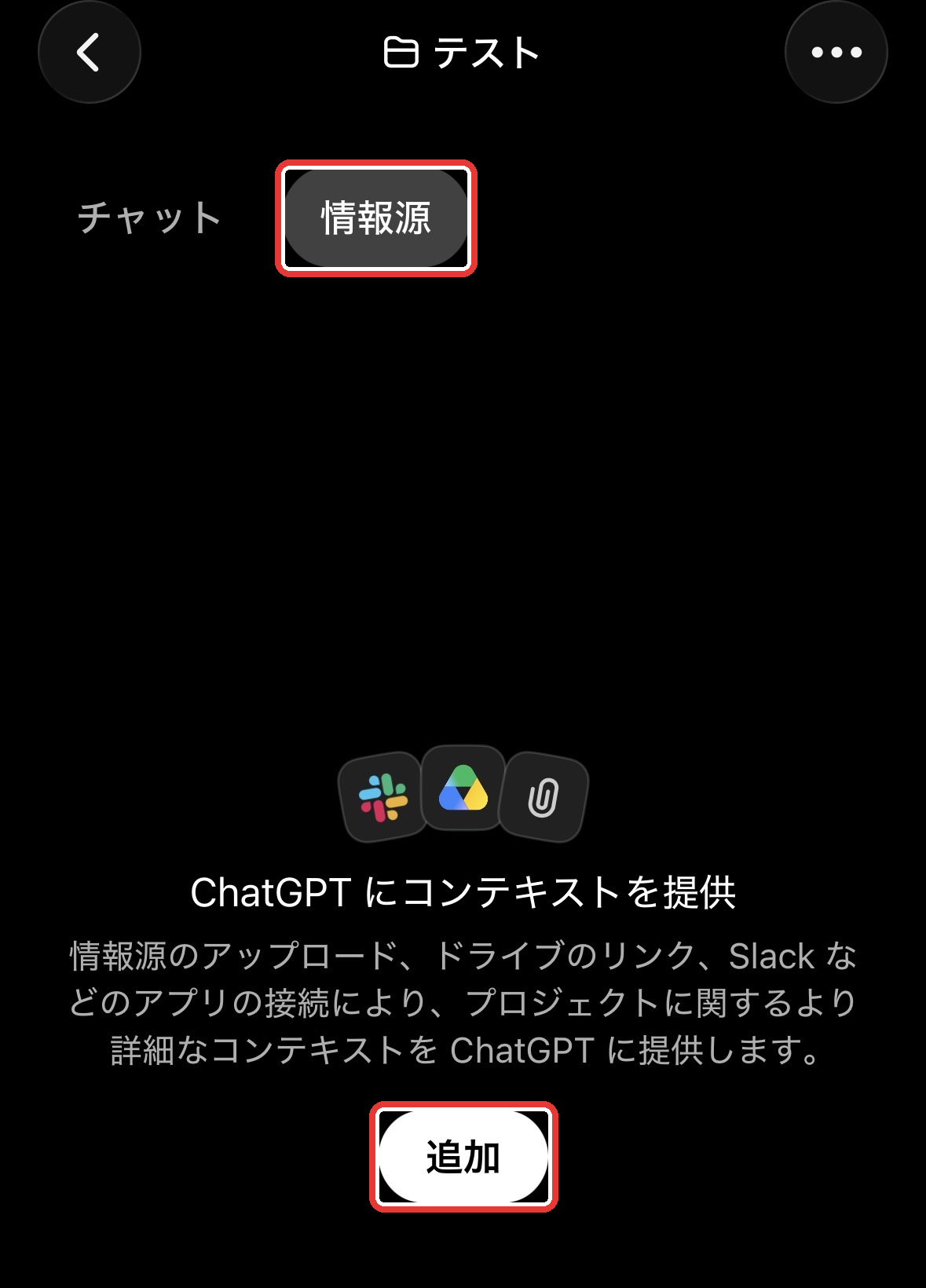
手順2|情報源を開く
プロジェクト画面の「情報源」タブを開き、「追加」をタップします。
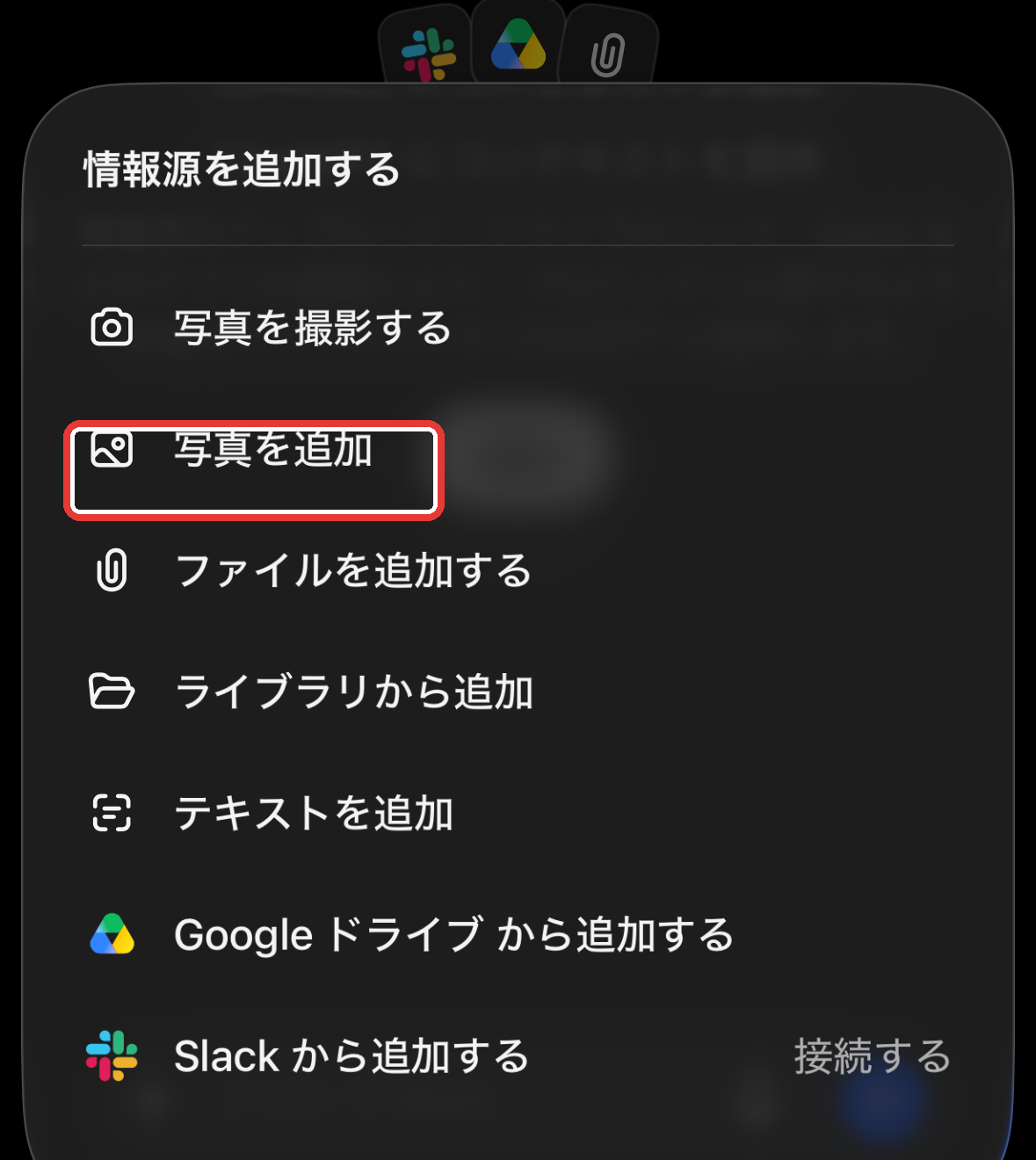
手順3|画像を追加する
表示されたメニューから「写真を追加」を選択し、追加したい画像をアップロードします。
手順4|追加できたか確認する
情報源一覧に画像ファイルが表示されたら完了です。
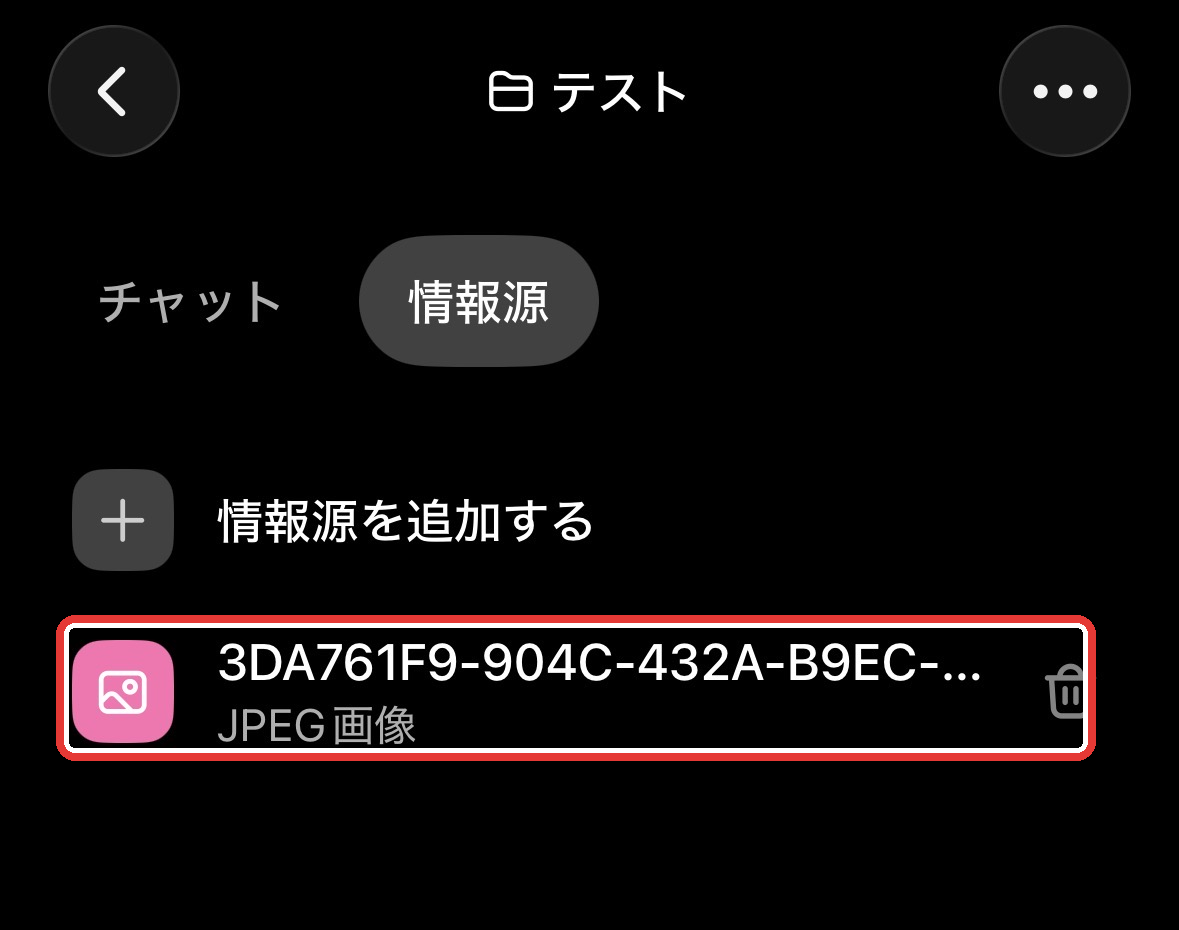
これで、プロジェクト内で繰り返し参照できる画像を追加できました。
追加した画像はどう使われる?
プロジェクト内の回答を考える時の参考になる
画像を追加したあと、そのプロジェクト内で質問すると、ChatGPTはプロジェクトに含まれる情報を参考に回答できます。
例えば、次のような使い方ができます。
- 情報源の画像を見て特徴をまとめて
- このデザインに共通するポイントを教えて
- 参考画像と同じ方向性で案を考えて
毎回すべてを説明するよりも、前提となる資料を共有しやすくなるのがメリットです。
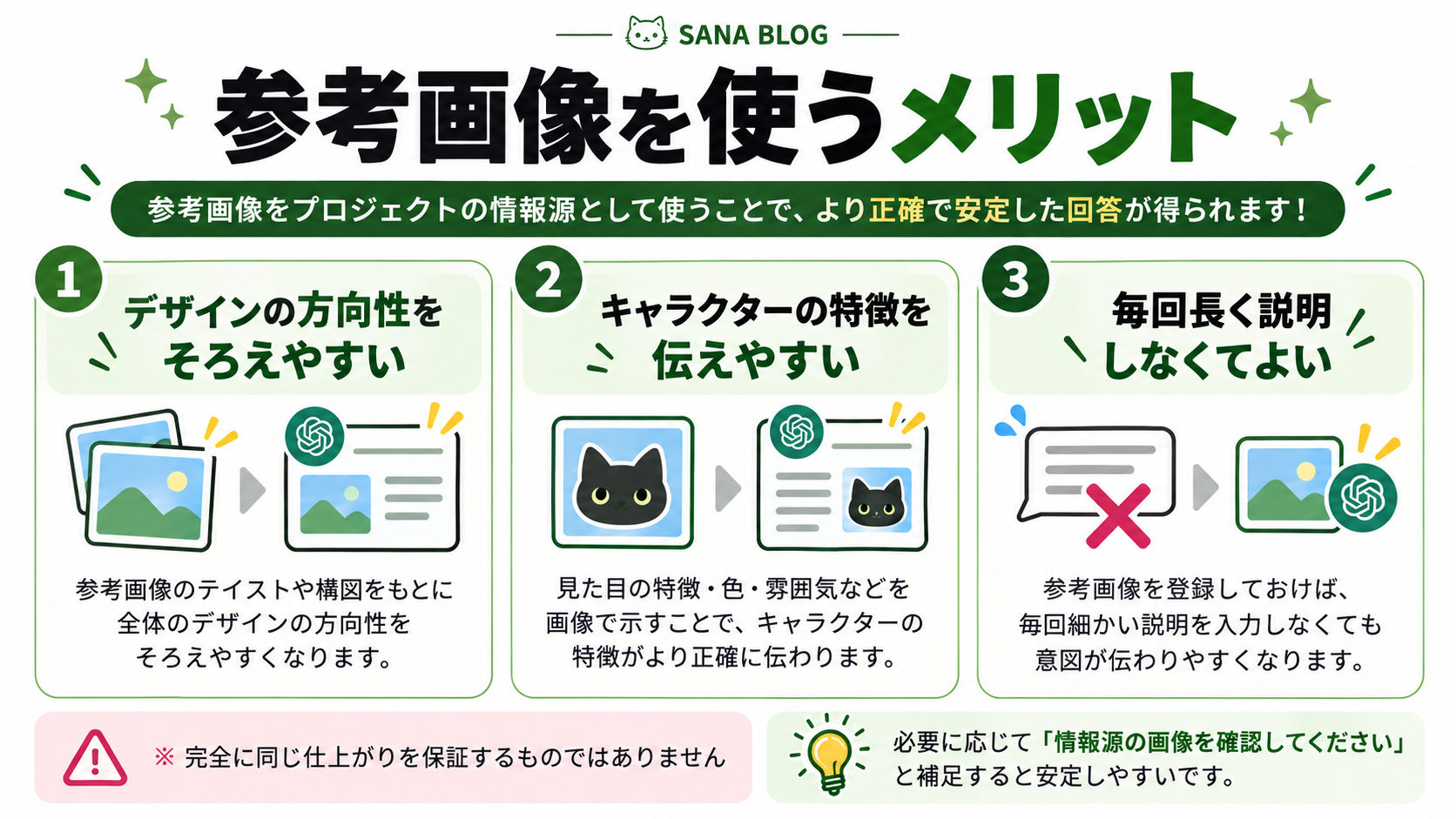
ただし、画像を追加しただけで、すべての回答に必ず反映されるわけではありません。必要に応じて、どの画像を参考にしてほしいのか具体的に伝えることが大切です。
オリジナルのイラストやデザインにも使いやすい
オリジナルのイラストやデザインの方向性をそろえたい時は、参考画像を情報源に追加しておくと便利です。
情報源の画像を確認しながら回答できるため、キャラクターの特徴や雰囲気を共有しやすくなります。
ただし、何度か使ううちに少しブレることもあるため、必要に応じて「情報源の画像を確認してください」と補足するのがおすすめです。
参考画像を追加したからといって、毎回まったく同じ画像が生成されるわけではありません。
髪型・服装・色など、特にそろえたい特徴がある場合は、文章でも具体的に指定するとよいでしょう。
画像を情報源にすると便利な場面
スクリーンショットを何度も確認したい時
操作画面や設定画面のスクリーンショットを追加しておけば、同じ画面について繰り返し質問できます。
- この項目は何?
- この画面のどこを確認すればいい?
- この設定の意味を初心者向けに教えて
ただし、スクリーンショットには個人情報や会社の機密情報が含まれている場合があるため、アップロード前に確認しましょう。
図や資料の内容をもとに考えたい時
グラフや図解などの資料画像を追加しておけば、内容をもとに質問することもできます。
- 図の内容を要約する
- ポイントを整理する
- 難しい内容を分かりやすく説明する
- 表にまとめる
ただし、画像内の小さな文字や複雑な図表などは、正確に読み取れない場合があります。数字や重要な情報については、必ず元の資料と照らし合わせて確認してください。
デザインの参考資料をまとめたい時
複数のデザイン見本をプロジェクトに追加して、方向性を共有する使い方もできます。
- 白背景を中心にしたい
- 緑色をアクセントにしたい
- 文字を少なくしてシンプルにしたい
文章だけでは説明しにくい雰囲気を共有したい時にも便利です。
プロジェクト指示と画像の情報源は何が違う?
ChatGPTプロジェクトには、「プロジェクト指示」と「情報源」があります。どちらも回答に関係する機能ですが、役割が異なります。
| 項目 | プロジェクト指示 | 画像・ファイルの情報源 |
|---|---|---|
| 主な役割 | 回答方法やルールを指定 | 参考資料を渡す |
| 内容 | 文章による指示 | 画像・PDF・文書など |
| 使用例 | 初心者向けに説明する | この画像を参考にする |
| 向いている用途 | 文体・役割・ルール | 資料・見本・画像 |
例えば、プロジェクト指示には「初心者にも分かりやすく、専門用語を説明してください」と設定します。
一方、情報源には、参考にしたい画像や資料を追加します。このように役割を分けると、プロジェクトを整理しやすくなります。
画像を追加する時の注意点
個人情報や会社の情報が写っていないか確認する
スクリーンショットには、気づかないうちに重要な情報が含まれている場合があります。
- 本名
- メールアドレス
- 顧客情報
- ファイル名
- 実際のIPアドレス
- 社内システム名
- ブラウザのタブ
- アカウント情報
画像をアップロードする前に、不要な情報が写っていないか確認しましょう。
特に会社の資料については、情報を隠しただけでは安全とは限りません。勤務先のルールを確認し、許可されていない情報はアップロードしないようにしてください。
生成AIに入力する情報の注意点については、「AIに入力してはいけない情報まとめ|ChatGPT・Geminiを安全に使うための注意点」でも詳しく解説しています。
画像を追加しても必ず意図どおりになるとは限らない
参考画像を追加していても、ChatGPTが毎回同じように解釈するとは限りません。
特に、次のような場合は意図と異なる回答になることもあります。
- 参考画像が多い
- 似た画像が複数ある
- 指示が曖昧
- どの画像を使うか分かりにくい
そのような時は、「情報源の○○という画像を確認してください」「この画像を優先して参考にしてください」など、対象を具体的に指定してみましょう。
ファイル数やアップロードには制限がある
プロジェクトに追加できるファイル数やアップロードには、プランなどに応じた制限があります。
制限は変更される可能性があるため、最新情報はOpenAI公式ヘルプで確認してください。
また、画像を大量に追加するよりも、今後も繰り返し使う資料を中心に整理しておく方が管理しやすくなります。
画像がうまく読み取られない時の確認ポイント
情報源に画像が追加されているか確認する
まず、プロジェクトの「情報源」を開き、画像が正常に追加されているか確認しましょう。
一覧に表示されていない場合は、アップロードが完了していない可能性があります。
どの画像を使うか具体的に伝える
複数の画像が追加されている場合は、どの画像を参考にするのか具体的に伝えてみましょう。
例えば、「情報源の○○という画像を確認してください」と指定すると、意図が伝わりやすくなります。
必要ならチャットに直接画像を添付する
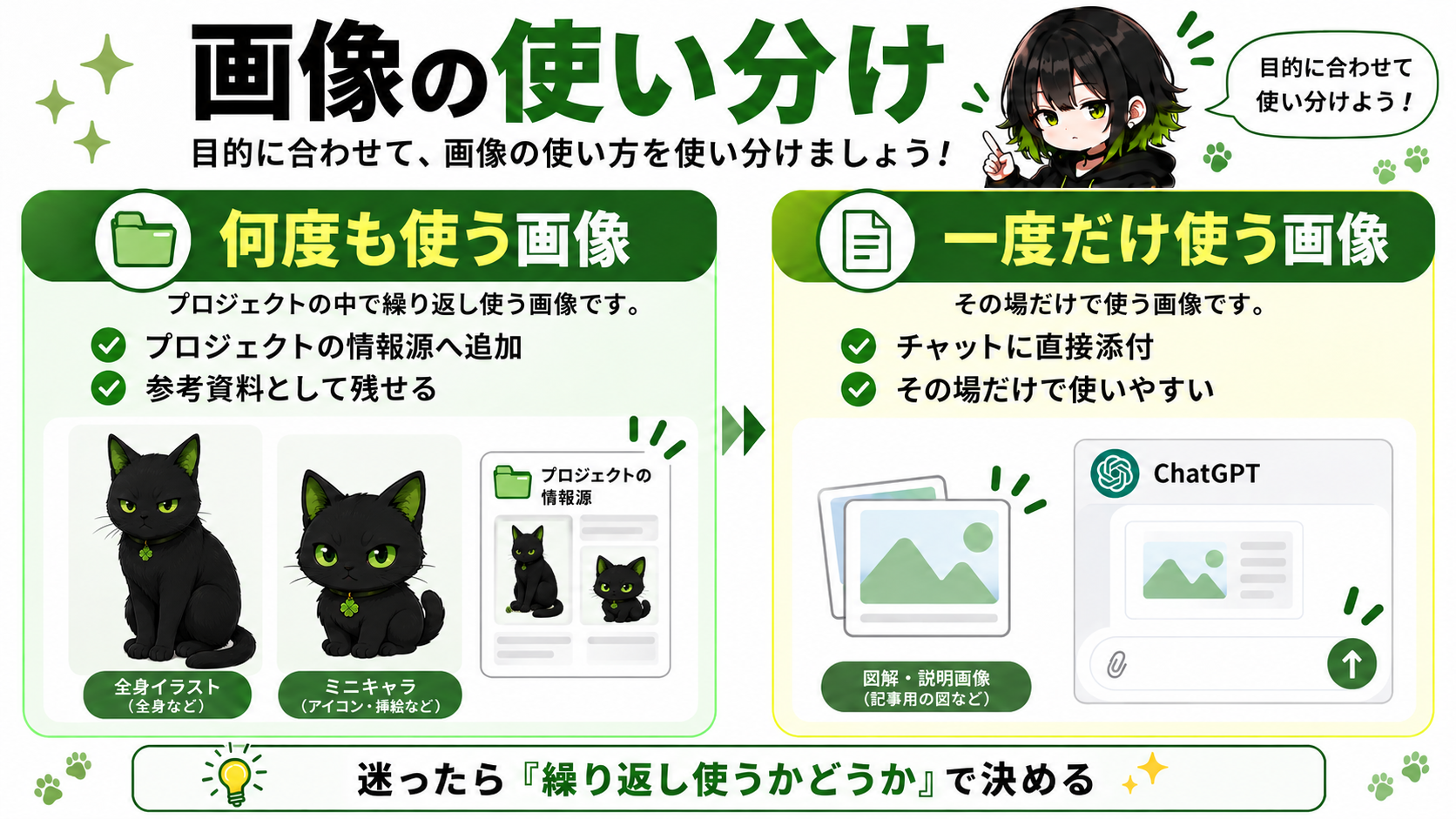
プロジェクトの情報源だけでうまく伝わらない場合は、チャットに直接画像を添付する方法もあります。
その会話だけで使用する画像なら、直接添付する方が手軽です。
使い分けの目安は次のとおりです。
- 繰り返し使う画像:プロジェクトの情報源
- 一度だけ使う画像:チャットへ直接添付
このように使い分けると、プロジェクト内の資料を整理しやすくなります。
こんな人は画像を情報源にすると便利
画像の情報源は、特に次のような人におすすめです。
- 同じ資料を何度も使う人
- 毎回同じ参考画像を添付するのが面倒な人
- オリジナルキャラクターの特徴をそろえたい人
- デザインの方向性を共有したい人
- スクリーンショットを参考資料として残したい人
- 画像を使った作業を継続したい人
反対に、一度しか使わない画像なら、わざわざプロジェクトに追加する必要はありません。チャットへ直接添付するだけでも十分です。
まとめ|何度も使う画像はプロジェクトの情報源に入れると便利
ChatGPTプロジェクトでは、PDFや文書だけでなく、画像も参考資料として追加できます。
今回のポイントをまとめると、次のとおりです。
- 画像もプロジェクトの情報源として追加できる
- 追加した画像を回答の参考情報として使える
- 毎回同じ画像を添付する手間を減らせる
- スクリーンショットやデザイン見本にも使える
- プロジェクト指示と情報源では役割が異なる
- 個人情報や機密情報には注意する
- 必要に応じて参照する画像を具体的に指定する
特に覚えておきたいのは、「何度も使う画像はプロジェクトへ、一度だけ使う画像はチャットへ直接添付する」という使い分けです。
画像をうまく活用すると、文章だけでは説明しにくい内容も共有しやすくなります。
まずは、繰り返し使っている参考画像を1枚追加するところから試してみてください。
参考情報
※参考情報はOpenAI公式ページを掲載しています。サービスの仕様や画面表示は変更される場合があります。
コメント