はじめに
前回の記事では、ChatGPT無料版でできることや有料版との違いについて紹介しましたよね。
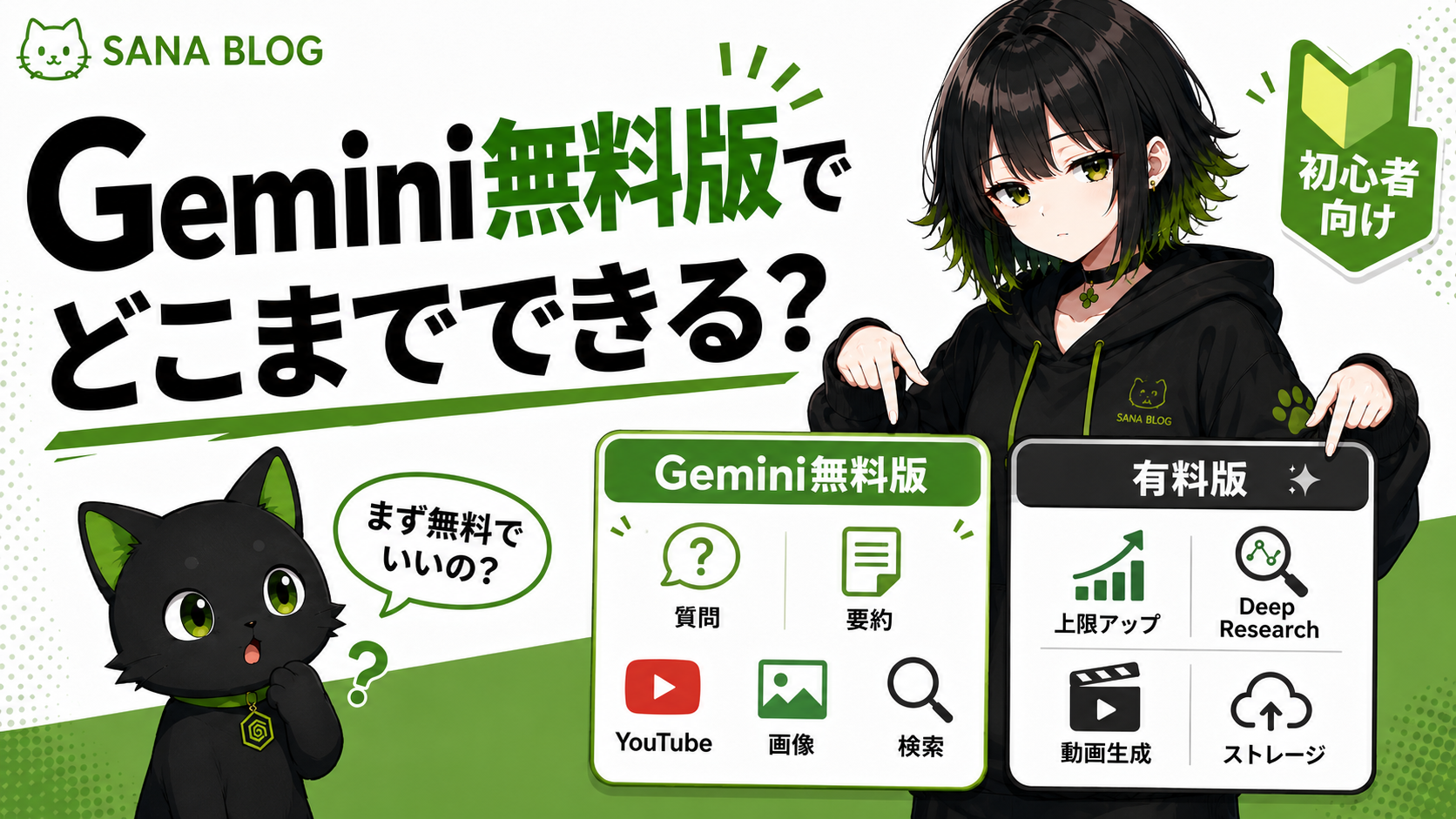
今回は、GoogleのAIであるGeminiについて紹介します。「Geminiは無料で何ができるの?」「有料版にすると何が変わるの?」「ChatGPTとはどう使い分ければいいの?」と気になっている人も多いんじゃないかなと思います。
私が最初にGeminiを使った時は、思っていた以上に自然に会話できることに驚きました。当時は画像生成も魅力的で、オリジナルキャラクターのイラストを作るためによく利用していたんですよね。
ただ、現在は使い方が少し変わりました。今はDeep ResearchやYouTube動画の要約で利用することが増えています。仕事の勉強に役立ちそうなIT系の動画を見つけても30分や40分あると最初から最後まで見る時間が取れないことがあります。そんな時にGeminiで内容を要約し、「何について解説している動画なのか」「自分が知りたい情報が含まれているか」「全部見るべき動画なのか」を先に確認しています。
回答速度も比較的速く、短時間で全体像を把握しやすいところが便利だと感じています。
📌 本記事は2026年7月時点の情報をもとに作成しています。Geminiの料金・利用できるモデル・画像生成・動画生成・Deep Research・Googleサービスとの連携・利用上限は変更される可能性があります。最新情報はGoogle公式サイトもあわせてご確認ください。
この記事でわかること
- Gemini無料版でできること
- YouTube動画をGeminiで要約する使い方
- Gemini無料版でも画像生成やDeep Researchを使えるのか
- Gemini無料版と有料版の違い
- Gemini有料版へ変更した理由
- Gemini無料版で十分な人
- Gemini有料版を検討してもよい人
- ChatGPTとGeminiの使い分け
- 課金する前に確認したいこと
まず結論:Geminiも初めてなら無料版で十分
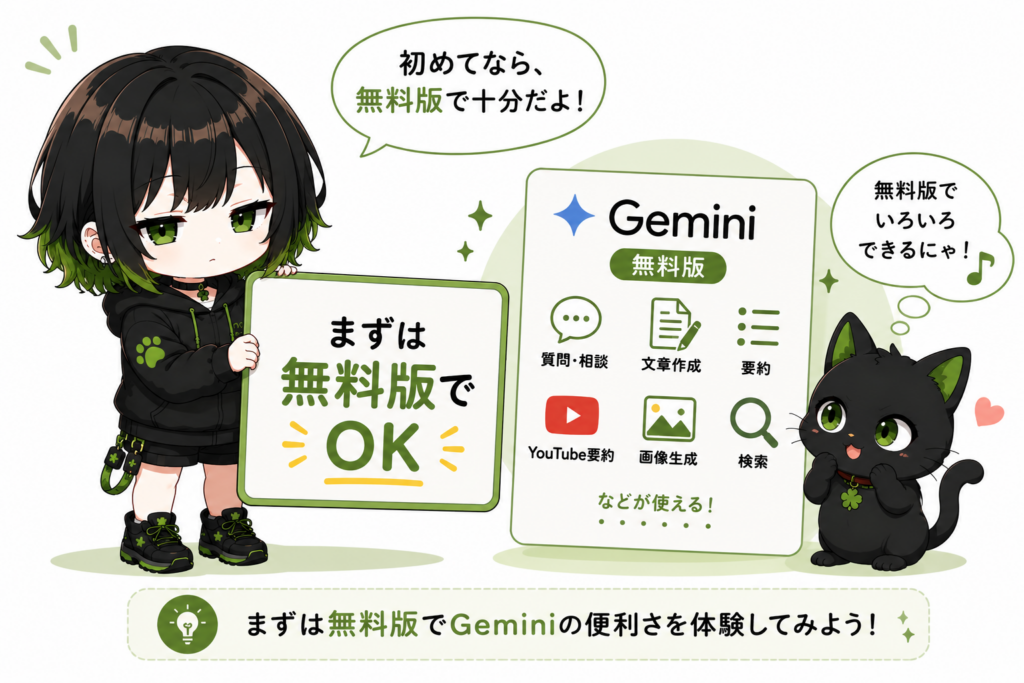
Geminiを初めて使うなら、まずは無料版で十分です。無料版でも分からないことを質問する・文章を作成する・長い文章を要約する・YouTube動画の内容を確認する・画像生成を試すといった使い方ができます。
まずは無料版で「Geminiは自分に合いそうか」「Googleサービスとの連携が便利か」「利用制限が気になるほど使うか」を試してみるのがおすすめですよ。
特にGoogleサービスを普段から使っている人や、YouTube動画の内容を短時間で把握したい人は、Geminiを試す価値があると思います。
……最初から有料版じゃないと使えないと思っていましたか。大丈夫です。まずは無料版でGeminiが自分に合うか試してみましょう。
Gemini無料版でできること
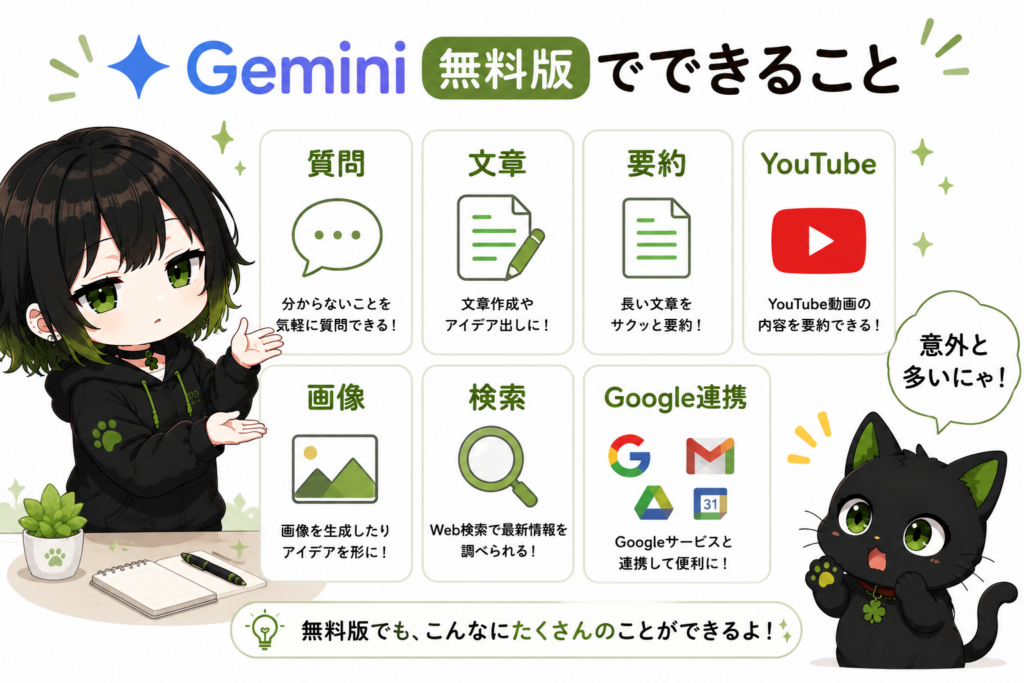
質問や相談ができる
Geminiの基本は質問や相談です。専門用語を初心者向けに説明してもらう・考えを整理する・勉強で分からない部分を聞くといった使い方ができます。
実際に使ってみると、思っていたより自然に会話できました。最初は「GoogleのAIって、検索っぽい答えが返ってくるだけなのかな?」と思っていましたが、普通に会話しながら相談できます。ちょっとした疑問を聞いたり考えを整理したりする使い方なら、無料版でも十分試しやすいですよ。
ただしGeminiの回答が必ず正しいとは限りません。特に法律・医療・お金・セキュリティに関わる重要な内容は、公式サイトや信頼できる情報源でも確認しましょう。
文章を作成・修正できる
メール文・説明文・SNS投稿・アイデア整理などに使えます。最初から完成版を作るというより、たたき台を作るイメージで使うと便利です。大事な文章はそのまま使わずに必ず自分で確認しましょう。
長い文章を要約できる
長い説明文・勉強メモ・調べ物のメモなどを短く整理できます。長文を読む前に全体像をつかみたい時や、あとから見返しやすくしたい時に便利です。ただし機密情報・顧客情報・個人情報などは入力しないようにしましょう。
YouTube動画の内容を要約できる
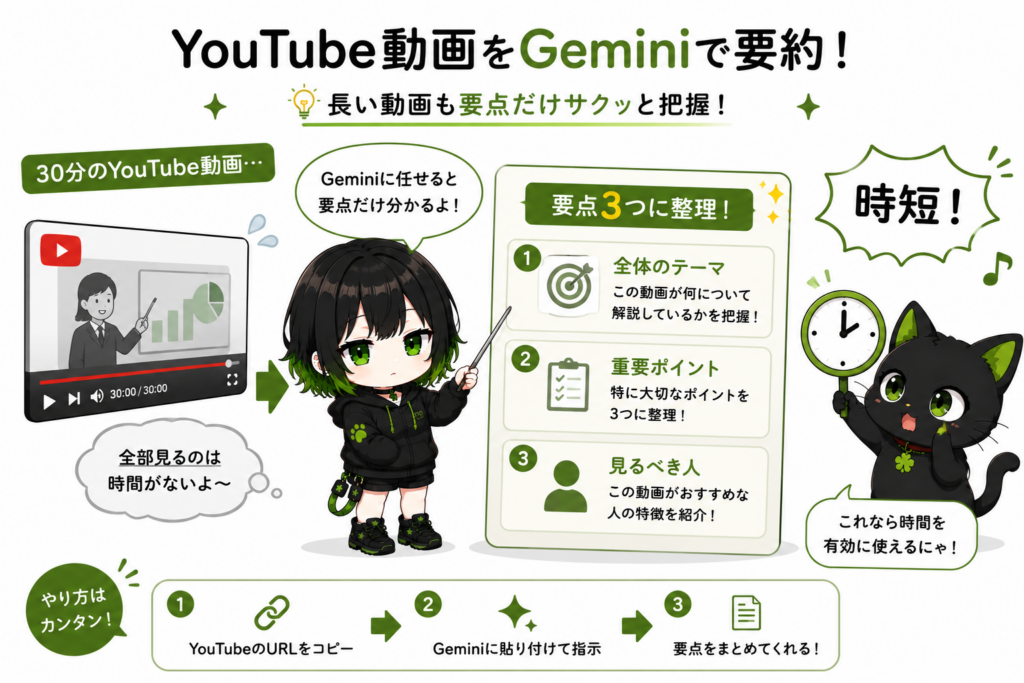
Geminiらしい便利な使い方のひとつが、YouTube動画の内容整理です。Google公式ヘルプでも、GeminiアプリでYouTube動画の内容を理解するサポートができると案内されています。
私は現在、仕事の勉強に役立ちそうなIT系のYouTube動画を要約する時にGeminiを使っています。まず内容を要約してもらい「どんなテーマなのか」「全部見るべきか」を確認しています。全部を見る前に概要を把握できるので、時間を無駄にしにくいところが便利ですね。
やり方は要約したいYouTube動画のURLをコピーして、Geminiに貼り付けて指示するだけです。
以下のYouTube動画の内容を初心者向けに要約してください。

動画URL:ここにURLを貼る

最初に全体のテーマを教えてください。
次に重要ポイントを3つに整理してください。
最後に、この動画を見るべき人も教えてください。
URLを貼るだけで終わりにするより、何を知りたいのか・どの部分を重視したいのかまで一緒に書くと、必要な情報を整理してもらいやすくなります。
ただし動画によってはうまく要約できない場合もあります。動画の公開状態・地域・字幕の有無などによって結果が変わる可能性があります。大事な内容や仕事・資格勉強に関わる部分は、元動画も確認しましょう。
回答が比較的速いと感じる
Geminiを使っていて感じるのは、回答が比較的速いことです。ちょっとした質問や動画の概要を確認したい時に待ち時間が短く感じるため、短時間で情報を整理したい場面に向いています。
ただし回答速度は通信環境・利用するモデル・質問内容・混雑状況によって変わります。「必ずChatGPTより速い」というわけではなく、体感として「短時間で確認しやすい」と感じているくらいに考えてください。
画像を生成できる
SNS用の簡単な画像・アイデアのイメージ化・オリジナルキャラクターなどに使えます。私もGeminiを使い始めた頃は画像生成を目的に利用することが多く、オリジナルキャラクターのイラストをよく作っていました。
ただし無料版には利用上限や機能差がある場合があります。また画像内の文字が崩れたり、同じキャラクターを完全に維持できなかったりすることもあります。商用利用や権利関係については、Google公式の規約やヘルプも確認しましょう。
Deep Researchで詳しく調べられる
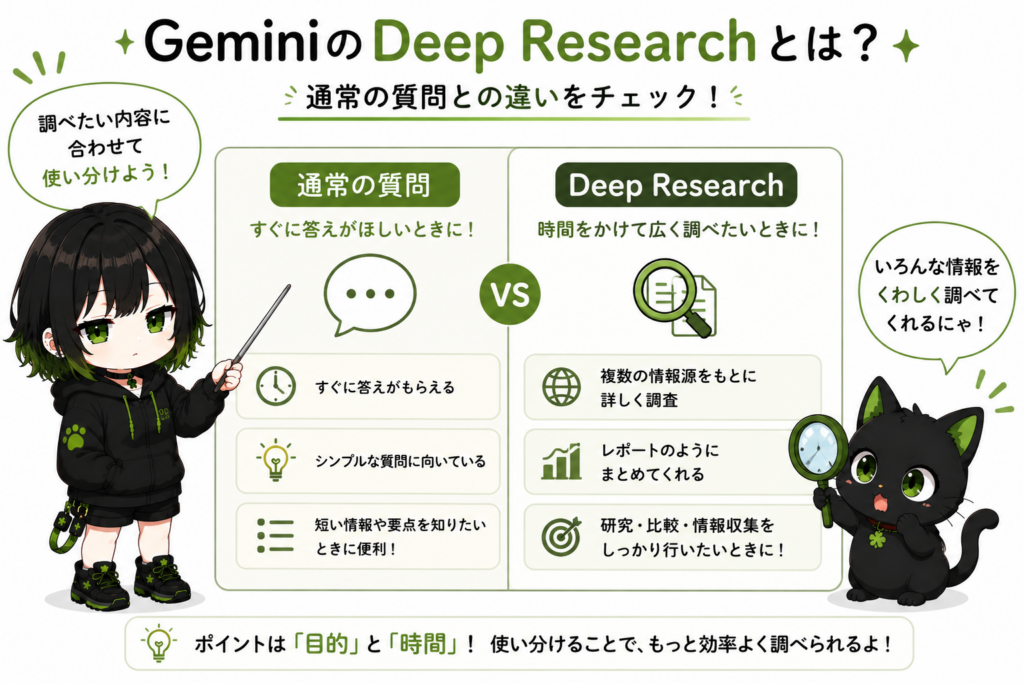
Geminiでは、Deep Researchという調査向けの機能を使える場合があります。Google公式ヘルプでは、Deep Researchはほとんどのテーマについてリアルタイムで徹底したリサーチを行えると説明されています。
| 使い方 | 向いている場面 |
|---|---|
| 通常の質問 | すぐ答えがほしい時 |
| Deep Research | 時間をかけて広く調べたい時 |
ただしDeep Researchの利用回数や使える範囲はプランや時期によって変わる可能性があります。Google公式ヘルプでも、Google AIプランに加入していない場合、需要が高い期間には一部の機能を利用できないことがあると案内されています。調査結果が必ず正しいとは限らないため、重要な内容は元の情報や公式サイトも確認しましょう。
Googleサービスと連携できる
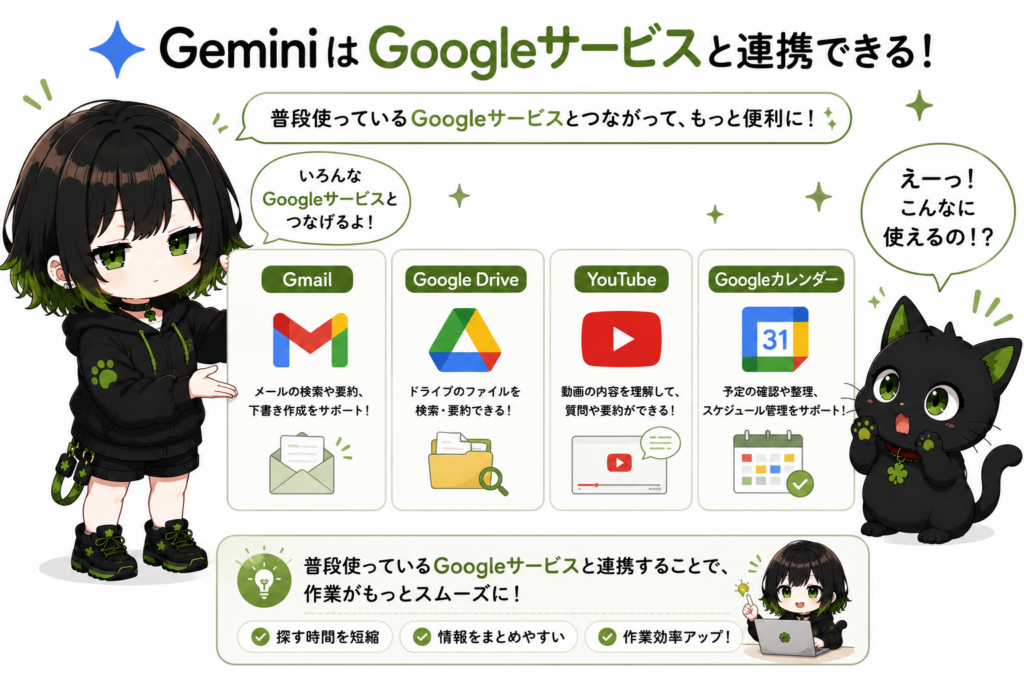
GeminiはGoogleサービスとの連携が大きな強みです。Google公式ヘルプでも、Gmail・Googleドキュメント・GoogleドライブなどのGoogle Workspaceサービスから情報を検索・要約できると説明されています。
Googleサービスをよく使う人にとっては、かなり相性がいい部分ですよね。ただし連携はアカウントの種類・設定・地域・プランによって使える範囲が変わる場合があります。また連携機能を使う時は、どのサービスのデータにアクセスするのかを確認しておきましょう。
無料版でも新しいモデルは使えるの?
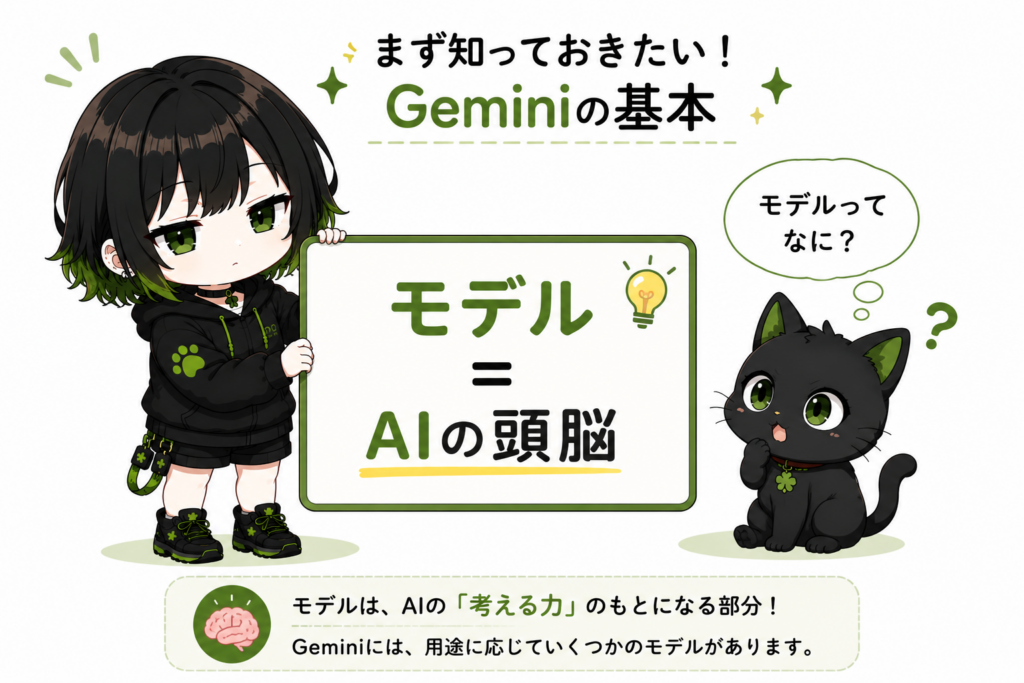
無料版でもGeminiのモデルを利用できます。ただし有料版とまったく同じように使えるわけではありません。モデルによって回答の速さ・難しい問題を考える力・長い文章や資料を扱う力などに違いがあります。
「無料版でも試せるが、有料版の方が上限や選べる範囲が広がる場合がある」という形で覚えておくのがおすすめです。
有料版にすると何が変わる?
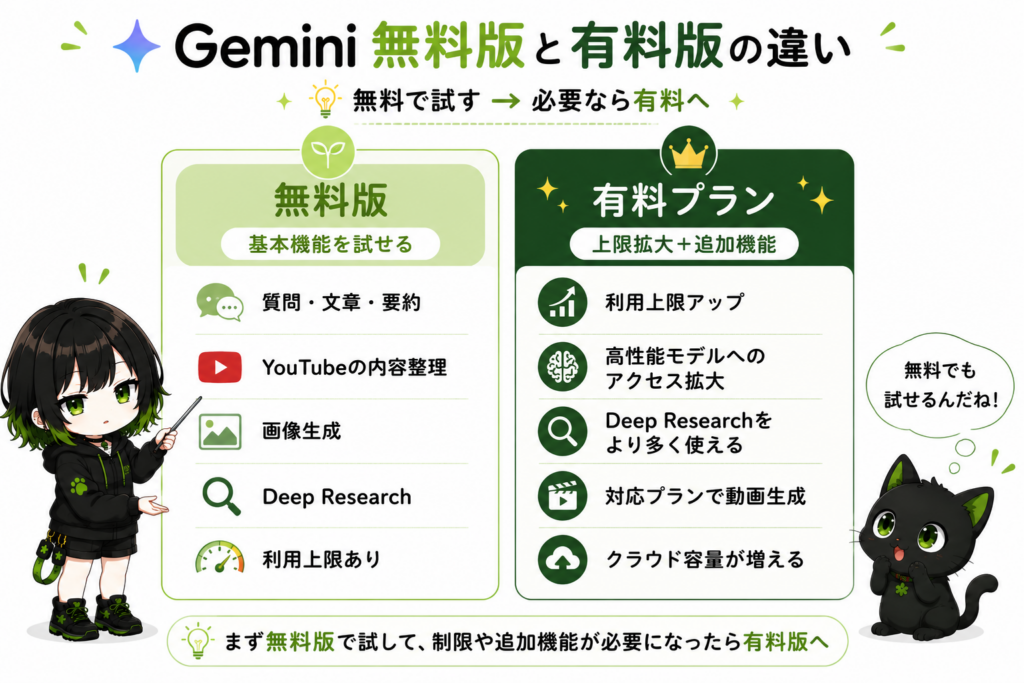
Geminiの有料版にあたる「Google AIプラン」に加入すると、無料版より利用上限が広がり、追加のAI機能やGoogleストレージなどを利用できるようになります。
主な違いは次のとおりです。
- Geminiを利用できる上限が増える
- 高性能なモデルへのアクセスが広がる
- Deep Researchをより多く利用できる
- 対応する動画生成モデルを利用できるようになる
- 画像生成や音楽生成の利用枠が広がる
- 長い文章やファイルをより多く扱いやすくなる
- Gmail・Googleドキュメントなどで利用できるAI機能が含まれる
- Googleドライブ・Gmail・Googleフォトで使えるストレージが増える
特に動画生成は、無料版の利用量が増えるというより、Google AIプランへ加入することで利用できる機能と考えた方が分かりやすいです。
ただし、利用できる機能や上限は、加入するプラン・地域・年齢・言語・利用時期によって変わる場合があります。すべての人に有料版が必要なわけではありません。大事なのは「自分の使い方で、無料版の制限がストレスになっているか」です。
Google AIプランのざっくり違い
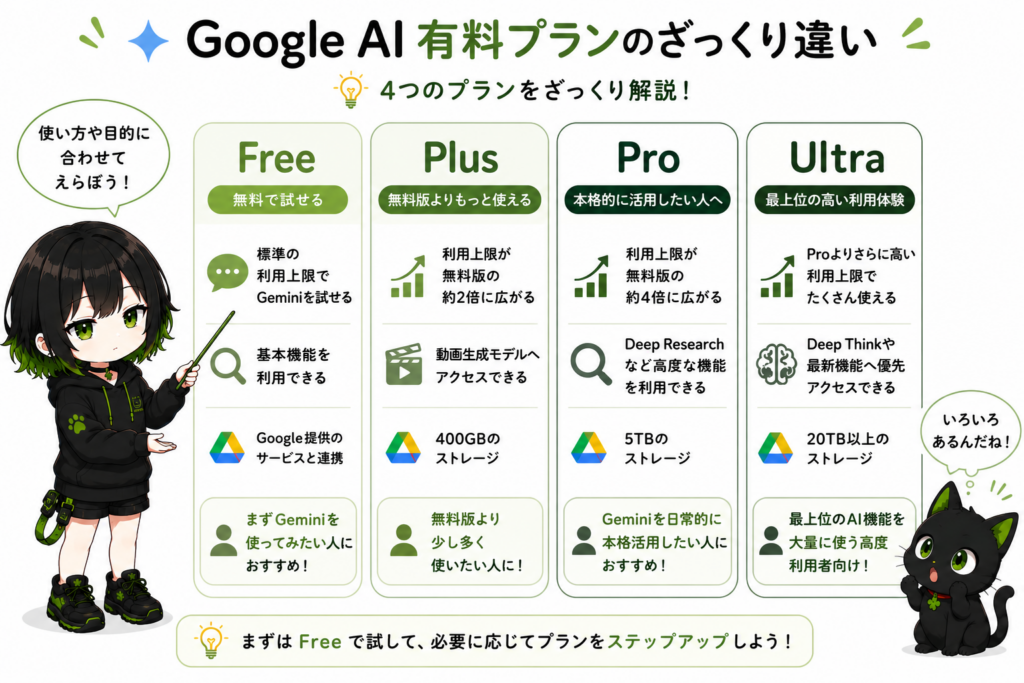
Google AIプランには、無料版のほかにPlus・Pro・Ultraがあります。2026年7月時点の大まかな違いを整理すると、次のとおりです。
| プラン | 主な特徴 | 向いている人 |
|---|---|---|
| Free | 標準の利用上限でGeminiを試せる | まずGeminiを使ってみたい人 |
| Google AI Plus | 利用上限が無料版の約2倍・動画生成モデルへのアクセス・400GBのストレージ | 無料版より少し多く使いたい人 |
| Google AI Pro | 利用上限が無料版の約4倍・より広いモデル・Deep Research・生成機能へのアクセス・5TBのストレージ | Geminiを日常的に本格活用したい人 |
| Google AI Ultra | Proよりさらに高い利用上限・Deep Thinkや最新機能への優先アクセス・20TB以上のストレージ | 最上位のAI機能を大量に使う高度利用者向け |
Google AI Ultraには、利用上限やストレージ容量が異なる「5x」「20x」の選択肢があります。またUltraは開発者だけのプランではありません。非常に高い利用上限・Deep Think・最新機能への優先アクセスなどを必要とする高度利用者向けの最上位プランです。
初心者の場合、いきなりUltraを検討する必要はほとんどありません。まずはFreeで試して、制限が気になったらPlusやProを検討する流れで十分ですよ。
※利用上限は単純な固定回数ではありません。質問内容の複雑さ・使用するモデルや機能・会話の長さなどによって消費量が変わる場合があります。またプラン内容や上限は今後変更される可能性があります。
有料版へ変更した理由

有料版を利用し始めた一番の理由は、画像生成をより多く使いたかったからです。当時はオリジナルキャラクターのイラストをよく作っていて、利用制限を気にせず使いたいと考えていました。
現在は画像生成を使う機会が少し減り、Deep Researchや動画生成を時々利用しています。また、Google Driveで利用できるストレージも含まれているため、現在も有料版を継続しています。ただしこれはあくまで私の使い方です。無料版で必要な機能を利用できている人が、最初から有料版へ変更する必要はありません。
無料版で十分な人
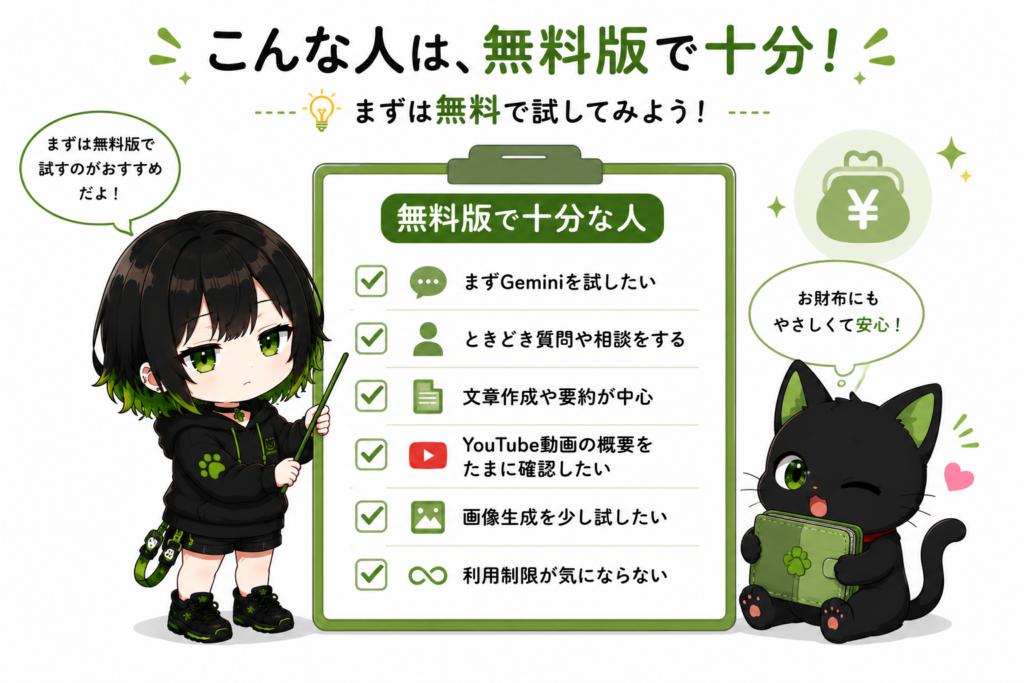
次のような人は、無料版で十分です。
- まずGeminiを試したい
- ときどき質問や相談をする
- 文章作成や要約が中心
- YouTube動画の概要をたまに確認したい
- 画像生成を少し試したい
- 利用制限が気にならない
……最初から有料版にしないと使えないと思っていましたか。まず無料版で試してからでも遅くありませんよ。
有料版を検討してもよい人
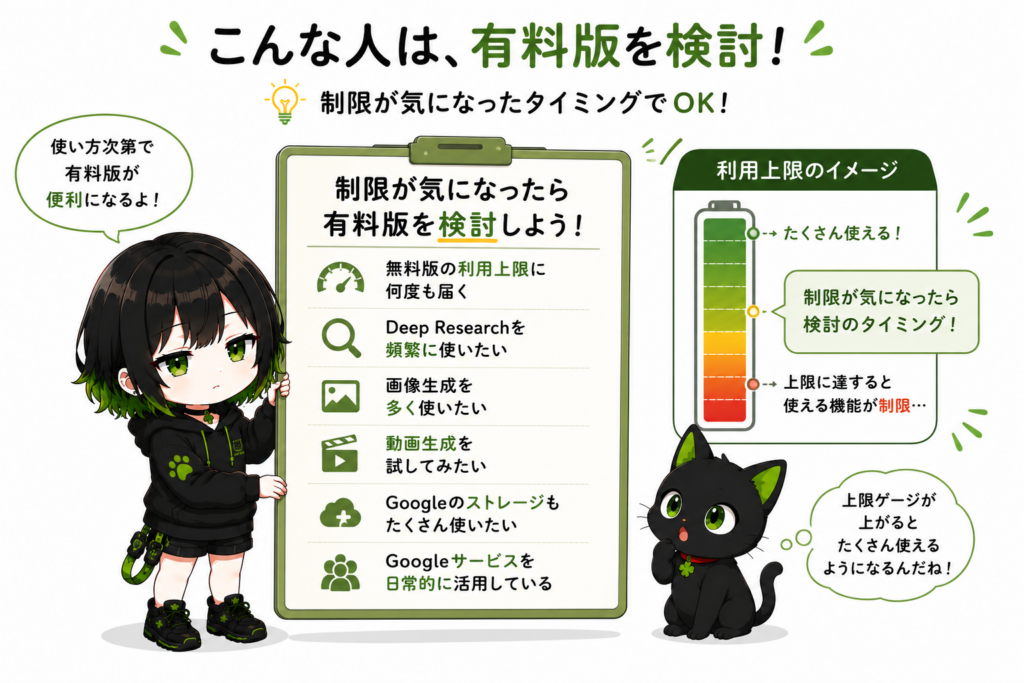
次のような人は、有料版を検討してもよいと思います。
- 無料版の利用上限に何度も届く
- Deep Researchを頻繁に使いたい
- 画像生成を多く使いたい
- 動画生成を試したい
- Googleのストレージも必要
- Googleサービスを日常的に活用している
ポイントは制限によってやりたいことが止まるかどうかです。そこまで困っていないなら、無料版のままで大丈夫です。課金すること自体が目的ではありません。
ChatGPTとGeminiはどう使い分ける?
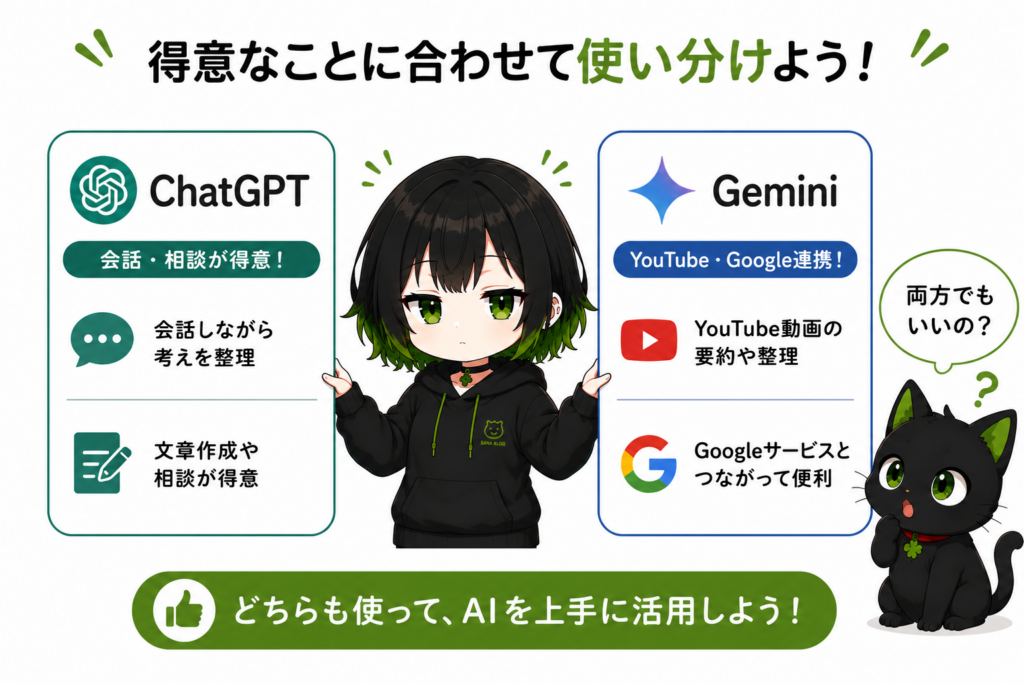
ChatGPTとGeminiは、どちらか一方しか使ってはいけないわけではありません。
得意なことに合わせて使い分けるのがおすすめです。
| 向いている使い方 | ChatGPT | Gemini |
|---|---|---|
| 会話しながら考えを整理 | ◎ | ○ |
| 文章作成・相談 | ◎ | ○ |
| Googleサービスとの連携 | ○ | ◎ |
| YouTubeの内容整理 | ○ | ◎ |
| 詳しい情報収集 | ◎ | ◎ |
| 画像生成 | ○ | ○ |
私は、会話しながら内容を詰めたい時はChatGPT、YouTube動画の要約やGoogleサービスを活用したい時はGeminiというように使い分けています。どちらが絶対に上という話ではなく、使いたい目的によって合うAIは変わりますよ。
※この比較は、私がChatGPTとGeminiを実際に使って感じた印象をもとにまとめています。使う機能やプラン・質問内容によって使いやすさは変わります。「私は逆だな」と感じる人もいると思うので、あくまで一つの使い分け例として参考にしてください。
……異論は認めます。
注意点:無料版でも有料版でも守りたいこと
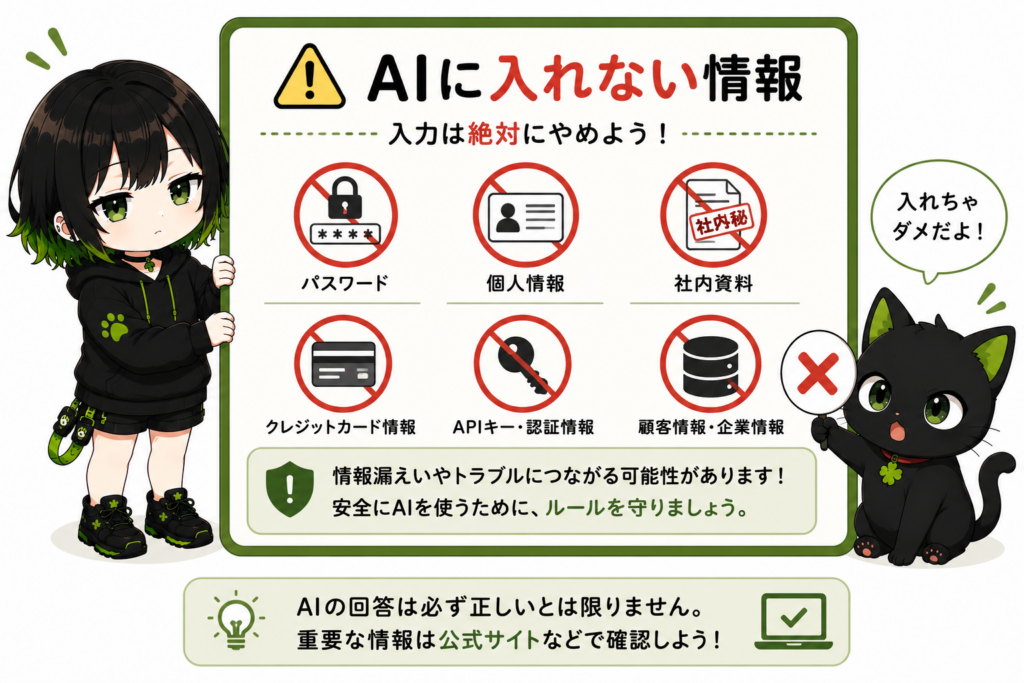
無料版でも有料版でも、注意点は同じです。個人情報・パスワード・APIキー・顧客情報・社内資料・社外秘・非公開データ・認証情報などは入力しないようにしましょう。
またYouTube動画の要約やDeep Researchの結果も、必ず正しいとは限りません。料金・仕様・法律・医療・セキュリティに関わる内容は必ず元動画や公式サイトも確認しましょう。
💡 関連記事はこちら →(AIに入力してはいけない情報まとめ)
まず覚えるならこれだけ
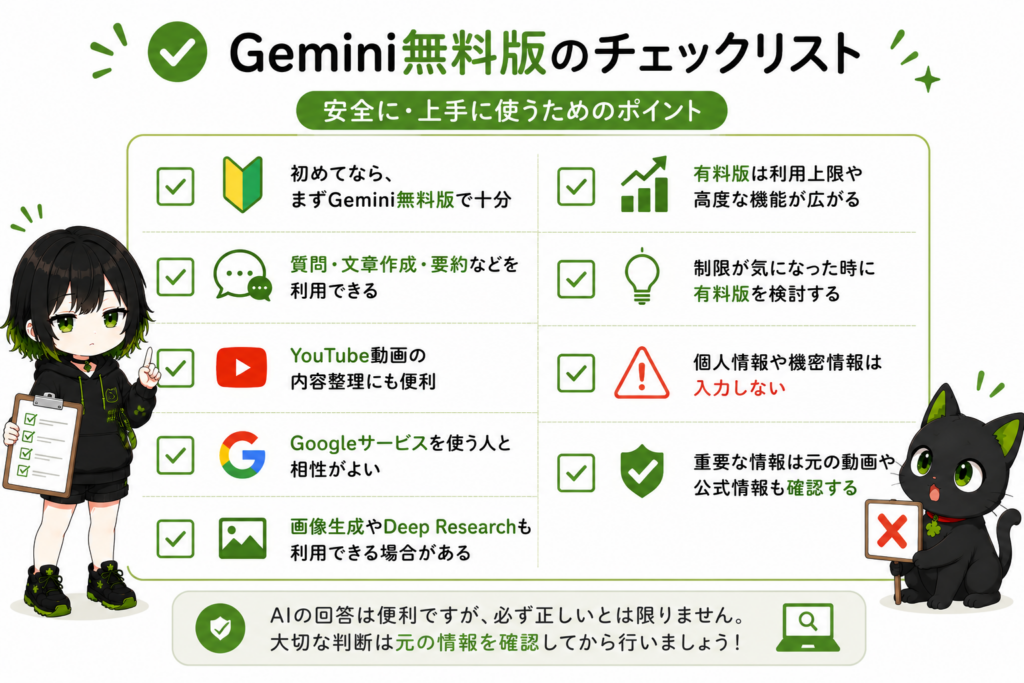
- 初めてなら、まずGemini無料版で十分
- 質問・文章作成・要約などを利用できる
- YouTube動画の内容整理にも便利
- Googleサービスを使う人と相性がよい
- 画像生成やDeep Researchも利用できる場合がある
- 有料版は利用上限や高度な機能が広がる
- 制限が気になった時に有料版を検討する
- 個人情報や機密情報は入力しない
- 重要な情報は元の動画や公式情報も確認する
まとめ
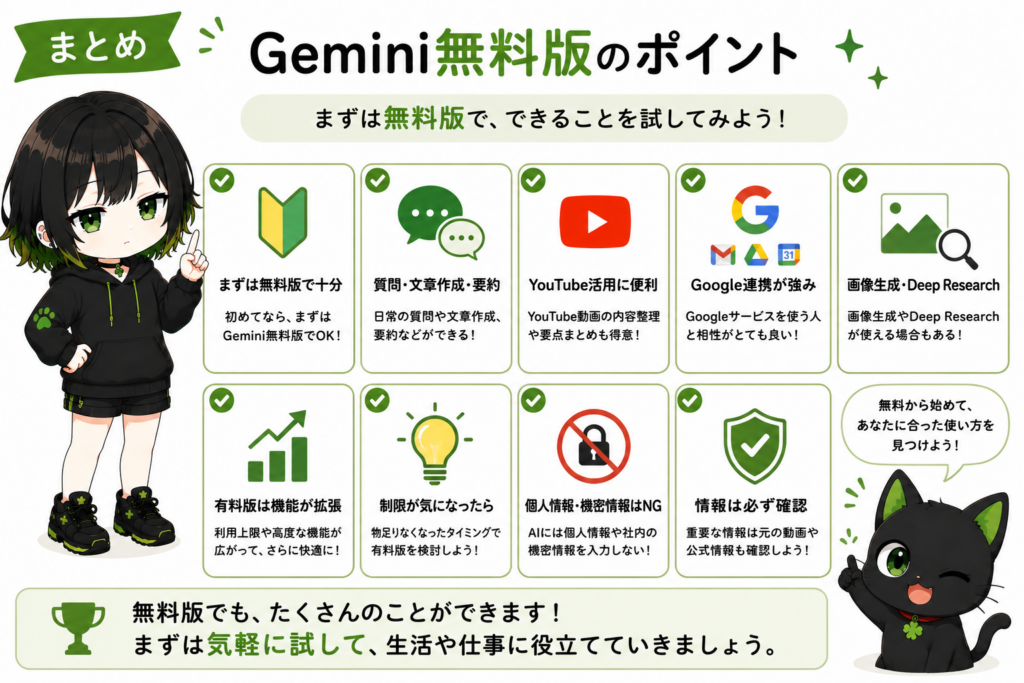
Geminiは、無料版でも質問や相談・文章作成・要約・画像生成・情報収集など、さまざまな使い方を試せるんですよね。特にGoogleサービスを普段から使っている人や、長いYouTube動画の内容を短時間で把握したい人には、試しやすいAIだと思います。
実際に使ってみて「もっと画像を作りたい」「Deep Researchを多く使いたい」「利用制限を気にせず使いたい」と感じた時に、有料版を検討すれば十分ですよ。
……最初から有料版じゃないとダメだと思っていましたか。まずは無料版で、質問や動画の要約を試してみてください。使っているうちに制限が気になったら、その時に有料版を考えればいいんです。ChatGPTとGeminiのどちらか一つに決める必要もありません。得意なことに合わせて使い分ければいいんです。ChatGPTとGeminiは競争相手というより、得意なことが違うAIって思ってくださいね。
分からないことがあれば、一緒に確認しましょう。サナが順番に教えてあげますから、焦らずついてきてくださいね?
参考情報
- Google公式ヘルプ:Gemini アプリで YouTube コンテンツを検索して質問する
- Google公式ヘルプ:Gemini アプリで Deep Research を利用する
- Google公式ヘルプ:Google Workspace アプリを Gemini Apps に接続する
- Google公式ヘルプ:Google AI のサブスクリプション プランに応じた Gemini アプリの使用量上限とアップグレード
- Google公式:Google AI のプラン(クラウド ストレージ付き)
- Google公式ヘルプ:Gemini アプリで画像を生成、編集する
コメント