※この記事は2026年10月時点の各サービス公式情報、公的機関の情報を確認して作成しています。生成AIのデータ利用や保存方法は、サービス・プラン・設定によって変更される場合があります。
- はじめに
- まず結論|外部へ送って困る情報は、そのままAIに入力しない
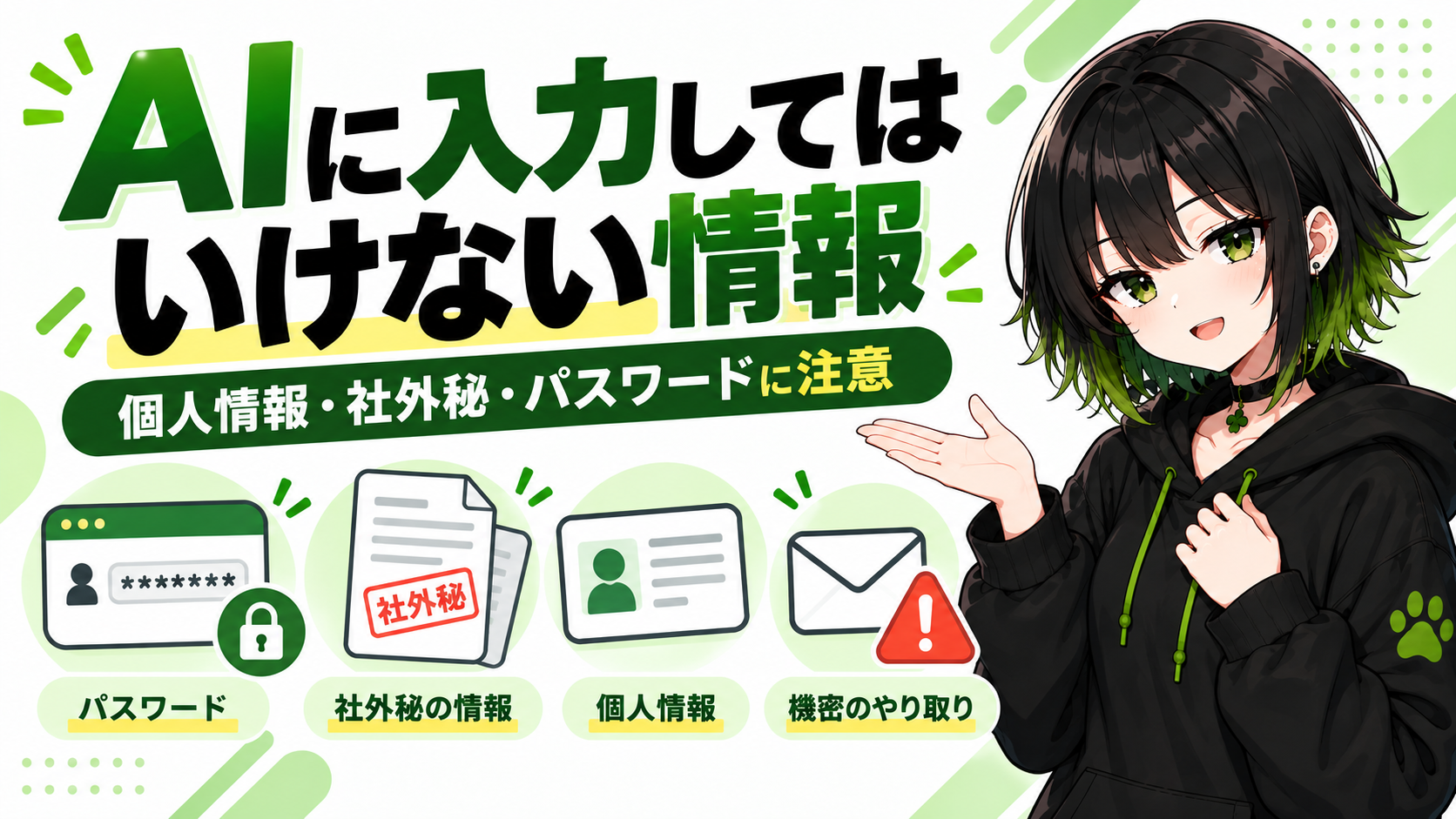
- AIに絶対に入力しない方がいい情報
- 匿名化・置き換えをすれば使える場合がある情報
- 障害ログや設定ファイルはそのまま貼らない
- スクリーンショットは「画面の端」まで確認する
- Excel・CSV・PDFは丸ごとアップロードしない
- ChatGPT・Gemini・Claudeで扱いは同じ?
- 学習オフなら機密情報を入力しても大丈夫?
- 一時チャットなら何でも入力していい?
- 安全にAIへ質問する4つの方法
- 仕事でAIを使うなら会社のルールが最優先
- 間違ってパスワードやAPIキーを入力してしまったら?
- AIに送る前のチェックリスト
- よくある質問
- まとめ|AIには「必要な情報だけ」を安全な形で渡す
- 参考情報
はじめに
ChatGPTやGemini、Claudeなどの生成AIは、文章の修正や要約、調べもの、エラーの原因確認など、さまざまな場面で使えるようになりました。
とても便利ですが、AIを使うときに一つだけ忘れてはいけないことがあります。
手元にある情報を、そのまま何でもAIへ貼り付けてよいわけではありません。
例えば仕事中に、次のような使い方をすると、本人が気づかないまま個人情報や社内情報まで外部サービスへ送ってしまう可能性があります。
- エラーログをそのまま貼る
- 社内資料を丸ごとアップロードする
- 顧客とのメールを要約してもらう
- スクリーンショットをそのまま送る
一般的なクラウド型AIでは、入力した文章やファイルがサービス提供者側のシステムで処理されます。
この記事では、AIに入力しない方がよい情報や、安全な置き換え方法、ログ・スクリーンショット・ファイルを送るときの注意点を初心者向けに解説します。
まず結論|外部へ送って困る情報は、そのままAIに入力しない
最初に覚えておきたいのは、次の考え方です。
「この情報を外部サービスへ送っても問題ないか?」
少しでも迷うなら、そのまま入力しない方が安全です。
特に次のような情報には注意してください。
- パスワード・APIキー・認証情報
- クレジットカードや銀行口座の情報
- マイナンバーなどの本人確認情報
- 個人情報・顧客情報
- 社内資料・未公開情報
- 障害ログ・設定ファイル
- 社内URL・IPアドレス・ホスト名
- 契約書や機密文書
- 他人や会社から預かっているデータ
さらに重要なのが、「学習に使わない設定だから大丈夫」ではないということです。
モデル改善への利用を止める設定は安全対策の一つですが、会社の規則や契約、情報の機密性まで無効にするものではありません。
AIに絶対に入力しない方がいい情報
パスワード・APIキー・認証情報
次のような認証情報は、AIへの質問に通常必要ありません。そのまま入力しないでください。
- パスワード
- APIキー
- 秘密鍵
- アクセストークン
- セッショントークン
- 認証コード・バックアップコード
- Cookieの値
- VPNの認証情報
これらは、サービスやシステムへアクセスするための「鍵」にあたります。
API接続のエラーを相談したい場合も、実際のキーは貼らず、次のように状況だけを伝えます。
API接続時に401エラーが発生します。APIキーそのものは共有できないので、確認すべき設定や原因を教えてください。
クレジットカード・銀行口座・本人確認情報
金融情報や本人確認に使われる次のような情報も、そのまま入力しないでください。
- クレジットカード番号・セキュリティコード
- 銀行口座番号・ネットバンキングの認証情報
- マイナンバー
- 運転免許証番号
- パスポート番号
家計相談や料金計算をお願いするときも、必要な金額だけ残し、番号や本人確認情報は削除すれば十分です。
匿名化・置き換えをすれば使える場合がある情報
内容によっては、本人や会社を特定できない形へ置き換えることで、安全性を高めながらAIへ質問できる場合があります。
ただし、匿名化すれば必ず使ってよいわけではありません。会社の規程や契約で外部AIへの入力自体が禁止されている場合は、匿名化しても利用しないでください。
個人情報・顧客情報
氏名、住所、電話番号、メールアドレス、生年月日、顔写真、社員番号、顧客番号、購買履歴、問い合わせ履歴、医療情報、人事評価などには注意が必要です。
名前だけを消しても、会社名・部署・役職・地域・日付などを組み合わせると、本人を推測できる場合があります。
必要のない情報は削除し、次のように置き換えます。
- 山田太郎 → 利用者A
- 株式会社○○ → A社
- 実際のホスト名 → Server-A
- 実際のURL → example.invalid
- 実際のIPアドレス → 例示用IPアドレス
社内資料・未公開情報
会議資料、議事録、契約書、見積書、顧客とのメール、社内マニュアル、売上・原価、未発表製品、人事情報、ソースコード、セキュリティ調査資料なども慎重に扱います。
「社外秘」と書かれていない資料でも、社外サービスへ送ってよいとは限りません。自分が作成した資料でも、会社や顧客の情報が含まれていれば、自分だけの判断で送らない方が安全です。
障害ログや設定ファイルはそのまま貼らない
エンジニアが特に注意したいのが、障害ログや設定ファイルをそのまま貼る使い方です。
ログには、次のような情報が含まれる場合があります。
- IPアドレス・ネットワーク構成
- サーバー名・ホスト名
- ユーザー名・メールアドレス
- 社内URL・ファイルパス
- データベース名・クラウドアカウントID
- トークン・Cookie
- 製品名・バージョン
エラー原因を知りたいだけなら、数百行のログを丸ごと送る必要はありません。
必要なエラー前後の行だけ抜き出し、識別情報を削除・置換するのがおすすめです。
初心者エンジニアがエラー内容をAIへ質問する流れは、「何言ってるか分からん…」をAIで解決する方法でも紹介しています。
IPアドレスもサンプルへ置き換える
実際のネットワーク情報が不要な場合は、例示用の値へ置き換えましょう。例えば、文書作成用として予約されている 192.0.2.10 などを使用できます。
IPアドレスだけでなく、実在のホスト名、拠点名、VLAN名、社内ドメインなども必要に応じて置き換えます。
スクリーンショットは「画面の端」まで確認する
スクリーンショットは、文章よりも見落としが起きやすい情報です。中央のエラー画面だけを見ていても、画像の端には別の情報が写っている場合があります。
- ブラウザのURL・ブックマーク
- 開いている別タブの名前
- メール通知・ユーザー名
- デスクトップ上のファイル名
- 顧客名・社内システム名
- QRコード・バーコード
- シリアル番号・IPアドレス
送信前に「見てほしい部分以外も写っていないか」を確認し、必要に応じて次の処理を行います。
- トリミング
- ぼかし
- 黒塗り
- ダミー情報への差し替え
Excel・CSV・PDFは丸ごとアップロードしない
ファイルアップロードだから、文章を貼るより安全になるわけではありません。
ExcelやCSVには、非表示の行・列、別シート、コメント、数式の参照先、社内メモ、顧客データなどが残っている場合があります。PDFにも、氏名、会社名、署名、管理番号、ファイル情報などが含まれることがあります。
AIへ渡す前に、画面で見えている範囲だけでなく、ファイル全体を確認することが大切です。
ChatGPTのプロジェクトへ資料を追加する場合も同じです。情報源として使えるファイルの種類や注意点は、ChatGPTのプロジェクトの情報源とは?で解説しています。
ChatGPT・Gemini・Claudeで扱いは同じ?
生成AIごとに、データの保存やモデル改善への利用方法は異なります。個人向けと組織向けでも条件が変わるため、利用中のプランと設定を公式情報で確認してください。
ChatGPT
個人向けChatGPTでは、データコントロールからモデル改善への利用をオフにできます。また、一時チャットは通常の履歴に表示されず、モデル改善にも利用されません。
ただし、学習に使われないことは、機密情報を入力してよいという意味ではありません。一時チャットも完全な秘密モードではなく、安全性のため一定期間保持される場合があります。
Business・Enterprise・Eduなどの組織向け環境では、業務データを標準でモデル学習に使わないデータ保護が案内されています。
利用範囲を確認したい方は、ChatGPT無料版でできることも参考にしてください。
Gemini
個人向けGeminiでは、設定によってアクティビティが保存される場合があります。また、Googleは人によるレビューが行われる場合があるため、見られて困る機密情報や個人情報を入力しないよう案内しています。
Google Workspace向けのGeminiには、組織向けのデータ保護があります。無料版の機能は、Gemini無料版でできることで紹介しています。
Claude
個人向けClaudeでは、利用者がモデル改善を許可した場合などに会話データが利用される場合があります。一方、法人向けサービスでは、顧客の入力・出力を標準ではモデル学習に利用しないと案内されています。
無料版の利用範囲は、Claude無料版でできることで確認できます。
学習オフなら機密情報を入力しても大丈夫?
答えはいいえです。
学習オフは、モデル改善への利用を抑えるための設定です。しかし、それとは別に、会社の規則、契約、情報分類、その情報を外部サービスへ送る権限などを確認する必要があります。
「学習に使わない設定」は、機密情報を入力してよい許可証ではありません。
一時チャットなら何でも入力していい?
これも違います。
一時チャットは、通常の履歴やモデル改善への利用を抑えるための機能ですが、端末内だけで処理される秘密モードではありません。
パスワード、APIキー、顧客情報、社外秘、未公開資料などを入力するための機能とは考えない方が安全です。
安全にAIへ質問する4つの方法
1.不要な情報を削除する
エラー原因を聞きたいだけなら、会社名や顧客名は必要ありません。回答に必要な部分だけ残しましょう。
2.名前や値を置き換える
- 山田太郎 → 利用者A
- 株式会社○○ → A社
- 実際のホスト名 → Server-A
- 実際のURL → example.invalid
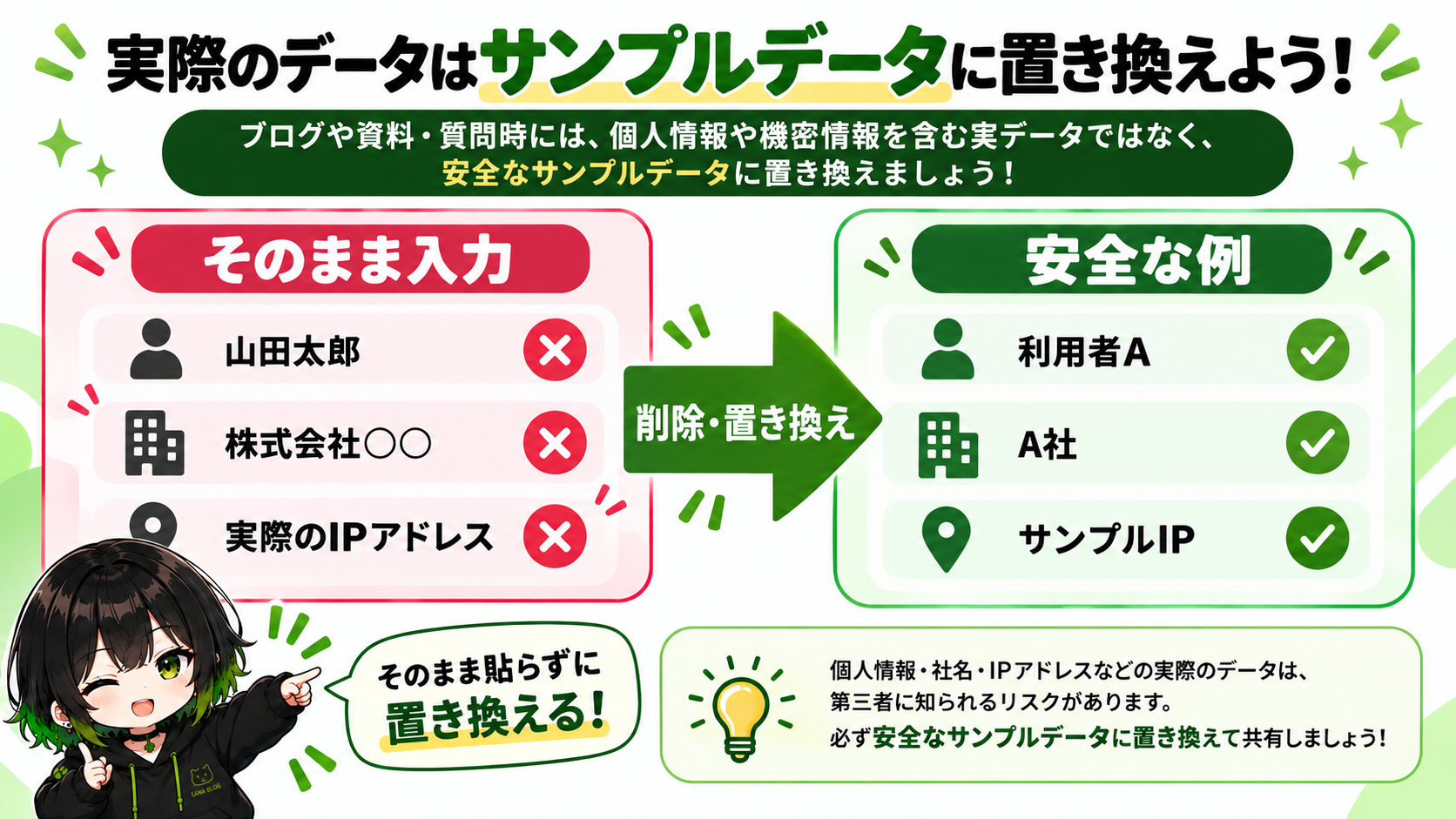
ただし、匿名化すれば必ず利用できるわけではありません。会社の規程や契約で外部AIへの入力が禁止されている場合は、サンプルへ置き換えても利用しないでください。
3.架空のサンプルを作る
実際の顧客データを使わず、同じ形式のサンプルデータを作ります。
そのまま入力しない例
山田太郎
東京都○○区
090-xxxx-xxxx
契約金額:1,280,000円
安全性を高めたサンプル例
利用者A
地域:関東
電話番号:削除済み
契約金額:仮の金額
データ構造そのものが会社の機密にあたる場合もあるため、業務で使う場合は会社のルールを優先してください。
4.ログは必要な部分だけ使う
ログ全体ではなく、エラー前後の数行だけを抜き出します。そのうえで、IPアドレス、URL、ホスト名、ユーザー名、トークンなどを削除します。
仕事でAIを使うなら会社のルールが最優先
会社によって、外部AIは禁止、個人向けAIは禁止、会社契約のAIのみ利用可能など、ルールは異なります。
分からない場合は、次の順番で確認してください。
- 社内のAI利用ルールを確認する
- 上司・情シス・セキュリティ担当へ相談する
- 会社が許可したAIだけを利用する
- 許可されていても入力情報を最小限にする
間違ってパスワードやAPIキーを入力してしまったら?
認証情報を誤って入力した場合は、チャットを削除して終わりにしないことが重要です。
- パスワードを変更する
- APIキー・トークンを無効化する
- 必要なら新しいキーを発行する
- 不正アクセス履歴を確認する
- 会社の情報なら管理部門へ報告する
- AI側の履歴も削除できる範囲で削除する
漏えいした可能性がある認証情報は、「見られていないと思う」ではなく、使えない状態にするのが基本です。
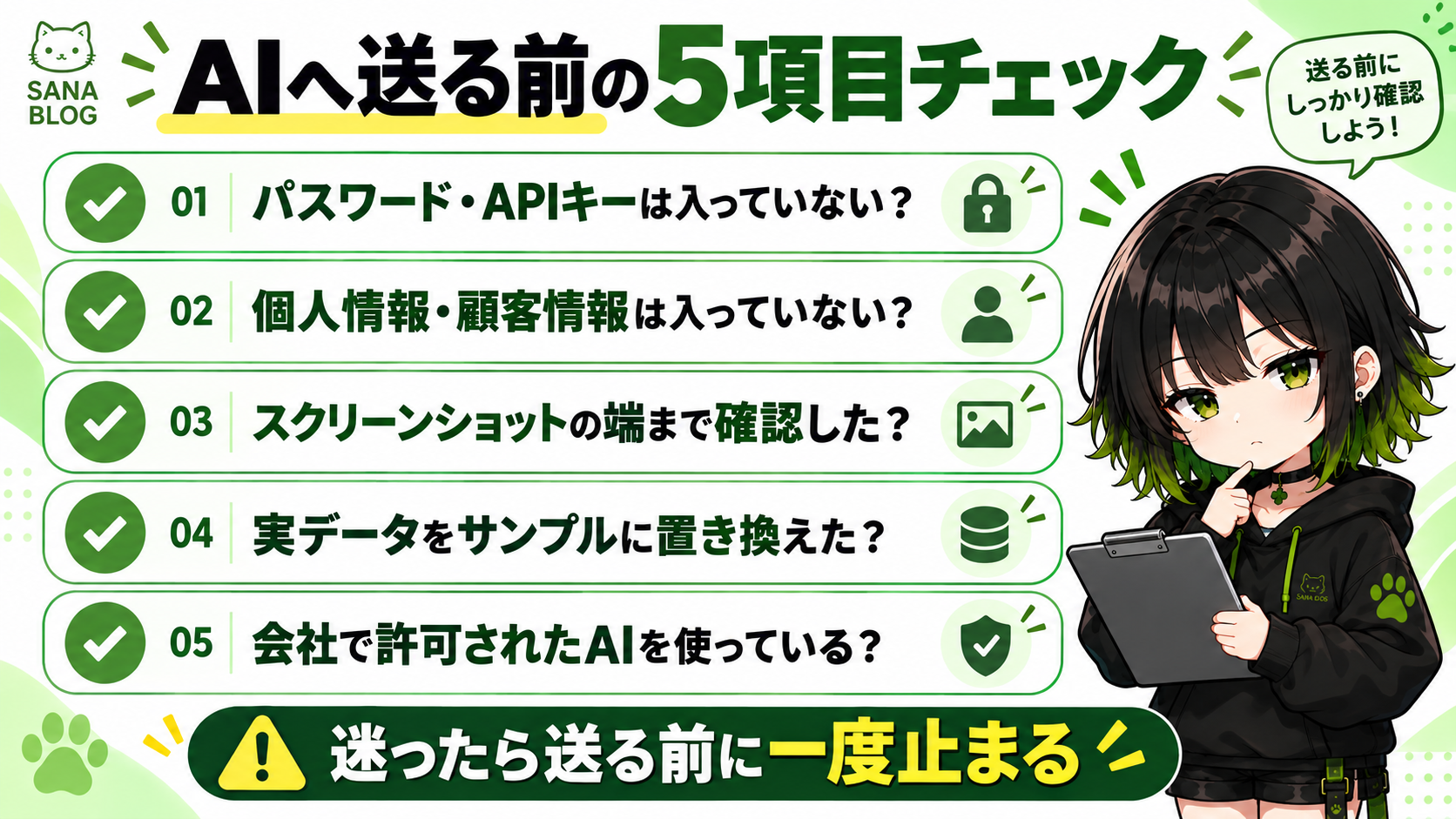
AIに送る前のチェックリスト
- パスワード・APIキー・認証情報は入っていない?
- 個人情報・顧客情報は入っていない?
- スクリーンショットの端に不要な情報が写っていない?
- 実データをサンプルへ置き換えられない?
- 会社で許可されたAIサービスを使っている?
仕事で使う場合は、「この情報を外部サービスへ送る権限が自分にあるか?」も確認しましょう。
よくある質問
名前を消せば個人情報を入力しても大丈夫?
必ずしも大丈夫ではありません。会社名・部署・日付・地域など、ほかの情報と組み合わせると本人を特定できる場合があります。不要な情報はできるだけ削除してください。
学習オフなら会社の資料を入れていい?
いいえ。学習設定と、会社がそのサービスへの情報送信を許可しているかは別問題です。
ファイルアップロードなら文字入力より安全?
基本的には、そう考えない方がよいです。ファイルにも別シート、コメント、メタ情報など、見えていない情報が含まれる場合があります。
スクリーンショットなら大丈夫?
スクリーンショットにも、URL、通知、ファイル名、ユーザー名などが写り込むことがあります。送信前に画像全体を確認しましょう。
法人向けAIなら何でも入力していい?
いいえ。法人向けサービスは個人向けよりデータ保護が強化されている場合がありますが、会社の情報分類や利用ルールは別に守る必要があります。
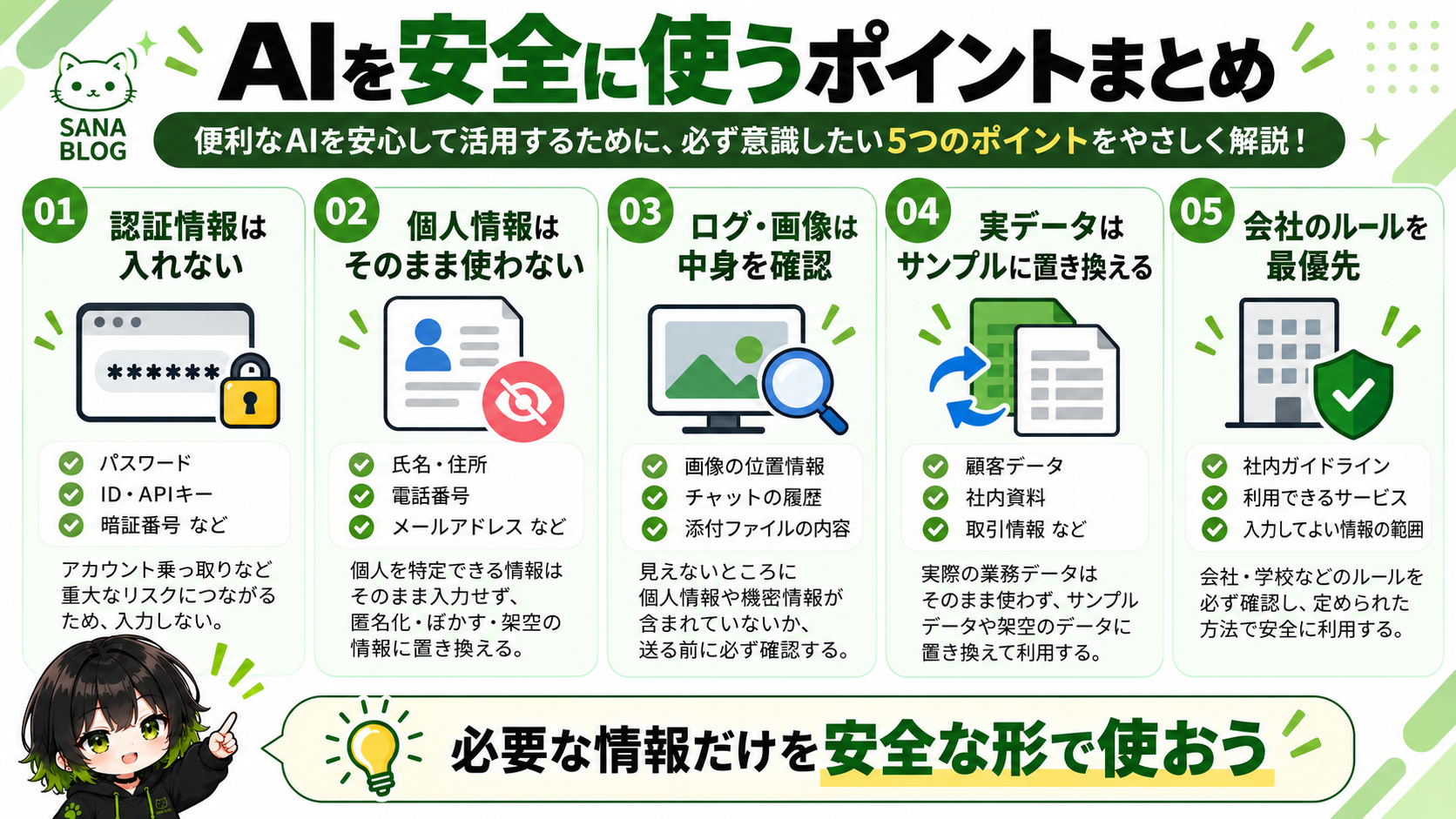
まとめ|AIには「必要な情報だけ」を安全な形で渡す
生成AIは、文章作成・要約・情報整理・エラー調査などに使える便利なツールです。ただし、手元の情報をそのまま全部渡す必要はありません。
- パスワード・APIキーは入力しない
- 金融情報・本人確認情報は入力しない
- 個人情報・顧客情報はそのまま使わない
- 社内資料や未公開情報を勝手に送らない
- ログのIP・ホスト名・URLを確認する
- スクリーンショットの端まで確認する
- ファイルは中身全体を確認する
- 実データではなくサンプルへ置き換える
- 学習オフだけを安全の根拠にしない
- 仕事では会社のルールを最優先する
- 認証情報を誤入力したら無効化する
初心者の方は、まず「AIに必要な情報だけを渡す」という考え方を覚えておけば大丈夫です。
安全を確認したうえで、日常作業へ取り入れる例は現役インフラエンジニアが使っているAI時短術3選でも紹介しています。

コメント