
※この記事は2026年10月時点のOpenAI公式情報を確認して作成しています。ChatGPTは機能追加や仕様変更が多いため、画面表示や利用条件が変わる場合があります。
- はじめに
- ChatGPTのプロジェクトの情報源とは?
- プロジェクト指示と情報源の違い
- 情報源には何を追加できる?
- URLはそのまま情報源に追加できる?
- 画像は情報源として使える?
- ChatGPTの回答も情報源として保存できる
- 通常のチャットでファイルを添付するのと何が違う?
- プロジェクトのメモリとは?
- プロジェクトを共有すると情報源はどうなる?
- プランごとのファイル数上限
- 情報源を使うと何が便利?
- 活用例① 資格勉強
- 活用例② ブログや長期プロジェクト
- 活用例③ 旅行や予定の整理
- 情報源に入れない方がいいもの
- ChatGPTの学習に使われる?
- 情報源を使うときのコツ
- よくある質問
- まとめ|情報源はChatGPTに繰り返し使ってほしい資料を置く場所
- 参考情報
はじめに
ChatGPTのプロジェクトを使っていると、「情報源」という項目を見かけることがあります。
- 普通のファイル添付とは何が違うの?
- WebサイトのURLも入れられる?
- 画像やPDFは情報源にできる?
- Google Driveのフォルダも使える?
と疑問に思う方も多いのではないでしょうか。
最初に簡単にまとめると、プロジェクトの情報源とは、ChatGPTに繰り返し参考にしてほしい資料をプロジェクト内にまとめておく仕組みです。
PDFや画像、文書、表、Google Driveのファイル・フォルダ、Slackチャンネル、ChatGPTが作った回答などを、プロジェクトの作業材料として利用できます。
プロジェクト全体の基本については、「ChatGPTのプロジェクト機能とは?」も参考にしてください。
この記事では、プロジェクトの情報源とは何か、プロジェクト指示との違い、URL・画像・PDF・Google Driveの使い方、ファイル数の上限や注意点を初心者向けに解説します。
ChatGPTのプロジェクトの情報源とは?
ChatGPTのプロジェクトにある情報源は、そのプロジェクトでChatGPTに参考にしてほしい資料をまとめておく場所です。
例えば資格勉強のプロジェクトなら、試験範囲のPDF、自分でまとめた用語メモ、苦手分野の一覧などを入れておき、「この資料をもとに復習問題を作って」と相談できます。
通常のチャットでもファイルを添付して質問できますが、プロジェクトでは関連するチャット・ファイル・指示を一か所にまとめられるのが大きな違いです。
初心者向けには、情報源=そのプロジェクト専用の参考資料置き場と考えると分かりやすいです。
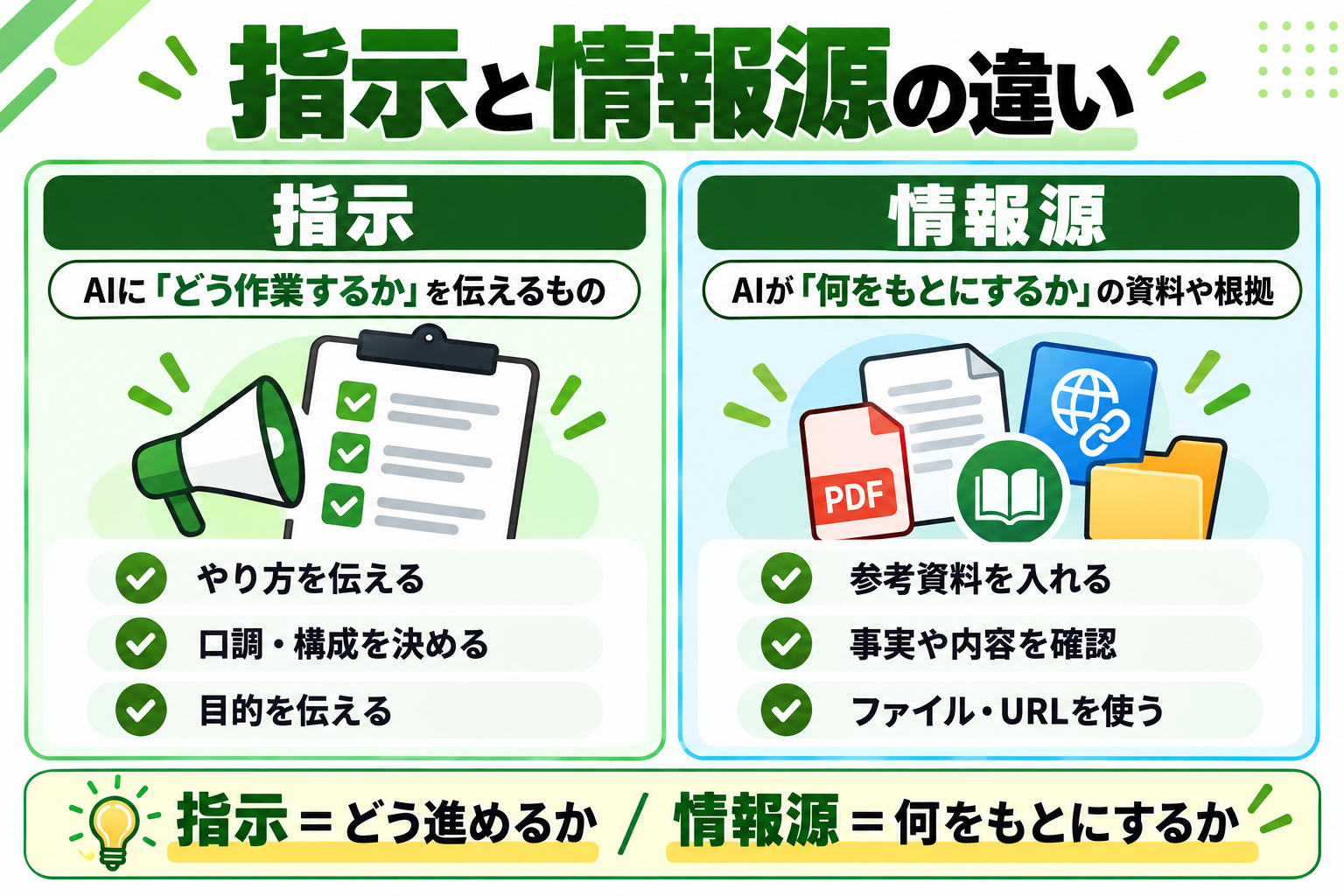
プロジェクト指示と情報源の違い
プロジェクト指示
ChatGPTに「どのように答えてほしいか」を伝えるものです。
- 初心者向けに説明する
- 専門用語には補足を入れる
- 最後に要点をまとめる
プロジェクト指示は、そのプロジェクト内での回答に適用され、グローバルなカスタム指示より優先されます。詳しい使い方は「ChatGPTのプロジェクト指示とは?」で解説しています。
情報源
こちらは、「何を参考にして答えてほしいか」を用意するものです。
- 説明書PDF
- 勉強用メモ
- Excelの一覧
- 参考画像
つまり、プロジェクト指示=答え方のルール、情報源=参考にする材料と覚えると分かりやすいです。
情報源には何を追加できる?
プロジェクトでは、さまざまなファイルや情報を参考資料として使えます。
- Wordなどのドキュメント
- Excel・CSVなどのスプレッドシート
- テキストファイル
- 画像
- Google Driveのファイル・フォルダ
- Slackチャンネル
- ChatGPTが作成した回答
ファイルアップロードは無料・有料プランの両方で利用できますが、プランごとに利用上限があります。
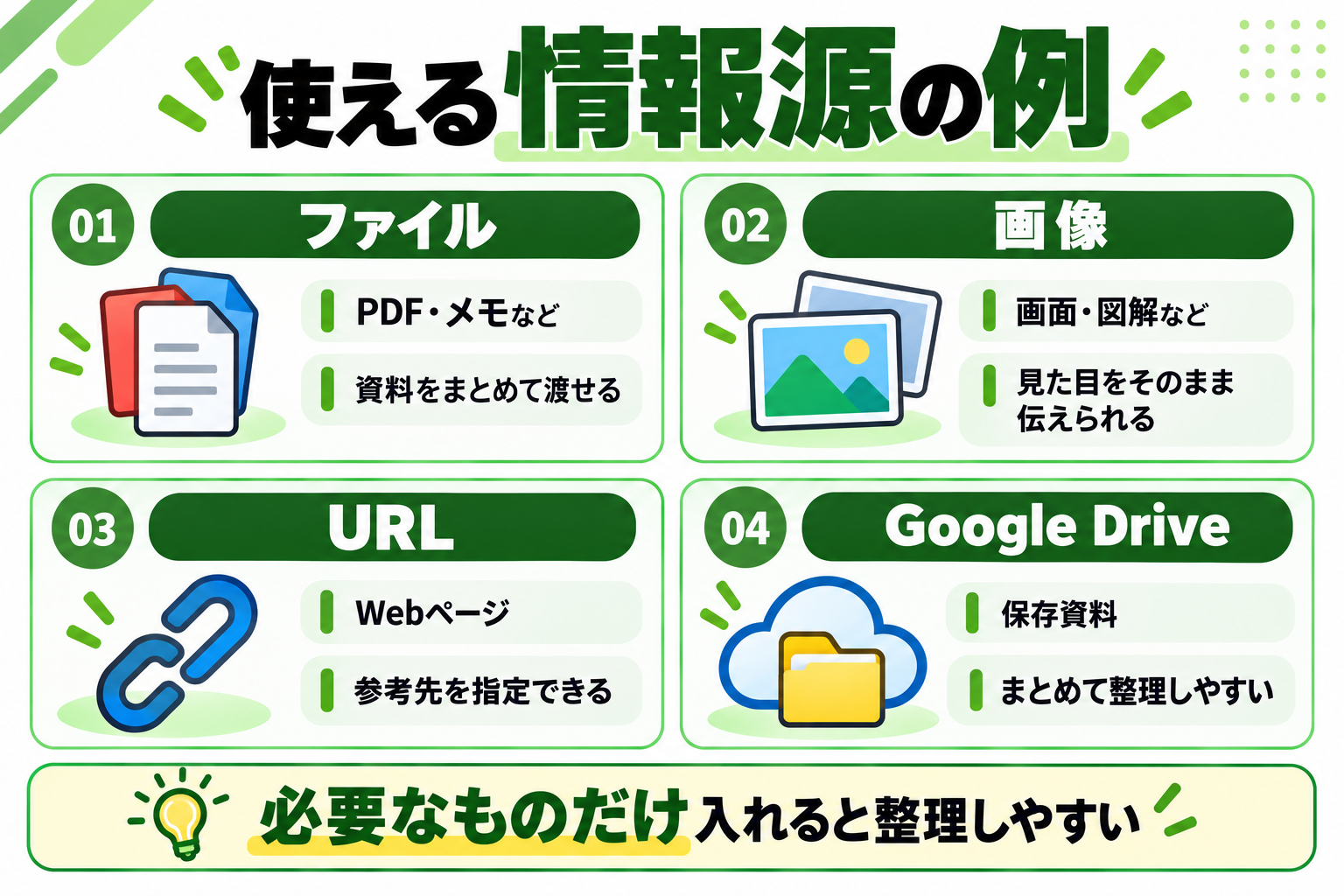
※一般のWebページURLを何でもプロジェクトソースとして登録できるわけではありません。現在案内されている対応リンクと一般Webページの扱いは、次の項目で説明します。
URLはそのまま情報源に追加できる?
結論からいうと、一般的なWebサイトのURLを、何でもそのままプロジェクトの情報源として登録できるわけではありません。
OpenAI公式で現在、プロジェクトソースとしてリンク追加が案内されている例は、Google Driveのファイル・フォルダとSlackチャンネルです。
「ニュース記事のURLを貼っておけば、今後ずっと自動で読み続けてくれる」という仕組みではありません。一般のWebページは必要なときにChatGPTのWeb検索で調べ、その結果や要約を後からプロジェクトソースとして保存する方法があります。
Google DriveのURLは追加できる?
はい。Google Driveは、ファイルだけでなくフォルダへのリンクも追加できます。
ただし、Driveの中身がすべてChatGPT側へ常時コピー・同期されたり、学習されたりするわけではありません。プロジェクトに追加したGoogle Driveアプリは事前同期を行わず、必要に応じて関連ファイルへアクセスする仕組みです。
画像は情報源として使える?
画像もChatGPTで扱えます。
- スクリーンショット
- 写真
- 図解
- 設定画面
例えば「この画面の内容を説明して」「この図を初心者向けに整理して」といった使い方ができます。
ただし、PDF内に埋め込まれた画像やグラフの扱いは、プランや処理方法によって異なる場合があります。重要な図やグラフを確認してほしい場合は、PDFだけでなく該当部分をPNGやJPG画像として直接追加すると分かりやすくなります。
ChatGPTの回答も情報源として保存できる
プロジェクト内でChatGPTが作成した要約、下書き、分析結果、決定事項のメモなども、後から使いたい場合はプロジェクトソースとして保存できます。
「このまとめはまた使いそう」という回答を保存しておけば、毎回同じ説明をし直す手間を減らせます。
通常のチャットでファイルを添付するのと何が違う?
大きな違いは、同じテーマで継続して使いやすいことです。
通常のチャットは「今日だけこのPDFを見て質問したい」という使い方に向いています。一方、プロジェクトは「この資料を今後も使いながら勉強したい」という継続的な作業に向いています。
プロジェクトのメモリとは?
プロジェクトには、同じテーマで作業を続けやすくするためのメモリ機能があります。ただし、すべてのプロジェクトが常にプロジェクト外の情報と完全に分離されるわけではありません。
新しいプロジェクトを作成するときにプロジェクト限定メモリを選ぶと、同じプロジェクト内の会話は参照できますが、プロジェクト外の会話や以前の保存されたメモリは参照しない形にできます。
一方、デフォルトメモリではプランや設定によって挙動が異なります。完全に独立した作業スペースにしたい場合は、プロジェクト限定メモリを選びましょう。
プロジェクトを共有すると情報源はどうなる?
共有プロジェクトでは、メンバーがプロジェクト内のチャットやファイルを利用できます。そのため、共有相手に見られて困る資料は、最初から情報源に入れないことが重要です。
共有範囲の設定を確認し、機密情報を扱う場合は特に慎重に運用しましょう。
プランごとのファイル数上限
2026年10月時点のOpenAI公式「Projects in ChatGPT」では、1プロジェクトあたりのファイル数は次のように案内されています。
| プラン | 1プロジェクトあたり |
|---|---|
| Free | 5ファイル |
| Go / Plus | 25ファイル |
| Pro / Business / Enterprise / Edu | 40ファイル |
一度にアップロードできるファイルは最大10件です。ただし、上限は変更される可能性があります。大量のファイルを使う場合は、その時点のOpenAI公式ヘルプを確認してください。無料版と有料版の違いは「ChatGPT無料版でできること」でも紹介しています。
情報源を使うと何が便利?
情報源の大きなメリットは、毎回同じ資料や前提を説明し直す手間を減らせることです。
- 同じ資料を何度も使う
- 長いPDFを繰り返し参照する
- 複数の資料をテーマごとに整理する
- 日をまたいで作業を続ける
活用例① 資格勉強
資格勉強では、試験範囲、自分の用語メモ、苦手分野、復習用まとめなどを情報源にしておくと便利です。そのうえで「この資料から重要ポイントを5つまとめて」「この範囲で復習問題を作って」とお願いできます。
活用例② ブログや長期プロジェクト
ブログ運営にも相性があります。記事作成ルール、SEOルール、キャラクター設定、過去の記事、画像制作ルールなどをテーマごとにまとめておけば、毎回すべての前提を説明し直す手間を減らせます。
ChatGPTが作った内容を後から見返しやすくする方法は、「ChatGPTで情報を見やすく整理する方法」も参考にしてください。
活用例③ 旅行や予定の整理
旅行計画なら、行きたい場所、ホテル候補、移動方法、予算メモ、持ち物リストなどをまとめておき、「2泊3日の予定に整理して」「子ども連れ向けに無理のない順番にして」と相談できます。
情報源に入れない方がいいもの
情報源は便利ですが、何でも入れてよいわけではありません。
- パスワード
- APIキー
- クレジットカード情報
- マイナンバーなどの重要な個人情報
- 顧客情報
- 社外秘資料
- 認証情報
- 非公開の業務データ
「通常のチャットには貼らないけど、情報源なら大丈夫」というわけではありません。詳しくは「AIに入力してはいけない情報まとめ」も確認してください。
ChatGPTの学習に使われる?
個人向けChatGPTを使っている場合は、データコントロールの設定も確認しておきましょう。
OpenAI公式では、「すべての人のためにモデルを改善する」をオフにすると、新しい会話はモデル学習に使用されないと説明されています。Webでもスマホでも、設定のデータコントロールから変更できます。
ただし、学習利用をオフにしたから機密情報を何でも入れてよいという意味ではありません。仕事の資料は、会社のAI利用ルールや情報管理ルールも確認してください。
情報源を使うときのコツ
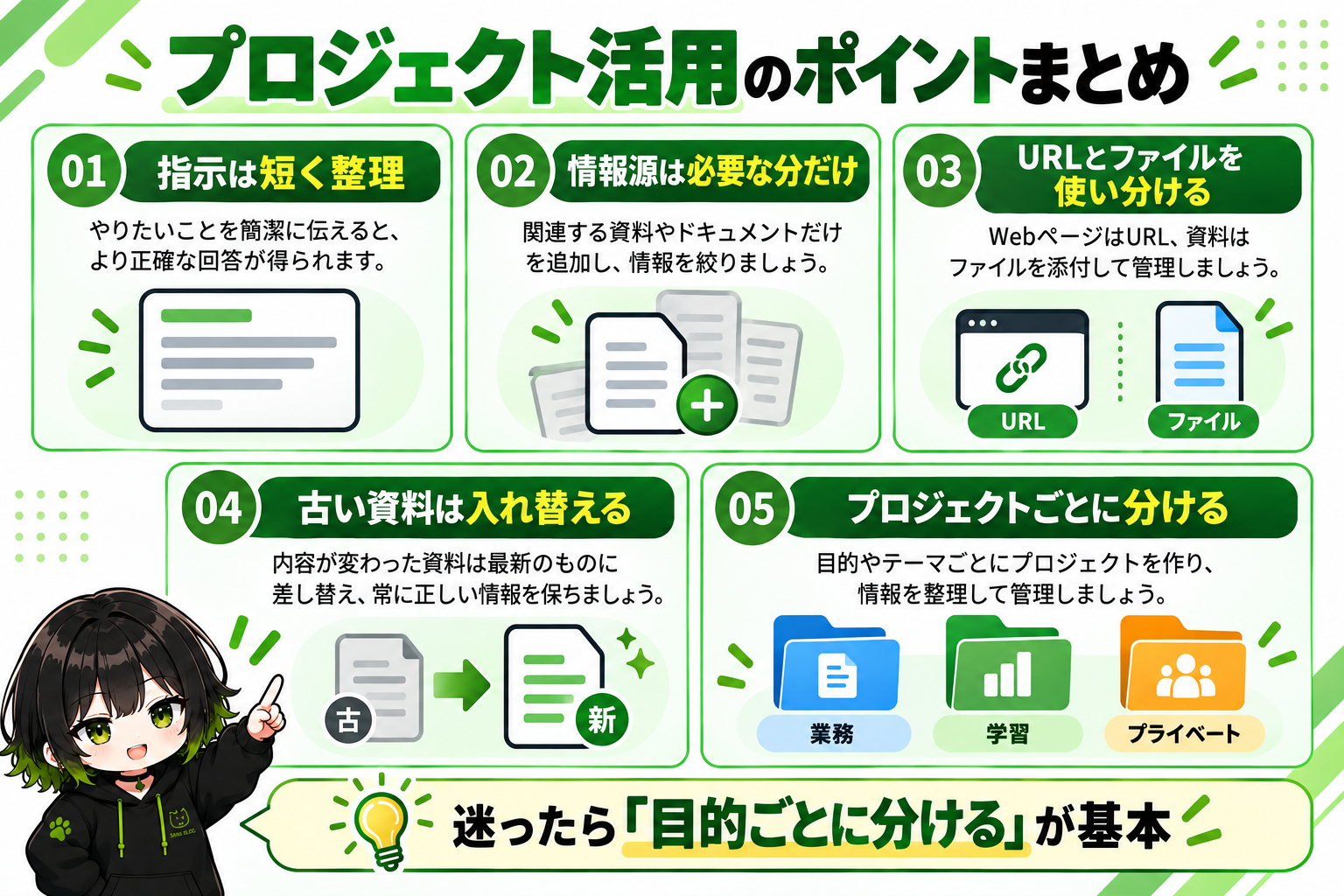
おすすめは、そのプロジェクトで何度も使う資料だけ入れることです。
- よく使う資料から追加する
- 内容が分かるファイル名にする
- 古い資料を定期的に見直す
- 機密情報は入れない
「memo.pdf」より「ネットワーク_DNS用語まとめ.pdf」のような名前にすると、後から整理しやすくなります。
よくある質問
普通のWebサイトのURLを情報源にできますか?
Google DriveやSlackなど、OpenAIが対応しているアプリのリンクは追加できます。一方、一般のWebページURLを何でもプロジェクトソースとして登録する機能ではありません。
Google Driveのフォルダも追加できますか?
はい。Google Driveのファイルとフォルダへのリンクに対応しています。ただし、Drive全体がChatGPTへ常時同期されるわけではありません。
画像を情報源として使えますか?
はい。スクリーンショットや写真などの画像も扱えます。PDF内部の図や画像は処理方式によって扱いが異なる場合があるため、重要な図は画像ファイルとして直接追加すると分かりやすいです。
ChatGPTの回答を情報源にできますか?
はい。後から再利用したい要約や下書きなどを、プロジェクトソースとして保存できます。
情報源をたくさん入れた方が賢くなる?
必ずしもそうではありません。必要な資料を整理して入れた方が、後から自分でも管理しやすくなります。
まとめ|情報源はChatGPTに繰り返し使ってほしい資料を置く場所
- プロジェクトはチャット・ファイル・指示をまとめる作業スペース
- 情報源はChatGPTに参考にしてほしい資料
- プロジェクト指示は「どう答えるか」のルール
- PDF・画像・表などを利用できる
- Google Driveはファイルとフォルダに対応
- Slackチャンネルも対応
- 一般のWebページURLを何でも情報源にできるわけではない
- ChatGPTの回答も情報源として保存できる
- プロジェクト限定メモリではプロジェクト外と分離できる
- 個人情報や機密情報の扱いに注意する
初心者の方はまず、情報源=そのプロジェクトで何度も使う参考資料を置いておく場所と覚えておけば大丈夫です。


コメント