
はじめに
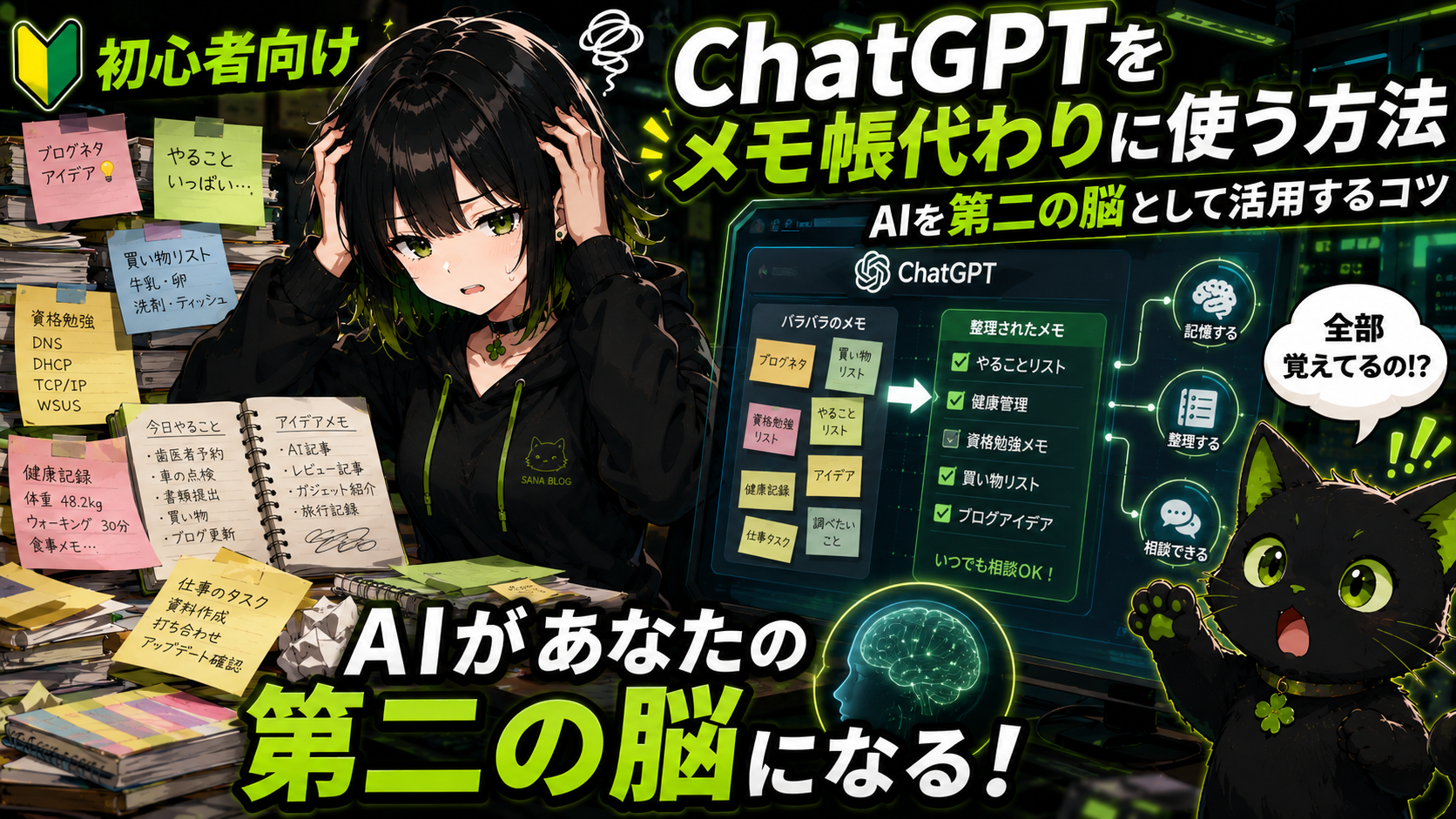
前回の記事では、ChatGPTをメモ帳代わりに使う方法を紹介しました。

ChatGPTは、ちょっとしたメモやアイデア整理にも便利です。でも、使い続けているとこんな悩みが出てきませんか?
- チャット履歴が増えすぎて探しづらい
- 勉強用のメモと仕事用のメモが混ざる
- 毎回同じ前提を説明するのが面倒
- ファイルや資料をテーマごとに分けて管理したい
- 後から見返したい情報がどこにあるか分からない
そんな時に便利なのが、ChatGPTの「プロジェクト機能」です。プロジェクト機能を使うと、関連するチャット・ファイル・専用の指示を1つのテーマごとにまとめて管理できます。単なるフォルダ分けではなく、ChatGPTの中に「自分専用の学習部屋」や「情報整理部屋」を作るようなイメージです。
📌 本記事は2026年6月時点の情報をもとに作成しています。ChatGPTなどのAIサービスは頻繁に機能追加や仕様変更が行われるため、記事公開時と画面構成や利用条件が異なる場合があります。最新情報は公式サイトもあわせてご確認ください。
この記事でわかること
- ChatGPTのプロジェクト機能とは何か
- 通常チャットやピン留めとの違い
- プロジェクト機能でできること
- 無料版と有料版の違い
- どんな使い方がおすすめか
- 最初にどう分ければ迷子になりにくいか
📌 ChatGPTのプロジェクト機能とは?
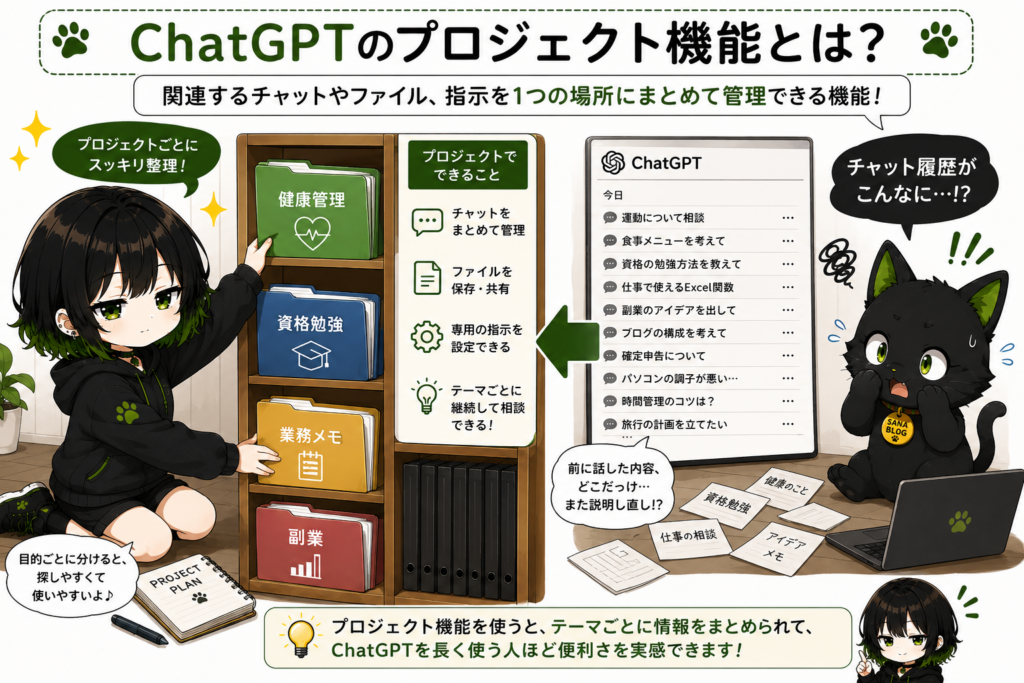
ChatGPTのプロジェクト機能とは、関連するチャットやファイル、指示を1つの場所にまとめて管理できる機能です。簡単に言うとChatGPT版のフォルダ機能のようなものです。
ただし、単にチャットをしまっておくだけの場所ではありません。プロジェクトごとにファイルを置いたり、専用の指示を設定したりできるため、同じテーマについて継続的に相談するための部屋として使えます。健康管理・資格勉強・業務メモ・副業・趣味の調べものなど、目的ごとに分けて管理できます。
通常のチャットだけでも十分便利ですが、長く使っているとチャット履歴がどんどん増えていきます。「前に話した内容、どこだっけ?」「また同じ前提を説明しないといけないの?」となりがちです。プロジェクト機能を使うと、テーマごとに情報をまとめられるため、ChatGPTを長く使う人ほど便利さを感じやすくなります。
📌 プロジェクト機能でできること
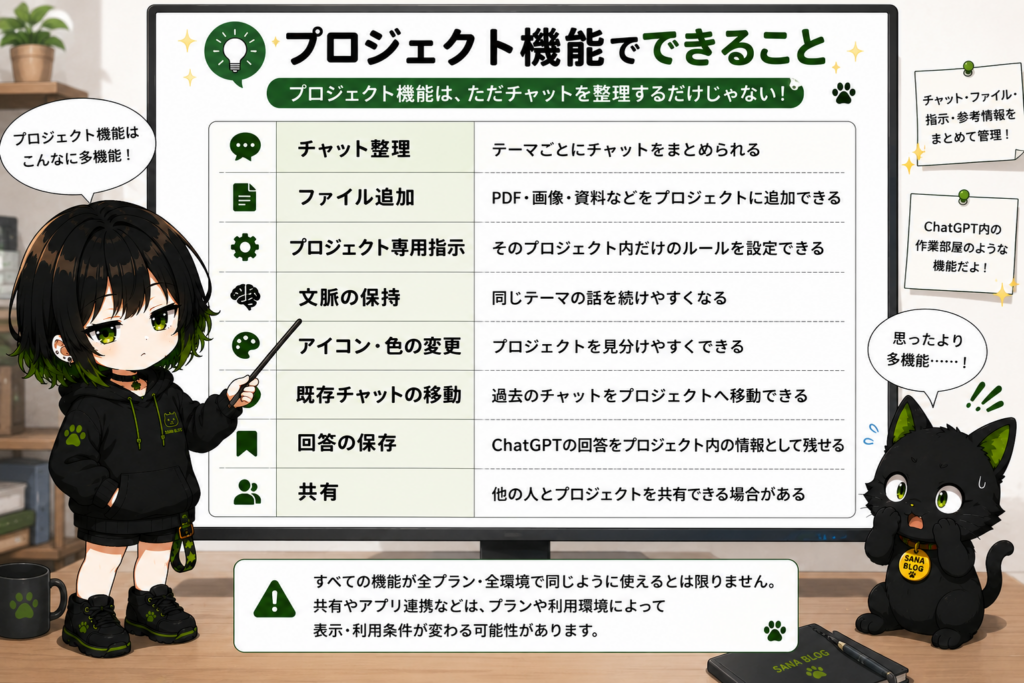
プロジェクト機能は、ただチャットを整理するだけの機能ではありません。まずはできることをざっくり整理しておきましょう。
| できること | 内容 |
|---|---|
| チャット整理 | テーマごとにチャットをまとめられる |
| ファイル追加 | PDF・画像・資料などをプロジェクトに追加できる |
| プロジェクト専用指示 | そのプロジェクト内だけのルールを設定できる |
| 文脈の保持 | 同じテーマの話を続けやすくなる |
| アイコン・色の変更 | プロジェクトを見分けやすくできる |
| 既存チャットの移動 | 過去のチャットをプロジェクトへ移動できる |
| 回答の保存 | ChatGPTの回答をプロジェクト内の情報として残せる |
| 共有 | 他の人とプロジェクトを共有できる場合がある |
このようにプロジェクト機能は「チャットを入れるフォルダ」だけではなく、チャット・ファイル・指示・参考情報をまとめて管理できるChatGPT内の作業部屋のような機能です。ただし、すべての機能が全プラン・全環境で同じように使えるとは限りません。共有やアプリ連携などはプランや利用環境によって表示・利用条件が変わる可能性があります。
📌 チャットをテーマごとに整理できる
プロジェクトを作ると、その中で関連するチャットをまとめて管理できます。例えば「資格勉強」プロジェクトを作っておけば、DNSの勉強・DHCPの復習・TCP/IPの質問・セキュリティ用語の整理などを同じ場所にまとめられます。チャット履歴が増えても、テーマごとに分かれているので探しやすくなります。必要な情報を迷子にしないことが、AI活用では大事です。
📌 ファイルをまとめて扱える
プロジェクトには、PDFやドキュメント、画像などのファイルを追加できます。資格勉強なら学習メモ・試験範囲のPDF・まとめ資料・用語集・チェックリストなどをプロジェクトに入れておけば、「この資料をもとに要点をまとめて」「復習用の問題を作って」といった使い方ができます。ただしアップロードできるファイル数はプランによって異なります。
📌 プロジェクト専用の指示を設定できる
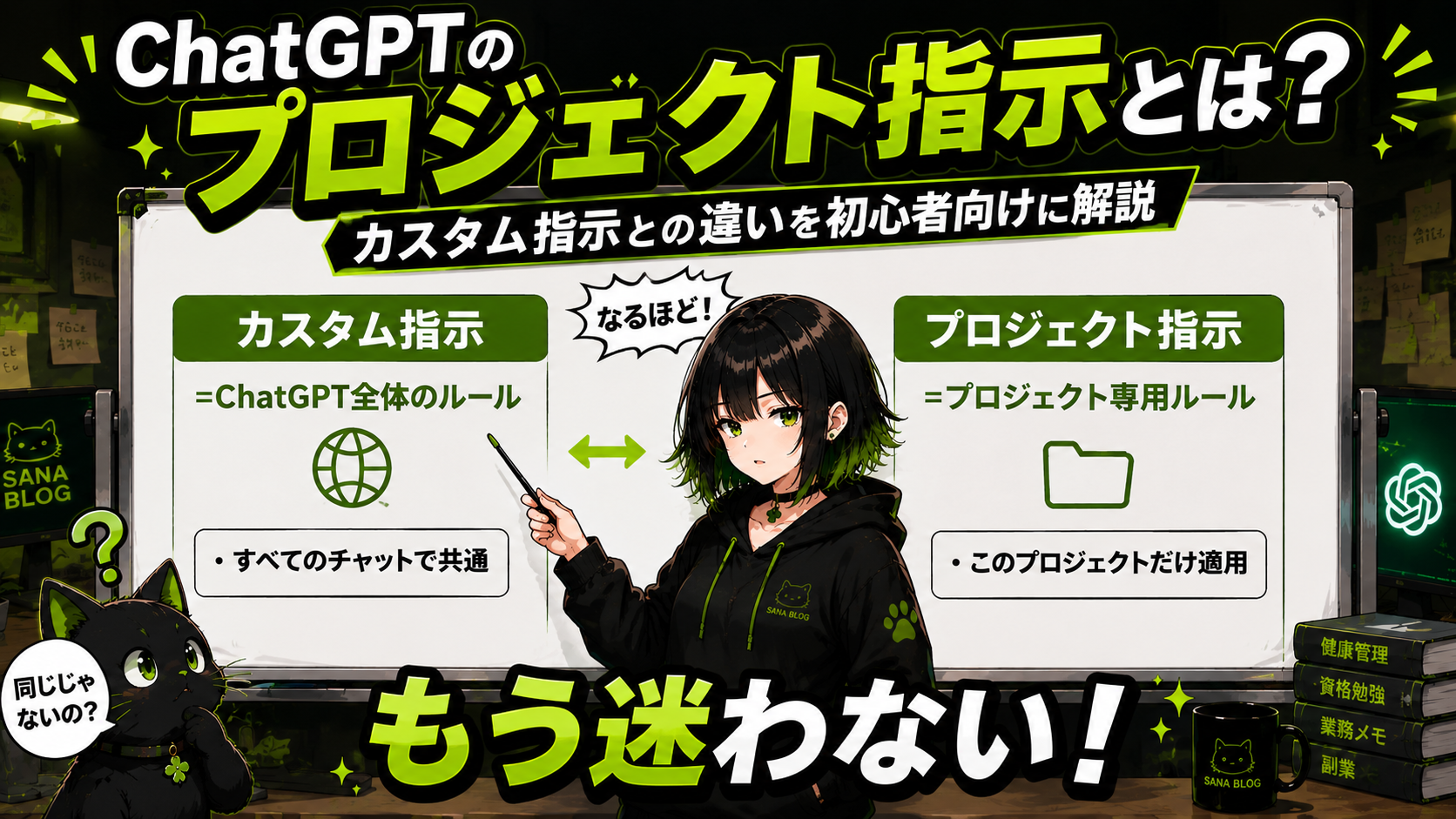
プロジェクトでは、そのプロジェクト内だけで使う指示を設定できます。これはChatGPT全体に設定するカスタム指示とは別に、プロジェクトごとの目的に合わせたルールを決められる機能です。
「資格勉強」プロジェクトなら「初心者向けに説明してください」「最後に復習問題を出してください」、「健康管理」プロジェクトなら「続けやすいアドバイスをしてください」「食事・運動・睡眠の3つに分けて見てください」といった指示を設定できます。毎回同じお願いをしなくても、プロジェクト内ではその方針に沿って回答してもらいやすくなります。
💡 (ChatGPTのプロジェクト指示とは?毎回同じ説明をしなくて済む設定方法)
📌 同じテーマの文脈を保ちやすい
プロジェクト内ではチャット・ファイル・指示をまとめて扱えるため、通常チャットよりも同じテーマの文脈を保ちやすくなります。ただし、どの情報をどこまで参照できるかはプランやメモリ設定、画面仕様によって変わる場合があります。プロジェクトは「同じテーマの情報を迷子にしにくくする場所」と考えるのがポイントです。
📌 通常チャット・ピン留め・プロジェクトの違い
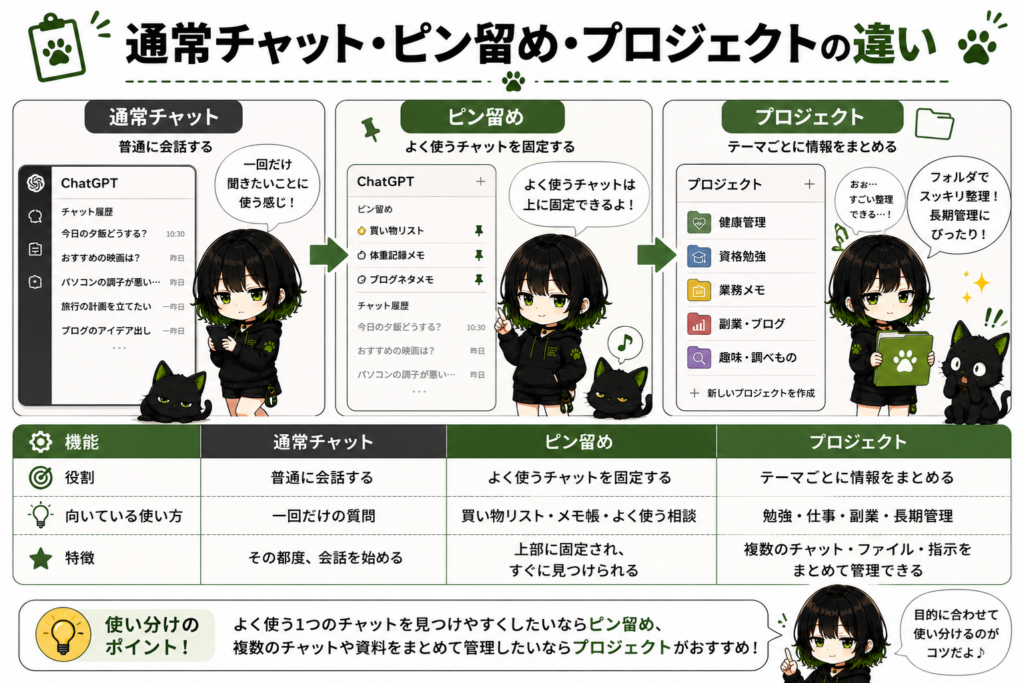
ChatGPTには通常チャットのほかに、よく使うチャットを上部に固定できる「ピン留め」もあります。無料版でもピン留めは使えるため、よく使うチャットを固定しておくだけでも便利です。
| 機能 | 役割 | 向いている使い方 |
|---|---|---|
| 通常チャット | 普通に会話する | 一回だけの質問 |
| ピン留め | よく使うチャットを固定する | 買い物リスト・メモ帳・よく使う相談 |
| プロジェクト | テーマごとに情報をまとめる | 勉強・仕事・副業・長期管理 |
よく使う1つのチャットを見つけやすくしたいならピン留め、複数のチャットや資料をまとめて管理したいならプロジェクトという使い分けがおすすめです。まずはピン留めでよく使うチャットを固定し、情報が増えてきたらプロジェクトで整理する流れでもOKです。
📌 活用例① 健康管理
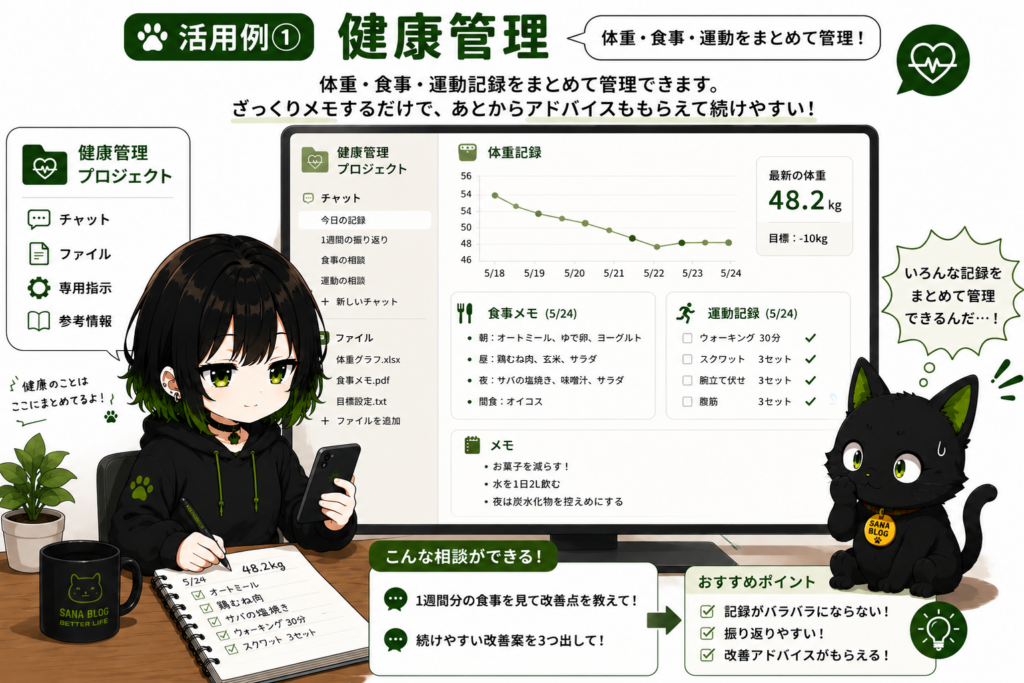
体重・食事・運動記録をまとめて管理できます。毎日きっちり書かなくても、ざっくりメモしておくだけで後から「1週間分の食事を見て改善点を教えて」「続けやすい改善案を3つ出して」といった使い方ができます。
📌 活用例② 資格勉強
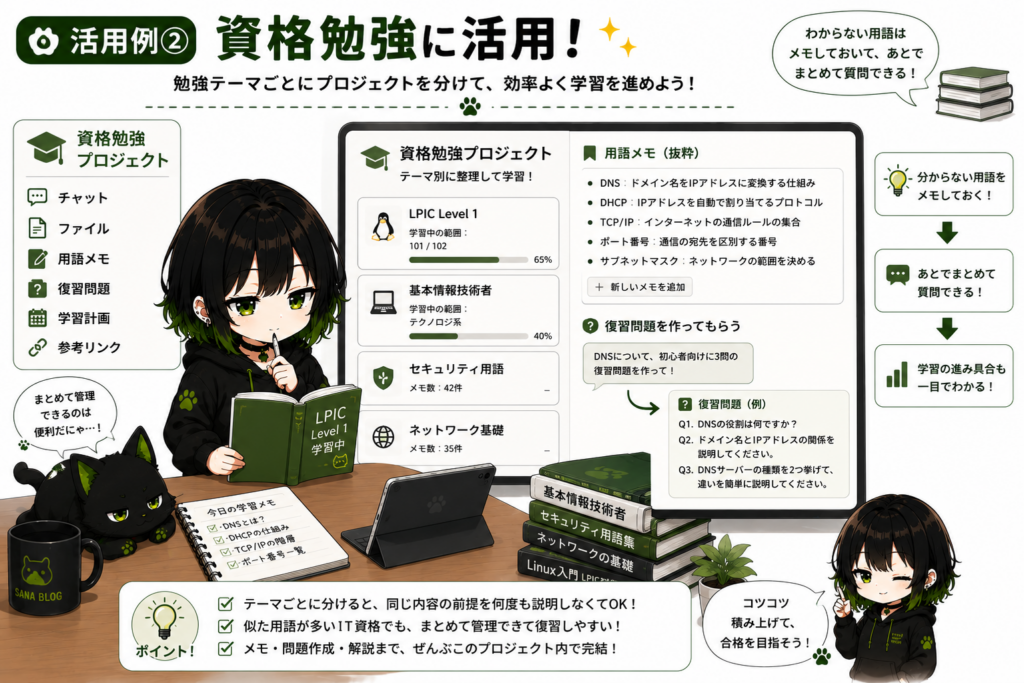
LPIC・基本情報技術者・セキュリティ用語など、勉強テーマごとにプロジェクトを分けられます。勉強中に分からなかった単語をメモしておき、後から「この用語を初心者向けに説明して」「復習問題を作って」とお願いできます。特にIT系の資格ではDNS・DHCP・TCP/IPなど似た用語がたくさん出てくるので、プロジェクトにまとめておくと後から見返しやすくなります。
📌 活用例③ 業務メモ
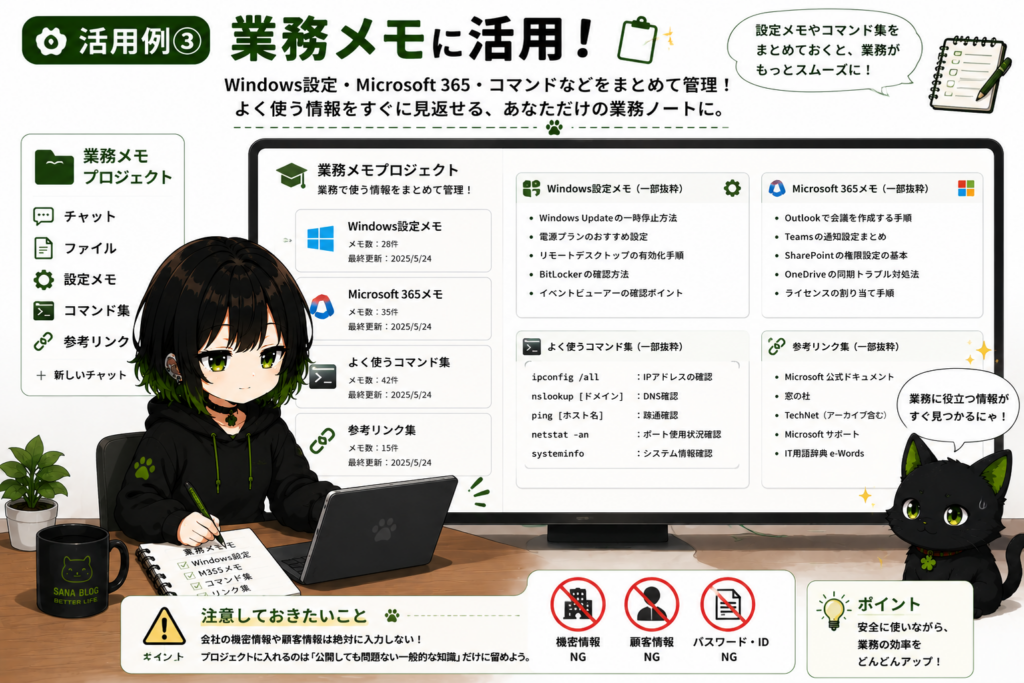
Windows設定メモ・Microsoft 365関連メモ・よく使うコマンドなどをまとめられます。ただし会社の機密情報や顧客情報は入力しないように注意が必要です。「公開しても問題ない一般的な知識」に留めるのが基本です。
💡 関連記事はこちら →(AIに入力してはいけない情報まとめ)
📌 活用例④ 副業管理
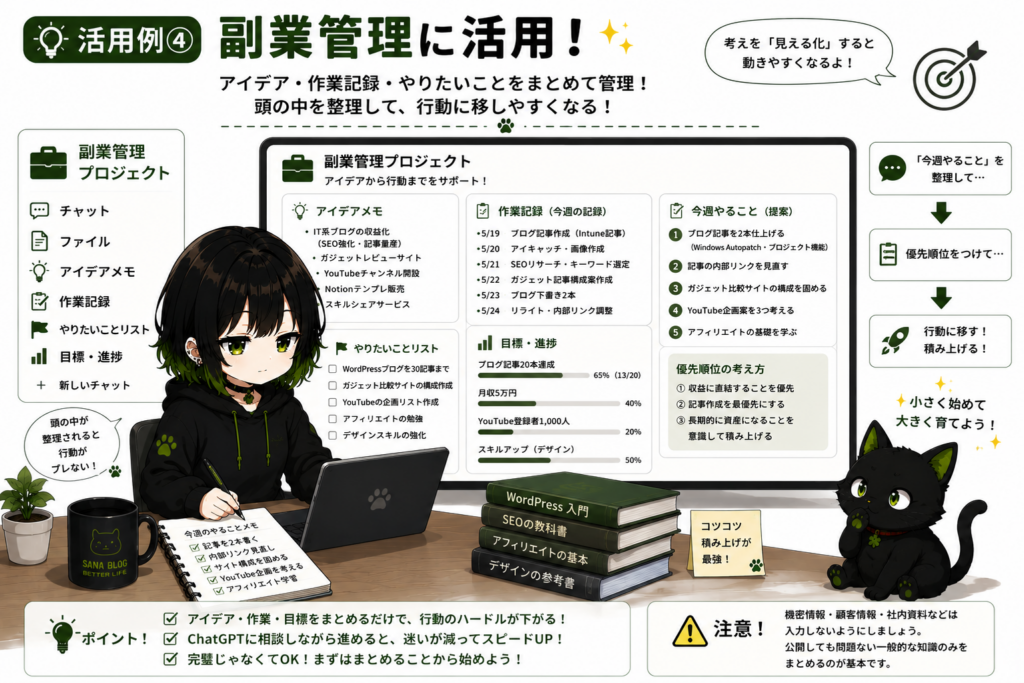
アイデアメモ・作業記録・今後やりたいことなどをまとめて管理できます。あくまでChatGPTは頭の中を整理するための道具として使うのがポイントです。「今週やることを整理して」「優先順位をつけて」といった使い方をすると、行動に移しやすくなります。
📌 無料版と有料版の違い
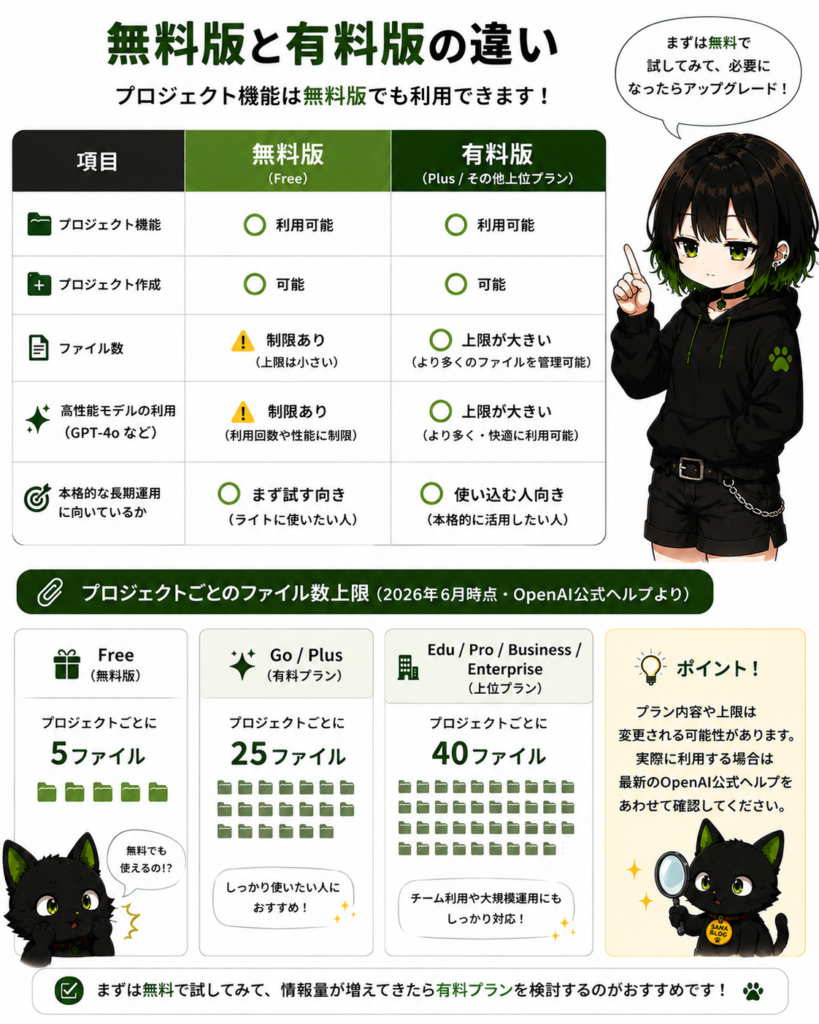
プロジェクト機能は無料版でも利用できます。
| 項目 | 無料版 | 有料版 |
|---|---|---|
| プロジェクト機能 | 利用可能 | 利用可能 |
| プロジェクト作成 | 可能 | 可能 |
| ファイル数 | 制限あり | 上限が大きい |
| 高性能モデルの利用 | 制限あり | 上限が大きい |
| 本格的な長期運用 | まず試す向き | 使い込む人向き |
OpenAI公式ヘルプによると、2026年6月時点ではプロジェクトごとのファイル数上限は以下のとおりです。
- Free:プロジェクトごとに5ファイル
- Go / Plus:プロジェクトごとに25ファイル
- Edu / Pro / Business / Enterprise:プロジェクトごとに40ファイル
プラン内容や上限は変更される可能性があるため、実際に利用する場合は最新のOpenAI公式ヘルプもあわせて確認してください。まずは無料版で試してみて、ファイル数が足りなくなったら有料プランを検討するのがおすすめです。
📌 サナのワンポイントアドバイス
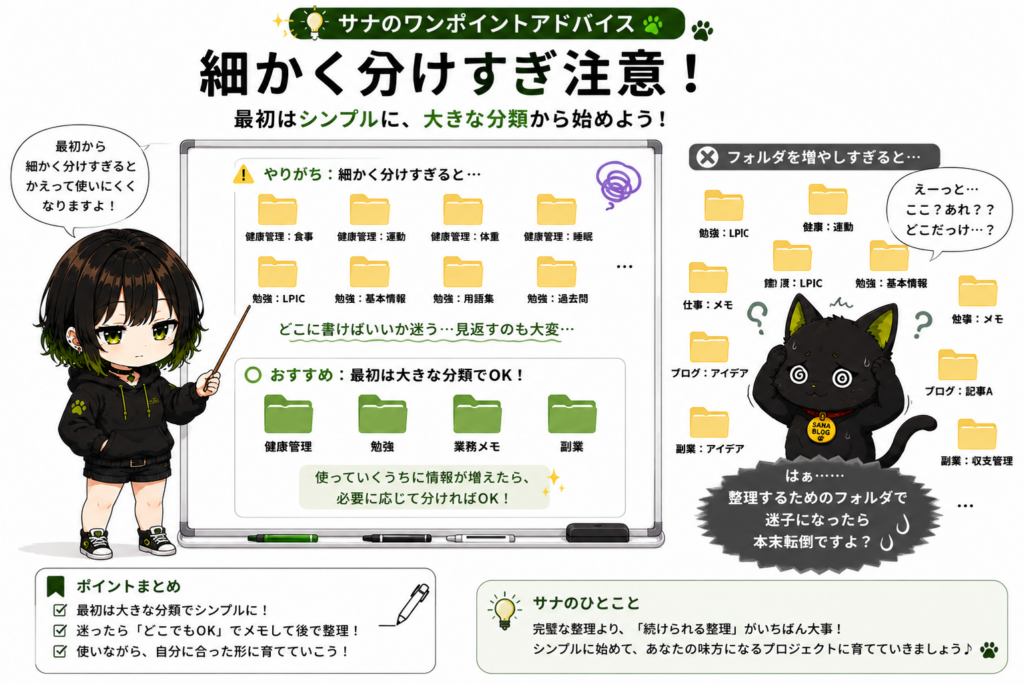
プロジェクトを作る時は、最初から細かく分けすぎないのがおすすめです。いきなり「健康管理:食事」「健康管理:運動」のように分けすぎると、どこに書けばいいか迷いやすくなります。最初は健康管理・勉強・業務メモ・副業くらいの大きな分類で十分です。使っていくうちに情報が増えてきたら、必要に応じて分ければOKです。
はぁ……整理するためのフォルダで迷子になったら本末転倒ですよ?
📌 まず覚えるならこれだけ
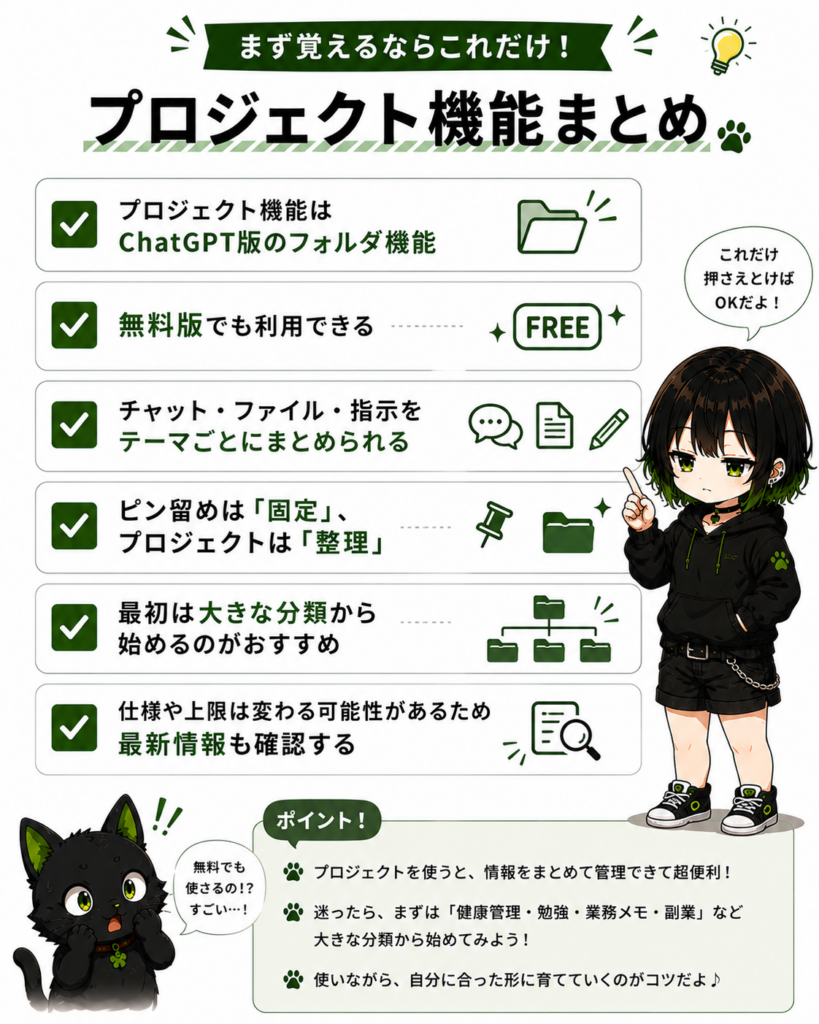
- プロジェクト機能はChatGPT版のフォルダ機能
- 無料版でも利用できる
- チャット・ファイル・指示をテーマごとにまとめられる
- ピン留めは「固定」、プロジェクトは「整理」
- 最初は大きな分類から始めるのがおすすめ
- 仕様や上限は変わる可能性があるため最新情報も確認する
まとめ
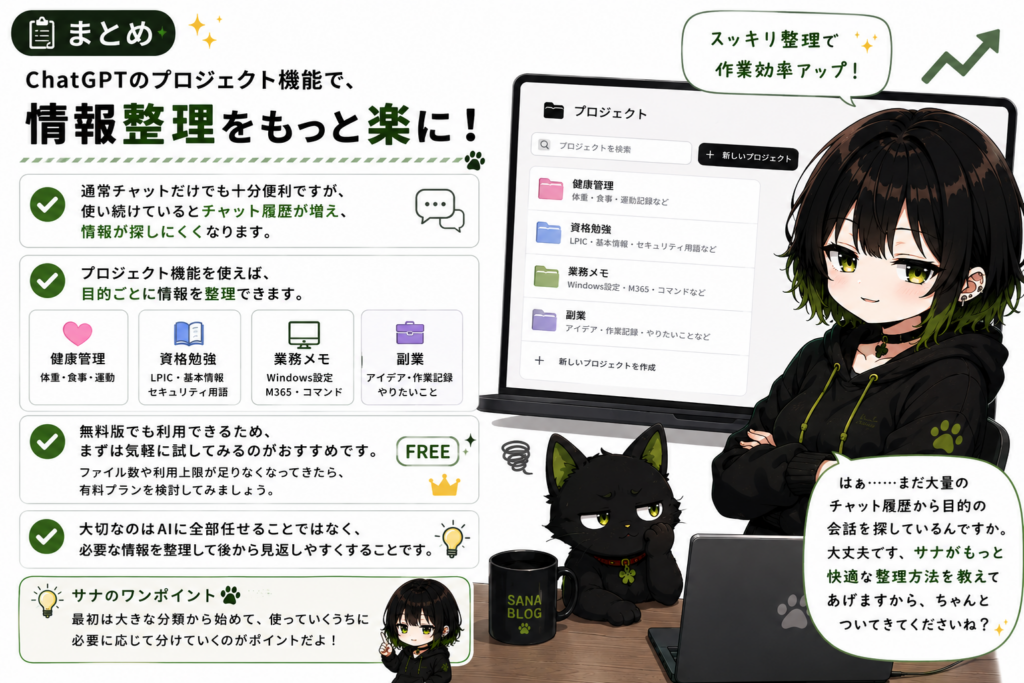
ChatGPTのプロジェクト機能は、情報整理をもっと楽にしてくれる便利な機能です。通常チャットだけでも十分便利ですが、使い続けているとチャット履歴が増え、情報が探しにくくなります。そんな時にプロジェクト機能を使えば、健康管理・資格勉強・業務メモ・副業など目的ごとに情報を整理できます。
無料版でも利用できるため、まずは気軽に試してみるのがおすすめです。ファイル数や利用上限が足りなくなってきたら、有料プランを検討してみましょう。大切なのはAIに全部任せることではなく、必要な情報を整理して後から見返しやすくすることです。
はぁ……まだ大量のチャット履歴から目的の会話を探しているんですか。大丈夫です、サナがもっと快適な整理方法を教えてあげますから、ちゃんとついてきてくださいね?
💡 次回は「ChatGPTのプロジェクト指示とは?」を解説します。プロジェクト機能をもっと便利に使うなら、次は「専用の指示」を設定するのがポイントです。

コメント