※この記事は2026年10月16日時点のMicrosoft公式情報をもとに作成しています。Windows 11の配信状況や既知の問題は今後変更される場合があります。
Windows 11の新しいバージョン「26H2」が、2026年9月29日から一般提供されています。
ただ、
- 25H2と何が違うの?
- 24H2のままでも大丈夫?
- 26H2へすぐ更新した方がいい?
と迷う人も多いと思います。
サナの職場でも、会社PCは現在24H2を使っています。
これまでも新しいWindowsが出たからといって、すぐ最新バージョンへ更新する運用ではありません。
会社PCでは業務アプリや周辺機器との互換性を確認してから、段階的にバージョンアップすることもあります。
この記事では、Windows 11 26H2の特徴、25H2との違い、更新方法、24H2を使っている場合の注意点まで初心者向けに解説します。
先に結論|26H2へ急いで更新する必要はない
Windows 11 26H2は、新しい年次機能更新プログラムです。
ただし、25H2からWindowsの中身がすべて大きく変わるようなアップデートではありません。
24H2・25H2・26H2は同じサービス基盤を共有しており、多くの機能改善は毎月のWindows Updateですでに配信されています。
そのため、次のように考えて大丈夫です。
- 個人PCで26H2が表示された:既知の問題を確認して更新を検討
- まだ表示されない:無理に急がず待つ
- 会社PC:IT管理者や社内ルールを優先
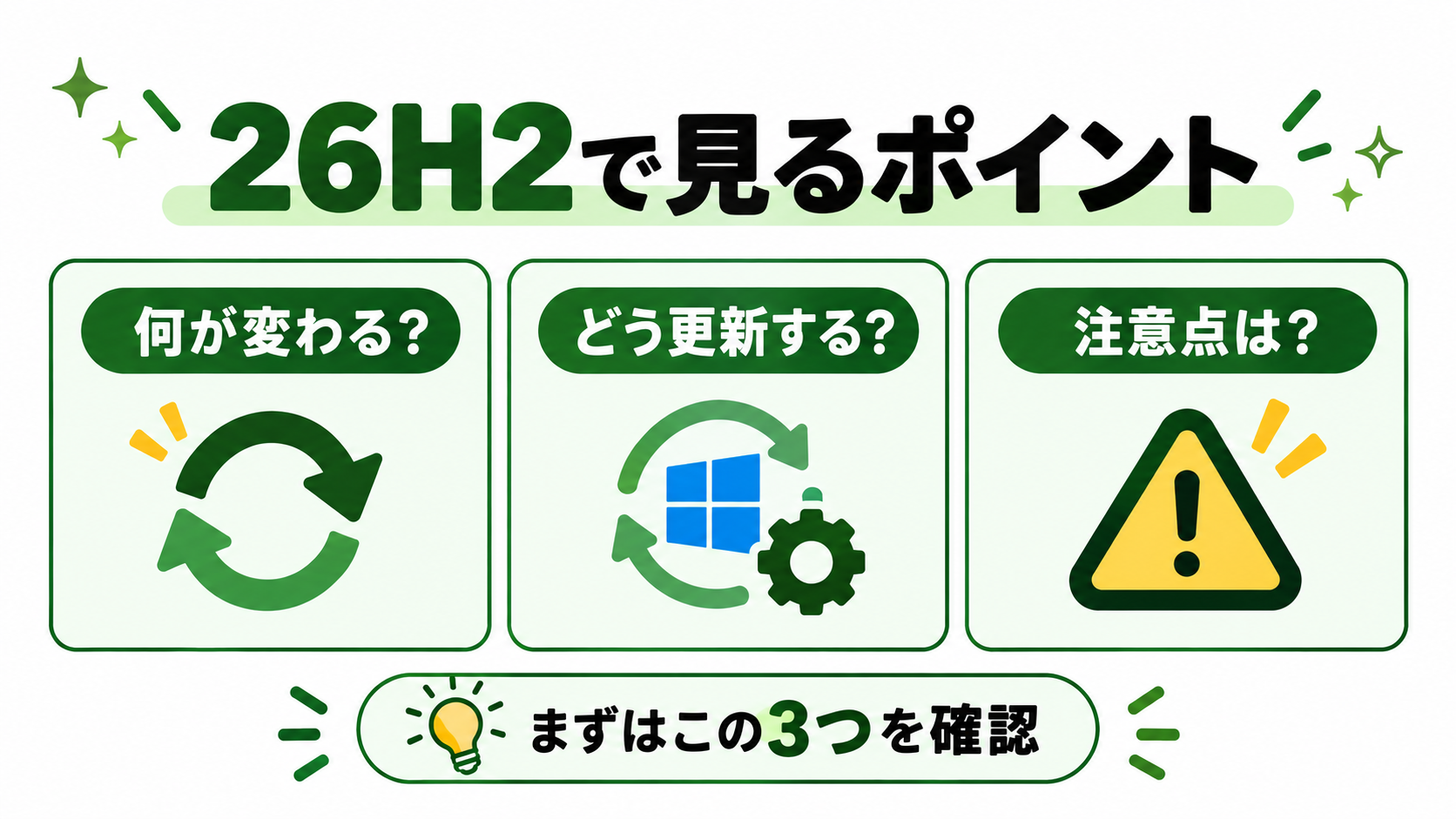
Windows 11 26H2とは?
2026年9月29日に一般提供開始
Windows 11 26H2は、2026年9月29日に一般提供が始まったWindows 11の年次機能更新プログラムです。
Windows 11では、年に1回の機能更新プログラムが提供されています。26H2もその流れにある新しいバージョンです。
品質更新と機能更新の違いについては、「品質更新と機能更新の違いとは?Windows Updateを初心者向けに解説」で詳しく紹介しています。
24H2・25H2と同じサービス基盤
26H2の大きな特徴は、24H2・25H2と同じサービス基盤を使っていることです。
対象となる24H2・25H2のPCでは、OS全体の完全なアップグレードではなく、小さな「有効化パッケージ」を使って26H2へ移行できます。
Microsoftは、対象PCでは迅速にインストールでき、ほとんどのシナリオで1回の再起動により完了すると案内しています。
Windows 11 25H2と26H2の違い
25H2と26H2は、まったく別のWindowsになるわけではありません。
共通のサービス基盤を使っていて、基本的な更新の仕組みも似ています。
大きな違いは、次の3つです。
- 26H2が2026年の新しい年次更新であること
- 一部の機能が26H2で有効になること
- サポート期間が新しくなること
| 項目 | 25H2 | 26H2 |
|---|---|---|
| 一般提供開始 | 2025年9月30日 | 2026年9月29日 |
| サービス基盤 | 24H2・25H2・26H2で共通 | 24H2・25H2・26H2で共通 |
| 更新方法 | Windows Update | Windows Update |
| 対象PCでの更新 | 有効化パッケージ | 有効化パッケージ |
| Home / Proサポート終了 | 2027年10月12日 | 2028年10月10日 |
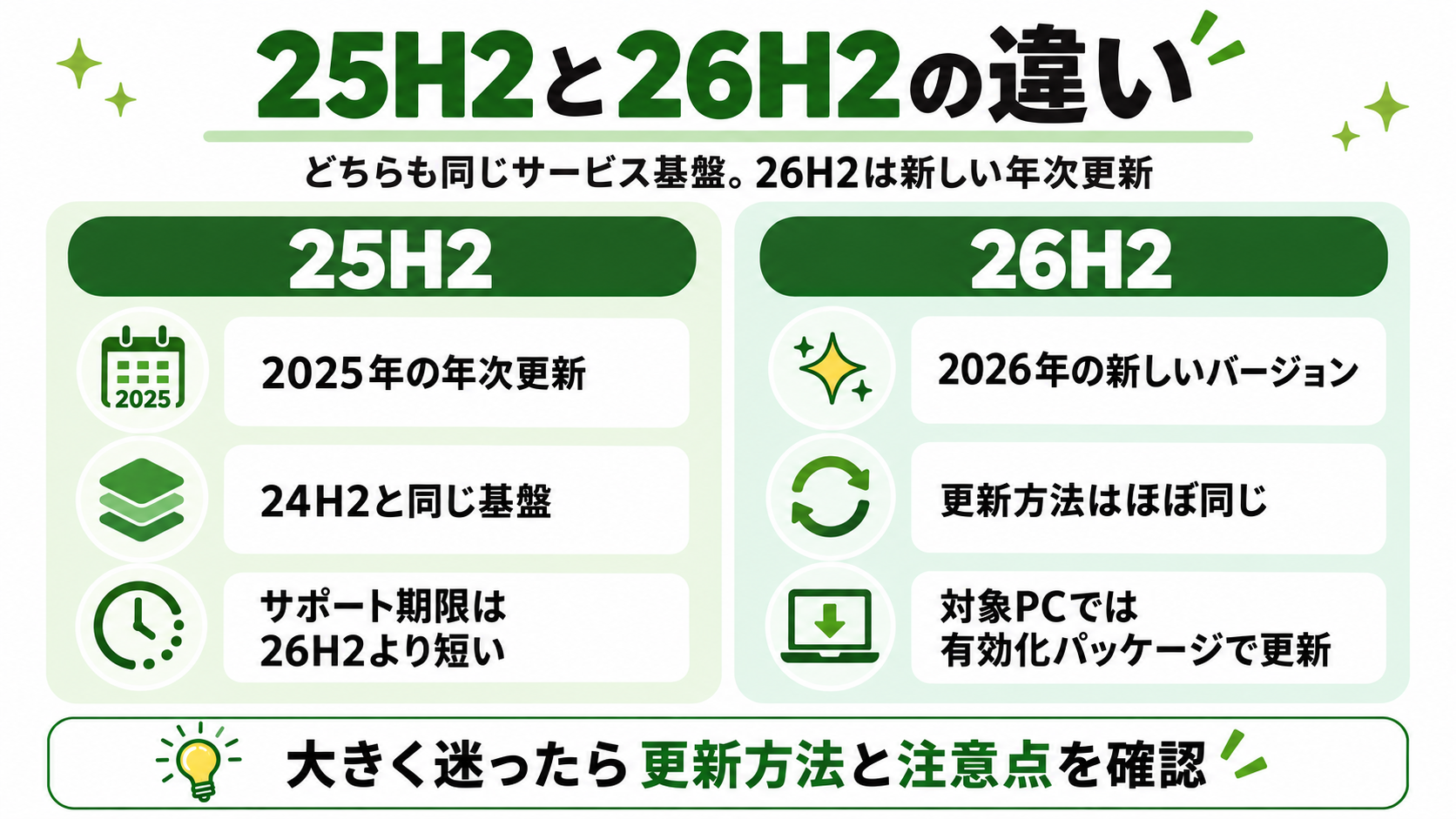
26H2だからといって、見た目や操作方法が突然大きく変わるわけではありません。
「新しい年次バージョンになり、サポート期間が延びる」と考えると分かりやすいです。
24H2を使っている場合はどうする?
Home / Proは2026年10月13日にサポート終了
Windows 11 24H2のHome / Proは、2026年10月13日に更新プログラムの提供期間を終了しています。
自宅PCで24H2 Home / Proを使っている場合は、Windows Updateを一度確認しておきましょう。
25H2または26H2への更新が案内されている可能性があります。
Enterprise / Educationはまだサポート中
一方、Enterprise / Educationの24H2は、2027年10月12日までサポートされます。
会社PCではHome / Proとはサポート期間が違うため、2026年10月時点でも24H2を使っている環境はあります。
サナの職場でも、現在は24H2を利用しています。
会社では新しいWindowsが出てもすぐ最新版にせず、業務アプリや周辺機器を確認しながら段階的に更新することがあります。
26H1と26H2は別物
2026年には「26H1」というWindows 11もあります。
名前を見ると、「26H1から26H2へ更新するの?」と思うかもしれません。
しかし26H1は、一般的な既存PC向けの機能更新プログラムではありません。
26H1は次世代ハードウェア向けに設計され、一部の新しいPCへプリインストールされるバージョンです。
既存の24H2・25H2搭載PCへ、Windows Update経由で26H1が配信されるわけではありません。
一般的な既存PCでは、24H2 / 25H2 → 26H2と考えて大丈夫です。
自分のWindows 11バージョンを確認する方法
設定から確認する
設定 → システム → バージョン情報を開きます。
「Windowsの仕様」の中に、24H2・25H2・26H2など現在のバージョンが表示されます。
winverでも簡単に確認できる
Windowsキー + Rを押すwinverと入力する- Enterを押す
表示されたウィンドウで、現在のWindows 11バージョンを確認できます。
Windows 11 26H2へ更新する方法
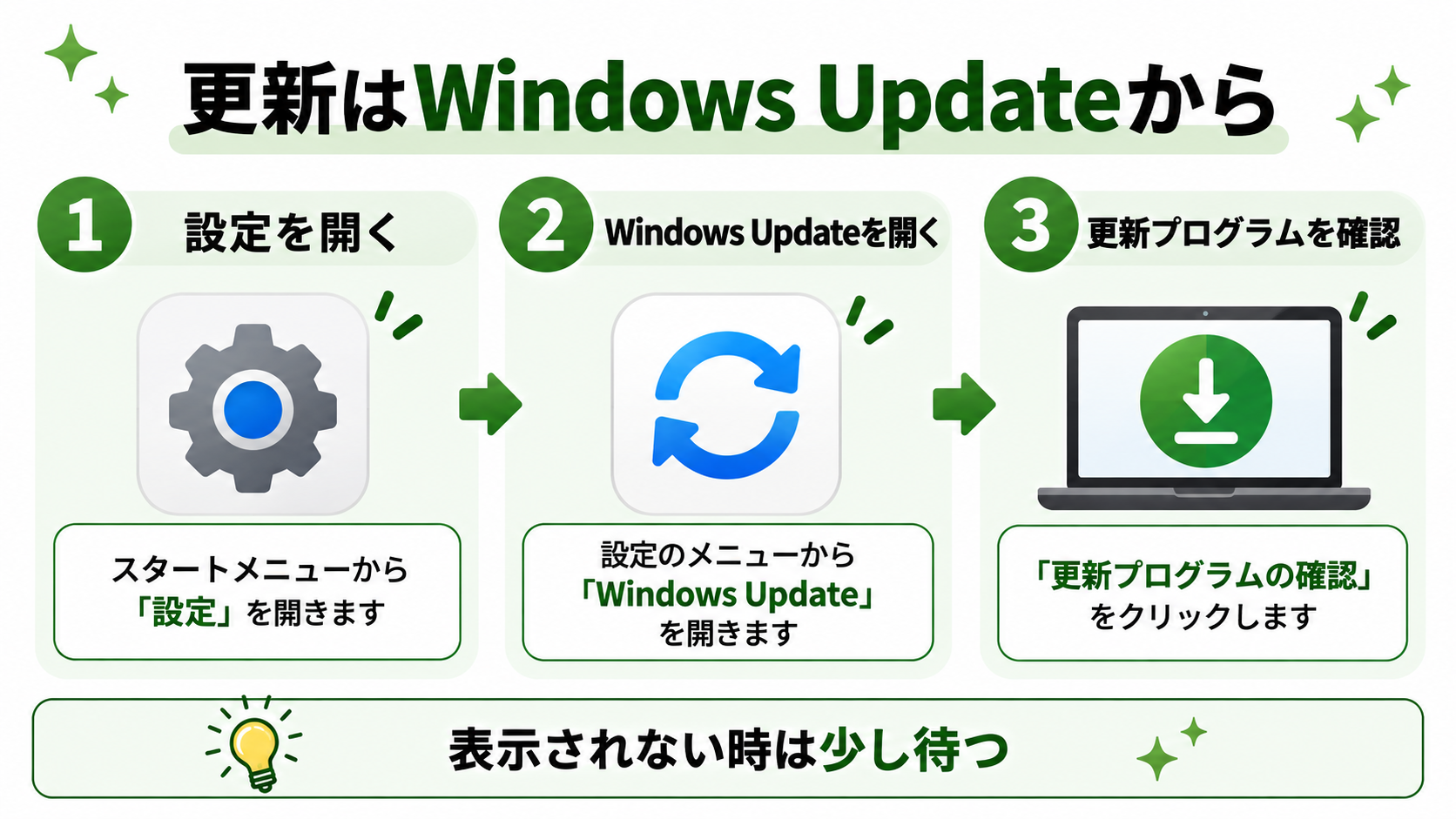
Windows Updateを開く
26H2への更新は、基本的に普段のWindows Updateと同じです。
設定 → Windows Updateを開き、「更新プログラムのチェック」を選択します。
26H2が対象PCへ配信されていれば、ダウンロード・インストールできるようになります。
早めに更新を受け取りたい場合
Windows Updateには、「利用可能になったらすぐに最新の更新プログラムを入手する」という設定があります。
この設定をオンにすると、対象PCでは新しい機能や更新プログラムを早めに受け取れる場合があります。
ただし、オンにしたからといって26H2が必ずすぐ表示されるわけではありません。
表示されない場合は待ってOK
26H2は段階的に配信されています。すべてのPCへ同時に配信されるわけではありません。
Windows Updateに表示されていない場合は、「自分のPCにまだ配信されていない」可能性があります。
無理に急いで更新する必要はありません。
段階配信の考え方は、「更新リングとは?Windows Updateを段階配信する仕組みを初心者向けに解説」でも紹介しています。
Windows 11 26H2へすぐ更新した方がいい?
個人PCなら状況を見ながら更新
個人PCで26H2が表示されている場合は、次の機器やアプリに大きな問題がないか確認してから更新するのがおすすめです。
- 普段使っているアプリ
- プリンター
- USB機器
- オーディオ機器
- ゲーム
新しいバージョンが出たからといって、その日のうちに必ず更新する必要はありません。
会社PCは管理者の指示を優先
会社PCでは、自分の判断で26H2へ更新しないようにしましょう。
企業では、業務アプリ、VPN、セキュリティソフト、ドライバー、Active Directory、仮想デスクトップ、社内システムなどとの互換性確認が必要になることがあります。
サナの職場でも現在24H2を利用していて、これまでも最新バージョンへすぐ更新する運用ではありません。
会社PCでは、社内のIT管理者や更新ルールを優先してください。
Windows 11 26H2の既知の問題
2026年10月16日時点で、Microsoft公式では、一部のUSB Audio Class 1.0機器に関する問題などが掲載されています。
一部USBオーディオ機器の問題
一部のUSB Audio Class 1.0機器で、次の問題が報告されています。
- デバイスが起動しない
- 音が出ない
- 音量設定が反応しない
- サウンド設定を利用できない
Microsoftは軽減策を案内していますが、2026年10月16日時点では解決済みにはなっていません。
一部の仮想デスクトップ環境
2026年10月16日時点では、Azure Virtual Desktop(AVD)やFSLogixを使う一部の環境で、サインイン後に黒い画面が表示されたり、デスクトップが正しく読み込まれない問題が案内されています。
一般的な家庭用PCで必ず発生する問題ではありませんが、企業環境で仮想デスクトップを利用している場合は、更新前にMicrosoft公式の最新情報を確認してください。
更新プログラムや軽減策が案内されている問題もある
2026年10月16日時点では、AC-3音声を利用する一部アプリの問題や、一部の仮想デスクトップ環境、ドメインとの信頼関係に関する問題について、Microsoftから更新プログラムや軽減策が案内されています。
既知の問題は随時更新されるため、26H2へ更新する直前にMicrosoft公式の「Windowsリリース正常性」ページを確認してください。
Windows Updateで表示されるKB番号については、「KBって何?Windows Updateでよく見る謎の番号をざっくり解説!」で紹介しています。
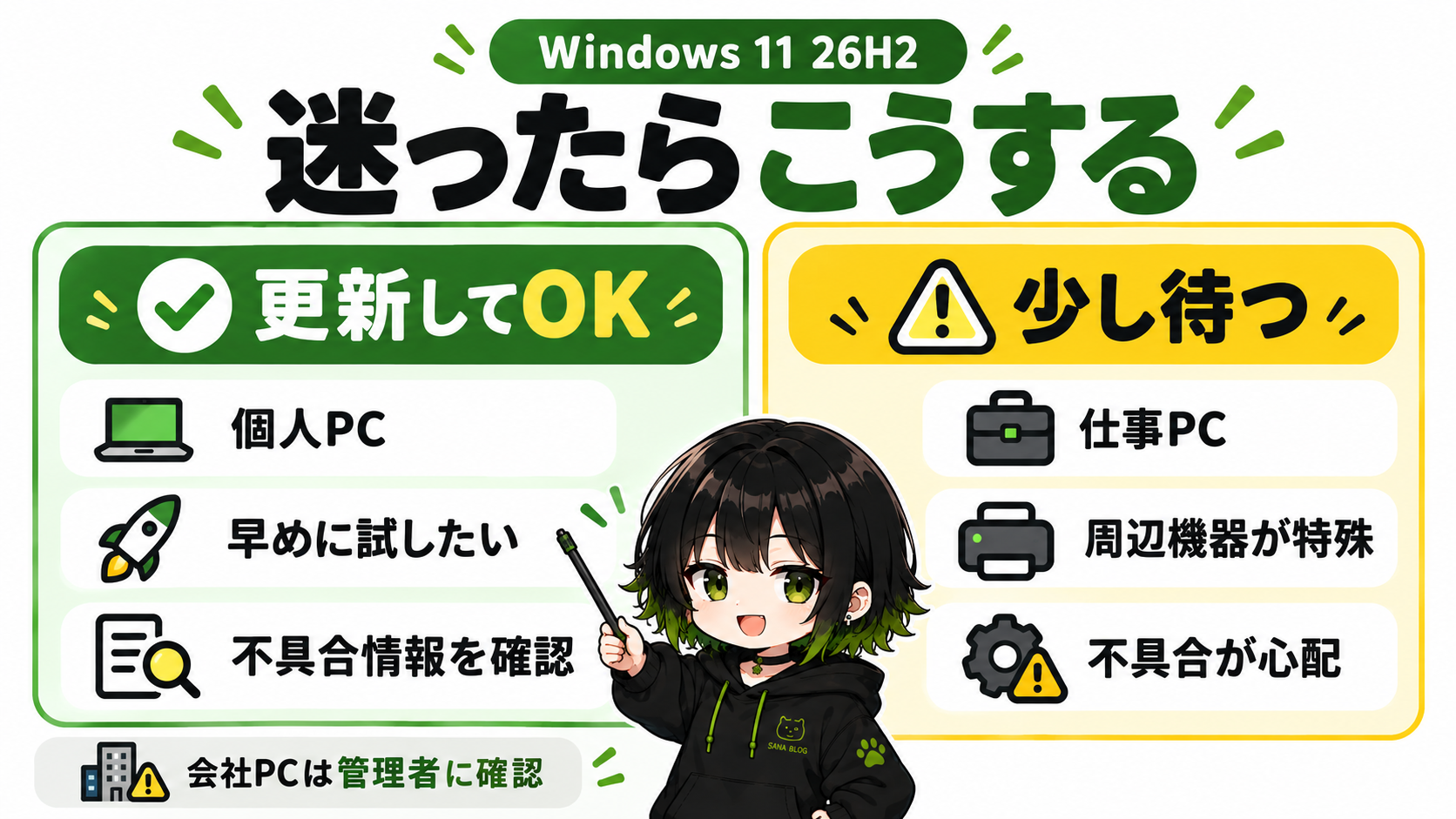
更新するか迷ったらどうする?
更新してもよさそうな人
- 個人PCを使っている
- Windows Updateに26H2が表示されている
- 普段使う周辺機器に問題がない
- 既知の問題を確認した
- 新しいバージョンを使いたい
少し待ってもいい人
- 仕事用PC
- 特殊なUSB機器を使っている
- 古い業務アプリを使っている
- 仮想デスクトップを使っている
- 更新後の不具合が心配
まとめ|26H2は急がず自分の環境に合わせて更新しよう
Windows 11 26H2は、2026年9月29日に一般提供が始まった新しい年次機能更新プログラムです。
今回のポイントをまとめます。
- 24H2・25H2・26H2は同じサービス基盤
- 25H2と26H2で大きく別物になるわけではない
- 対象PCでは有効化パッケージで更新
- 24H2 Home / Proはすでにサポート終了
- 26H1は既存PC向けの更新ではない
- 26H2は段階的に配信される
- 会社PCは管理者の指示を優先
個人PCなら、Windows Updateに26H2が表示されたタイミングで、既知の問題を確認してから更新を検討すれば大丈夫です。
一方、仕事用PCでは、無理に最新バージョンへ追従する必要はありません。
Windowsは「新しいからすぐ更新する」のではなく、自分の環境に合ったタイミングで更新することが大切です。
コメント