※この記事は2026年10月時点のMicrosoft公式情報を確認して作成しています。機能・対応OS・ライセンス条件は変更される場合があります。
はじめに
会社のWindows Updateは、ただ「更新ボタンを押せば終わり」というものではありません。
企業では、
- 更新内容の確認
- 不具合情報の確認
- テストPCへの先行配信
- 本番PCへの段階展開
- 問題発生時の停止
- 更新状況の確認
などを、情シスやインフラ担当者が毎月行うことがあります。
特に毎月のパッチチューズデー前後は、「今回の更新は大丈夫?」「業務アプリに影響はない?」「いつ全社へ配る?」と確認することも多く、運用負荷が大きくなりがちです。
そこで使われるのが、Windows Autopatchです。
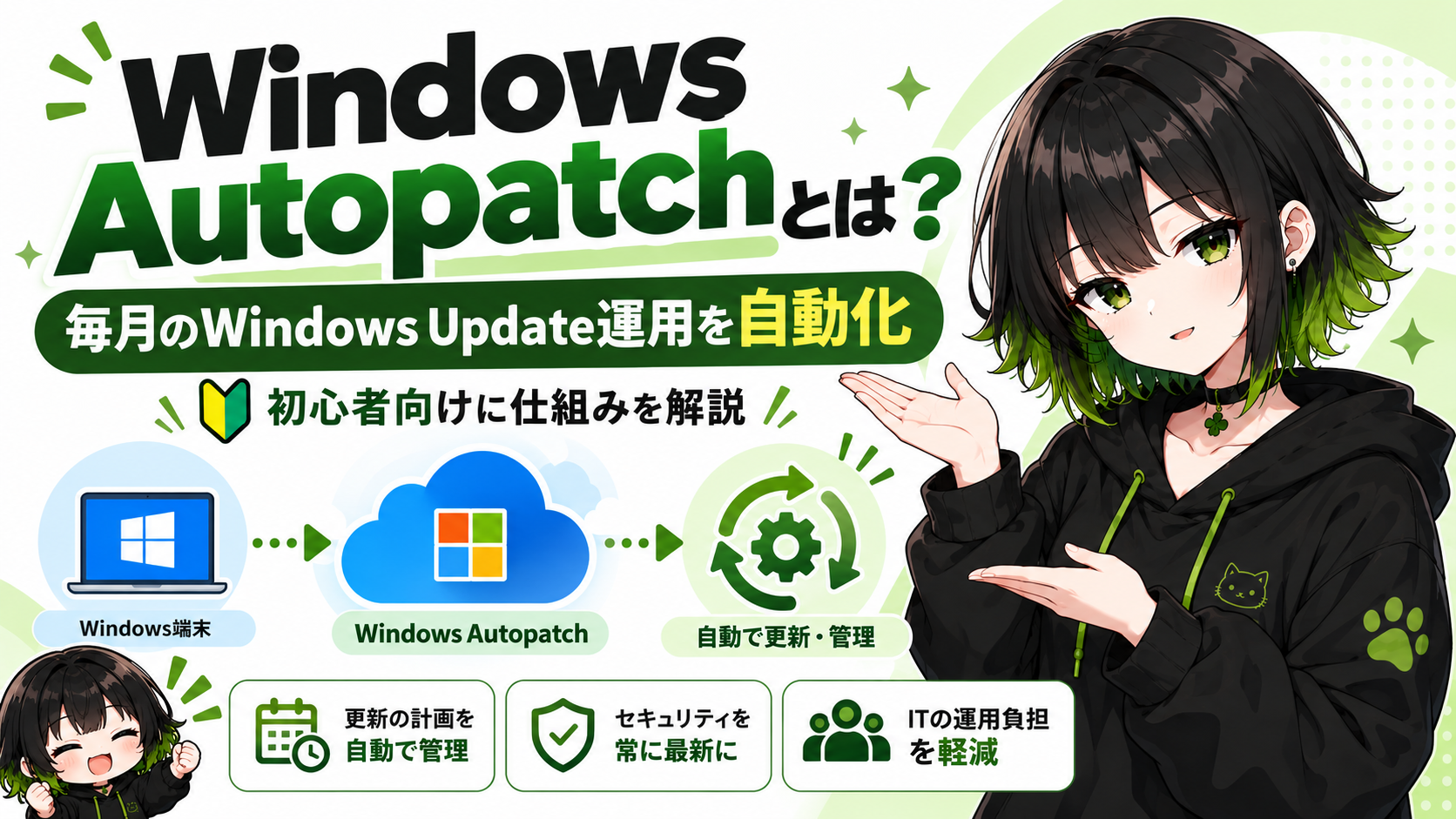
Windows Autopatchは、WindowsやMicrosoft 365 Appsなどの更新管理をクラウド側で自動化し、情シスの運用負荷を減らすMicrosoftのサービスです。
この記事では、
- Windows Autopatchとは何か
- Autopilotとの違い
- 何を自動化できるのか
- 更新をどう安全に配信するのか
- 不具合が出たら本当に自動で止まるのか
- IntuneやWUfBとの違い
- WSUSとの違い
- 導入前に知っておきたい注意点
を初心者向けに解説します。
Windows Autopatchとは?
Windows Autopatchを簡単にいうと、会社PCの更新運用を自動化してくれるクラウドサービスです。
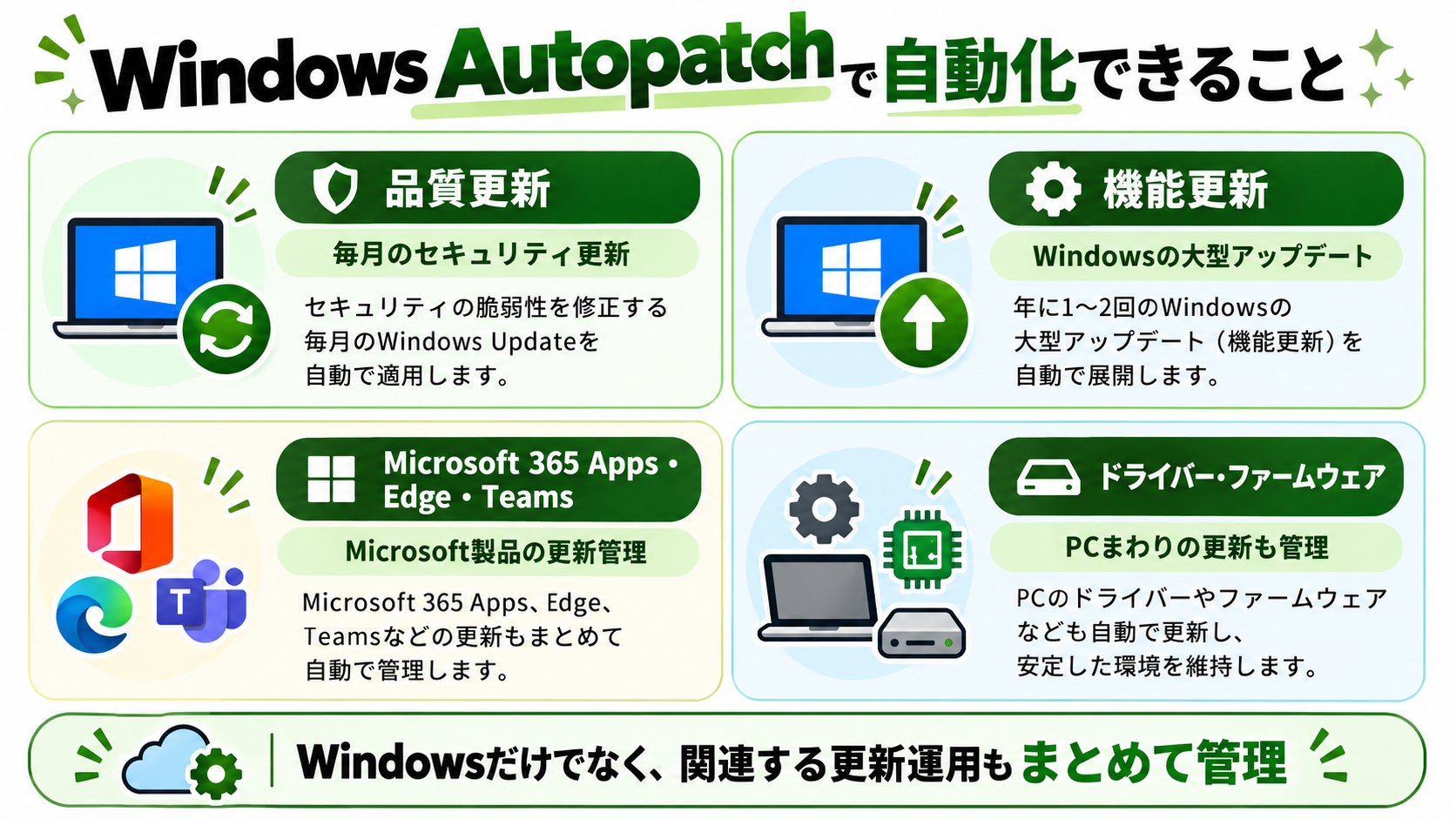
以前はWindows Updateの自動化というイメージが強いサービスでしたが、現在はWindowsだけでなく、
- Windowsの品質更新
- Windowsの機能更新
- ドライバー・ファームウェア
- Microsoft 365 Apps
- Microsoft Edge
- Microsoft Teams
など、複数のMicrosoft製品の更新管理に関わります。
「Windows Updateだけを自動化するサービス」と覚えるより、「会社PCの更新運用をまとめて自動化するサービス」と考えた方が現在のAutopatchに近いです。
AutopilotとAutopatchの違い
名前がかなり似ているので、初心者が最も混乱しやすいポイントです。役割を分けると簡単です。
Windows Autopilot
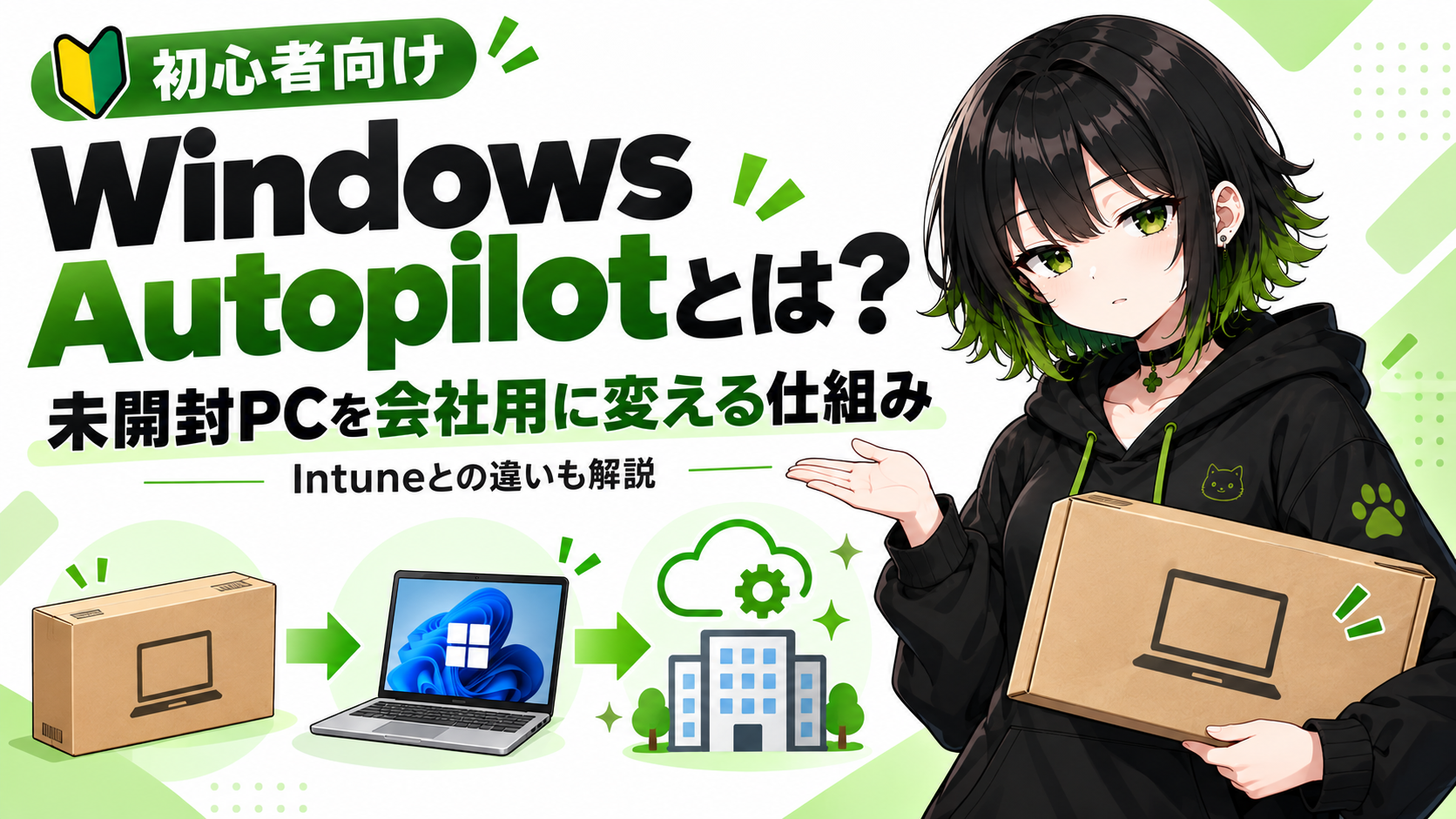
新しいPCを会社用PCとして使い始めるまでの初期設定を自動化する仕組みです。
Windows Autopatch
使い始めたあとのPCの更新運用を自動化するサービスです。
つまり、Autopilot=最初のセットアップ、Autopatch=運用開始後のアップデート管理です。名前は似ていますが、担当するタイミングが違います。
初期セットアップについては「Windows Autopilotとは?」で詳しく解説しています。
Windows Autopatchで何を自動化できる?
Windowsの品質更新
品質更新とは、毎月配信されるセキュリティ修正や不具合修正などの更新です。Autopatchでは、こうした更新の展開スケジュールを管理し、対象PCへ段階的に配信できます。
用語メモ:品質更新とは?
Windowsのセキュリティ対策や不具合修正を含む更新プログラムです。毎月のパッチチューズデーで配信される更新も、この品質更新に含まれます。
毎月の更新日については「パッチチューズデーとは?」、更新番号については「KBとは?」も参考にしてください。
Windowsの機能更新
機能更新は、Windows 11のバージョンアップにあたる比較的大きな更新です。Autopatchでは、こうした機能更新も一斉配信ではなく、複数のフェーズに分けて段階的に展開できます。
ドライバー・ファームウェア
Windows本体だけでなく、グラフィック・ネットワーク・オーディオ・BIOS・ファームウェアなどの更新も管理できます。自動で展開する方法だけでなく、管理者が内容を確認してから承認する運用もできます。
Microsoft 365 AppsやEdgeなど
Autopatchの対象はWindowsだけではありません。Microsoft 365 Apps for enterpriseやEdge、Teamsなどの更新管理にも関わります。
そのため、「Windowsだけ最新版だけどOfficeは古い」といった状態を減らしやすくなります。
Autopatch groupsで段階的に配信する
以前のWindows Autopatchでは、Test・First・Fast・Broadという4つのリングへPCを分ける説明がよく使われていました。
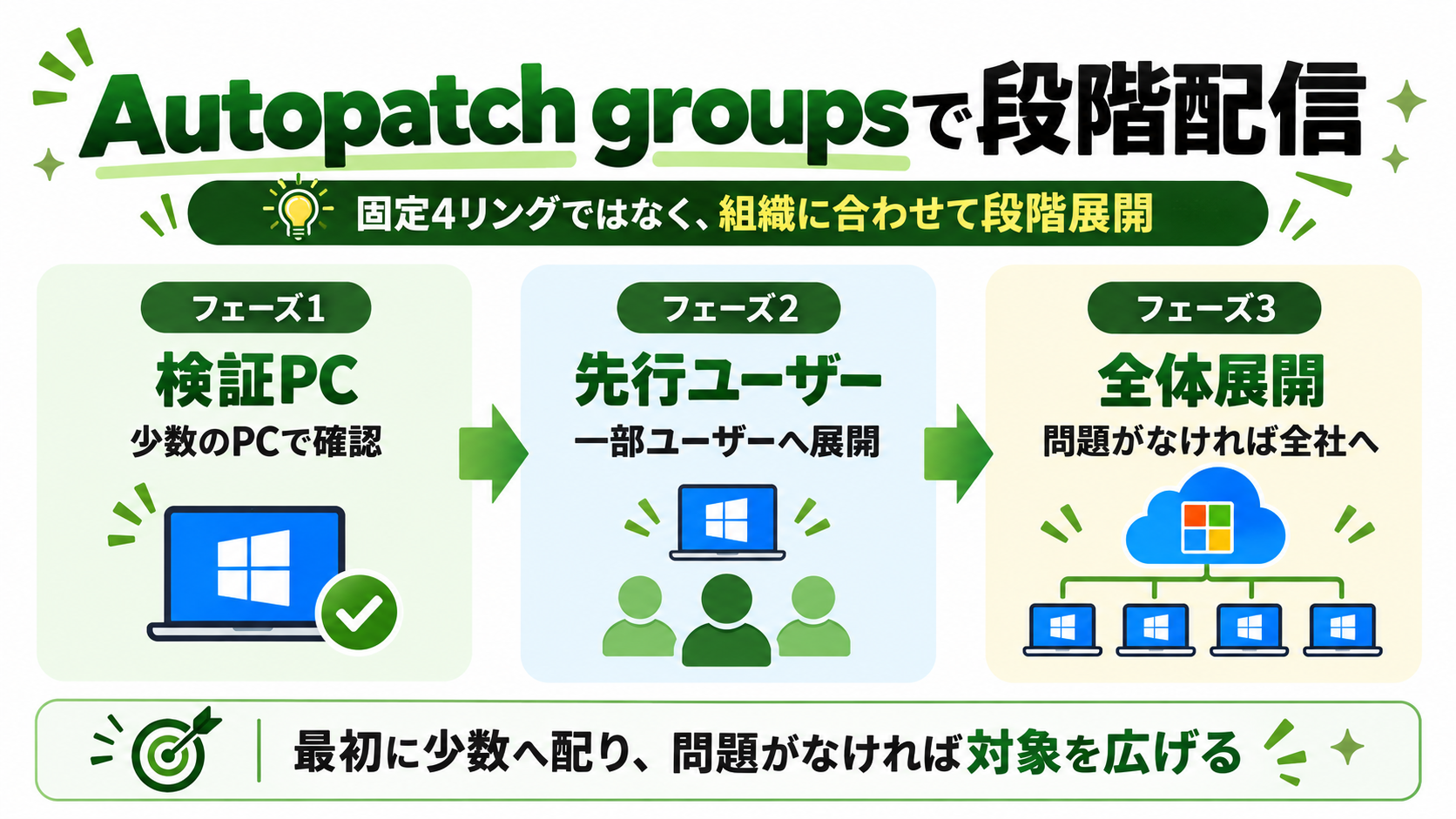
しかし現在は、固定4リング・固定比率ではありません。
現在はWindows Autopatch groupsを使い、組織に合わせて展開グループやフェーズを構成できます。
例えば、
フェーズ1
情シス・検証用PC
フェーズ2
一部の先行ユーザー
フェーズ3
一般社員
のように段階を分けます。最初の少数PCへ更新を入れて問題がないか確認し、その後に対象を広げていくイメージです。
用語メモ:Autopatch groupsとリングとは?
Autopatch groupsは、複数のMicrosoft Entraグループと更新ポリシーをまとめる論理的な単位です。リングは、その中で更新を段階的に配信するグループを指します。
全PCへ一斉に更新を配るのではなく、少人数 → 一部ユーザー → 全体のように段階的に配ることで、不具合が発生した時の影響を抑えます。
不具合が出たら自動で止まる?
ここはAutopatchを調べると誤解しやすいところです。
結論からいうと、すべての不具合をAutopatchが自動で見つけて止めてくれるわけではありません。
安全機能には、大きく2種類あります。
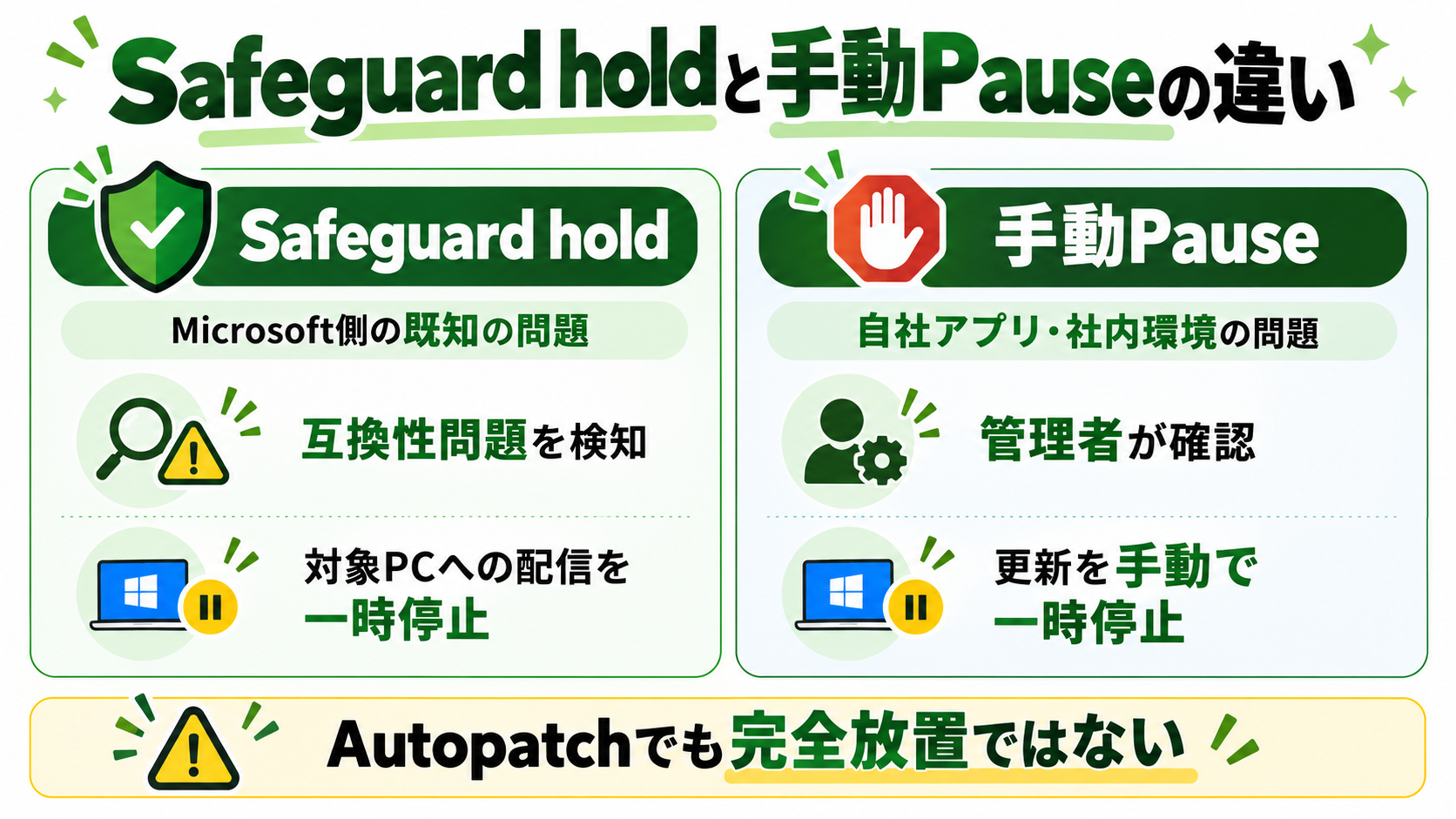
Microsoft側で止める「Safeguard hold」
Microsoft側で、特定ドライバーとの互換性問題・特定ハードウェアの不具合・広く発生している既知の問題などが確認された場合、対象PCへの更新を止めることがあります。これがSafeguard hold(セーフガードホールド)です。
用語メモ:Safeguard holdとは?
Microsoftが把握した既知または可能性の高い互換性問題があるPCへ、対象の更新を提供しないようにする安全機能です。
自社だけの問題は管理者が止める
一方、社内独自の業務システム・自社だけで使用しているアプリ・特殊な周辺機器などで問題が起きても、Microsoft側では把握できない場合があります。
その場合は、管理者がIntuneなどの管理画面から更新をPause(一時停止)する必要があります。
つまり、Autopatch=何が起きても完全自動で守ってくれるではありません。Microsoft側で把握できる問題には安全機能がありますが、自社環境の確認は引き続き必要です。
Hotpatchとは?
Windows Autopatchを調べるうえで、現在注目したい機能の一つがHotpatchです。
Hotpatchは、対応するWindows環境で、PCを再起動せずに一部のセキュリティ更新を適用できる仕組みです。
通常、Windows Updateでは更新後に再起動を求められることがあります。Hotpatchでは、一部のセキュリティ更新を再起動なしで適用できるため、
- 作業中断を減らせる
- 再起動待ちを減らせる
- セキュリティ更新を早く適用しやすい
といったメリットがあります。
ただし、すべてのPC・すべてのWindows Updateが再起動不要になるわけではありません。対応するWindowsバージョン・エディション・ライセンスなどの条件があり、定期的なベースライン更新では再起動が必要です。
初心者の方は、「条件が合えば、再起動回数を減らせる更新方法もある」くらいに覚えておけば十分です。
Intune・WUfB・Autopatchの違い
この3つも名前だけでは分かりにくいですよね。初心者向けに整理すると、次のようになります。
Windows Update client policies(旧WUfB)
PC側でWindows Updateをどう動かすか決めるルールです。
Microsoft Intune
会社のPCへ設定やポリシーを配る管理基盤です。
Windows Autopatch
IntuneやWindows Updateの仕組みを使って、更新運用を自動化するサービスです。
Autopatchが完全に独立して動いているわけではありません。AutopatchはIntuneの管理基盤やWindows Updateの仕組みを利用し、更新ポリシーを対象PCへ適用します。
例えるなら、WUfB=PC側のアップデート受信ルール、Intune=管理する中央コントロール室、Autopatch=そのコントロール室で更新運用を自動化する仕組みというイメージです。
詳しくは「Windows Update for Business(WUfB)とは?」と「Microsoft Intuneとは?」も参考にしてください。
WSUSとの違い
従来の企業向けWindows Update管理では、WSUSがよく使われてきました。WSUSとAutopatchでは、考え方が大きく異なります。
| 項目 | WSUS | Windows Autopatch |
|---|---|---|
| 更新の配信元 | 社内WSUSサーバー | Microsoftのクラウド |
| 社内サーバー | 必要 | 不要 |
| 更新管理 | 管理者が承認・管理 | クラウドサービスで運用を自動化 |
| 社外PC | ネットワーク構成の工夫が必要 | インターネット経由で管理しやすい |
| サーバー保守 | 必要 | 更新配信用サーバーは不要 |
Autopatchでは、PCがインターネット経由でWindows Updateへ接続するため、テレワーク端末なども管理しやすくなります。
ただし、WSUSは現在も既存環境で利用できます。「WSUSはもう使えない」という意味ではありません。詳しくは「WSUSとは?」で解説しています。
Windows Autopatchを使うための条件
Autopatchは誰でも無料で使えるサービスではありません。利用には、
- Microsoft Intune
- Microsoft Entra ID
- 対象となるMicrosoft 365またはWindowsライセンス
などの条件があります。
対象例としては、Microsoft 365 Business Premium、Windows 10/11 Education A3・A5、Windows 10/11 Enterprise E3・E5などがあります。ライセンスごとに利用できる機能が異なるため、導入前に最新のMicrosoft公式要件を確認してください。
Microsoft Entra IDとは?
以前のAzure ADです。会社のユーザーやPCのIDをクラウド上で管理し、「この人は誰?」「このPCは会社のもの?」を確認する仕組みです。
Autopatchのメリット
情シスの更新作業を減らせる
毎月の配信スケジュール作成・更新リングの管理・更新ポリシーの設定・展開状況確認などを、すべて手作業で行う負担を減らせます。
社外PCも管理しやすい
PCがWindows Updateへインターネット経由で接続するため、在宅勤務中の端末も更新しやすくなります。WSUSのように、更新のためだけに社内ネットワークへ戻す必要を減らせます。
段階配信できる
最初から全社員へ一斉に配信せず、テスト → 一部 → 全体と段階的に展開できます。更新トラブルの影響範囲を抑えるのに役立ちます。
更新状況を確認できる
Intune側のレポートなどを利用して、更新が適用されたPC・更新が止まっているPC・問題がある端末などを確認できます。
Autopatchの注意点
完全放置はできない
これは一番大切です。Autopatchを導入しても、情シスがWindows Updateについて何も考えなくてよくなるわけではありません。
自社業務アプリの確認、問題発生時の判断、レポート確認、必要に応じたPause、ネットワーク設計など、管理者側の運用は残ります。
業務アプリはテストした方がいい
用語メモ:LOBアプリとは?
Line-of-Businessアプリの略で、勤怠システム・会計ソフト・社内独自アプリ・業界専用ソフトなど、会社で使用する業務専用アプリを指します。
Microsoftがこうしたすべてのアプリの動作まで確認できるわけではありません。そのため、少数のPCへ先に更新して、問題がないか確認する運用は引き続き重要です。
インターネット回線への負荷
Autopatchでは多くのPCがMicrosoft側から更新をダウンロードします。PC台数が多い企業では、回線帯域への影響も考える必要があります。
用語メモ:Delivery Optimizationとは?
Delivery Optimizationは、設定に応じてPC同士で更新データを共有し、インターネット回線への負荷を抑えるWindowsの仕組みです。台数が多い環境では、このような配信設計も重要になります。
よくある質問
Windows AutopatchとAutopilotの違いは?
AutopilotはPCを最初に会社用としてセットアップする仕組みです。Autopatchは、利用開始したあとのWindows Updateなどを管理するサービスです。
Autopatchは無料?
Autopatch単体の追加料金が不要なケースはありますが、対象となるMicrosoft 365やWindowsのライセンスが必要です。
Intuneは必要?
Windows AutopatchはIntuneを管理基盤として利用するため、管理対象PCはIntuneで管理されている必要があります。
Autopatchを使えばテストしなくても大丈夫?
いいえ。Microsoft側で確認できる問題もありますが、自社独自の業務アプリは自社で確認する必要があります。
不具合が出たら自動で止まる?
一部の既知または可能性の高い問題にはSafeguard holdが働きます。ただし、自社独自のアプリで発生した問題などは、管理者が手動で一時停止する必要があります。
Windows以外も更新できる?
はい。Microsoft 365 Apps、Edge、Teams、ドライバーやファームウェアなども管理対象に含まれます。
まとめ|Autopatchは更新管理の「自動運転」
Windows Autopatchのポイントをまとめます。
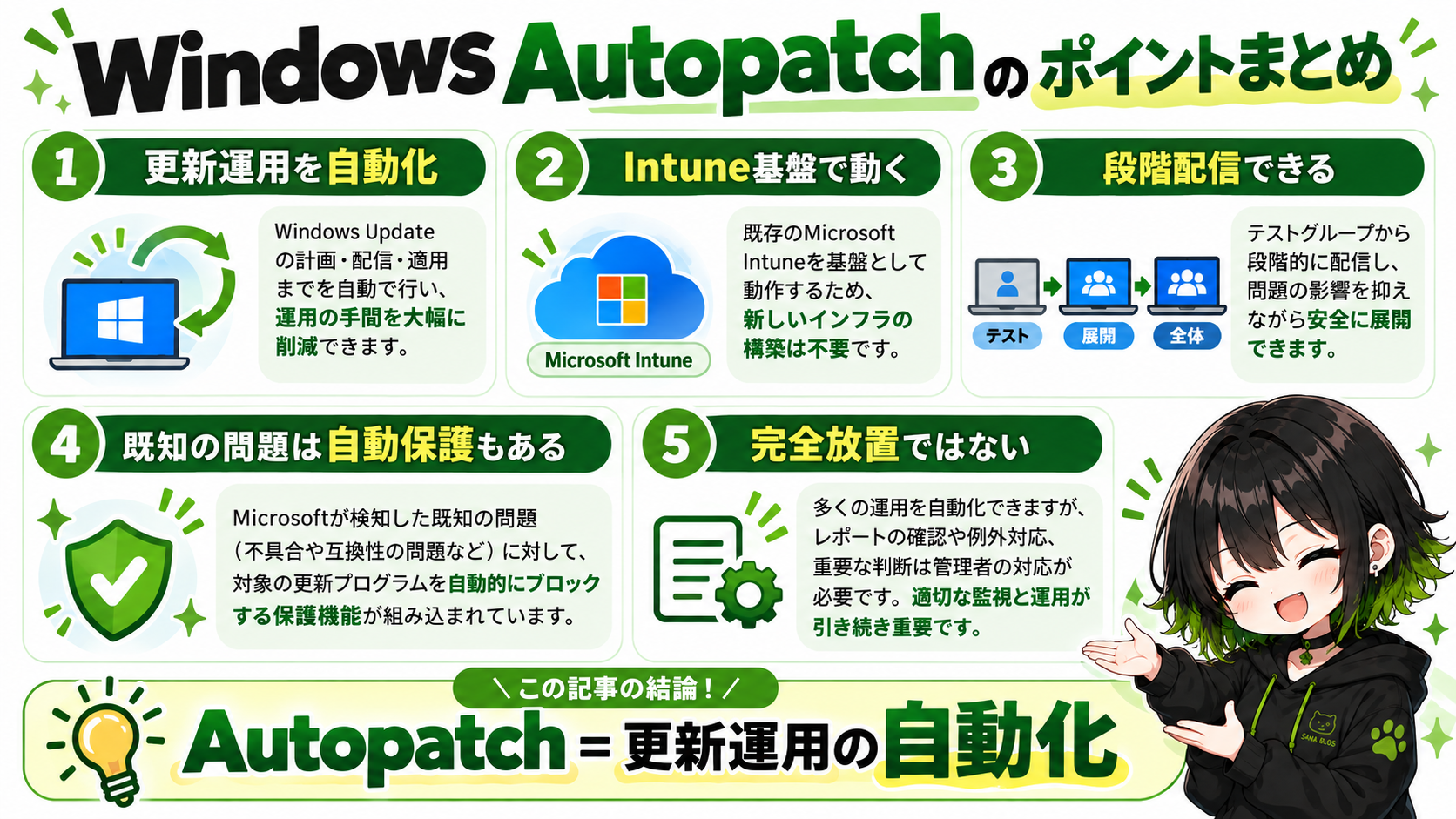
- WindowsやMicrosoft 365 Appsなどの更新管理を自動化する
- Intuneを管理基盤として動作する
- 固定4リングではなく、Autopatch groupsで段階展開する
- 既知または可能性の高い問題にはSafeguard holdが働く場合がある
- 自社アプリの不具合は管理者の対応も必要
- Hotpatchで再起動回数を減らせる場合がある
- 社外PCも更新管理しやすい
- WSUSサーバーの保守が不要
- ただしAutopatchを導入しても完全放置できるわけではない
初心者の方は、WUfB=Windows Updateのルール、Intune=PCを管理する基盤、Autopatch=その更新運用を自動化するサービスと覚えておくと分かりやすいです。
Autopatchは、「Windows Updateを全部Microsoftへ丸投げする仕組み」ではなく、「人が毎月行っていた更新運用の多くを自動化してくれる仕組み」と考えるのが一番近いです。
コメント