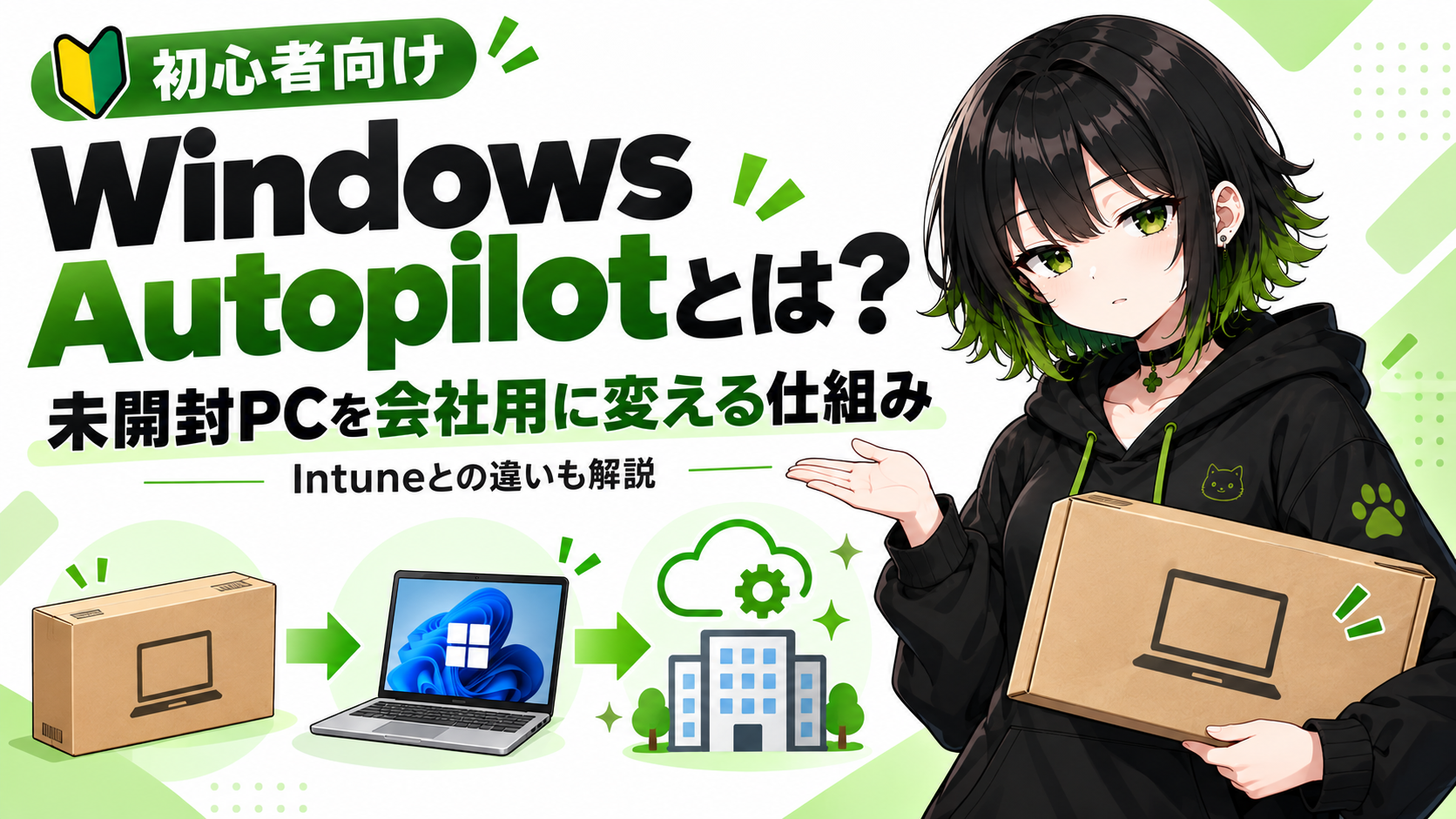
※この記事は2026年10月時点のMicrosoft公式情報を確認して作成しています。仕様・対応OS・ライセンス条件は変更される場合があります。
- はじめに
- Windows Autopilotとは?
- 従来のキッティングと何が違う?
- 未開封PCがどうして会社PCになるの?
- PCが届いてから利用開始までの流れ
- AutopilotとIntuneの違い
- Enrollment Status Pageとは?
- Autopilotには複数の使い方がある
- Windows Autopilot device preparationとは?
- 従来のAutopilotとdevice preparationの違い
- Autopilotのメリット
- Autopilotの注意点
- Autopilot・Intune・WUfB・Autopatchの違い
- よくある質問
- まとめ|Autopilotは「会社PCを作る入口」
- 参考情報
はじめに
会社で新しいパソコンを社員へ渡す時、以前は情シスやインフラ担当者が1台ずつ開封して、
- Windowsの初期設定
- 会社アカウントの設定
- Officeや業務アプリのインストール
- セキュリティ設定
- 動作確認
- 再梱包
といった作業を行うことが一般的でした。
台数が数台ならまだ対応できますが、新入社員の入社時期などに数十台、数百台となると大きな負担です。
そこで使われるのが、Windows Autopilotです。
Windows Autopilotは、PCの初期セットアップをクラウド経由で自動化し、条件が整っていればメーカーや販売店から社員へPCを直接送る「ゼロタッチ展開」も実現できる仕組みです。
この記事では、
- Windows Autopilotとは何か
- 従来のキッティングと何が違うのか
- 未開封PCがどうやって会社PCになるのか
- Intuneとは何が違うのか
- 新しいWindows Autopilot device preparationとは何か
を初心者向けに解説します。
Windows Autopilotとは?
Windows Autopilotを簡単にいうと、
新しいPCの初期設定をクラウドから自動化する仕組みです。
Microsoft公式では、Windows Autopilotを、新しいデバイスをセットアップ・事前構成し、業務で使える状態へ準備するための技術群として説明しています。
ここでポイントなのは、Windowsをゼロからインストールする仕組みではないことです。
PCにはメーカー出荷時点ですでにWindowsが入っています。Autopilotでは、そのWindowsをそのまま使いながら、
- 会社のMicrosoft Entra IDへ参加
- Microsoft Intuneなどの管理サービスへ登録
- 初期設定画面を会社向けに調整
といった処理を行います。
用語メモ:OOBEとは?
記事の中でよく出てくるOOBEは、Out-of-Box Experienceの略です。
PCを初めて電源オンした時に表示される、地域選択・キーボード設定・ネットワーク接続・アカウント入力などの初期設定画面を指します。
Autopilotは、このOOBEの流れを会社向けに整える役割を持っています。
従来のキッティングと何が違う?
従来のキッティングでは、情シス担当者がPCを開封し、会社用の環境を作ってから社員へ渡します。
従来のキッティング
- PCが会社へ届く
- 情シスが開封
- Windows設定
- アプリ導入
- セキュリティ設定
- 確認
- 再梱包
- 社員へ発送
一方、Autopilotを利用すると、条件が揃っていれば次の流れにできます。
Windows Autopilot
- PCを事前登録
- 販売店から社員へ直送
- 社員が電源オン
- インターネットへ接続
- 会社アカウントでサインイン
- 会社用設定の適用開始
メーカー出荷時のWindowsをそのまま利用するため、PCごとにカスタムOSイメージやドライバーを準備する必要も減らせます。
未開封PCがどうして会社PCになるの?
ここがAutopilotで一番不思議に感じるところだと思います。
従来のWindows Autopilotでは、PCを事前にAutopilotサービスへ登録します。その際に使われるのが、ハードウェアハッシュです。
ハードウェアハッシュとは?
初心者向けには、「そのPCを識別するためのハードウェア情報」と考えると分かりやすいです。
シリアル番号だけではなく、メーカー・モデル・シリアル番号など、複数のハードウェア情報をもとにPCを識別します。1つの製造番号だけを指すものではありません。
理想的には、PCメーカーや販売店、CSPなどが購入時にAutopilot登録を代行します。Microsoftも、OEMや販売店側での登録を想定しています。
そのため、会社がPCを一度も開封せず、そのまま社員へ発送するという運用が可能になります。
PCが届いてから利用開始までの流れ
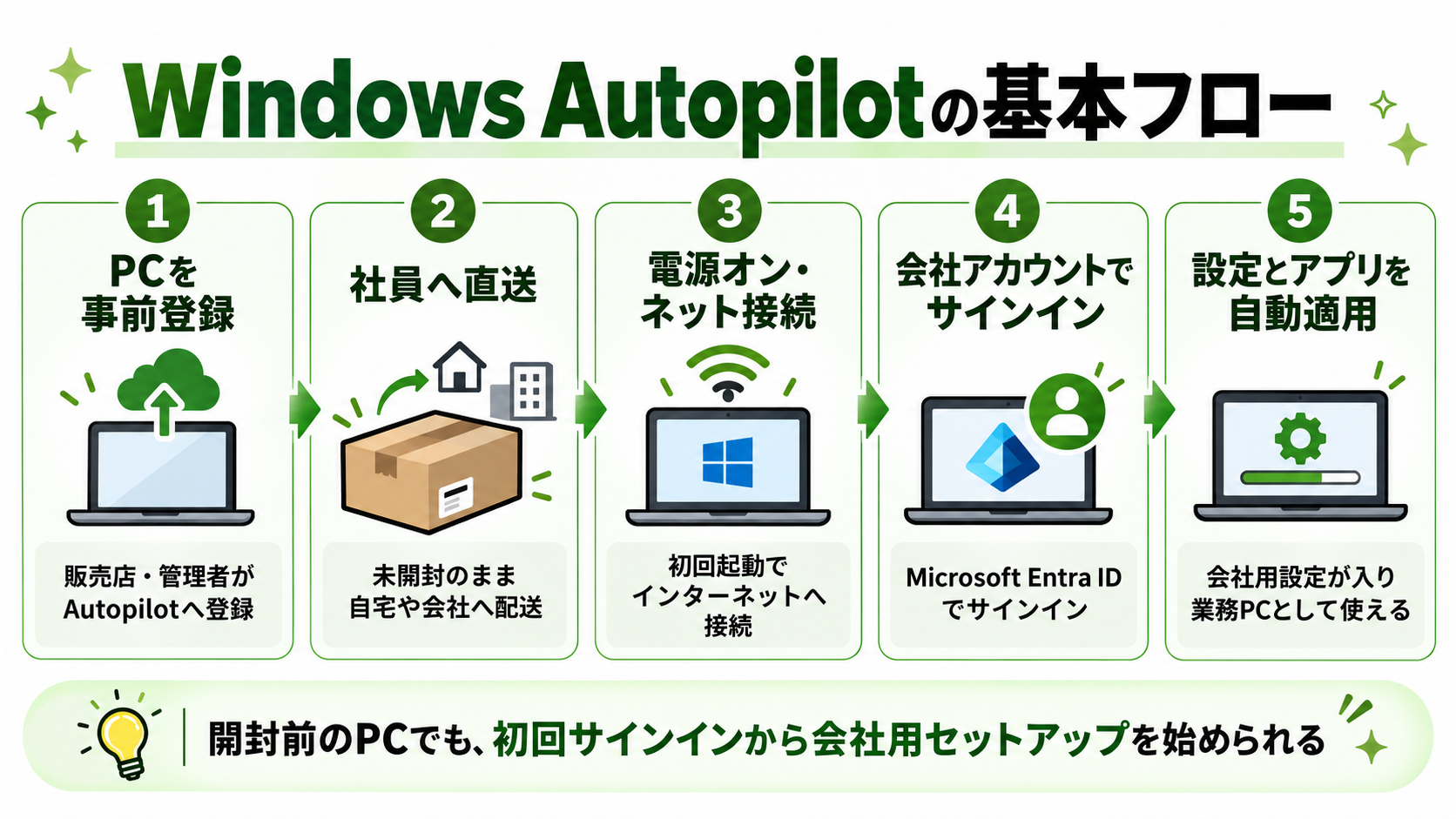
実際の流れを簡単にすると、次のようになります。
- PCをAutopilotへ事前登録
- 会社用のAutopilot設定を割り当て
- PCを社員へ発送
- 社員が電源を入れる
- インターネットへ接続
- 会社アカウントでサインイン
- Microsoft Entra IDへ参加
- Intuneなどの管理サービスへ登録
- アプリやセキュリティ設定を適用
- セットアップ完了後に利用開始
「メールアドレスとパスワードだけで完成」ではないこともある
以前の記事では、「メールアドレスとパスワードを入力するだけ」と説明していました。
ただし、現在の企業環境では、
- MFA(多要素認証)
- Windows Hello for Business
- PIN設定
- アプリのインストール待ち
などが発生する場合があります。
用語メモ:MFAとは?
MFA(Multi-Factor Authentication)は多要素認証のことです。パスワードだけでなく、スマホアプリ・SMS・生体認証などを組み合わせて本人確認します。
そのため、実際には「社員がサインインすると会社用セットアップが自動で始まる」くらいの理解が一番正確です。
AutopilotとIntuneの違い
ここは初心者がかなり混乱しやすい部分です。
Windows Autopilot
PCの初期セットアップを担当する仕組みです。
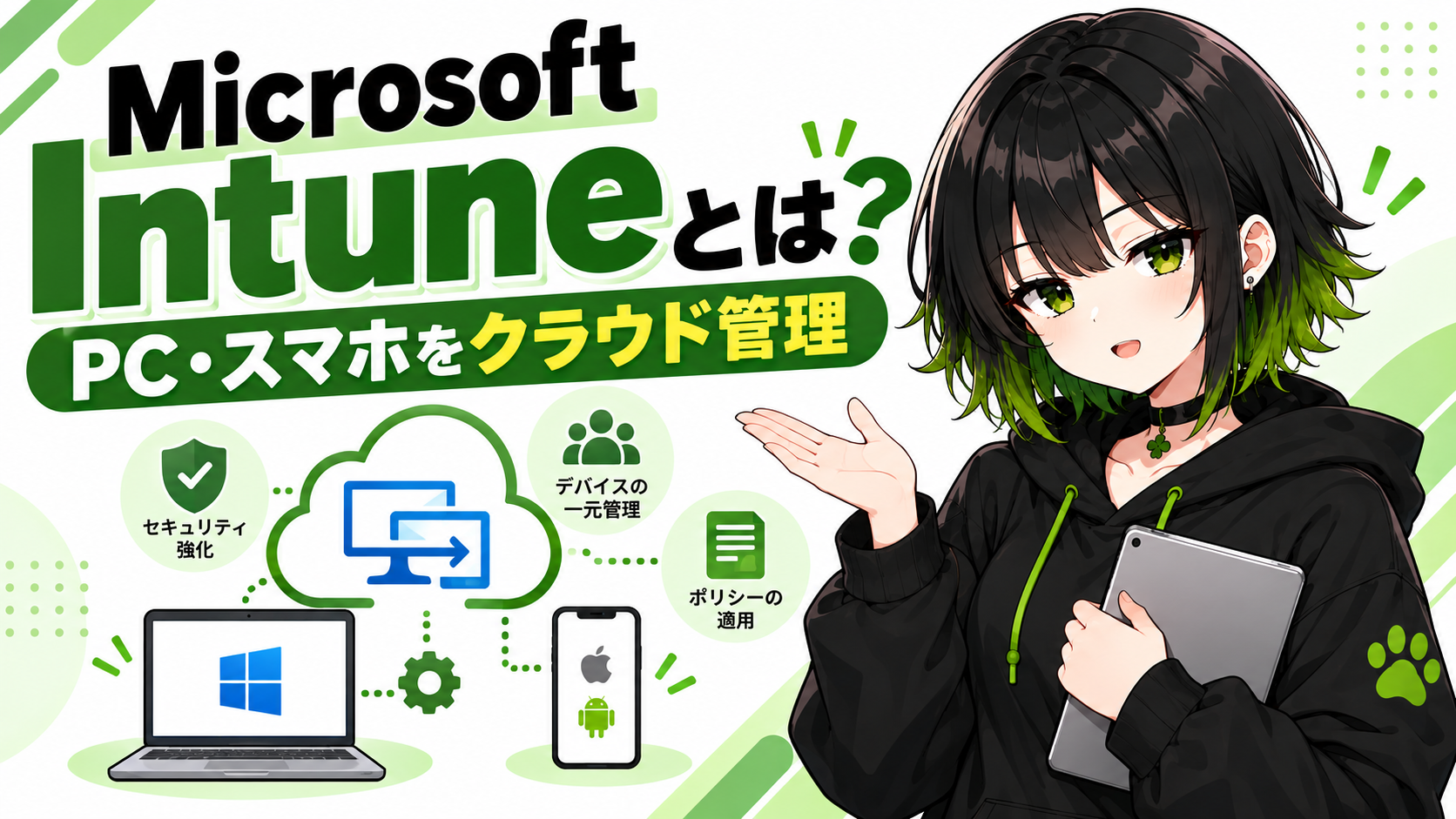
Microsoft Intune
PCへアプリや設定、セキュリティポリシーを配る管理サービスです。
AutopilotだけでOfficeをインストールしたり、セキュリティ設定やWi-Fi設定を配布したりしているわけではありません。実際のアプリ配布やセキュリティポリシーの適用は、IntuneなどのMDMサービスが担当します。
用語メモ:MDMとは?
MDM(Mobile Device Management)は、PCやスマホなどを会社側で管理する仕組みです。アプリ配布・セキュリティ設定・パスワードルール・デバイス制御などを一括管理できます。
Autopilotは「このPCを会社の管理環境へ案内する入口」、Intuneは「会社PCとして管理し続ける司令塔」というイメージにすると理解しやすいです。
Intuneの役割は「Microsoft Intuneとは?」でも詳しく解説しています。
Enrollment Status Pageとは?
従来のWindows Autopilotでは、セットアップ中にEnrollment Status Page(ESP)という画面が表示されることがあります。
ESPでは、アプリ・設定・セキュリティポリシーなどのインストール状況を表示できます。必要な設定が完了するまで、ユーザーがデスクトップへ進めないようにすることもできます。
用語メモ:ESPとは?
Enrollment Status Pageの略で、「会社用設定の準備状況を表示する待機画面」と考えると分かりやすいです。アプリ数が多い場合は、ここでしばらく待つこともあります。
Autopilotには複数の使い方がある
Windows Autopilotには、用途に応じていくつかの展開方法があります。初心者向けには、まず次の3つだけ知っておけば十分です。
User-driven mode
一般社員向けで最も分かりやすい方式です。社員本人がPCを起動して会社アカウントでサインインし、セットアップを進めます。
Pre-provisioned deployment
大容量アプリなどを事前にインストールしておく方式です。社員が初めてPCを起動した時の待ち時間を短くできます。以前は「White Glove」と呼ばれていました。
Self-deploying mode
キオスク端末やデジタルサイネージなど、ユーザーがサインインしない端末向けの方式です。
初心者向け記事では、一般PC=User-driven modeと覚えておけば問題ありません。
Windows Autopilot device preparationとは?
2024年から、新しい展開方法としてWindows Autopilot device preparationが提供されています。
従来のWindows Autopilotと似ていますが、別の仕組みです。Microsoft公式でも、現在この2つは並行して提供されています。
device preparationの主な特徴は、
- Windows 11向け
- 従来のようなAutopilot事前登録が不要
- セットアップがよりシンプル
- 展開状況をほぼリアルタイムで確認できる
- Win32アプリとLOBアプリを同じ展開で利用できる
などです。
用語メモ:LOBアプリとは?
LOB(Line of Business)アプリは、会社の業務専用アプリのことです。社内システム・業務管理ツール・独自アプリなどが該当します。
従来のAutopilotとdevice preparationの違い
| 項目 | Windows Autopilot | Autopilot device preparation |
|---|---|---|
| 対応OS | Windows 10 / 11 | Windows 11 |
| デバイス事前登録 | 必要 | 不要 |
| User-driven | 対応 | 対応 |
| Pre-provisioned | 対応 | 非対応 |
| Self-deploying | 対応 | 非対応 |
| Existing devices | 対応 | 非対応 |
| Automatic mode | 非対応 | 対応 |
| Entra hybrid join | 対応 | 非対応 |
| リアルタイム監視 | 限定的 | 強化 |
| 初期設定 | 柔軟 | シンプル |
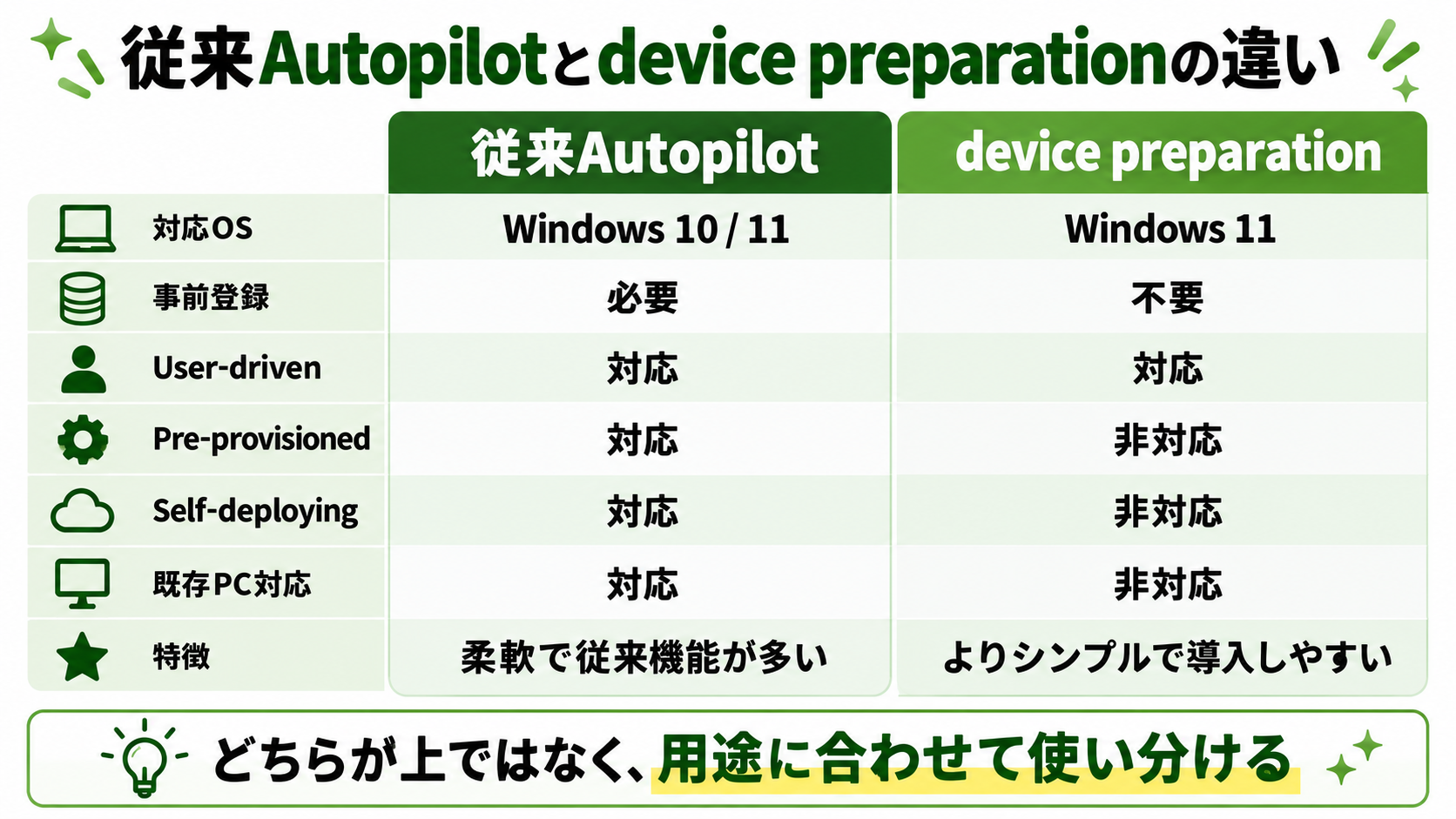
Microsoft公式でも、どちらが必ず上という関係ではなく、用途に応じて選択するとしています。
そのため、「device preparationが登場したから従来Autopilotはもう不要」というわけではありません。現在も両方を同じ組織内で利用できます。
Autopilotのメリット
PCを社員へ直接送れる
販売店などがAutopilot登録まで対応している場合、情シスを経由せずPCを社員へ直送できます。テレワーク環境とも相性が良いです。
キッティング作業を減らせる
PCを1台ずつ開封して設定する作業を大幅に減らせます。
設定を統一しやすい
Intuneと組み合わせることで、会社PCへ同じ設定やセキュリティポリシーを適用しやすくなります。
カスタムOSイメージ管理を減らせる
Autopilotはメーカー出荷時のWindowsを利用するため、従来のようにPC機種ごとのイメージを管理する負担を減らせます。
Autopilotの注意点
便利な仕組みですが、何でも自動で解決するわけではありません。
インターネット接続が必要
クラウドから設定やアプリを取得するため、インターネット接続が必要です。
初回セットアップには時間がかかる場合がある
アプリが多い場合や回線が遅い場合、セットアップに時間がかかることがあります。
PC販売店側の対応状況が重要
従来Autopilotの場合、販売店が登録に対応していないと、情シス側でハードウェア情報を登録する作業が必要になる場合があります。
Autopilotだけでは完結しない
実際のアプリ配布やPC管理には、IntuneなどのMDMサービスが必要です。
Autopilot・Intune・WUfB・Autopatchの違い
Microsoftのサービスは名前が似ていて分かりにくいですが、役割を分けると簡単です。
| サービス | 役割 |
|---|---|
| Windows Autopilot | PCの初期セットアップ |
| Microsoft Intune | PC・アプリ・設定を管理 |
| Windows Update client policies(旧WUfB) | Windows Updateのルールを管理 |
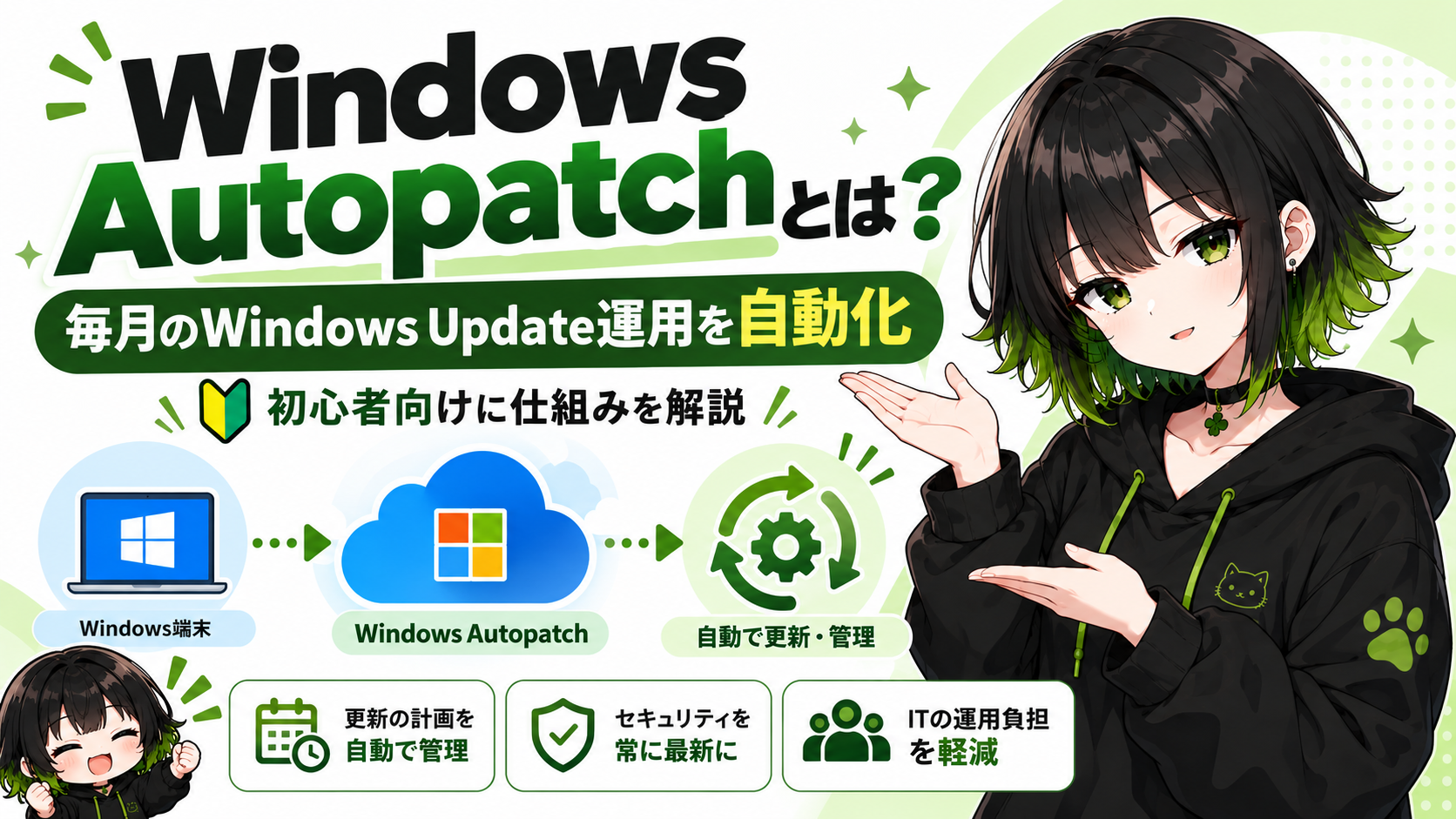
| Windows Autopatch | 更新運用をさらに自動化 |
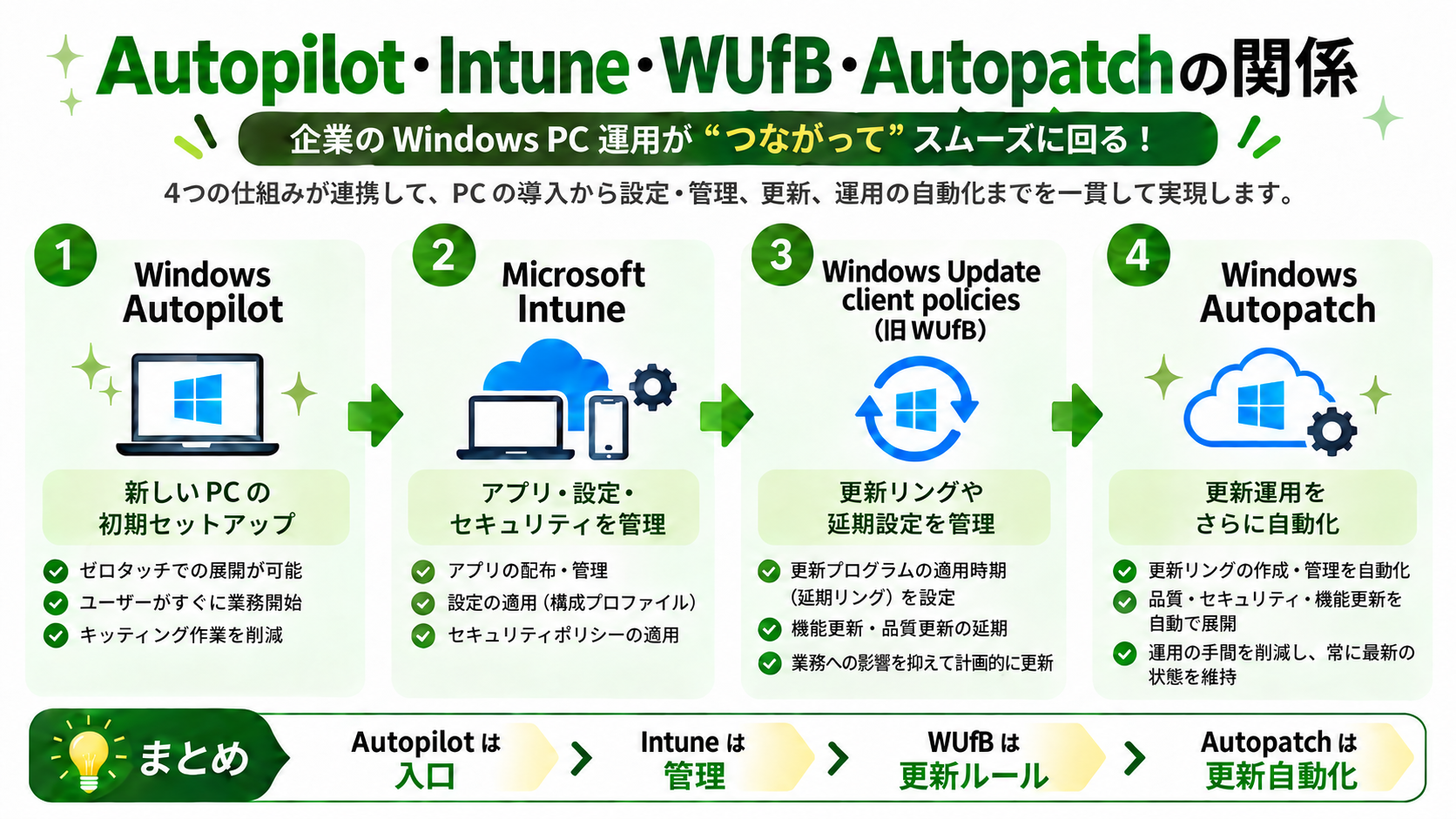
AutopilotでPCを会社の管理環境へ登録し、Intuneで管理し、その後のWindows UpdateをWUfBやAutopatchで運用する、というイメージです。
更新管理については「Windows Update for Business(WUfB)とは?」と「Windows Autopatchとは?」も参考にしてください。従来型の社内配信方式は「WSUSとは?」で解説しています。
よくある質問
Windows Autopilotは無料?
Autopilot自体に単独の追加料金があるわけではありません。ただし、利用にはMicrosoft Entra IDやMDMサービスなど、必要な機能を含むライセンスが必要です。Microsoft 365 Business PremiumやMicrosoft 365 E3 / E5など、複数のライセンス構成が対象になります。
Windows AutopilotはWindows 11だけ?
従来のWindows Autopilotは、サポート対象のWindows 10とWindows 11で利用できます。一方、Windows Autopilot device preparationはWindows 11向けです。
既存PCでも使える?
従来のWindows Autopilotには、既存PCをAutopilot展開へ移行するシナリオもあります。
Intuneは必須?
Microsoft公式では、Intune以外の対応MDMも選択肢として説明されています。ただし、MicrosoftのAutopilot環境ではIntuneとの組み合わせが一般的で、公式ドキュメントもIntune前提の構成が中心です。
まとめ|Autopilotは「会社PCを作る入口」
今回のポイントをまとめます。
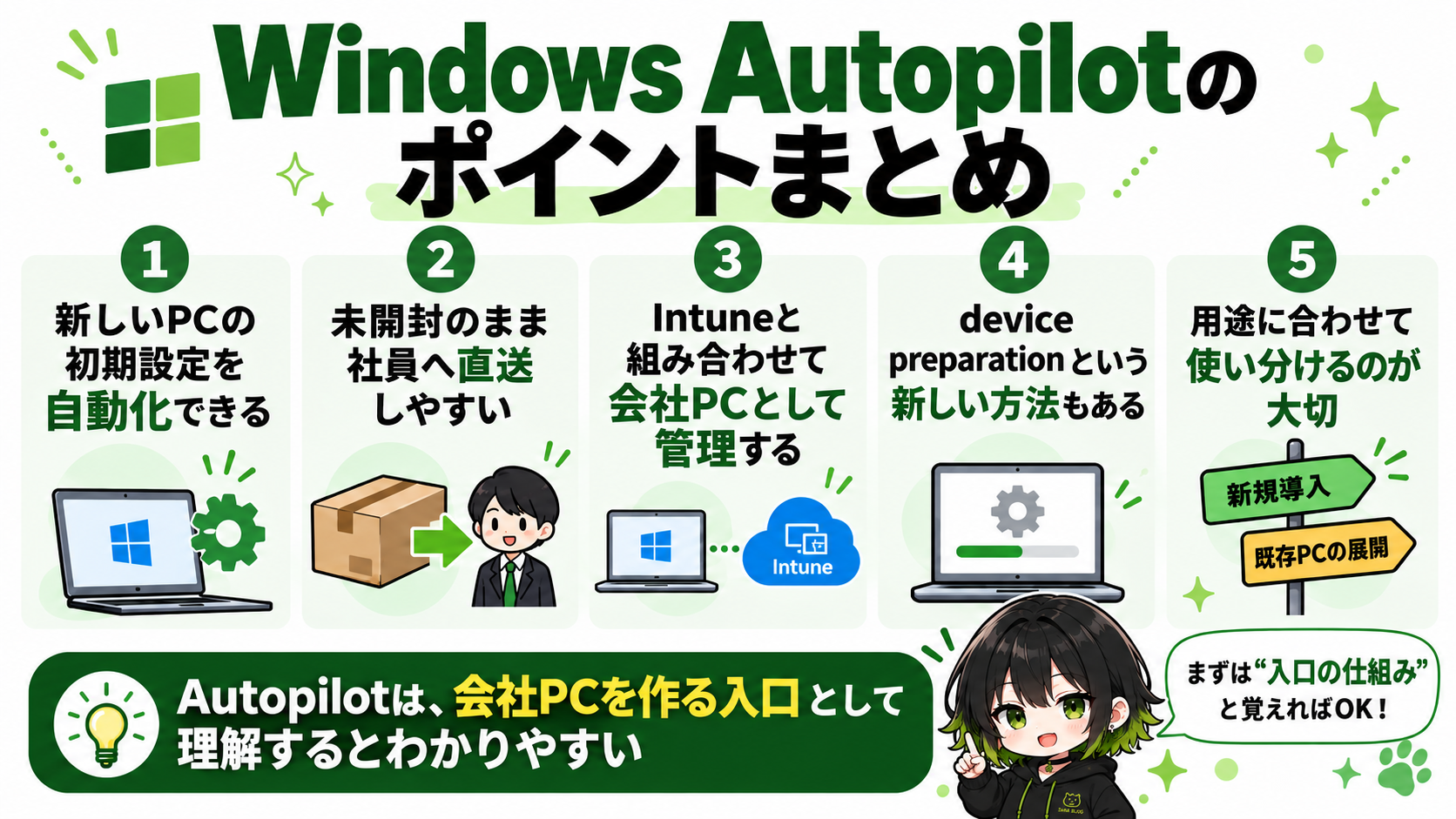
- Windows AutopilotはPCの初期セットアップをクラウドから自動化する仕組み
- PCへWindowsをゼロから入れる仕組みではない
- 条件が整えば未開封PCを社員へ直接送れる
- 従来Autopilotではハードウェア情報を事前登録する
- Intuneがアプリやセキュリティ設定を管理する
- ユーザー側でMFAや待ち時間が発生する場合もある
- 2024年からAutopilot device preparationも提供されている
- 従来Autopilotとdevice preparationは現在も使い分ける
- AutopilotだけでPC管理のすべてが完結するわけではない
Windows Autopilotを理解する時は、Autopilot=会社PCを作る「入口」、Intune=その後を管理する「司令塔」と覚えると分かりやすいです。
コメント