はじめに
前回の記事では、ChatGPTのプロジェクト機能について解説しました。

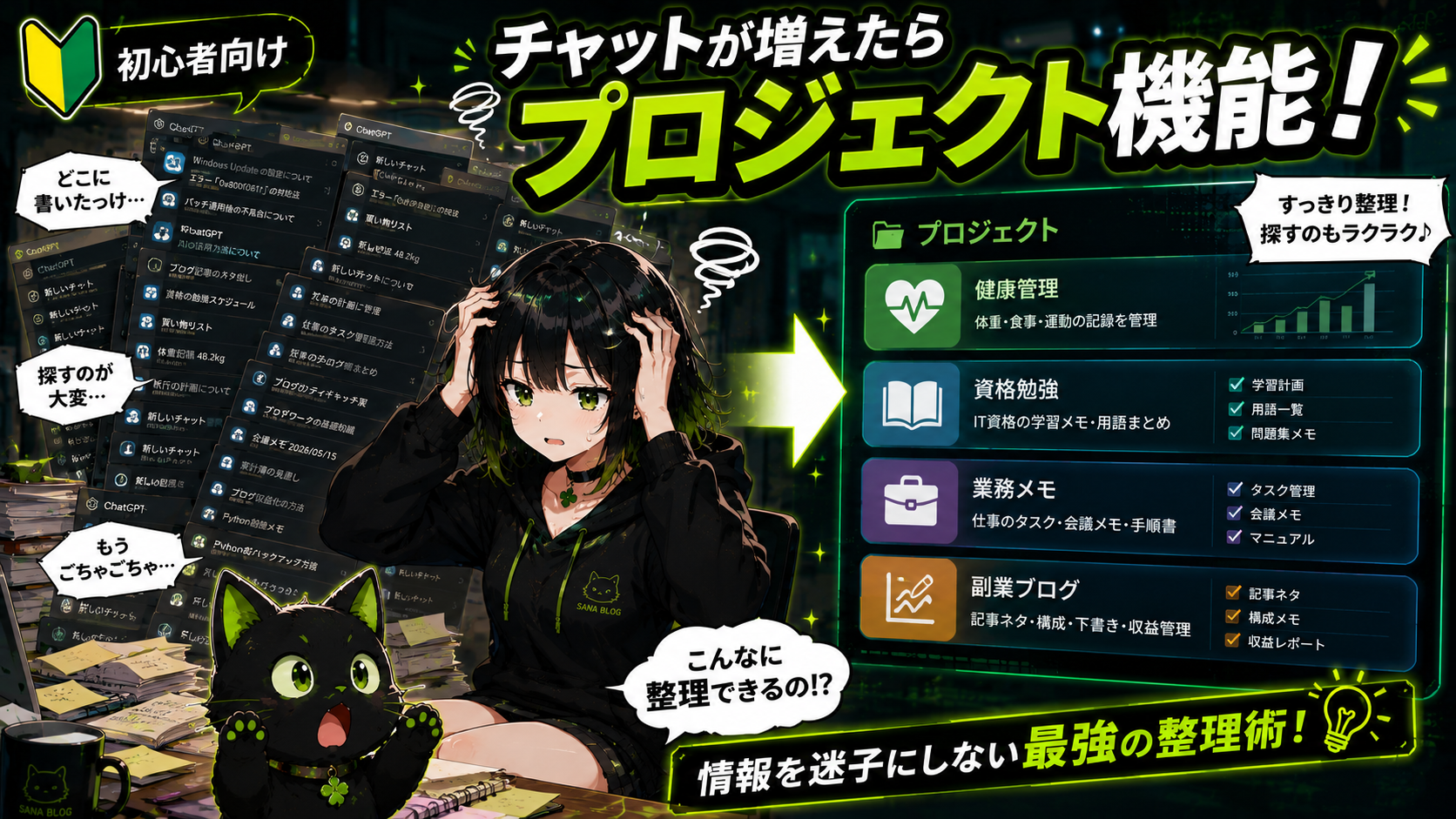
プロジェクト機能を使うと、健康管理・資格勉強・業務メモ・副業など、テーマごとにチャットやファイルを整理できます。
ただ、実際にプロジェクト機能を調べていると「プロジェクト指示って何?」「カスタム指示と同じじゃないの?」「情報源っていう機能もあるの?」と最初はかなり混乱しました。
特に分かりにくかったのが今回紹介する「プロジェクト指示」です。ChatGPTにはもともと「カスタム指示」という設定があるため、プロジェクト指示を見た時に「これ、カスタム指示と何が違うの?」と思う方も多いはずです。
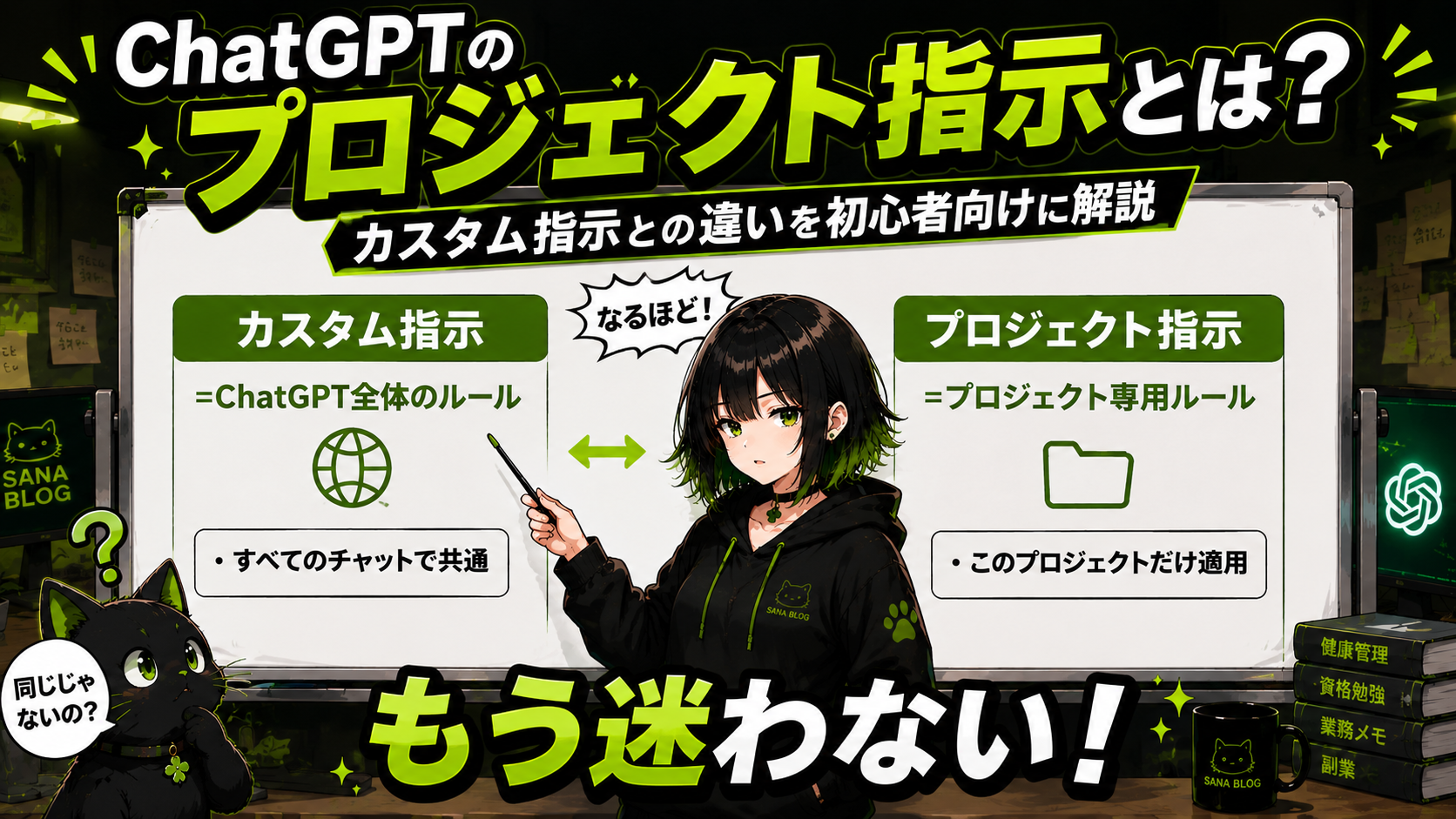
調べていくと、カスタム指示はChatGPT全体に効く基本ルールで、プロジェクト指示は特定のプロジェクト内だけに効く専用ルールだと分かりました。OpenAI公式ヘルプでも、プロジェクト指示はそのプロジェクト内だけに適用され、カスタム指示より優先されると案内されています。
つまりカスタム指示は「ChatGPT全体の基本ルール」、プロジェクト指示は「プロジェクトごとの専用ルール」と考えると分かりやすいです。今回はプロジェクト指示とは何か・カスタム指示との違い・実際にどんな内容を書けばいいのかを初心者向けに解説します。
📌 本記事は2026年6月時点の情報をもとに作成しています。ChatGPTなどのAIサービスは頻繁に機能追加や仕様変更が行われるため、記事公開時と画面構成や利用条件が異なる場合があります。最新情報は公式サイトもあわせてご確認ください。
この記事でわかること
- ChatGPTのプロジェクト指示とは何か
- カスタム指示との違い
- どんな時にプロジェクト指示を使うべきか
- 具体的なプロジェクト指示の例
- プロジェクトの「情報源」との違い
- 設定する時の注意点
📌 プロジェクト指示とは?
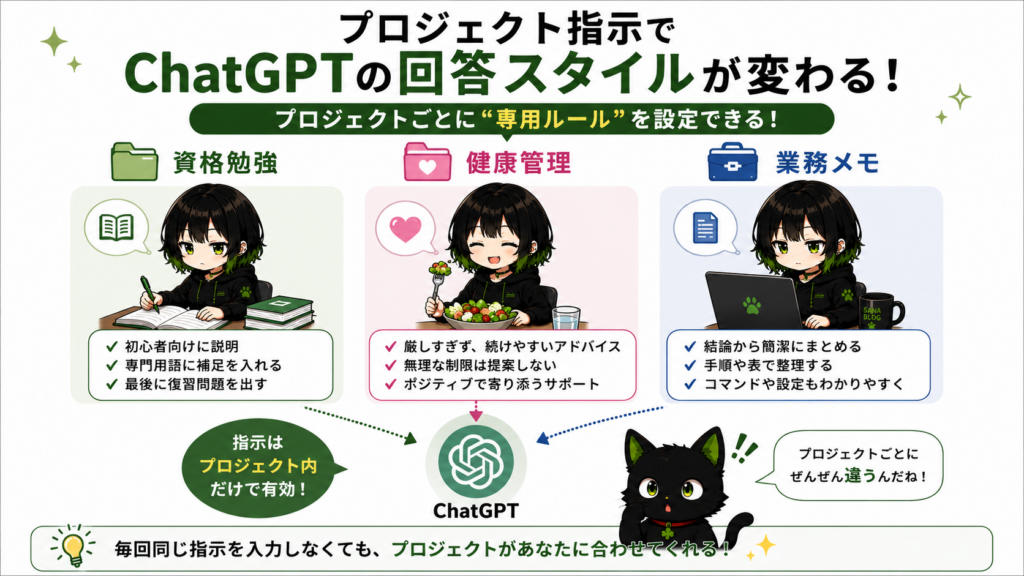
プロジェクト指示とは、ChatGPTのプロジェクト内だけで使う専用ルールです。「資格勉強」プロジェクトなら初心者向けに説明して・専門用語には補足を入れて・最後に復習問題を出して、「健康管理」プロジェクトなら厳しすぎず続けやすいアドバイスにして・無理な制限は提案しないで、というようにまったく別の指示を設定できます。
つまりプロジェクト指示はプロジェクトごとにChatGPTの回答スタイルを変えるための機能です。毎回「初心者向けに説明して」「表にして」「最後に要点をまとめて」と入力している人ほど、プロジェクト指示を設定しておくと便利です。
📌 カスタム指示との違い
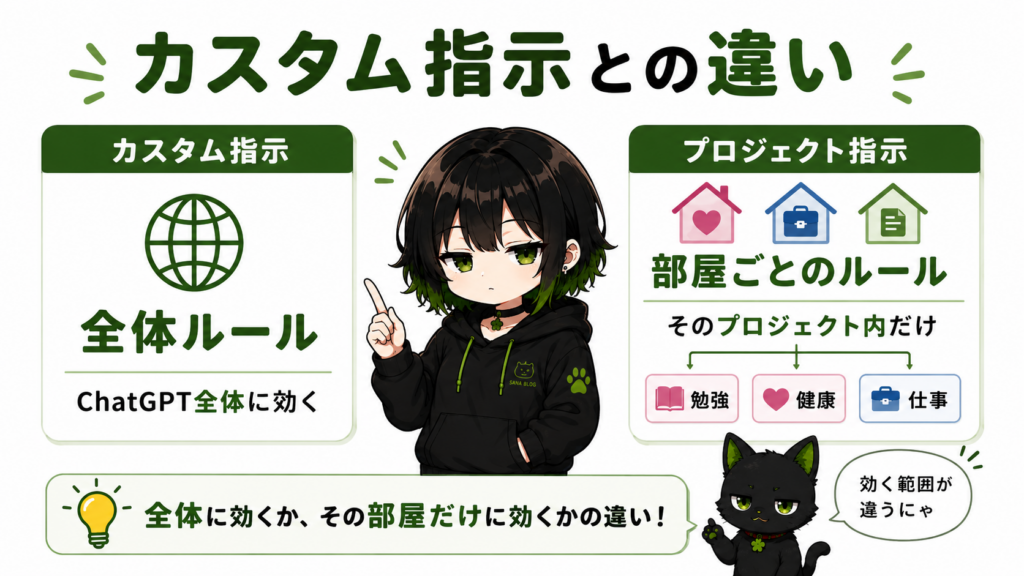
ここが一番混乱しやすいポイントです。カスタム指示とプロジェクト指示は、どちらもChatGPTに「こう答えてほしい」と伝えるための設定ですが、効く範囲が違います。
| 項目 | カスタム指示 | プロジェクト指示 |
|---|---|---|
| 効く範囲 | ChatGPT全体 | そのプロジェクト内 |
| 向いている内容 | いつも使う基本ルール | テーマごとの専用ルール |
| 例 | 初心者向けに説明して | 資格勉強では最後に復習問題を出して |
| 使い分け | 全体の方針 | 部屋ごとの方針 |
| 入力上限 | 文字数などの制限あり | 文字数などの制限あり |
カスタム指示はChatGPT全体の性格設定、プロジェクト指示は部屋ごとのルールです。ChatGPT全体では「わかりやすく説明して」と設定しておき、資格勉強プロジェクトでは「最後に3問クイズを出して」と追加するイメージです。
入力できる文字数には上限がありますが、上限や画面表示は変更される可能性があるため、この記事では具体的な文字数までは断定しません。大事なのはたくさん書けるかどうかよりも短く、具体的で、使いやすい指示にすることです。
📌 どっちに何を書けばいい?
カスタム指示とプロジェクト指示は、書く内容を分けると使いやすくなります。
カスタム指示に向いていること
どのチャットでも共通して守ってほしい内容を書くのがおすすめです。初心者向けに説明してほしい・専門用語には補足を入れてほしい・できるだけ簡潔にまとめてほしいなど、普段からずっと使いたい基本ルールはカスタム指示に入れると便利です。
プロジェクト指示に向いていること
そのテーマ専用のルールを書くのがおすすめです。資格勉強では最後に復習問題を出す・健康管理では厳しすぎないアドバイスにする・業務メモでは箇条書きで整理するなど、テーマごとに回答の形を変えたい場合はプロジェクト指示が向いています。
「全体で毎回使いたいルール」はカスタム指示へ、「このプロジェクトだけで使いたいルール」はプロジェクト指示へ、この考え方で分けると整理しやすくなります。
📌 活用例① 資格勉強プロジェクト
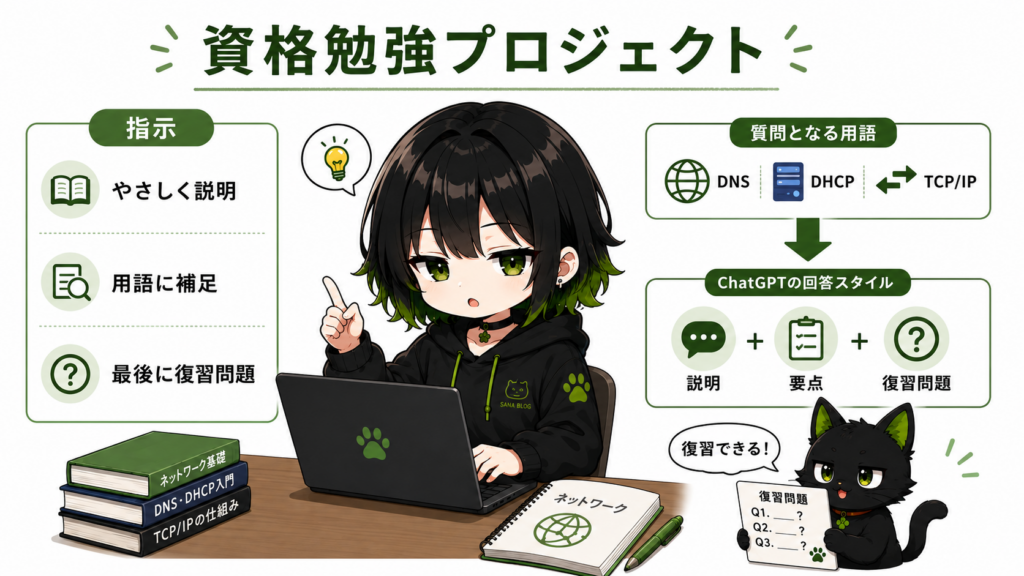
資格勉強では、毎回「初心者向けに説明して」「復習問題を作って」と入力するのは少し面倒です。そんな時はプロジェクト指示にあらかじめ書いておくと便利です。
指示例
- 初心者向けにわかりやすく説明する
- 専門用語には短い補足を入れる
- 重要ポイントを箇条書きでまとめる
- 最後に3問の復習問題を出す
- 答えだけでなく、なぜそうなるのかも説明する
このように設定しておけば、DNS・DHCP・TCP/IPなどを質問した時も勉強向けの回答になりやすくなります。
📌 活用例② 健康管理プロジェクト
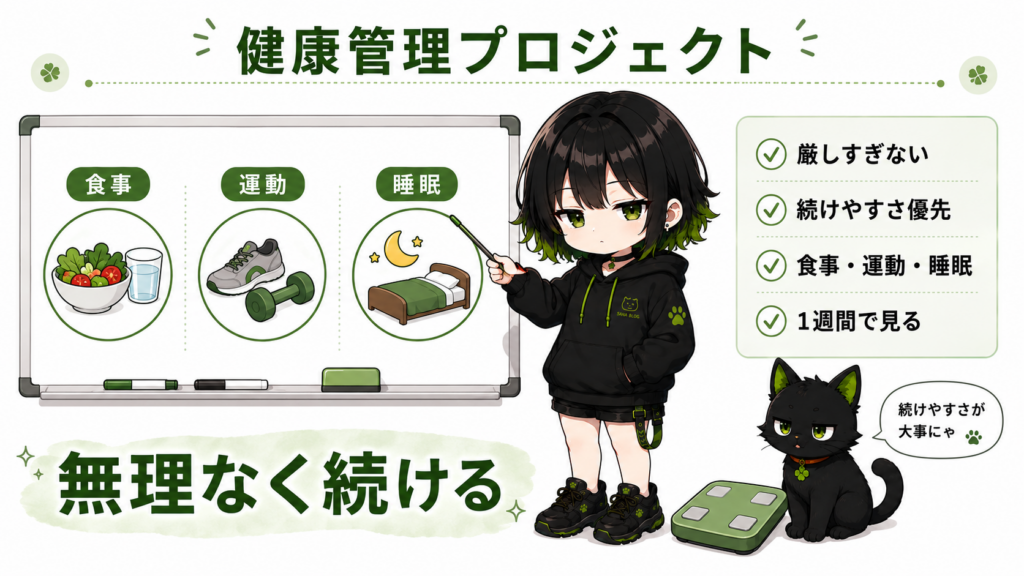
健康管理では、厳しすぎるアドバイスだと続かないことがあります。「無理なく続けられること」を前提に指示しておくのがおすすめです。
指示例
- 厳しすぎる食事制限は提案しない
- 続けやすい改善案を優先する
- 食事・運動・睡眠の3つに分けて見る
- できたことも評価する
- 1日の反省ではなく、1週間単位で改善点を見る
健康管理は完璧を目指すより続けることが大事です。特に体重や食事を記録する場合は、毎回厳しい指摘をされるより「続けるためにどうするか」を一緒に考えてもらう方が使いやすいです。
📌 活用例③ 業務メモプロジェクト
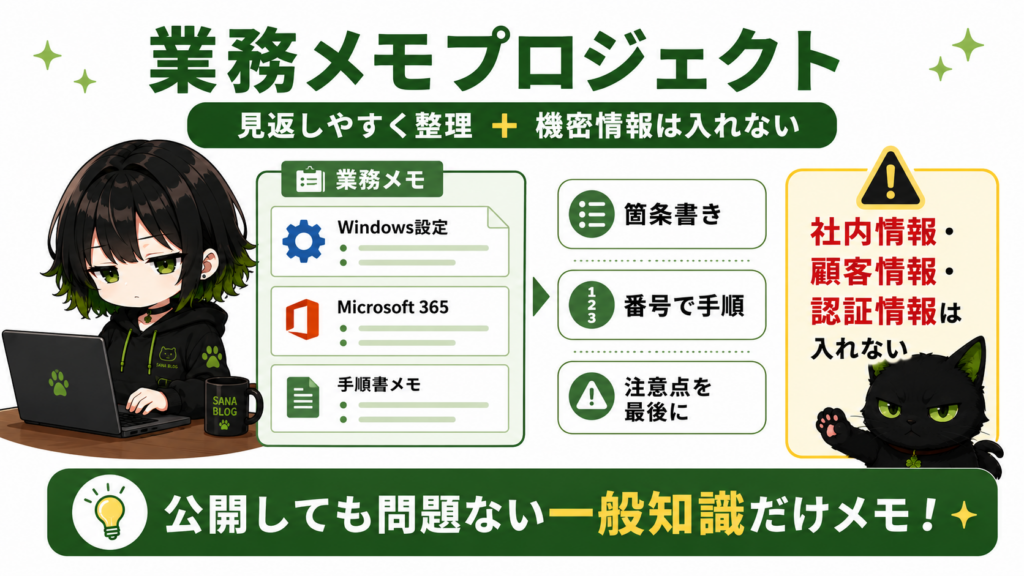
業務メモでは、長い文章よりあとから見返しやすい形にしてもらうことが大事です。
指示例
- 箇条書きで簡潔にまとめる
- 手順は番号付きリストにする
- 注意点は最後にまとめる
- 専門用語には一言補足を入れる
- 不明な点は断定せず「確認が必要」と書く
ただし業務で使う場合は注意が必要です。社内情報・顧客情報・認証情報・障害ログなど機密情報にあたる内容は入力しないようにしましょう。「公開しても問題ない一般的な知識」に留めるのが基本です。
💡 関連記事はこちら →(AIに入力してはいけない情報まとめ)
📌 活用例④ 副業管理プロジェクト
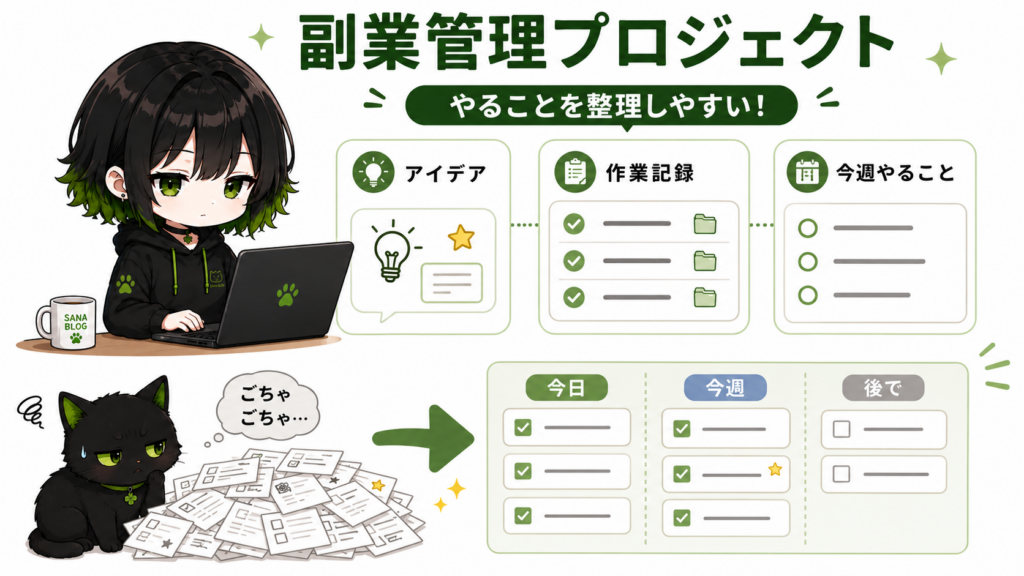
副業管理では、アイデアを出すだけでなくやることを整理するのが大事です。
指示例
- アイデアをそのまま広げすぎず、実行しやすい形に整理する
- タスクは「今日やること」「今週やること」「後でやること」に分ける
- 優先順位をつける
- 作業量が多すぎる場合は減らす提案をする
- AIに全部任せるのではなく、自分で判断する前提で提案する
副業ではやりたいことが増えすぎて迷子になりやすいです。プロジェクト指示を入れておくと、ChatGPTを「作業整理の相棒」として使いやすくなります。
📌 プロジェクトには「情報源」も追加できる
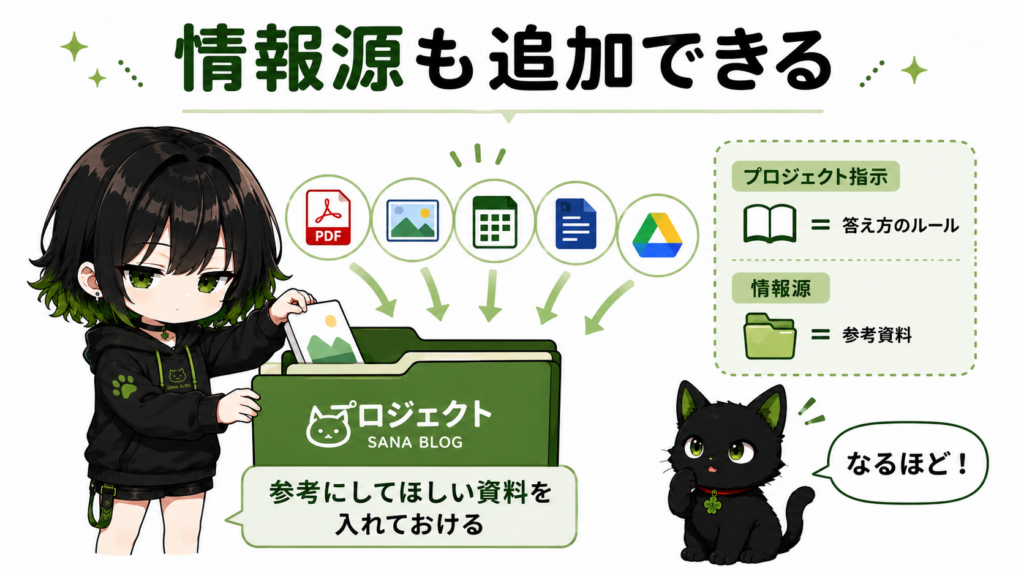
プロジェクト機能では、プロジェクト指示だけでなく「情報源」も追加できます。情報源とは、ChatGPTに参考にしてほしい資料や内容を置いておける場所です。PDF・画像・ドキュメント・スプレッドシート・Google Driveなどの対応リンク・ChatGPTの回答を保存したものなどを、プロジェクトの情報源として追加できます。
プロジェクト指示が「このプロジェクトではこう答えてね」というルールだとしたら、情報源は「この資料を参考にしてね」という材料です。例えば資格勉強プロジェクトなら、試験範囲のPDFや自分で作った用語メモを情報源に入れておくことで、ChatGPTにその内容をもとに説明してもらいやすくなります。
プロジェクト指示で「答え方のルール」を決め、情報源で「参考にする資料」を用意すると、プロジェクト機能はただのチャット整理ではなく実用的な情報整理スペースになります。
ただし情報源にも機密情報や個人情報は入れないように注意が必要です。社内資料・顧客情報・認証情報・非公開の業務データなどはアップロードしないようにしましょう。
💡 関連記事はこちら →(AIに入力してはいけない情報まとめ)
情報源については使い方を詳しく説明すると長くなるため、次回の記事であらためて解説します。
📌 プロジェクト指示を書く時のコツ
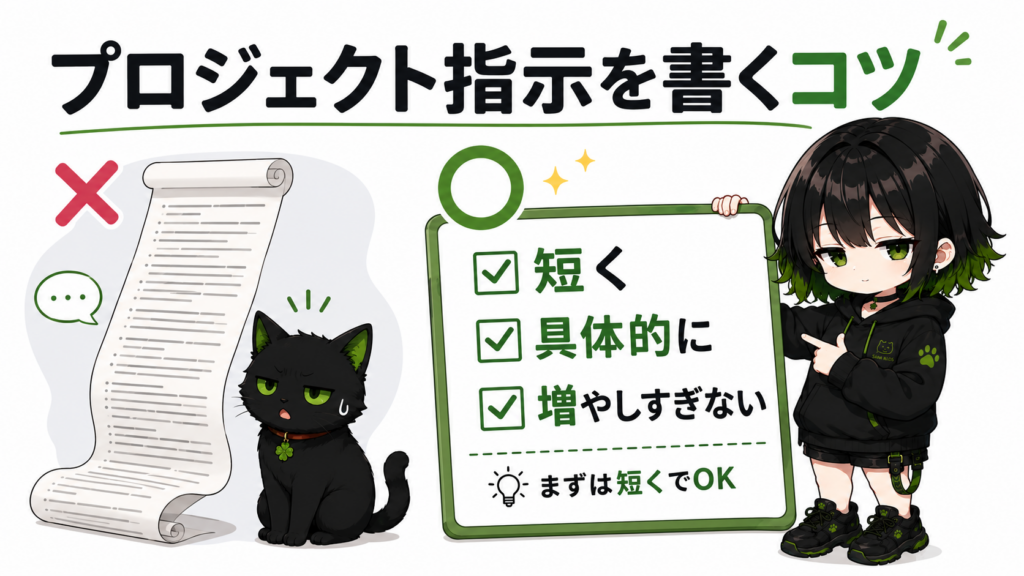
プロジェクト指示を書く時は、最初から完璧に作ろうとしなくて大丈夫です。大事なのは短く具体的に書くことです。
コツ① 最初は短く書く
入力欄には文字数などの上限がありますが、上限いっぱいまで書く必要はありません。まずは初心者向けに説明する・箇条書きを使う・最後に要点をまとめる、くらいの短い指示から始めるのがおすすめです。プロジェクト指示は最初から完成形を作るのではなく、使いながら少しずつ育てていくイメージでOKです。
コツ② 目的をはっきり書く
「このプロジェクトはLPICの勉強用です」「このプロジェクトは副業のタスク整理用です」のように書いておくと、回答の方向性が安定しやすくなります。
コツ③ 出力形式を指定する
表でまとめる・箇条書きでまとめる・最後にチェックリストを出すなど、回答の形を決めておくとあとから見返しやすくなります。「読んで終わり」ではなく、保存して使える形にしておくのがポイントです。
📌 注意点:プロジェクト指示は万能ではない
プロジェクト指示は便利ですが万能ではありません。設定した内容が毎回100%完璧に反映されるとは限りません。ChatGPTの仕様や画面構成は変わることもあります。重要な情報は自分でも確認する・機密情報は入力しない・うまく動かない時は指示を短く見直す、という意識が大切です。特に仕事やお金、健康に関わる内容は、ChatGPTの回答をそのまま信じるのではなく自分でも確認することが大切です。
📌 サナのワンポイントアドバイス
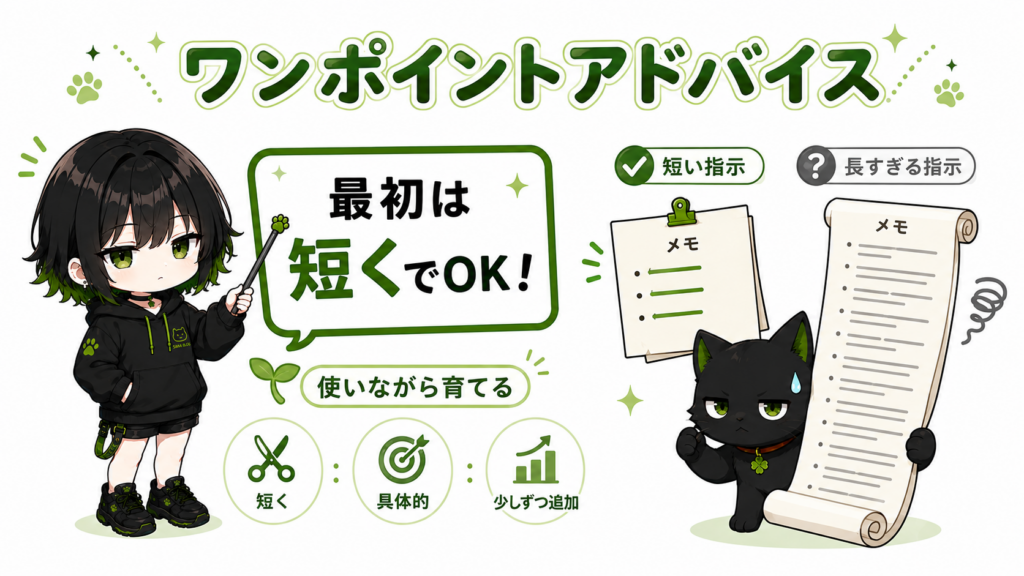
プロジェクト指示は最初からかっこよく作る必要はありません。「初心者向けに説明して。最後に要点を3つまとめて。」これだけでも十分効果があります。慣れてきたら「表でまとめて」「復習問題を出して」のように少しずつ足していきましょう。
はぁ……最初から完璧な指示を作ろうとして、そこで止まっていたら意味ないですよ?まずは短く試して、使いながら育てればいいんです。
📌 まず覚えるならこれだけ
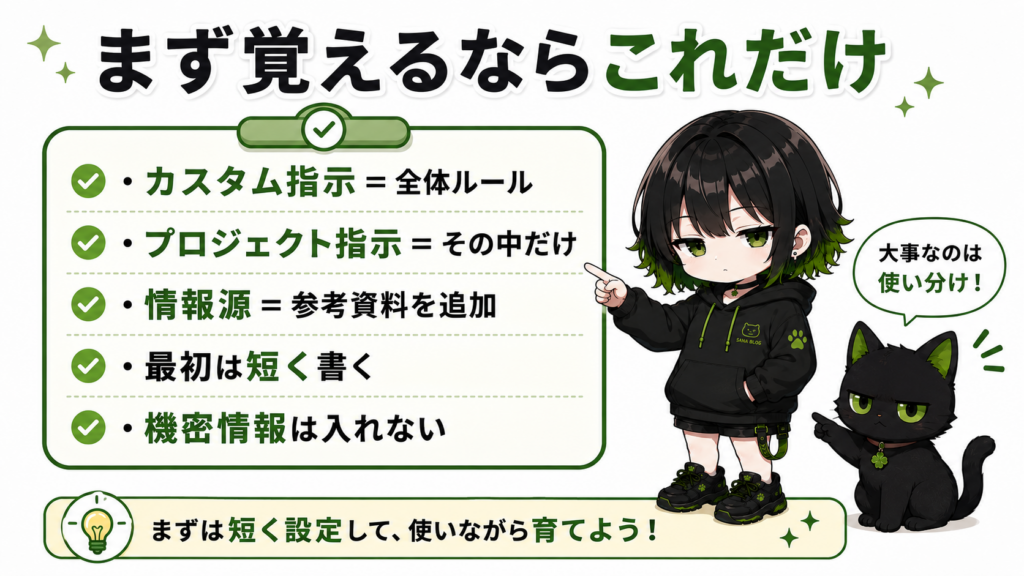
- カスタム指示はChatGPT全体の基本ルール
- プロジェクト指示はプロジェクト内だけの専用ルール
- 資格勉強・健康管理・業務メモなどで使い分けると便利
- 入力欄には文字数などの上限がある
- 最初は短い指示から始める
- 情報源には参考にしてほしい資料を追加できる
- 重要な内容は自分でも確認する
- 機密情報は入力しない
まとめ
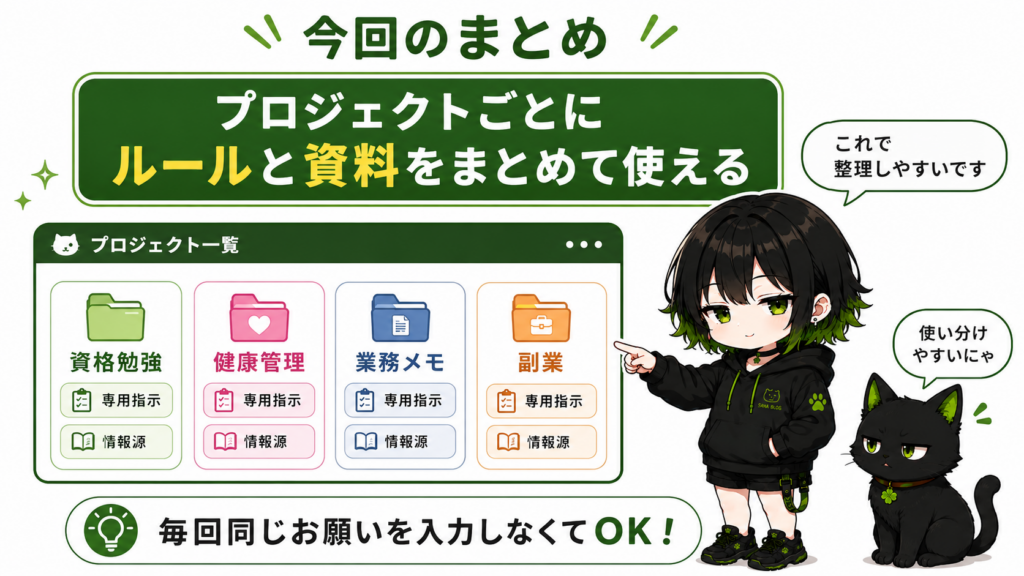
ChatGPTのプロジェクト指示は、プロジェクトごとに回答ルールを設定できる便利な機能です。カスタム指示がChatGPT全体に効く基本ルールだとすれば、プロジェクト指示はテーマごとの専用ルールです。
資格勉強なら「復習問題を出す」、健康管理なら「続けやすいアドバイスにする」、業務メモなら「箇条書きでまとめる」など、目的に合わせて設定できます。毎回同じ説明を入力しなくて済むので、ChatGPTを長く使う人ほど便利さを感じやすい機能です。
プロジェクトには指示だけでなく「情報源」も追加できます。プロジェクト指示で「答え方のルール」を決め、情報源で「参考にする資料」を用意すると、ChatGPTをより整理された形で使いやすくなります。ただしAIに全部任せるのではなく、重要な内容は自分でも確認しましょう。
はぁ……毎回「初心者向けに説明して」「表にして」って打っていたんですか。大丈夫です、そのくらいプロジェクト指示に覚えさせておけばいいんです。サナが楽できるところはちゃんと楽する方法を教えてあげますから、ちゃんとついてきてくださいね?
💡 次回は「ChatGPTのプロジェクトに情報源を追加すると何ができる?ファイルや資料を整理する使い方」を解説します。プロジェクト指示で「答え方のルール」を決めたら、次はChatGPTに参考にしてほしい資料を入れる「情報源」の使い方を覚えると、さらに便利になります。

参考情報
- OpenAI公式ヘルプ:Projects in ChatGPT
- OpenAI公式ヘルプ:ChatGPT Custom Instructions

コメント