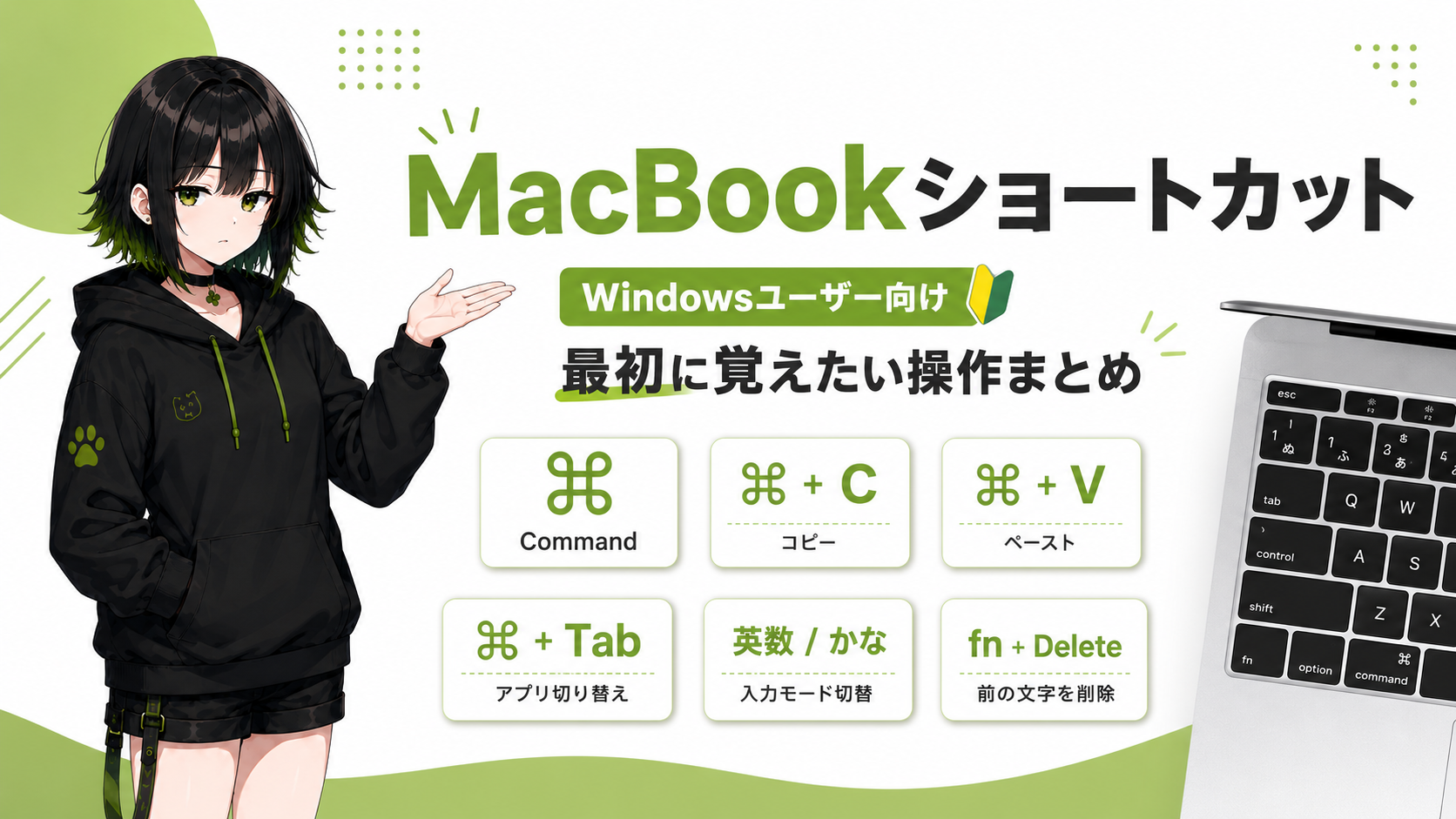
はじめに
WindowsからMacBookへ乗り換えて、最初に戸惑ったことのひとつがキーボード操作でした。
コピーや貼り付けくらいならすぐ分かるのですが、
「CtrlじゃなくてCommandなんだ」
「WindowsのDeleteキーはどれ?」
「アプリは切り替えられるけど、ブラウザのタブはどうやって切り替えるの?」
と、細かいところで何度も手が止まりました。
サナの場合、仕事ではWindows、家ではMacBookを使っています。
Macの操作に慣れてきたと思ったらWindows側で間違えたり、Windowsに戻ったら今度はMac側で間違えたり……。
両方使っていると、意外と混乱するんですよね。
ただ、実際に使って分かったのは、
基本的なショートカットはWindowsとそこまで変わらない
ということです。
多くの操作は、
WindowsのCtrl → MacのCommand(⌘)
と考えると分かりやすくなります。
Apple公式でも、Windowsで使っていた多くのショートカットは、ControlキーをCommandキーへ置き換える感覚で利用できると案内されています。
もちろん、全部が同じではありません。
なお、Macにはたくさんのショートカットがありますが、この記事ではすべてを網羅するのではなく、Windowsから乗り換えた人が最初によく使うものや、サナ自身が戸惑った操作に絞って紹介します。
ショートカットをまとめて確認できる一覧については、別の記事でも作成する予定です。
この記事では、Windowsを長く使ってきたサナが、
- 最初に覚えておきたい基本操作
- Windowsと違って戸惑った操作
- アプリやタブの切り替え方
- Macで覚えておくと便利な操作
- 最後に見返せるショートカット早見表
を初心者向けにまとめます。
📌 本記事は2026年9月時点の情報をもとに作成しています。キーボード配列や使用するアプリ、設定によって一部のショートカットやジェスチャーが異なる場合があります。
関連記事
WindowsからMacBookへ実際に乗り換えて感じた良かった点・困った点はこちらで詳しく紹介しています。

この記事でわかること
- WindowsとMacの基本ショートカットの違い
- 最初に覚えておきたいCommandキーの使い方
- 日本語と英字の入力切り替え
- WindowsのDeleteキーに近い操作
- アプリ・ウインドウ・タブの切り替え方
- Macで覚えておくと便利なおすすめ操作
基本は「Ctrl」が「Command」に変わるだけ
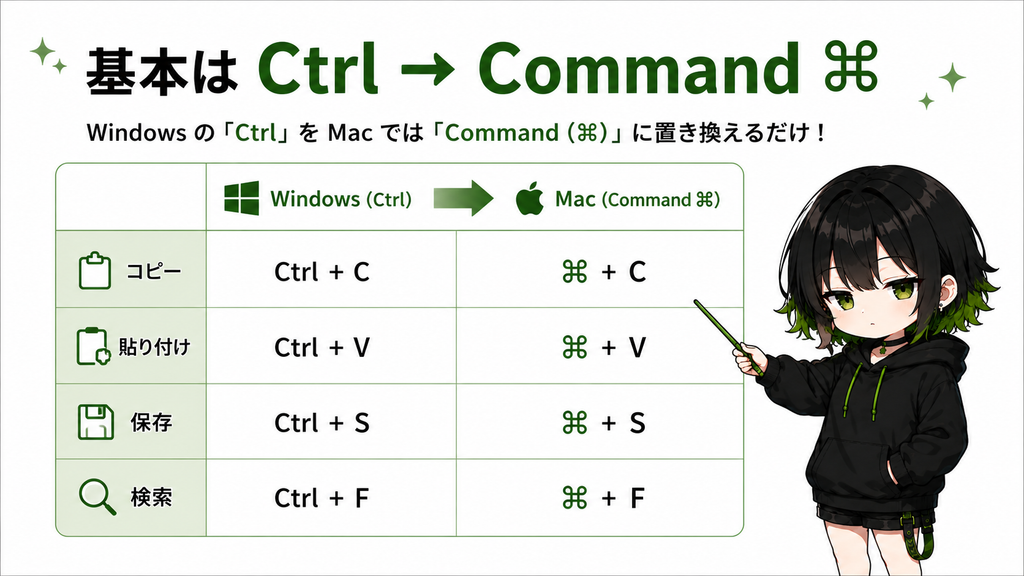
MacBookのショートカットを見ると、最初は記号も多くて難しく感じます。
でも、コピーや貼り付けなどの基本操作は似ている部分が多いです。
まずはこの表だけ見てみてください。
| やりたいこと | Windows | Mac |
|---|---|---|
| コピー | Ctrl + C | ⌘ + C |
| 貼り付け | Ctrl + V | ⌘ + V |
| 切り取り | Ctrl + X | ⌘ + X |
| 元に戻す | Ctrl + Z | ⌘ + Z |
| すべて選択 | Ctrl + A | ⌘ + A |
| 保存 | Ctrl + S | ⌘ + S |
| 検索 | Ctrl + F | ⌘ + F |
| 印刷 | Ctrl + P | ⌘ + P |
こうして見ると、
「CtrlをCommandに置き換えればいい」
という操作が多いですよね。
なので、最初から全部覚え直す必要はありません。
サナも最初は、
「基本はCtrlがCommandになった」
くらいで覚えました。
ただし、ここからが少しややこしいところです。
Windowsと同じ感覚では使えない操作も結構あります。
「元に戻す」は似ているけど「やり直す」は違う
たとえば、操作を間違えた時に使う「元に戻す」。
Windowsでは、
Ctrl + Z
Macでは、
⌘ + Z
なので、ここもCtrlがCommandに変わっただけで覚えやすいです。
ところが、一度元に戻した操作をやり直す場合は少し違います。
| 操作 | Windows | Mac |
|---|---|---|
| 元に戻す | Ctrl + Z | ⌘ + Z |
| やり直す | Ctrl + Y | Shift + ⌘ + Z |
WindowsでCtrl + Yを使っていた人は、
「MacではYじゃないんだ」
と戸惑うかもしれません。
サナも「戻す方は分かるけど、進める方はどうするんだ?」となりました。
こういう細かい違いがあるので、
基本はCtrl → Command。でも全部が同じではない
くらいで覚えておくのがおすすめです。
※ショートカットはアプリによって異なる場合があります。
Windowsユーザーが最初に覚えたいショートカット
まずは、普段使いで出番が多いものをまとめます。
| 操作 | Macのショートカット |
|---|---|
| コピー | ⌘ + C |
| 貼り付け | ⌘ + V |
| 切り取り | ⌘ + X |
| 元に戻す | ⌘ + Z |
| やり直す | Shift + ⌘ + Z |
| すべて選択 | ⌘ + A |
| 保存 | ⌘ + S |
| 検索 | ⌘ + F |
| 新しいタブ | ⌘ + T |
| タブ・ウインドウを閉じる | ⌘ + W |
| アプリを終了 | ⌘ + Q |
| アプリ切り替え | ⌘ + Tab |
| Spotlight検索 | ⌘ + Space |
最初はこのあたりだけ覚えれば、普段使いではかなり楽になると思います。
日本語入力は「英数」と「かな」で切り替えられる
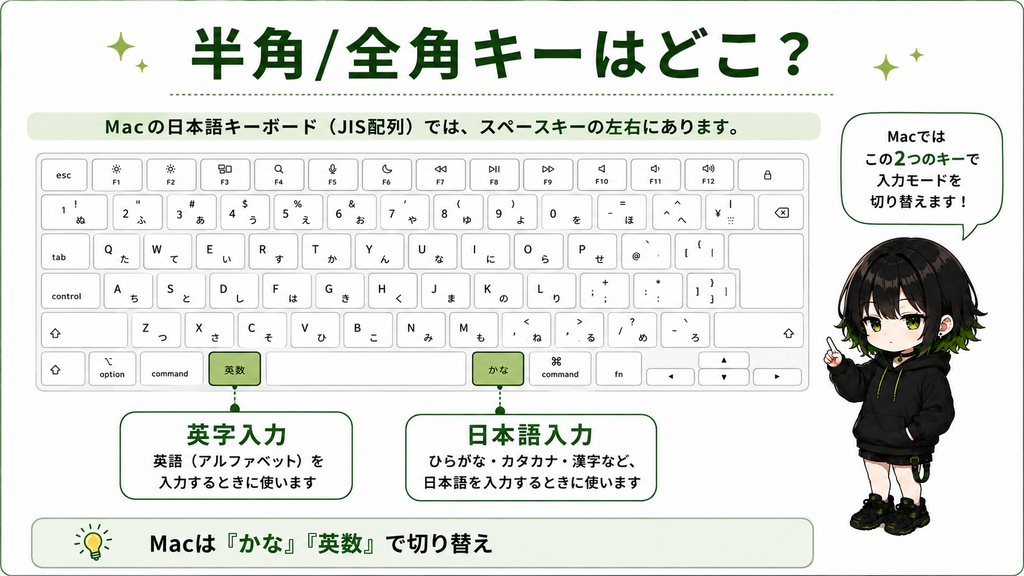
WindowsからMacBookへ変えた時、
「半角/全角キーがない」
と戸惑う人もいると思います。
MacのJISキーボードでは、スペースキーの左右にある、
「英数」キー
「かな」キー
を使って入力を切り替えられます。
「かな」を押せば、ひらがな入力。
「英数」を押せば、英字入力。
Windowsのようにひとつのキーで入力モードを切り替えるのではなく、
「日本語にしたいならかな」「英字にしたいなら英数」
と直接選べるのが特徴です。
最初は違和感がありましたが、慣れてしまえば、
「今どっちの入力モードだっけ?」
と迷いにくいのは便利だと思います。
※この操作はJISキーボードの場合です。キーボード配列によって操作方法が異なります。
「⌘ + W」と「⌘ + Q」は違う
ここはWindowsから来ると少し分かりにくいところです。
Macでは、
⌘ + W
で現在のウインドウやタブを閉じます。
一方、
⌘ + Q
はアプリそのものを終了します。
つまり、
閉じる ≠ アプリ終了
なんですね。
Windowsの感覚で画面左上の赤いボタンを押して、
「閉じたからアプリも終了したでしょ」
と思っていると、Dockを見るとまだ起動していることがあります。
この違いは最初ちょっと戸惑いました。
アプリ切り替えは「Command + Tab」
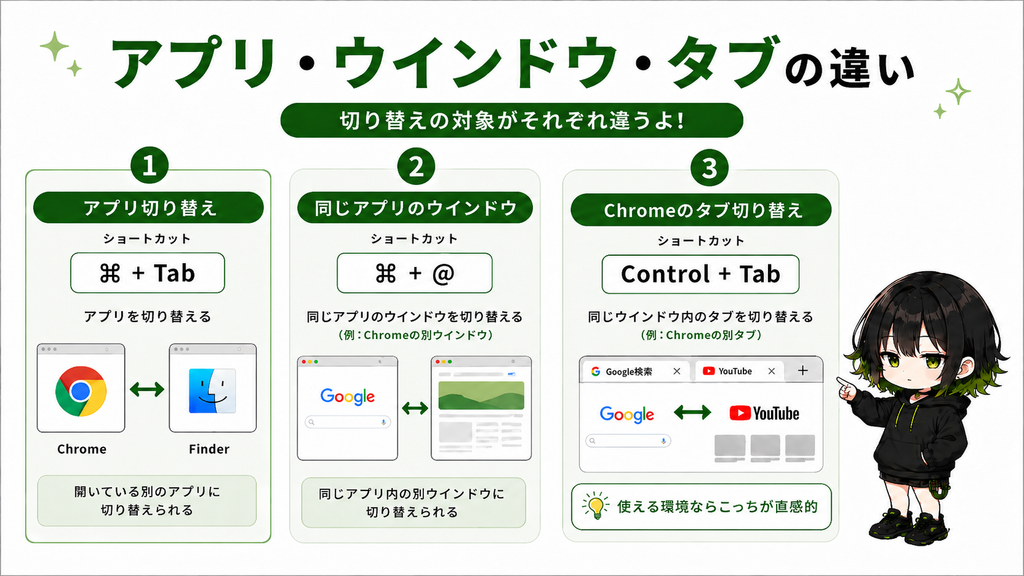
WindowsではAlt + Tabでアプリやウインドウを切り替えることが多いですよね。
Macでは、
⌘ + Tab
を使います。
Commandキーを押したままTabキーを押すと、開いているアプリを順番に切り替えられます。
ここまでは簡単です。
ただ、サナが最初に使いづらいと感じたのが、
Macの⌘ + Tabは「アプリ」を切り替える操作
だということでした。
たとえば、
- Chrome
- Finder
- メモ
などを切り替える時には便利です。
でも、Chromeの中で、
Google検索 → YouTube → 別のWebページ
とタブを切り替えたい場合は別の操作になります。
サナはこれを知らなくて、ずっとマウスでタブを押していました。
Chromeならタブもキーボードで切り替えられる
Google ChromeではMacの場合、次のショートカットが使えます。
| 操作 | ショートカット |
|---|---|
| 次のタブへ | ⌘ + Option + → |
| 前のタブへ | ⌘ + Option + ← |
| 1〜8番目のタブへ | ⌘ + 1〜8 |
| 最後のタブへ | ⌘ + 9 |
| 新しいタブ | ⌘ + T |
| 現在のタブを閉じる | ⌘ + W |
| 閉じたタブを戻す | ⌘ + Shift + T |
実際に、
⌘ + Option + → / ←
を試してみたところ、本当にタブを切り替えられました。
たとえば、Google検索をしながらYouTubeを開いている時でも、マウスへ手を伸ばさずタブを移動できます。
ただ正直、
⌘ + Option + →
はWindowsの操作に慣れていると、少しややこしいです。
便利ではあるんですけどね。
Windowsユーザーなら「Control + Tab」も覚えておくと便利
Macのタブに対応したアプリでは、
Control + Tab
Control + Shift + Tab
で前後のタブへ移動できるものもあります。
Apple公式でも、多くのMacアプリのタブ操作としてControl + Tab / Control + Shift + Tabが案内されています。
WindowsでCtrl + Tabを使っていた人なら、こちらの方が覚えやすいと思います。
ただし、使用するアプリによってショートカットは異なります。
ChromeについてGoogle公式のMac向けショートカット一覧では、
⌘ + Option + → / ←
が前後のタブへ移動する操作として案内されています。
アプリごとに違いがあることは覚えておきましょう。
⌘ + 1〜9も使いやすい
タブ数がそこまで多くないなら、
⌘ + 1
⌘ + 2
のように番号で直接移動する方法も便利です。
たとえば、
1番目にGoogle検索
2番目にYouTube
を開いているなら、
⌘ + 1 → Google検索
⌘ + 2 → YouTube
のように直接移動できます。
タブの位置が決まっているなら、こちらの方が覚えやすいかもしれません。
同じアプリのウインドウを切り替えるなら「Command + @」
Macではアプリ切り替えとは別に、現在使っているアプリ内のウインドウを切り替える操作もあります。
日本語JISキーボードでは、
⌘ + @
で現在のアプリ内のウインドウを順番に切り替えられます。
Apple公式でも、日本語キーボードではCommandキーを押しながらアットマーク(@)キーを押す操作が案内されています。
つまり、
アプリを変える → ⌘ + Tab
同じアプリのウインドウを変える → ⌘ + @
Chromeのタブを変える → ⌘ + Option + ← / →
と、少し役割が分かれています。
Windowsから来ると、
「全部ひとつで切り替えさせて……」
と思うところではあります。
このあたりはMacの操作に慣れが必要だと感じました。
キーが覚えられないならトラックパッドでもOK
ショートカットを全部覚えるのが大変なら、トラックパッドを使う方法もあります。
MacのアプリExposéが有効になっている場合、
3本指または4本指で下にスワイプ
すると、現在使っているアプリで開いているウインドウを一覧で表示できます。
「⌘ + @って何だっけ?」
となった時でも、ジェスチャーなら感覚的に使いやすい人もいると思います。
ジェスチャーの本数や有効・無効は、トラックパッドの設定によって変わるので確認してみてください。
ちなみに、すべてのアプリやデスクトップを確認したい場合は、3本指または4本指で上にスワイプするとMission Controlを開けます。
WindowsのDeleteキーはMacBookでどうする?
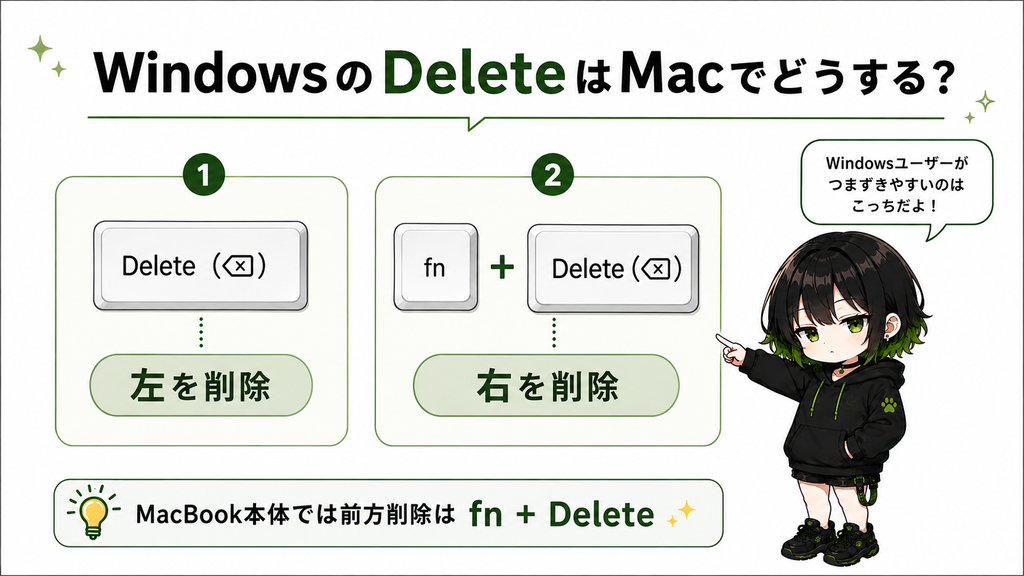
サナがWindowsで結構使っていたのがDeleteキーです。
ここは表記が少し分かりにくいところなので、この記事ではMacBookのDelete(⌫)キーとして説明します。
キーボードによっては「Delete」と文字で書かれていなかったり、キーの表示が異なったりする場合があります。
MacBookのDelete(⌫)キーは、WindowsでいうBackspaceに近い動きをします。
つまり、カーソルの左側を削除します。
では、WindowsのDeleteキーのようにカーソルの右側を削除したい時はどうするのか。
MacBookでは、
fn + Delete(⌫)
を使います。
WindowsでDeleteをよく使っていたサナからすると、
「2キー押すの少し面倒だな……」
というのが正直なところです。
でも記事を書きながら気づきました
この記事を書きながら外付けキーボードを見ていて、
「あれ?このキーボードDelキーあるじゃん」
となりました。
実際に今使っている外付けキーボードでは、Delキーで前方削除できました。
もっと早く気づけばよかったです。
MacBook本体ではfn + Delete(⌫)を使いつつ、外付けキーボードを使っている人は、Delキーがあるか確認してみてもいいと思います。
※キーボードによってキー配置や動作は異なるため、使用している製品の仕様も確認してください。
Macで覚えておくと便利だったおすすめ操作
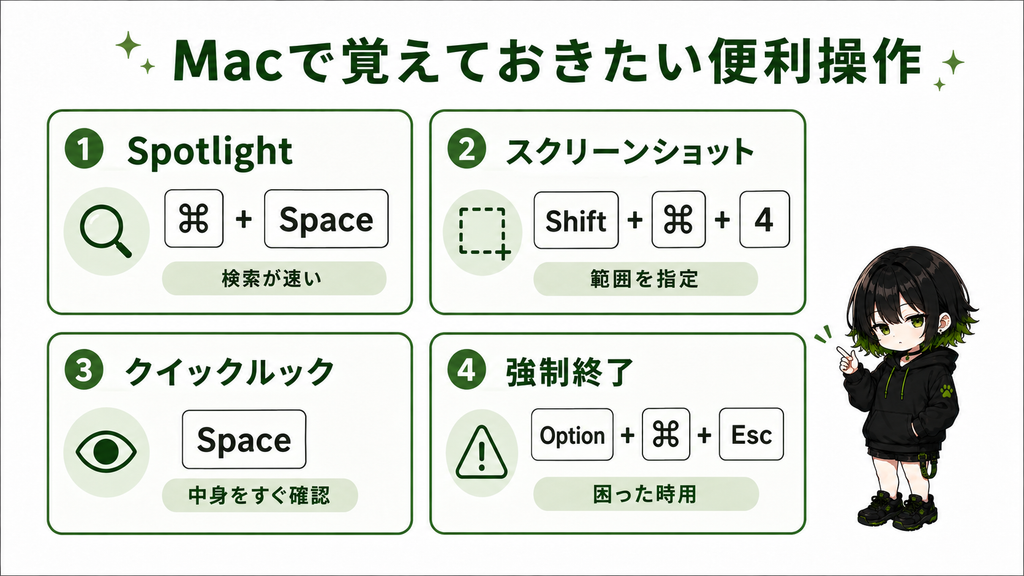
ここからはWindowsとの置き換えというより、
Macを使うなら覚えておくと便利
と感じた操作です。
Command + Space:Spotlight
⌘ + Space
を押すとSpotlightを開けます。
Spotlightでは、
- アプリ
- ファイル
- 設定
- Web検索
などを素早く探せます。
Finderから探すより、
「とりあえず⌘ + Spaceで名前を入力」
の方が早い場面もあります。
これはMacで覚えておいて損はないと思います。
スクリーンショットは便利
Macではスクリーンショットにもいくつかショートカットがあります。
| 操作 | ショートカット |
|---|---|
| 画面全体 | Shift + ⌘ + 3 |
| 範囲を指定 | Shift + ⌘ + 4 |
| スクショ・画面収録メニュー | Shift + ⌘ + 5 |
初めて覚えるなら、Shift + ⌘ + 5がおすすめです。
スクリーンショットの範囲や画面収録などを、表示された操作パネルから選べます。
一方で、範囲を指定してすぐ撮りたい時は、Shift + ⌘ + 4の方が手早く使えます。
サナの場合、ブログ用に画面の一部分を撮ることが多いので、普段はこちらを使う場面が多くなりそうです。
Spaceだけでファイルを確認できる「クイックルック」
Finderなどでファイルを選択して、
Space
を押すと、アプリを起動しなくてもファイルの中身を素早く確認できます。
これがクイックルックです。
画像をたくさん確認するような場面では便利です。
「この画像だったっけ?」
という時に、いちいちアプリを開かなくて済みます。
アプリが固まったら「Option + Command + Esc」
Windowsで、
Ctrl + Alt + Delete
を使ったことがある人も多いと思います。
Macでアプリが応答しなくなった時は、
Option + ⌘ + Esc
を使うと、アプリの強制終了画面を開けます。
普段使う機会は少ないですが、
「困った時用」
として覚えておくと安心です。
Windowsユーザーならまずこの10個でOK
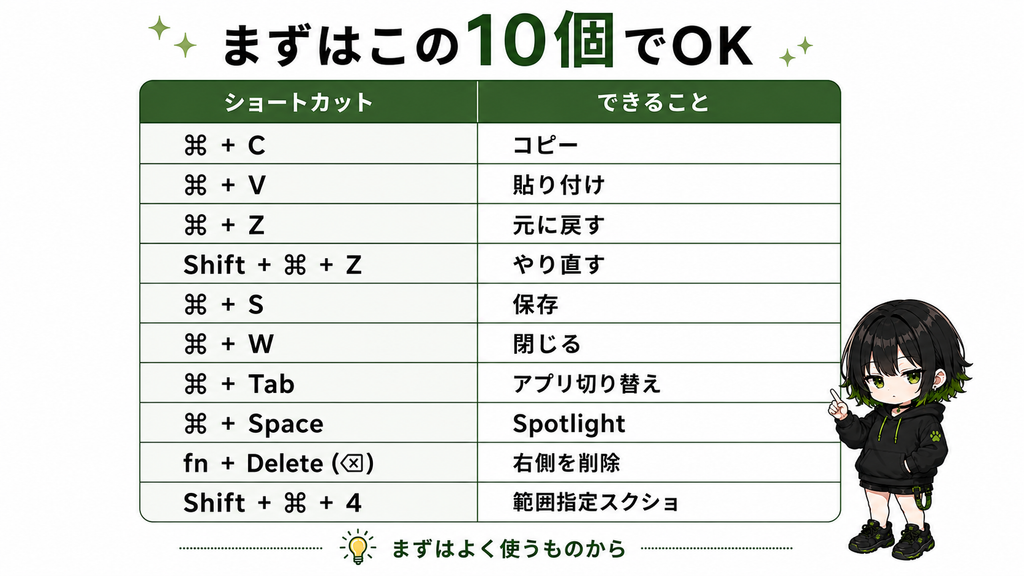
Macにはまだまだショートカットがあります。
ただ、最初から全部覚えようとすると大変です。
まずはこの10個くらいから使ってみれば十分だと思います。
| ショートカット | 操作 |
|---|---|
| ⌘ + C | コピー |
| ⌘ + V | 貼り付け |
| ⌘ + Z | 元に戻す |
| Shift + ⌘ + Z | やり直す |
| ⌘ + S | 保存 |
| ⌘ + W | タブ・ウインドウを閉じる |
| ⌘ + Tab | アプリ切り替え |
| ⌘ + Space | Spotlight |
| fn + Delete(⌫) | 右側を削除 |
| Shift + ⌘ + 4 | 範囲指定スクショ |
Chromeをよく使うなら、
⌘ + Option + ← / →
も追加しておくと便利です。
また、JISキーボードなら、
英数 → 英字入力
かな → 日本語入力
も早めに覚えておくと使いやすくなります。
この記事では初心者がよく使うものに絞って紹介しました。
Macのショートカットをまとめて確認したい人向けには、別の記事でショートカットキー早見表も作成する予定です。
サナが個人的によく使いたいショートカット
サナの場合、今後特に使っていきたいのはこのあたりです。
- ⌘ + Tab:アプリ切り替え
- ⌘ + Option + ← / →:Chromeのタブ切り替え
- ⌘ + 1〜9:Chromeで指定したタブへ移動
- ⌘ + Space:Spotlight検索
- Shift + ⌘ + 4:スクリーンショット
このあたりが自然に使えるようになるだけでも、MacBookでの操作はかなり楽になりそうです。
特にタブ移動。
この記事を書くまで、Google検索やYouTubeなど別のタブへ移動する時も毎回マウスを使っていました。
もっと早く知りたかったです。
まとめ
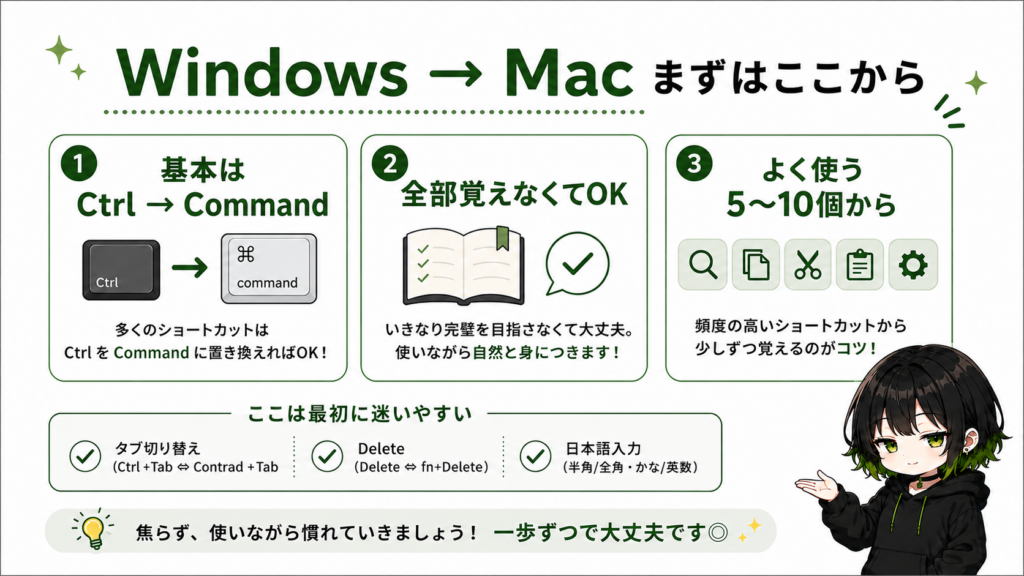
WindowsからMacBookへ乗り換えても、基本的なキーボードショートカットはそこまで大きく変わりません。
まずは、
WindowsのCtrl → MacのCommand
と覚えておけば、コピー・貼り付け・保存・検索などは分かりやすくなります。
一方で、
- やり直す操作
- 日本語入力
- アプリ切り替え
- ウインドウ切り替え
- Chromeのタブ切り替え
- Delete
- スクリーンショット
など、Windowsとは少し違う操作もあります。
特にサナが戸惑ったのは、
⌘ + Tabはアプリ切り替えで、ブラウザのタブ切り替えは別
というところでした。
でも、使い方を知ってしまえばマウスへ手を伸ばす回数も減らせます。
まずは今回紹介した中から、
自分がよく使う5〜10個だけ
覚えてみてください。
全部暗記する必要はありません。
使っているうちに、
「これ毎回マウスでやってるな」
と思った操作が出てきたら、その時にショートカットを探せば十分です。
WindowsとMacを両方使っていると、たまにキーを押し間違えるのは今でもあります。
そこはもう……少しずつ慣れていくしかなさそうですね。
次回予告
今回の記事では、Windowsユーザーが最初によく使うショートカットに絞って紹介しました。
Macには、ほかにも便利なショートカットがたくさんあります。
今後は、説明をできるだけ少なくしてすぐ確認できる「MacBookショートカットキー早見表」もまとめる予定です。
また、サナが実際に使っている外付けキーボードについても、MacBookで使って感じた良かった点・気になった点を別の記事で紹介します。
参考情報
- Apple「Macのキーボードショートカット」
- Apple「Macで日本語入力ソースに切り替える」
- Apple「Macで開いているすべてのウインドウを表示する」
- Apple「開いているウインドウおよび操作スペースをMacのMission Controlで表示する」
- Apple「Macのウインドウ内のタブを使用する」
- Apple「Macでスクリーンショットを撮影する/画面を収録する」
- Apple「Macのクイックルックでファイルを表示する/編集する」
- Google Chrome ヘルプ「Chromeのキーボードショートカット」
- Microsoft「Windowsのキーボードショートカット」

コメント