※この記事は2026年9月時点のApple・PlayStation公式情報をもとに作成しています。MacBookのモデルやmacOS、接続機器によって利用できる解像度・リフレッシュレートは異なるため、購入前に使用する機器の最新仕様もご確認ください。
はじめに
MacBook用のモニターを探していると、
「144Hz」
「160Hz」
「240Hz」
といった数字をよく見かけます。
サナもMacBook用モニターを調べていて、
「MacBookで144Hzや160Hzって本当に使えるの?」
「普段の作業だけなら、そこまで高いHzは必要ないのでは?」
と気になりました。
実際に調べてみると、MacBookでもモデルと接続条件が合えば144Hzを超える外部モニターを利用できます。
ただし、モニターが160Hzに対応しているだけでは不十分です。
MacBook本体だけでなく、使用するケーブルや変換アダプター、モニター側の入力端子なども関係します。
さらに、ゲームでは「160Hzで映像を出せること」と「160fpsでゲームが動くこと」も別の話です。
この記事では、
- MacBookは最大何Hzまで出せるのか
- 60Hz・120Hz・144Hz・160Hzの違い
- Hzとfpsの違い
- 高リフレッシュレートで表示するための条件
- MacBookに144Hzや160Hzは本当に必要なのか
- 60Hzしか選べない時に確認すること
を初心者向けに解説します。
先に結論|MacBookでも144Hz・160Hzは使える
結論からいうと、MacBookでも144Hzや160Hzの外部モニターを使える場合があります。
たとえばApple公式によると、M4チップ搭載MacBook Airでは次の構成に対応しています。
| 外部ディスプレイ | Apple公式の対応例 |
|---|---|
| 1台 | 最大8K/60Hz または 4K/240Hz |
| 2台 | 最大6K/60Hz または 4K/144Hzを2台 |
つまり、MacBookだから外部モニターが60Hzまでしか使えない、というわけではありません。
ただし、これはMacBook側が対応できる最大構成です。
144Hzや160Hzで実際に表示できるかは、
- MacBookのモデル
- モニター
- 解像度
- ケーブル
- 変換アダプター
- ハブやドック
- 接続方法
などによって変わります。
「4K/240Hz対応のMacBookだから、どんな160Hzモニターでも160Hzで映る」と考えないようにしましょう。
そもそもHzとは?
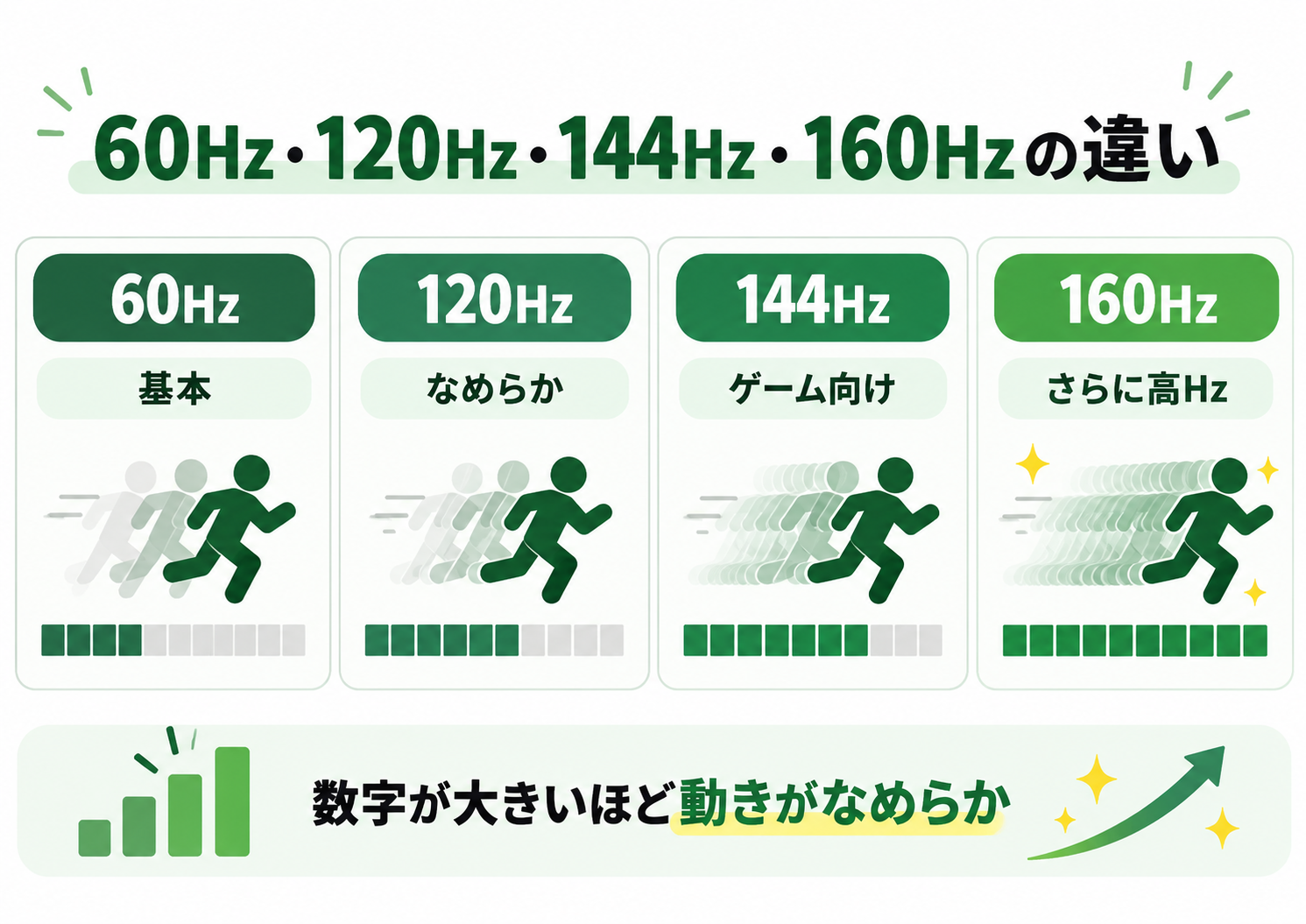
Hz(ヘルツ)は、モニターが1秒間に画面を書き換えられる回数を表します。
60Hzなら1秒間に最大60回。
120Hzなら最大120回。
144Hzなら最大144回です。
数字が大きくなるほど、画面の動きを細かく表示できます。
たとえばマウスポインターを動かした時やWebページをスクロールした時、高リフレッシュレートのモニターでは動きが滑らかに感じやすくなります。
ただし、数字が大きければすべての用途で大きな違いが出るわけではありません。
ブログ執筆や資料作成なら60Hzでも普通に作業できます。
Hzとfpsは同じではない
ゲーム用途では、Hzと一緒に「fps」という言葉もよく出てきます。
この2つは似ていますが、意味が違います。
| 用語 | 意味 |
|---|---|
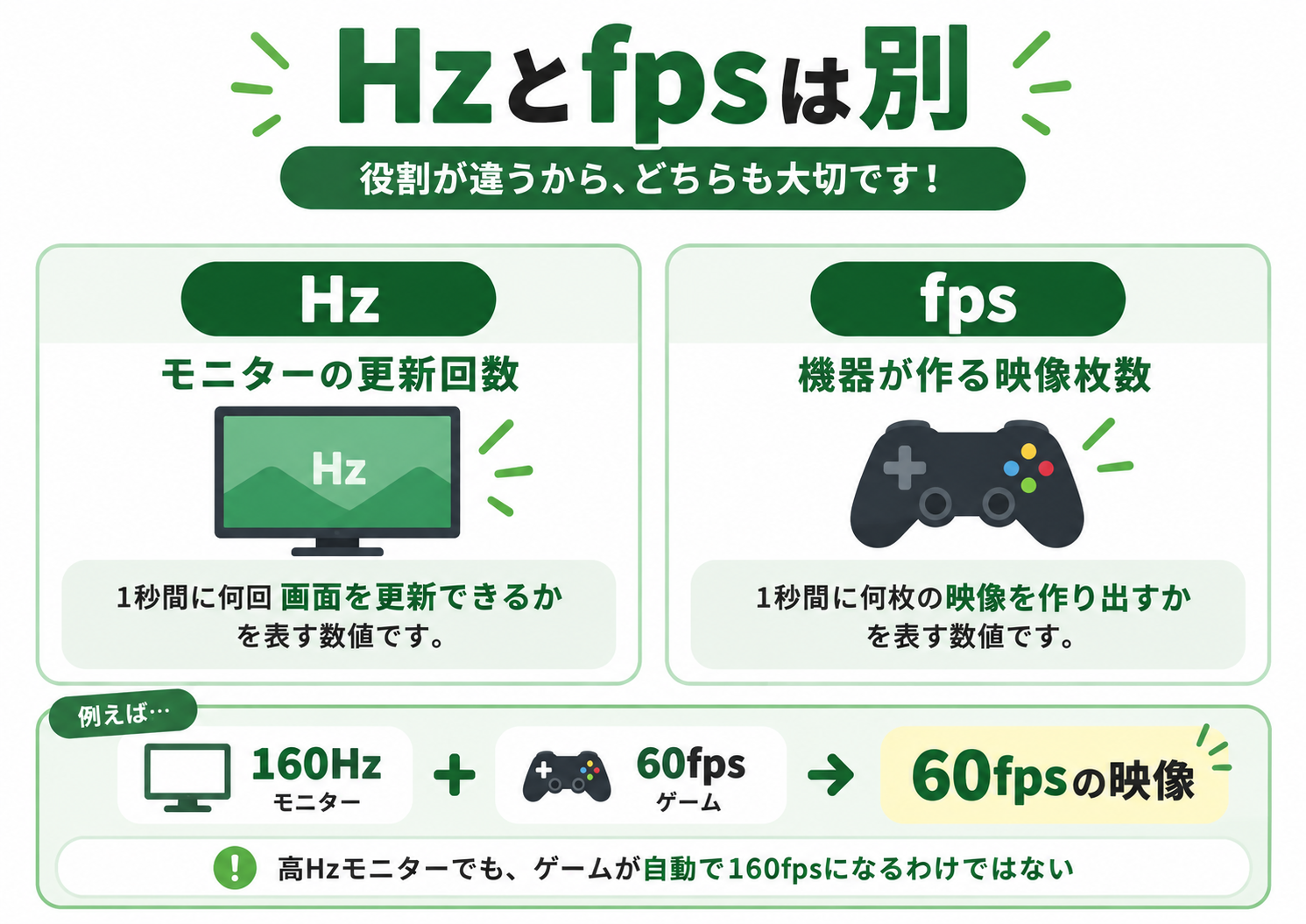
| Hz | モニターが1秒間に画面を更新できる回数 |
| fps | PCやゲーム機が1秒間に作る映像の枚数 |
たとえば160Hzのモニターを接続しても、ゲームが60fpsで動いていれば、自動的に160fpsになるわけではありません。
モニターが表示できる性能と、MacBookやゲーム機が映像を作る性能は別と覚えておけば大丈夫です。
これはMacBookでゲームをする時にも重要です。
MacBookから160Hzの映像を出力できる環境だったとしても、そのゲーム自体が高fpsで快適に動くとは限りません。
MacBookで144Hz・160Hzを出すために必要な4つの条件
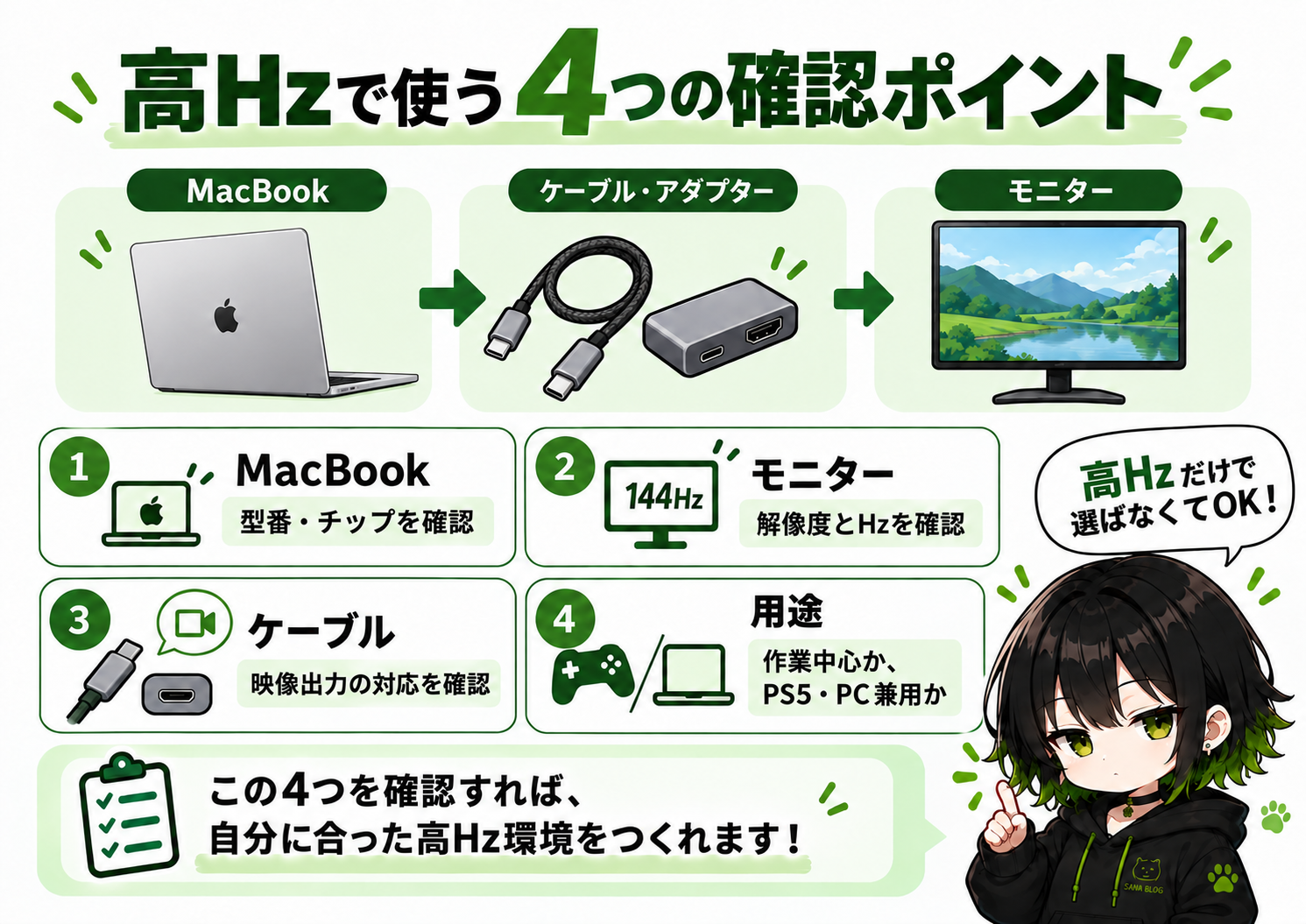
高リフレッシュレートで表示するには、モニターだけではなく接続環境全体を確認する必要があります。
1.MacBook本体が対応していること
まず確認したいのが、自分のMacBookです。
MacBookはモデルや搭載チップによって、対応する外部ディスプレイの台数・解像度・リフレッシュレートが異なります。
M4搭載MacBook Airの場合、Appleは外部ディスプレイ1台で4K/240Hz、2台でそれぞれ4K/144Hzまでの構成を案内しています。
外部モニターを2台接続する場合は、MacBookのモデルによって対応台数や利用できる解像度・Hzが変わります。「MacBookで外部モニター2台を使う方法」もあわせて確認してください。
自分のMacBookが分からない場合は、
Appleメニュー → このMacについて
からモデル名やチップを確認できます。
購入前に、そのモデルのApple公式仕様を確認しておきましょう。
2.モニターが目的のHzに対応していること
当然ですが、モニター側も目的のリフレッシュレートに対応している必要があります。
たとえば、
- 最大60Hz
- 最大120Hz
- 最大144Hz
- 最大160Hz
など、モニターによって上限は異なります。
注意したいのが、入力端子によって最大Hzが変わるモニターがあることです。
DisplayPortなら160Hzに対応していても、HDMI接続では上限が異なる場合があります。
購入前にメーカー公式仕様を確認してください。
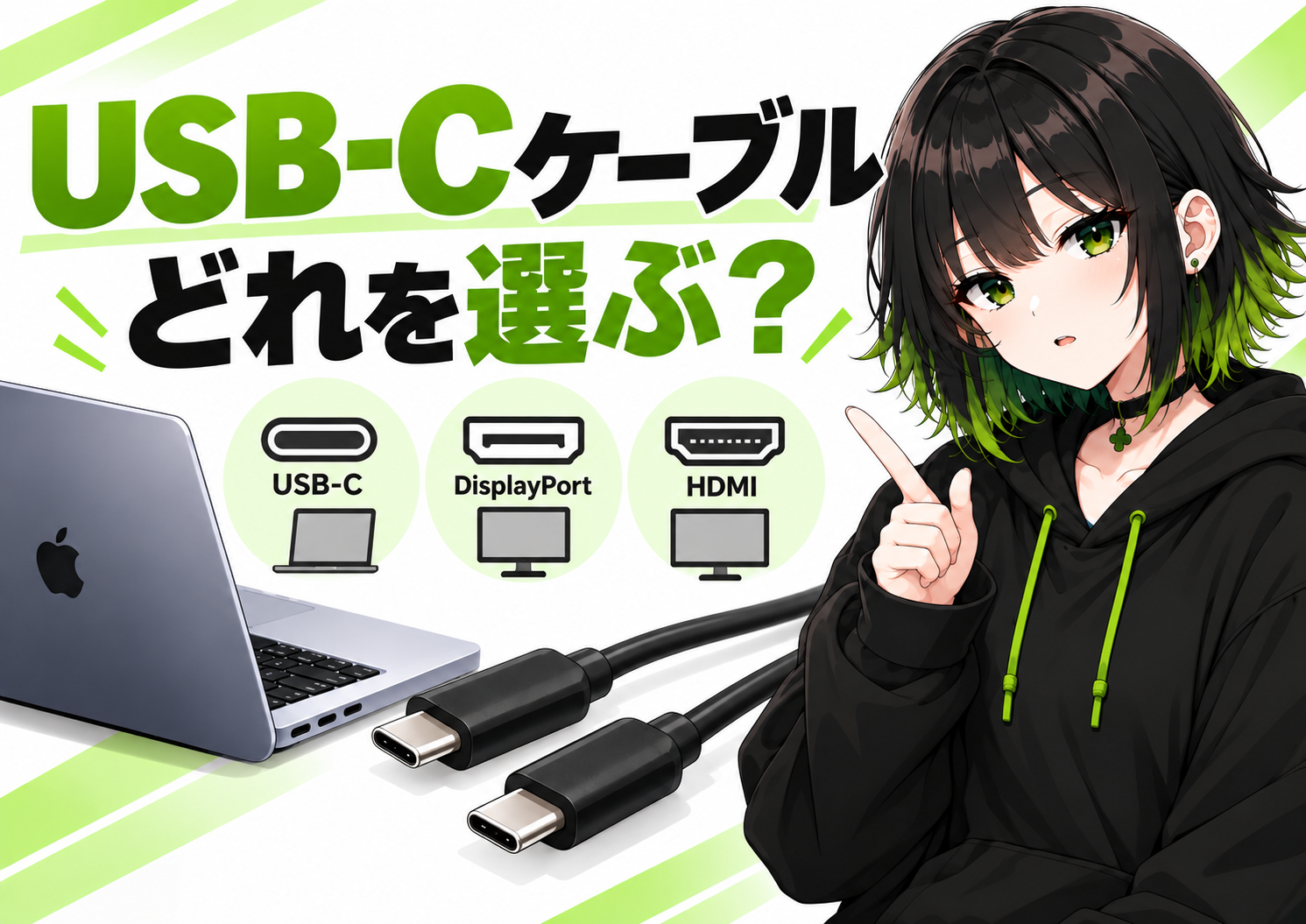
3.ケーブル・変換アダプターが対応していること
ここは初心者が見落としやすいポイントです。
モニターとMacBookが高リフレッシュレートに対応していても、間に使っているケーブルや変換アダプターが対応していなければ、最大性能を利用できません。
Appleも、対応していないケーブルやアダプターを使うと、利用できる解像度やリフレッシュレートが低くなる場合があると案内しています。
「USB-Cだから大丈夫」と端子の形だけで判断せず、
何K・何Hzまで映像出力できる製品なのか
を確認しましょう。
M4搭載MacBook AirはThunderbolt 4(USB-C)ポートからDisplayPort出力に対応しています。
4.接続方法や設定が合っていること
ハブやドッキングステーションを経由すると、その機器がボトルネックになることがあります。
高リフレッシュレートが出ない場合は、一度MacBookとモニターを直接接続して確認するのがおすすめです。
Appleも、外部ディスプレイに問題がある場合はMacのポートへ直接接続して確認するよう案内しています。
接続後は、
システム設定 → ディスプレイ
から外部モニターを選び、利用できるリフレッシュレートも確認しましょう。
MacBookに144Hz・160Hzは本当に必要?
「使えるのは分かったけど、そこまで必要なの?」
というのが一番気になるところだと思います。
用途によって考えると分かりやすくなります。
ブログ・資料作成・Web閲覧
60Hzでも問題なく作業できます。
120Hz以上になると、スクロールやカーソルの移動は滑らかに感じやすくなります。
ただし、文章作成を中心に考えるなら144Hz・160Hzは必須ではありません。
価格や4K解像度、USB-C給電などを優先した方が使いやすい場合もあります。
動画・アニメ・映画
高リフレッシュレートモニターだから、動画そのものが144fpsや160fpsになるわけではありません。
視聴するコンテンツ側のフレームレートも関係するため、動画視聴だけを目的に160Hzを選ぶ必要性は高くありません。
映像を見る用途なら、4K解像度やパネル、色の見え方なども確認したいポイントです。
MacBookでゲーム
ゲームが高fpsで動作し、MacBookとモニターの接続環境も対応していれば、高リフレッシュレートを活かせます。
ただし、
MacBookが160Hz出力できること=ゲームが160fpsで動く
ではありません。
遊びたいゲームがMacに対応しているか、そのMacBookでどの程度のfpsが出るのかも別に確認しましょう。
PS5と兼用する場合
PS5では、対応するゲーム・ディスプレイ・接続環境で120Hz出力を利用できます。
PS5自体がHDMI 2.1と4K/120Hz映像出力に対応しています。
そのため144Hz・160Hz対応モニターを購入しても、PS5で160Hz出力するための性能ではありません。
ただし、MacBook用モニターとPS5用モニターを1台にまとめる目的なら、120Hz以上に対応したモデルを選ぶ意味はあります。
ゲーミングPCと兼用する場合
144Hzや160Hzを活かしやすいのは、ゲーミングPCとの兼用です。
PC側の性能が十分で、ゲームも高fpsで動作すれば、高リフレッシュレートモニターの性能を活かしやすくなります。
MacBookでは作業、PS5では最大120Hz、ゲーミングPCでは144Hz・160Hzと、1台を複数用途で使いたい人には相性がいいですね。
144Hzと160Hzならどちらを選べばいい?
144Hzと160Hzの差は、1秒間に画面を更新できる回数でいうと16回です。
そのため、144Hzから160Hzになったからといって、60Hzから120Hzへ変えた時のような大きな数字の差があるわけではありません。
モニター選びでは、144Hzか160Hzかだけで決めるより、
- 解像度
- 価格
- USB-C給電
- 入力端子
- スタンド
- スピーカー
- PS5やPCとの兼用
なども含めて考えるのがおすすめです。
用途に合う27インチモデルを比較したい方は、「MacBook用モニターおすすめ3選|価格を抑えて選ぶ27インチモデルを比較」も参考にしてください。
144Hz対応モニターなのに60Hzしか出ない時の確認方法
144Hzや160Hz対応モニターを接続したのに、MacBookでは60Hzしか選べない場合があります。
その場合は、順番に確認していきましょう。
MacBookの対応上限を確認する
まず使用しているMacBookのモデルを確認します。
モデルによって外部ディスプレイの最大解像度・リフレッシュレートは異なります。
モニターの入力端子を確認する
同じモニターでも、HDMIとDisplayPortで対応する最大Hzが違う場合があります。
メーカー公式仕様を確認してください。
ケーブル・変換アダプターを確認する
ケーブルやアダプターが目的の解像度・リフレッシュレートに対応していないと、60Hzなど低い設定になる場合があります。
ハブやドックを外してみる
ハブやドッキングステーションを使っている場合は、一度外してMacBookとモニターを直接接続します。
これで高いリフレッシュレートを選べるなら、中継している機器が原因の可能性があります。
macOSのディスプレイ設定を確認する
システム設定 → ディスプレイ
から外部モニターを選択し、リフレッシュレートの項目を確認します。
利用できる設定は接続しているディスプレイや環境によって変わります。
モニター本体の設定も確認する
メーカーによっては、モニター本体のメニューで入力端子や高リフレッシュレートに関する設定が必要な場合があります。
ここは製品ごとに異なるため、モニターの説明書やメーカー公式情報を確認してください。
よくある質問
MacBookで144Hzモニターは使えますか?
対応するMacBook・モニター・接続環境であれば利用できます。
たとえばM4搭載MacBook Airでは、Appleが4K/144Hzや4K/240Hzを含む外部ディスプレイ構成を案内しています。
ただし、個別のモニターでの動作を保証するものではありません。
MacBookで160Hzは意味がありますか?
Webページのスクロールなどは滑らかになります。
一方、文章作成や動画視聴が中心なら160Hzは必須ではありません。
PS5やゲーミングPCと兼用する場合は、高リフレッシュレート対応モニターを選ぶメリットが大きくなります。
144Hzと160Hzではかなり違いますか?
更新回数では1秒あたり16回の差です。
この数字だけを最優先するより、解像度・価格・端子・給電などを含めて選ぶ方がおすすめです。
PS5で144Hzや160Hzは使えますか?
PS5は対応ゲーム・ディスプレイ・接続環境で最大120Hz出力に対応しています。
144Hzや160Hz対応モニターを使っても、PS5から160Hzで出力できるわけではありません。
4Kと144Hzは同時に使えますか?
MacBookのモデルとモニター、接続方法が対応していれば可能です。
M4搭載MacBook Airでは、Apple公式で4K/144Hzや4K/240Hzを含む構成が案内されています。
まとめ|高Hzだけでモニターを選ばなくてOK
MacBookでも、モデルと接続環境が対応していれば144Hz・160Hzの外部モニターを利用できます。
ただし、モニターの最大Hzだけを見て選ぶ必要はありません。
- ブログ・事務作業中心なら60Hzでも使える
- 高Hzではスクロールなどが滑らかになる
- MacBookの映像出力とゲームのfpsは別
- PS5は対応環境で最大120Hz
- 144Hz・160HzはゲーミングPCとの兼用でも活かしやすい
- MacBook・モニター・ケーブル・アダプターすべての確認が必要
という点を覚えておけば、必要以上に高性能なモニターを選ばずに済みます。
サナのひとこと
高いHzほど良さそうに見えますが、普段の使い方に必要かどうかが一番大切です。
MacBookだけで使うのか、PS5やゲーミングPCとも兼用するのかを決めてから選ぶと分かりやすいですよ。
接続方法や画面配置から確認したい方は、「MacBookをモニターにつなぐ方法|デュアルディスプレイの設定と画面配置を初心者向けに解説」も参考にしてください。
コメント