※この記事は2026年10月時点の情報をもとに作成しています。対応端末・価格・仕様は変更される場合があるため、購入前にメーカー公式ページや販売ページをご確認ください。
※この記事にはアフィリエイト広告が含まれています。
はじめに
スマホの写真や動画が増えてくると、
- ストレージ容量が足りない
- 写真を消したくない
- クラウドの月額料金を増やしたくない
- 4K動画をまとめて保存したい
といった悩みが出てきます。
そんな時の候補になるのが、スマホでも使える外付けSSDです。
外付けSSDへ写真や動画を移せば、スマホ本体の容量を空けながらデータを残しておけます。
ただし、USB-Cなら何でも使えるわけではありません。
スマホ側の対応、SSDの消費電力、ケーブル、ファイル形式などによっては正常に認識しない場合があります。
そこでこの記事では、スマホで使いやすい外付けSSDを3製品に絞って比較します。
先に結論|おすすめはこの3製品
今回紹介するのは次の3製品です。
| 製品 | 特徴 | 向いている人 |
|---|---|---|
| Nextorage NX-P2SE 1TB | 軽量・価格次第で候補 | 軽量な1TB SSDを探している人 |
| BUFFALO SSD-PMSU3A | MagSafe固定対応 | iPhoneで使いやすさ重視 |
| SanDisk Creator Phone SSD | 高耐久・動画向け | 4K・ProRes動画を扱う人 |
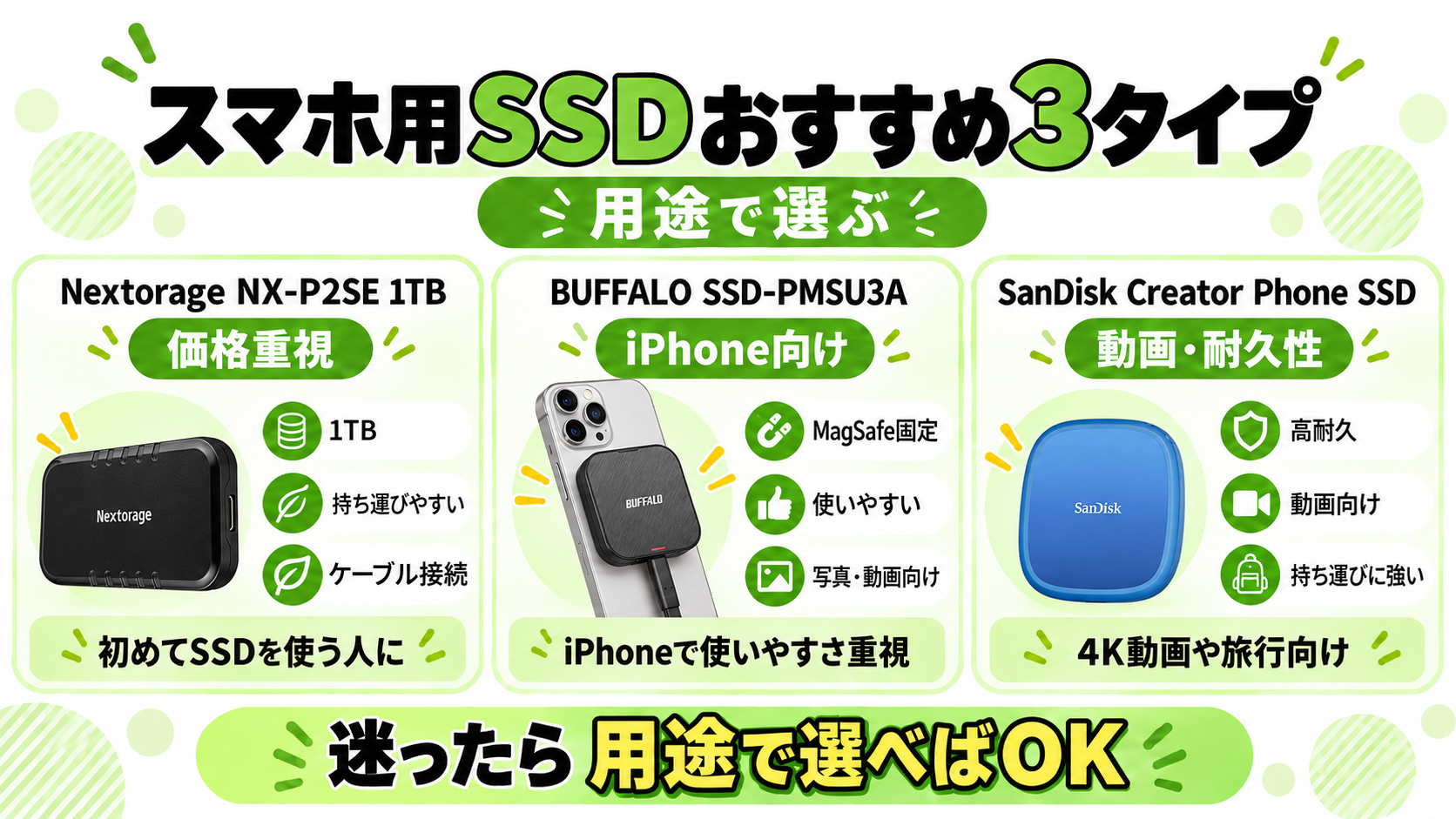
今回の3台は、単純に性能順ではありません。
軽量さ・使いやすさ・動画用途の3つに分けて選びました。
画像内ではNextorageを「価格重視」としていますが、現在は価格変動が大きいため、購入時の実売価格を確認してください。
スマホで外付けSSDを使う前に確認したいこと
商品を見る前に、ここだけは確認しておきましょう。
USB-Cでも必ず使えるわけではない
USB-C端子が付いていても、
- データ通信に対応していないケーブル
- スマホ側の給電不足
- SSD側の消費電力
- ファイル形式
などが原因でSSDを認識しない場合があります。
一般的な写真・動画のバックアップ用途なら、データ通信対応のUSB-Cケーブルを使うことが重要です。
高速なProRes動画などを扱う場合は、より高速なUSB規格や書き込み速度が必要になります。
iPhoneはUSB-Cモデルの方が使いやすい
iPhone 15シリーズ以降のUSB-C搭載モデルでは、外付けSSDを直接接続しやすくなっています。
外付けSSDが正常に認識されれば、「ファイル」アプリから確認できます。
一方でLightning搭載iPhoneでは、変換アダプタや外部電源が必要になる場合があります。
そのため、スマホ用SSDを気軽に使いたいなら、USB-C搭載iPhoneの方が扱いやすいです。
Androidは機種によって対応が違う
Androidはメーカーや機種によって、
- 外部ストレージへの対応
- USB OTG
- 給電能力
- exFAT対応
などに違いがあります。
購入前に、使用しているAndroidスマホとSSDの対応状況をメーカー公式サイトで確認しておきましょう。
① Nextorage NX-P2SE 1TB|価格が落ち着いていれば候補
最初の候補は、Nextorage NX-P2SE 1TBです。
コンパクトなポータブルSSDで、重量は約19g。USB-Cケーブルでスマホと接続して使えます。
Nextorage NX-P2SE 1TBは、以前は1万円台後半で販売されていた例もありますが、2026年10月時点ではSSD全体の価格高騰や在庫状況の影響で、販売価格が3万円前後になるケースもあります。
そのため、購入時はメーカー公式ページや販売店で最新価格を確認してください。
価格が高い場合は、無理に購入せず、セールや価格が落ち着くのを待つのもおすすめです。
主な特徴
- 1TB
- USB-C
- 約19g
- 読み込み最大約1050MB/s
- ケーブル接続
メリット
- 軽量で持ち運びやすい
- USB-Cでスマホへ接続しやすい
- 読み込み最大約1050MB/sに対応
- 価格が落ち着いていれば候補にしやすい
デメリット
販売価格や在庫状況が変動しやすく、時期によっては割高になる場合があります。
Androidは機種によって外部ストレージへの対応が異なるため、購入前にスマホとSSDの対応状況を確認しましょう。
こんな人向け
軽量な1TB SSDを探している人
価格が落ち着いている時に選びたい人
価格を確認したうえで候補にすると分かりやすいモデルです。
② BUFFALO SSD-PMSU3A|iPhoneで使いやすさ重視
次は、BUFFALO SSD-PMSU3Aシリーズです。
最大の特徴は、MagSafeでiPhoneの背面へ固定できること。
SSDをスマホの背面に付けられるため、ケーブルがぶら下がりにくくなります。
主な特徴
- 500GB / 1TB / 2TB
- USB 3.2 Gen 2 Type-C
- 約37g
- 読み込み最大約1050MB/s
- MagSafe固定
- ProRes録画対応
- 写真バックアップアプリ対応
メリット
- iPhone背面へ固定できる
- 写真や動画のバックアップがしやすい
- 小型・軽量
- BUFFALO公式アプリが使える
デメリット
1TBモデルの実売価格は、2026年10月時点の目安で約38,380円と、一般的なSSDより価格は高めです。購入前に販売ページをご確認ください。
また、MagSafeを利用しないAndroidでは、この製品の大きなメリットを活かしにくいです。
こんな人向け
iPhoneで使いやすいSSDが欲しい人
特に、SSDを接続したまま写真や動画を扱いたい人には便利です。
③ SanDisk Creator Phone SSD|動画・耐久性重視
3つ目は、SanDisk Creator Phone SSDです。
スマホ向けのMagSafe固定に加え、
- IP65防滴・防塵
- 最大3mの落下耐性
- 高速転送
など、動画撮影や持ち運びを意識したモデルです。
1TBモデルの実売価格は、2026年10月時点の目安で約31,680円です。購入前に販売ページをご確認ください。
主な特徴
- 1TB / 2TB
- USB 3.2 Gen 2 Type-C
- 約54g
- 読み込み最大1000MB/s
- 書き込み最大950MB/s
- IP65防滴・防塵
- 最大3m落下耐性
- MagSafe固定
- ProRes動画対応
メリット
- 防滴・防塵
- 落下耐性が高い
- 高速
- MagSafe固定
- 動画撮影との相性がいい
デメリット
BUFFALOのMagSafeモデルより少し大きく、重量も約54gあります。
スマホ背面へ付けたまま長時間使う場合は、少し重量感が出るかもしれません。
こんな人向け
- 4K動画をよく撮る
- Vlog撮影をする
- 旅行・アウトドアで使う
- 耐久性を重視したい
という人向けです。
3製品を比較
| 項目 | Nextorage NX-P2SE 1TB | BUFFALO SSD-PMSU3A | SanDisk Creator Phone SSD |
|---|---|---|---|
| おすすめ用途 | 軽量・価格次第 | iPhone向け | 動画・耐久性 |
| 1TB価格目安 | 価格変動あり/最新価格は販売ページで確認 | 約38,380円 | 約31,680円 |
| 重量 | 約19g | 約37g | 約54g |
| 最大読込速度 | 約1050MB/s | 約1050MB/s | 約1000MB/s |
| MagSafe | × | ○ | ○ |
| 防滴・防塵 | ― | 防雨・防塵設計 | IP65 |
| 特徴 | 軽量・ケーブル接続 | iPhoneに固定 | 高耐久 |
※価格は2026年10月時点の目安です。販売店・時期によって変わるため、購入前に販売ページをご確認ください。
500GB・1TB・2TBはどれを選ぶ?
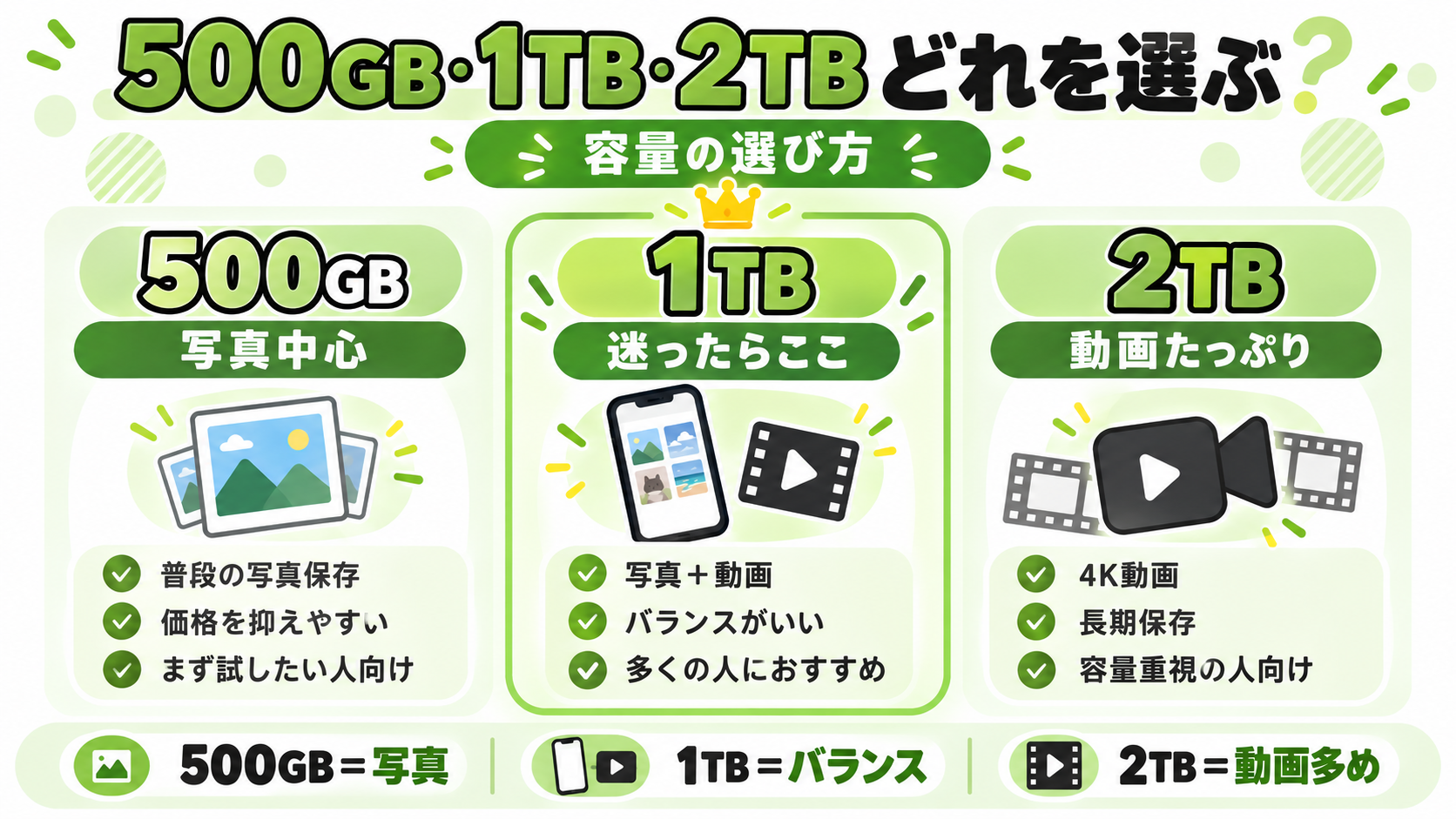
500GB|写真中心
写真の保存が中心なら500GBでも十分候補になります。
初めてSSDを使ってみたい人や、価格を抑えたい人向けです。
1TB|迷ったらこれ
写真だけでなく動画も保存したいなら、1TBがバランスを取りやすいです。
旅行や子どものイベントなどで4K動画も撮るなら、余裕を持ちやすくなります。
サナの場合、初心者にはまず1TBを基準に考えるのがおすすめだと思います。
2TB|動画をたくさん保存する人
4K動画やProRes動画を頻繁に撮る人、家族分の写真や動画までまとめたい人は2TBも候補になります。
ただし価格も上がるので、用途がはっきりしている人向けです。
SSDとクラウドはどっちがいい?
外付けSSDとクラウドは、どちらか一方が絶対に優れているわけではありません。
SSDが向いている人
- 毎月料金を払いたくない
- 大容量動画を保存したい
- オフラインでも使いたい
- PCにもデータを移したい
クラウドが向いている人
- 自動バックアップしたい
- ケーブル接続が面倒
- スマホを紛失した時にもデータを残したい
- 複数端末から見たい
SSDは買い切り・高速・オフライン向け、クラウドは自動保存・利便性重視という違いがあります。
写真や動画をPCへバックアップする方法は、iPhone・Androidの写真をPCに移す方法|Windows・Mac別に初心者向け解説で紹介しています。
クラウドを含めたスマホ容量整理全体については、スマホの容量不足を解消する方法|iPhone・Androidの写真・動画・クラウド整理を解説で詳しく紹介しています。
SSDへ写真を移したらすぐ削除しない
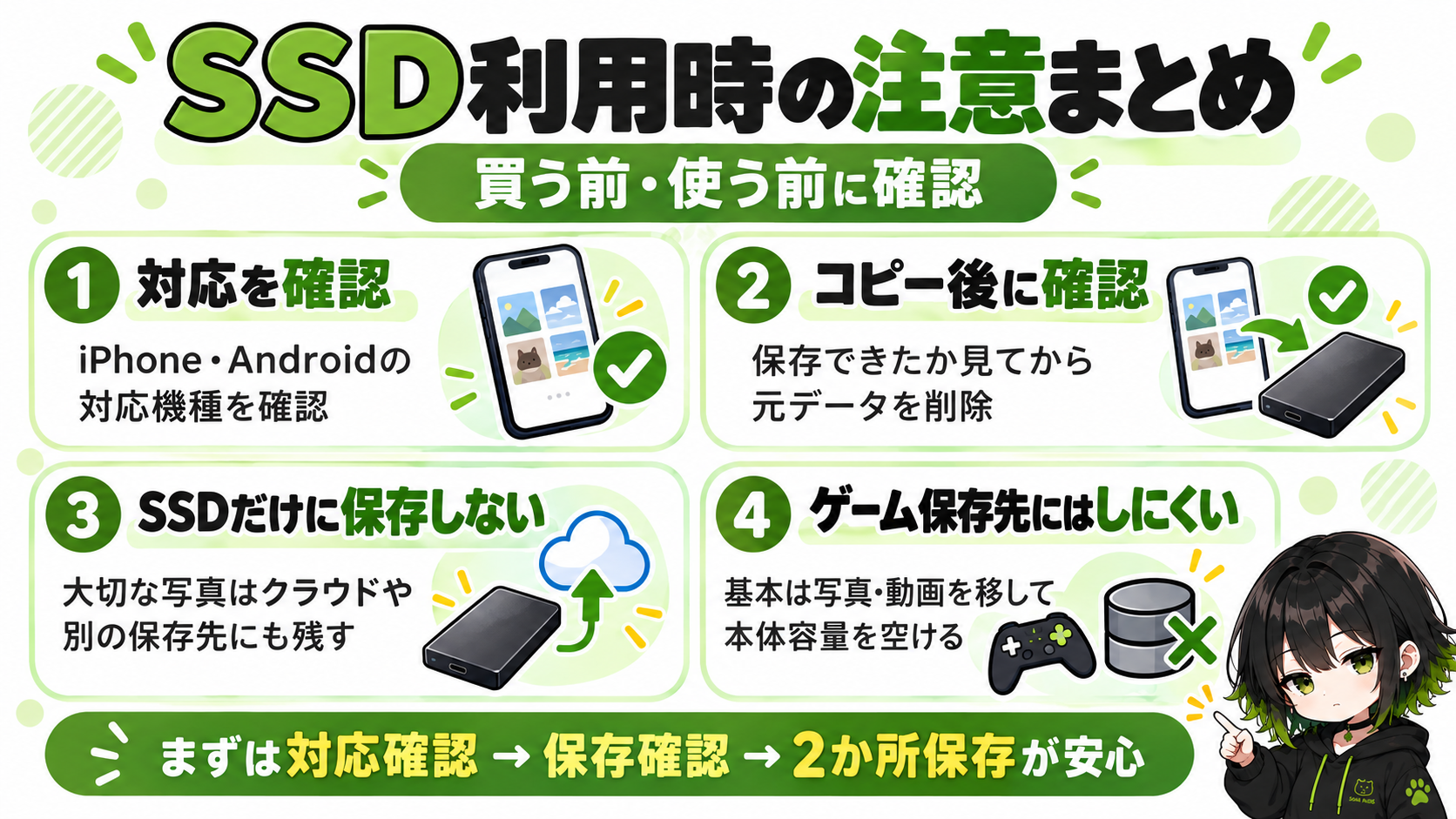
ここはかなり重要です。
写真や動画をSSDへコピーしたあと、すぐスマホ側のデータを削除しないでください。
まずSSD側の写真や動画を開いて、正常に表示・再生できるか確認しましょう。
コピーに失敗している状態で元データまで削除すると、写真が消えてしまう可能性があります。
SSDだけを唯一のバックアップ先にしない
外付けSSDも故障する可能性があります。
大切な写真なら、スマホ+SSDまたはSSD+クラウドのように、2か所以上へ保存しておくのがおすすめです。
外付けSSDにゲームを入れられる?
スマホの容量不足でSSDを検討している人の中には、
ゲームをSSDへ移せばいいのでは?
と思う人もいるかもしれません。
ただし、スマホでは外付けSSDをゲームのインストール先として自由に使えるとは考えない方がいいです。
写真・動画をSSDへ移す
↓
スマホ本体の容量を空ける
↓
空いた本体容量へゲームを入れる
という使い方になります。
大容量ゲームを始める前のストレージ準備は、モンハンアウトランダーズ配信前に準備しておきたいこと|事前登録・対応端末・容量を確認でも紹介しています。
スマホゲームをより快適に遊びたい方は、スマホゲームを快適に遊ぶためのおすすめ周辺機器|コントローラー・冷却・充電アイテムを紹介も参考にしてください。
まとめ|迷ったら用途で選ぼう
スマホ用外付けSSDを選ぶなら、
価格が落ち着いていれば候補
→ Nextorage NX-P2SE 1TB
軽量で使いやすいモデルですが、価格は変動が大きいため、購入時の実売価格を確認して選びましょう。
iPhoneで使いやすさ重視
→ BUFFALO SSD-PMSU3A
動画・耐久性重視
→ SanDisk Creator Phone SSD
という選び方が分かりやすいです。
容量は、
写真中心 → 500GB
写真+動画 → 1TB
4K動画・長期保存 → 2TB
くらいを目安に考えると選びやすくなります。
ただし、SSDへデータを移したからといって、元データをすぐ削除しないこと。
まずコピーできていることを確認して、大切なデータはSSDだけではなく別の場所にも残しておきましょう。
コメント