
※この記事は2026年10月時点の情報をもとに作成しています。OSやアプリの画面、操作方法はアップデートによって変更される場合があります。
スマホで写真や動画を撮っていると、
- ストレージ容量が足りない
- 写真を消したくない
- 4K動画で容量がすぐ埋まる
- PCへバックアップしておきたい
ということがあります。
そんな時は、スマホに保存している写真や動画をPCへ移すことで、本体の容量を空けやすくなります。
ただし、iPhone × Windows、iPhone × Mac、Android × Windows、Android × Macでは、おすすめの方法が少しずつ違います。
この記事では、初心者でも迷いにくいように、組み合わせ別に写真・動画をPCへ移す方法を紹介します。
スマホ全体の容量整理については、スマホの容量不足を解消する方法|iPhone・Androidの写真・動画・クラウド整理を解説で詳しく紹介しています。
- 先に結論|組み合わせ別のおすすめ方法
- iPhoneの写真をWindows PCに移す方法
- エクスプローラーから直接コピーする方法
- iPhoneの写真をMacに移す方法
- 数枚だけならAirDropも便利
- フォルダへ直接保存したいなら「イメージキャプチャ」
- Androidの写真をWindows PCに移す方法
- AndroidをPCにつないでも表示されない時は?
- Androidの写真をMacに移す方法
- ケーブル接続とクラウドはどっちがおすすめ?
- PCへ移したらスマホの写真を削除していい?
- iCloud写真を使っている人は削除に注意
- Googleフォトを使っている人は「空き容量を増やす」を活用
- iPhoneの写真をWindowsへ移したら開けない時は?
- USB-Cなら全部高速とは限らない
- 迷ったらこの方法でOK
- まとめ|PCへ移したあとに確認してからスマホを整理しよう
- 参考情報
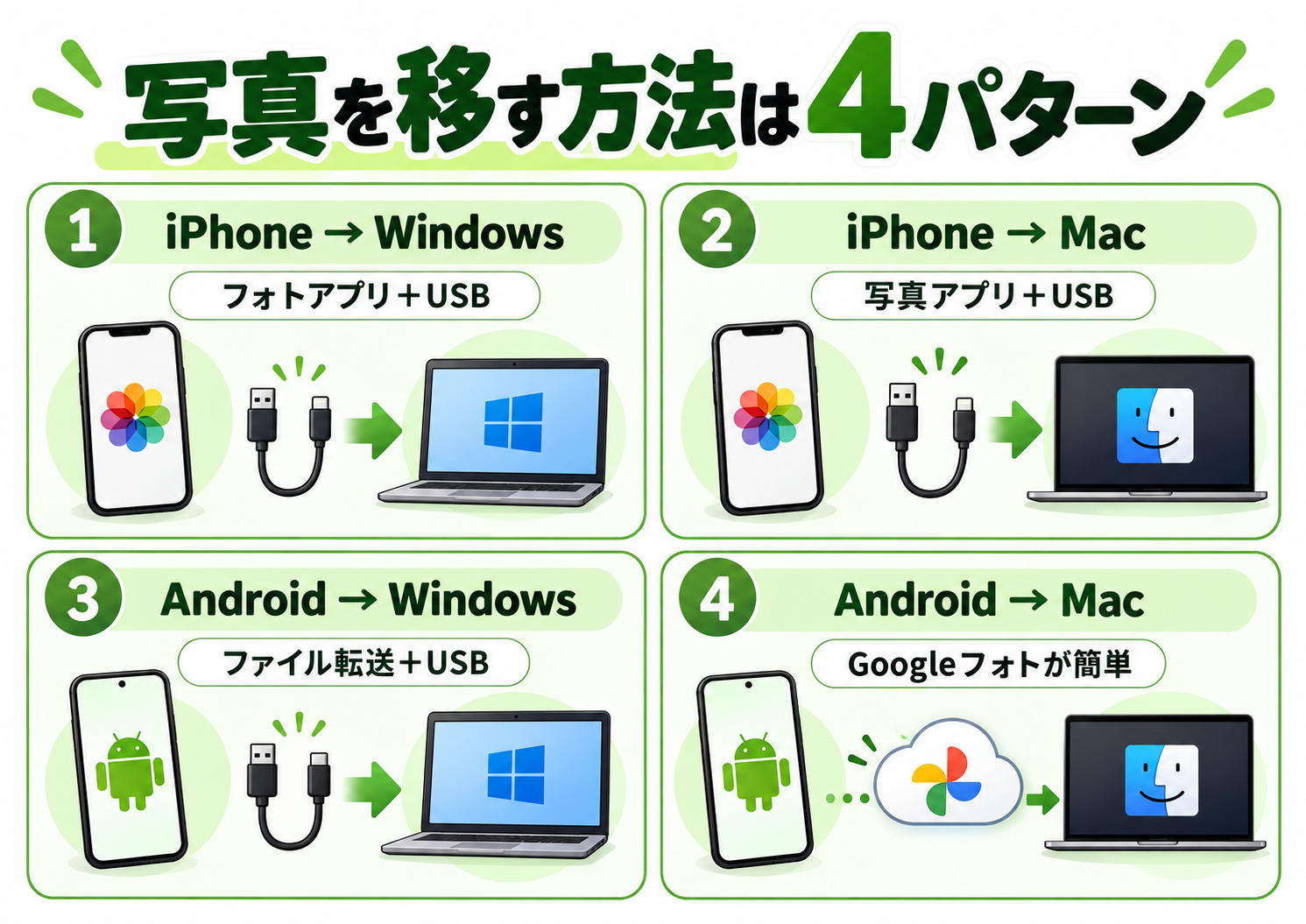
先に結論|組み合わせ別のおすすめ方法
まずは、どの方法を使えばいいか簡単にまとめます。
| スマホ | PC | 初心者向けの方法 |
|---|---|---|
| iPhone | Windows | USB接続+Windowsのフォトアプリ |
| iPhone | Mac | USB接続+Macの写真アプリ |
| Android | Windows | USB接続+エクスプローラー |
| Android | Mac | Googleフォトからダウンロード |
少量の写真だけ移したい場合や、ケーブルを使いたくない場合はクラウドやAirDropも便利です。
一方で、写真が数千枚ある場合や4K動画をまとめて移したい場合は、USBケーブルを使った方が扱いやすいことがあります。
iPhoneの写真をWindows PCに移す方法
iPhoneからWindows PCへ写真を移す場合は、Windowsの「フォト」アプリを使う方法が初心者には分かりやすいです。
1. iPhoneとWindows PCをケーブルでつなぐ
iPhoneとPCをUSBケーブルで接続します。
Apple公式では、Windowsへ写真を読み込む前にMicrosoft Storeの「Appleデバイス」アプリをインストールする方法が案内されています。利用環境に応じて準備しておきましょう。
この時、充電専用ではなく、データ転送に対応したケーブルを使用してください。
ケーブルによっては充電だけできて、PCからiPhoneを認識できない場合があります。
2. iPhoneで「このコンピュータを信頼」を選ぶ
初めて接続したPCでは、「このコンピュータを信頼しますか?」と表示される場合があります。
「信頼」を選び、必要に応じてiPhoneのパスコードを入力します。
3. Windowsの「フォト」アプリを開く
Windowsのフォトアプリを開き、「インポート」から接続したiPhoneを選択します。
読み込みたい写真や動画を選んで、PCへ保存します。
フォトアプリは写真を一覧で確認しながら選べるので、初心者にも使いやすい方法です。
エクスプローラーから直接コピーする方法
大量の写真や動画をまとめてコピーしたい場合は、Windowsのエクスプローラーを使う方法もあります。
エクスプローラーから「Apple iPhone」→「Internal Storage」→「DCIM」と進むと、iPhone内の写真や動画へアクセスできます。
必要なフォルダをPCへコピーすればOKです。
ただし、フォルダ名が複数に分かれていることもあるため、初心者はまずフォトアプリから試すのがおすすめです。
iPhoneの写真をMacに移す方法
iPhoneとMacの組み合わせなら、Mac標準の「写真」アプリが分かりやすいです。
1. iPhoneとMacをケーブルで接続する
USB-CまたはLightningケーブルで接続します。
2. Macの「写真」アプリを開く
写真アプリのサイドバーにiPhoneが表示されたら選択します。
その後、「すべての新規項目を読み込む」、または必要な写真だけ選択して読み込みます。
これでMacの写真ライブラリへ保存できます。
数枚だけならAirDropも便利
数枚の写真や短い動画だけを送りたいなら、AirDropも便利です。
iPhoneの写真アプリから写真を選び、「共有」→「AirDrop」→「Mac」を選択します。
大量の写真や長時間の動画では有線接続の方が安定しやすいですが、少量ならAirDropの方が手軽です。
フォルダへ直接保存したいなら「イメージキャプチャ」
Macには「イメージキャプチャ」という標準アプリもあります。
写真アプリへ取り込まず、Mac内の好きなフォルダや外付けSSDなどへ写真や動画を直接保存できます。
写真アプリで一括管理したくない人や、大量の動画をフォルダで整理したい人に向いています。
Androidの写真をWindows PCに移す方法
AndroidとWindowsの組み合わせは比較的シンプルです。
USBケーブルで接続して、Android側で「ファイル転送」を選ぶのがポイントです。
1. AndroidとWindows PCを接続する
USB-Cケーブルなどで接続します。
2. Android側で「ファイル転送」を選ぶ
接続直後は「充電のみ」になっている場合があります。
Androidの通知やUSB設定から、「ファイル転送」「MTP」「写真転送」などを選びます。
表示名や操作は機種によって異なります。
3. エクスプローラーから写真をコピーする
Windowsのエクスプローラーを開き、「Android端末」→「内部ストレージ」→「DCIM」→「Camera」のように進みます。
必要な写真や動画をPCのフォルダへコピーします。
AndroidをPCにつないでも表示されない時は?
まず確認したいのがUSBケーブルです。
USB-Cケーブルでも、充電専用でデータ転送に対応していないものがあります。
スマホは充電されるのにPCへ表示されない場合は、次を確認してみましょう。
- データ転送対応ケーブルへ変更する
- Android側を「ファイル転送」に変更する
- 別のUSBポートを使う
USB-Cケーブルは見た目が同じでも機能が違います。MacBook用USB-Cケーブルの選び方|充電・映像出力・4K・高Hzの違いを初心者向けに解説では、データ転送対応ケーブルの違いも紹介しています。
Androidの写真をMacに移す方法
AndroidとMacは、今回の4パターンの中では少し注意が必要です。
以前はGoogle公式の「Android File Transfer」というMac向けアプリがよく使われていましたが、現在は公式配布が終了しています。
そのため、初心者にはGoogleフォトからMacへダウンロードする方法が分かりやすいです。
Googleフォトからダウンロードする
AndroidでGoogleフォトへ写真をバックアップしている場合は、MacのブラウザからGoogleフォトを開きます。
必要な写真や動画を選び、「ダウンロード」すればMacへ保存できます。
ケーブル接続や専用アプリの設定が不要なので、初心者にも使いやすい方法です。
ただし大量の写真・動画を移す場合は、インターネット回線やクラウド容量の影響を受けます。
ケーブル接続とクラウドはどっちがおすすめ?
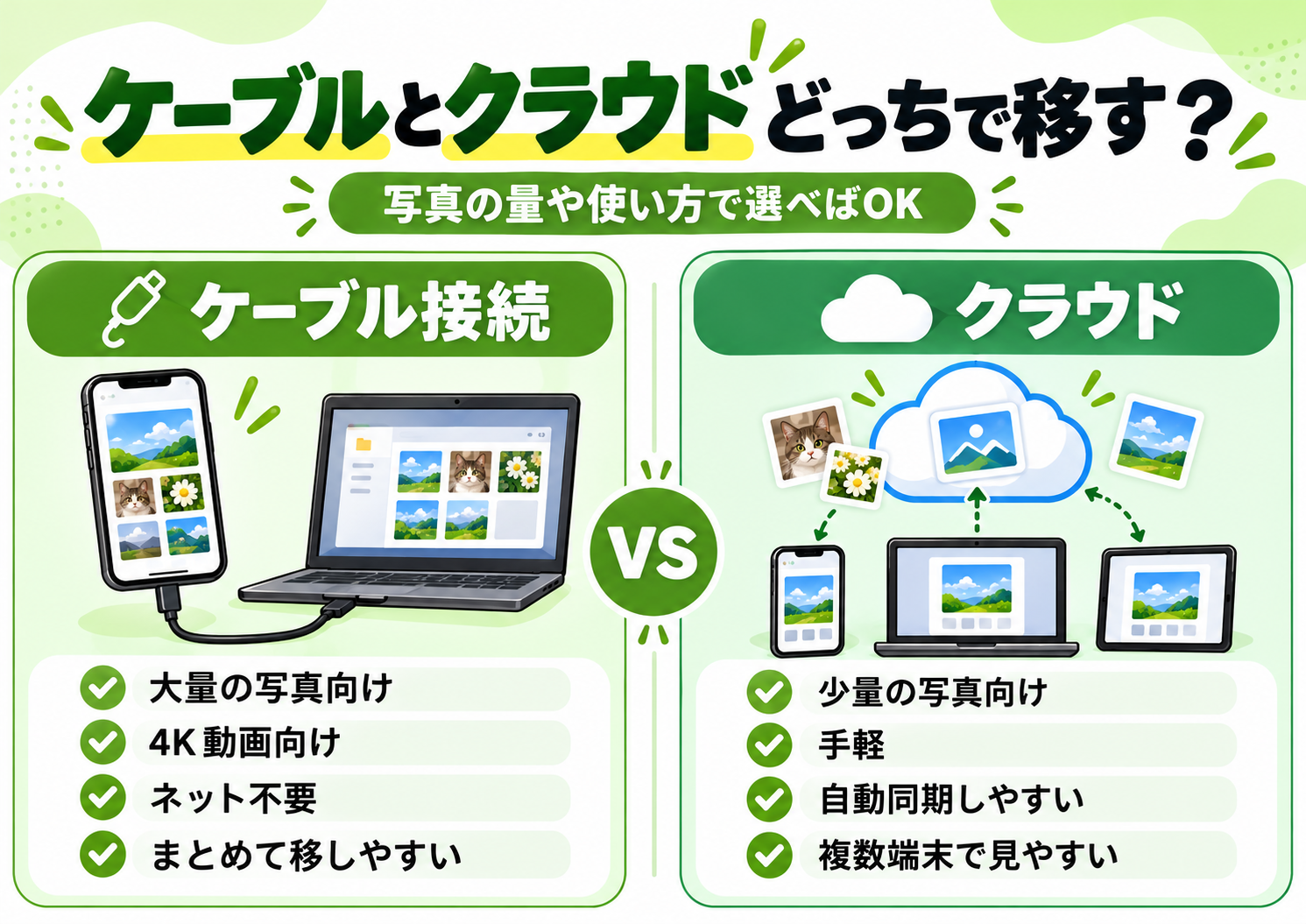
写真をPCへ移す方法は、大きく分けるとUSBケーブルとクラウドの2種類です。
ケーブル接続が向いている人
- 写真や動画が大量にある
- 4K動画を移したい
- インターネット回線を使いたくない
- 月額料金を増やしたくない
有線接続は、大量データをまとめて移す用途に向いています。
クラウドが向いている人
- ケーブル接続が面倒
- 自動でバックアップしたい
- 複数の端末から写真を見たい
- 移したい写真が少量
iCloudやGoogleフォト、OneDriveを利用しているなら、PC側から写真を取り出す方法も便利です。
PCへ移したらスマホの写真を削除していい?

写真をPCへコピーしたあと、すぐにスマホ側の写真を削除するのはおすすめしません。
まず、PCへ正常にコピーできていることを確認しましょう。
- PC側で写真を開ける
- 動画を最後まで再生できる
- 必要な写真が揃っている
特に大切な写真や動画なら、PC+外付けSSDまたはPC+クラウドのように、2か所以上へ保存してからスマホ側を整理すると安心です。
大切な写真を外付けSSDにも保存したい場合は、スマホ用外付けSSDおすすめ3選|iPhone・Androidの写真・動画保存に使いやすいモデルを比較でスマホ向けSSDを比較しています。
iCloud写真を使っている人は削除に注意
iCloud写真を利用している場合、iPhoneで写真を削除すると、iCloudや同じApple Accountで同期している端末側にも削除が反映されます。
そのため、「PCへコピーしたからiPhoneだけ消そう」という感覚で写真アプリから削除すると、意図しない削除につながる可能性があります。
iCloud写真を利用しながらiPhone本体の容量を空けたい場合は、「iPhoneのストレージを最適化」も選択肢になります。
Googleフォトを使っている人は「空き容量を増やす」を活用
Googleフォトの場合も、通常の「削除」をするとクラウド側の写真まで削除される場合があります。
スマホ本体の写真だけ整理したい場合は、「デバイスの空き容量を増やす」機能を使うと、すでにバックアップ済みの写真や動画だけを端末から削除できます。
iPhoneの写真をWindowsへ移したら開けない時は?
iPhoneでは、写真にHEIC / HEIFという形式が使われることがあります。
動画ではHEVC形式が使われる場合があります。
Windows側の環境によっては、「PCにはコピーできたのに写真が開けない」ということがあります。
この場合は、Windows側の対応状況、Microsoft Storeの公式拡張機能、iPhoneの転送設定を確認してみましょう。
大量の写真を転送している途中でエラーが出る場合も、「MacまたはPCに転送」の設定を見直すことで改善することがあります。
初心者の場合は、まず通常のフォトアプリで取り込みを試し、問題が出た時だけ設定を見直せばOKです。
USB-Cなら全部高速とは限らない
USB-Cは端子の形の名前なので、USB-Cだからすべて高速転送できるわけではありません。
- スマホ側
- PC側
- ケーブル
のすべてが高速通信に対応している必要があります。
ただ、写真を数枚移す程度なら速度を気にしすぎる必要はありません。
4K動画など大容量ファイルを頻繁に移す人だけ、高速データ転送対応ケーブルを意識するといいでしょう。
迷ったらこの方法でOK
iPhone × Windows
Windowsのフォトアプリ+USB接続
まずはこれでOKです。
iPhone × Mac
Macの写真アプリ+USB接続
少量ならAirDropも便利です。
Android × Windows
USB接続+ファイル転送+エクスプローラー
機種によって表示名は多少異なります。
Android × Mac
Googleフォトからダウンロード
初心者ならこの方法が分かりやすいです。
まとめ|PCへ移したあとに確認してからスマホを整理しよう
スマホの写真や動画をPCへ移す方法は、iPhone × WindowsならWindowsのフォトアプリ、iPhone × MacならMacの写真アプリ、Android × WindowsならUSB接続+エクスプローラー、Android × MacならGoogleフォトから始めると分かりやすいです。
大量の写真や4K動画ならケーブル接続、少量の写真ならクラウドやAirDropも便利です。
そして一番大切なのが、PCへ移した直後にスマホ側の写真を消さないこと。
写真が正常に開けるか、動画が最後まで再生できるかを確認してから整理しましょう。
大切な写真なら、PCだけでなく外付けSSDやクラウドにも残しておくと安心です。


コメント