※この記事は2026年10月時点の情報をもとに作成しています。OSのバージョンやスマホの機種によって、表示されるメニューや利用できる機能が異なる場合があります。
はじめに
スマホを長く使っていると、
- 写真や動画が増えすぎた
- アプリを追加できない
- ゲームを入れようとしたら容量不足になった
- 「ストレージがいっぱいです」と表示された
といったことがあります。
最近は写真や動画の高画質化に加えて、数十GB単位の容量を使うスマホゲームも珍しくありません。
ただし、容量が足りなくなったからといって、すぐにクラウドや外付けSSDを買う必要はありません。
まずは、
何がスマホの容量を使っているのか確認する
ところから始めるのがおすすめです。
この記事では、iPhone・Androidそれぞれの容量確認方法から、不要なデータの整理、クラウド、外付けSSDまで初心者向けに紹介します。
先に結論|まず無料でできる整理から始めよう
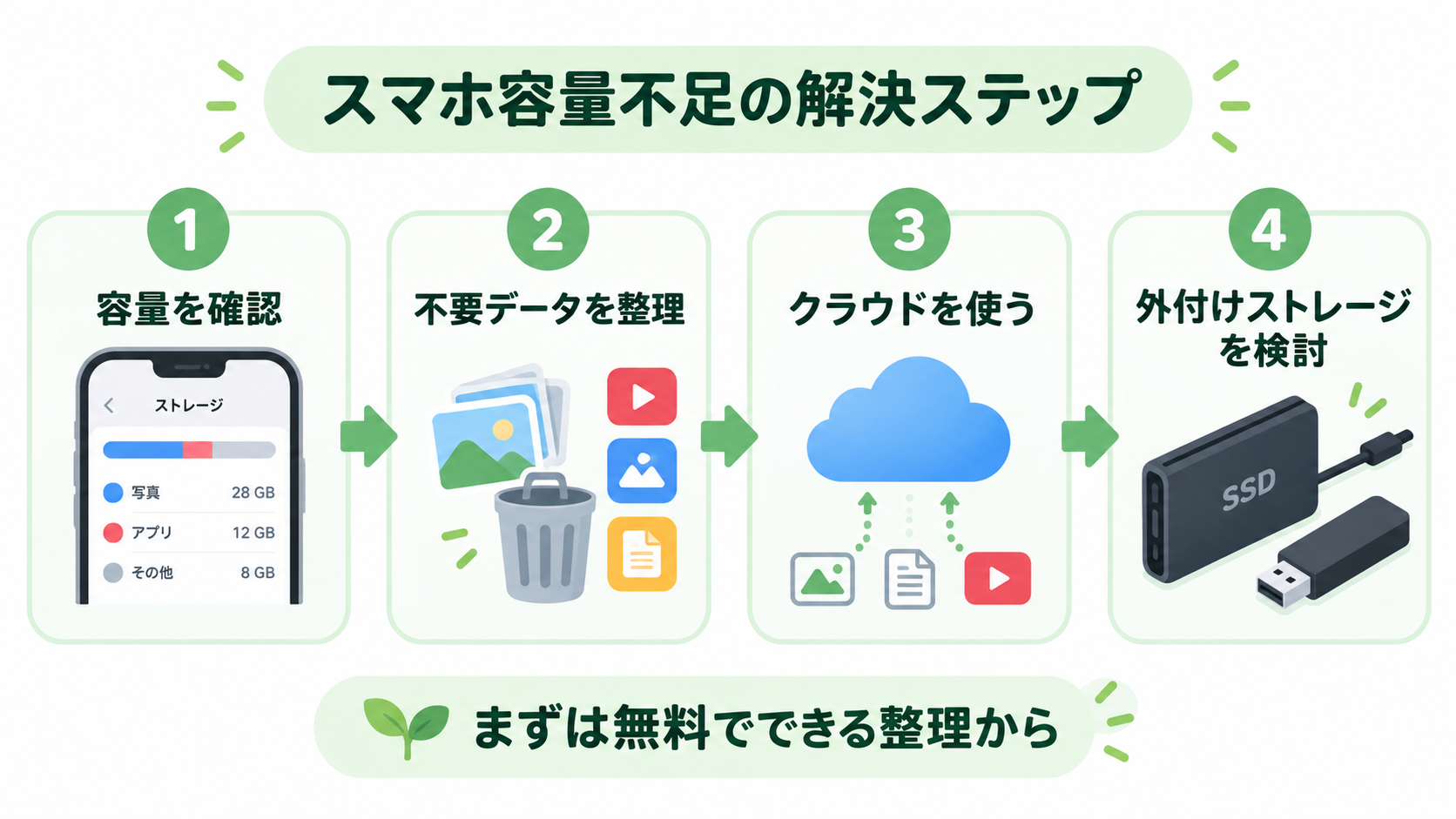
スマホの容量が足りなくなった場合は、いきなり商品を買うのではなく、次の順番で考えると分かりやすいです。
| 状況 | まずやること |
|---|---|
| 何が容量を使っているか分からない | ストレージ使用量を確認 |
| 使っていないアプリが多い | 不要アプリを整理 |
| 写真・動画が多い | クラウドやPCへ移す |
| ダウンロード動画が多い | アプリ内から削除 |
| 大量の写真・動画を残したい | 外付けSSDも検討 |
| SDカード対応Android | microSDも候補 |
まず無料でできる整理をして、それでも足りなければクラウドや外付けストレージを考えるくらいで大丈夫です。
まずスマホのストレージ使用量を確認しよう
容量を空ける前に、何がストレージを使っているのか確認しましょう。
iPhoneの場合
iPhoneでは、
設定 → 一般 → iPhoneストレージ
から確認できます。
ここでは、
- アプリ
- 写真
- メッセージ
- システムデータ
など、何が容量を使っているか確認できます。
容量の大きいものから整理すれば、効率よく空き容量を増やせます。
Androidの場合
Androidも基本的には、
設定 → ストレージ
から確認できます。
ただしAndroidは、Pixel・Galaxy・Xperiaなどメーカーによって設定画面が少し違います。
「設定」の検索欄でストレージと検索すると見つけやすいです。
最初にやっておきたい無料の容量整理
使っていないアプリを整理する
数GB使っているアプリやゲームを放置している場合は、かなり容量を空けられることがあります。
iPhoneには、Appを削除とAppを取り除くの2種類があります。
「Appを取り除く」はアプリ本体を削除しながら、書類やデータを残せる機能です。あとで再インストールすると、以前のデータを引き継げる場合があります。
たまにしか使わないアプリなら便利です。
ただし、アプリによってデータの保存方法は異なるため、大切なデータやゲームのセーブ情報は事前に確認しておきましょう。
ダウンロードした動画や音楽を確認する
NetflixやAmazon Prime Video、YouTubeなどでオフライン用にダウンロードした動画も、意外と容量を使います。
見終わった動画が残っている場合は、それぞれのアプリ内から削除しておきましょう。
スマホ本体の写真だけを整理していても空き容量が増えない場合は、こうしたダウンロードデータも確認してみてください。
iPhoneの写真・動画を整理する方法
iPhoneで写真や動画が容量の大部分を使っている場合は、iCloud写真が候補になります。
iCloud写真と「ストレージを最適化」
iCloud写真を利用すると、写真や動画をiCloudへ同期できます。
さらに、「iPhoneのストレージを最適化」を利用すると、フル解像度の写真・動画はiCloudに保存しながら、iPhone側では容量を抑えたデータを利用できます。
写真や動画を大量に撮る人には便利な機能です。
注意|iCloud写真は単純なバックアップではない
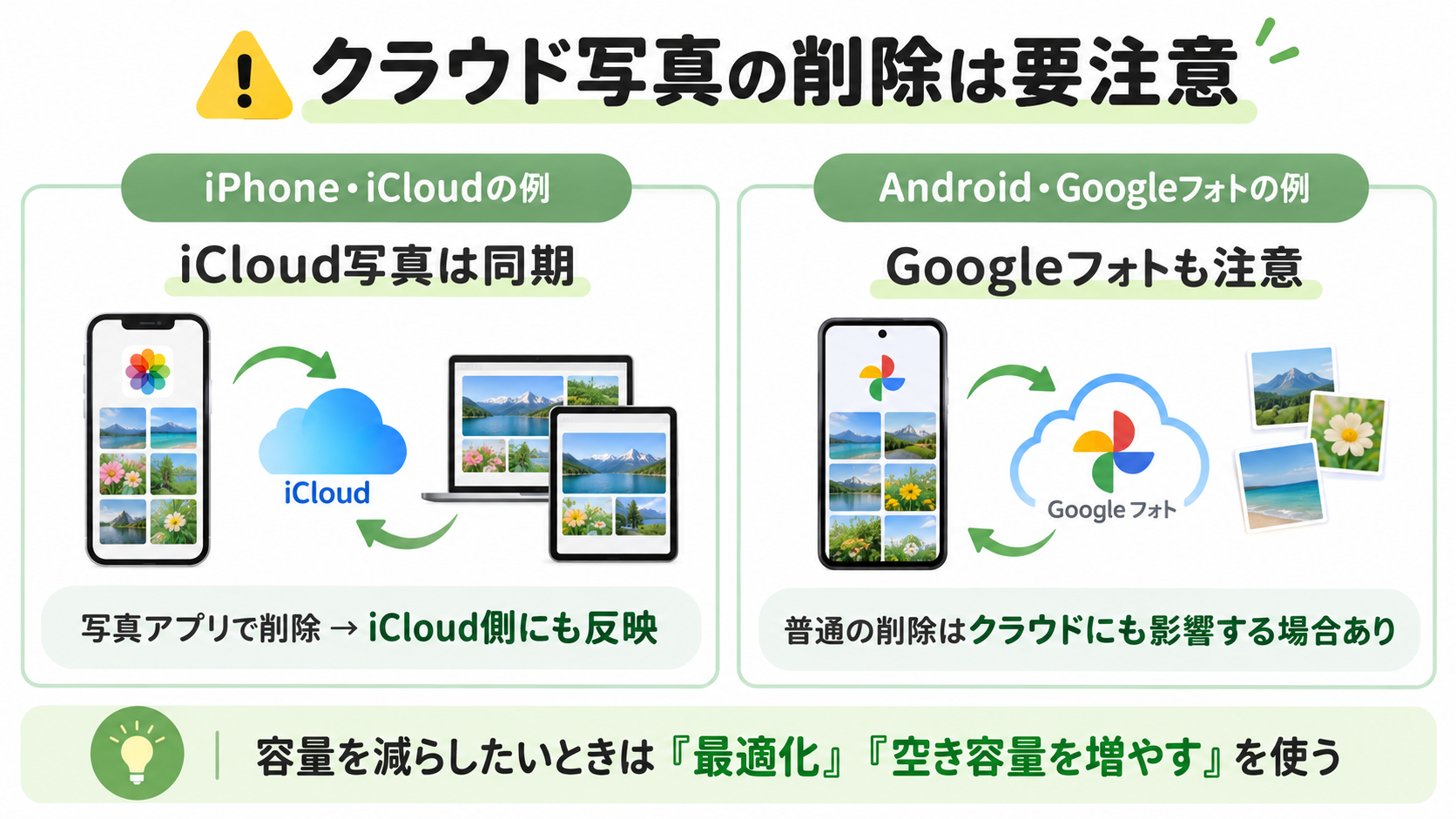
ここはかなり重要です。
iCloud写真を使っている状態で、iPhoneの写真アプリから写真を普通に削除すると、iCloud側にも削除が反映されます。
「iCloudに入れたからiPhoneから全部消して大丈夫」とは考えないようにしましょう。
本体容量を減らしたい場合は、まず「iPhoneのストレージを最適化」を使う方法が分かりやすいです。
Androidの写真・動画を整理する方法
Androidでは、Googleフォトを使っている人も多いと思います。
Googleフォトの「このデバイスの空き容量を増やす」
Googleフォトには、「このデバイスの空き容量を増やす」という機能があります。
写真や動画のバックアップが完了したあとにこの機能を使うと、バックアップ済みの写真・動画について、端末側に保存されているデータを整理できます。
写真が大量にある場合は便利です。
注意|普通の削除とは違う
Googleフォトでも、普通にゴミ箱から削除するのと、このデバイスの空き容量を増やすのでは意味が違います。
通常の削除をすると、クラウド上の写真にも影響する場合があります。端末側だけを整理したい場合は、専用の「このデバイスの空き容量を増やす」機能を使いましょう。
Androidはキャッシュ削除も候補
Androidでは、アプリごとにキャッシュがたまっている場合があります。
ここで注意したいのが、「キャッシュを削除」と「ストレージを消去」の違いです。
キャッシュは一時的なデータなので、整理目的で削除できる場合があります。
一方で「ストレージを消去」「データを消去」は、アプリを初期状態に戻す操作です。ログイン情報やアプリ内データなどが消える可能性があります。
容量を空けたいだけなら、内容を理解せず「ストレージを消去」を押さないようにしましょう。
クラウドを使うならどれがおすすめ?
代表的なクラウドサービスには、
- iCloud
- Google One / Googleフォト
- OneDrive
などがあります。
ざっくり分けると、
| 使い方 | 候補 |
|---|---|
| iPhone中心 | iCloud |
| Android中心 | Googleフォト / Google One |
| Windows PCもよく使う | OneDrive |
と考えると分かりやすいです。
リサーチ時点では、iCloudは5GB、Googleアカウントは15GB、OneDriveは5GBの無料容量があります。
ただし、クラウドの料金やプランは変更される可能性があります。契約前には必ず公式サイトで最新料金を確認してください。
また、Googleの15GBはGoogleフォトだけではなく、GoogleドライブやGmailなどでも共有されます。
クラウドを使いたくないなら外付けSSDも候補
毎月クラウド料金を払いたくない場合や、写真・動画を手元に保存しておきたい場合は、外付けSSDも選択肢になります。
外付けストレージは、
- ポータブルSSD
- USB-C対応USBメモリ
- microSDカード
- PC
などがあります。
外付けSSD
写真や動画が大量にある人には外付けSSDが使いやすいです。
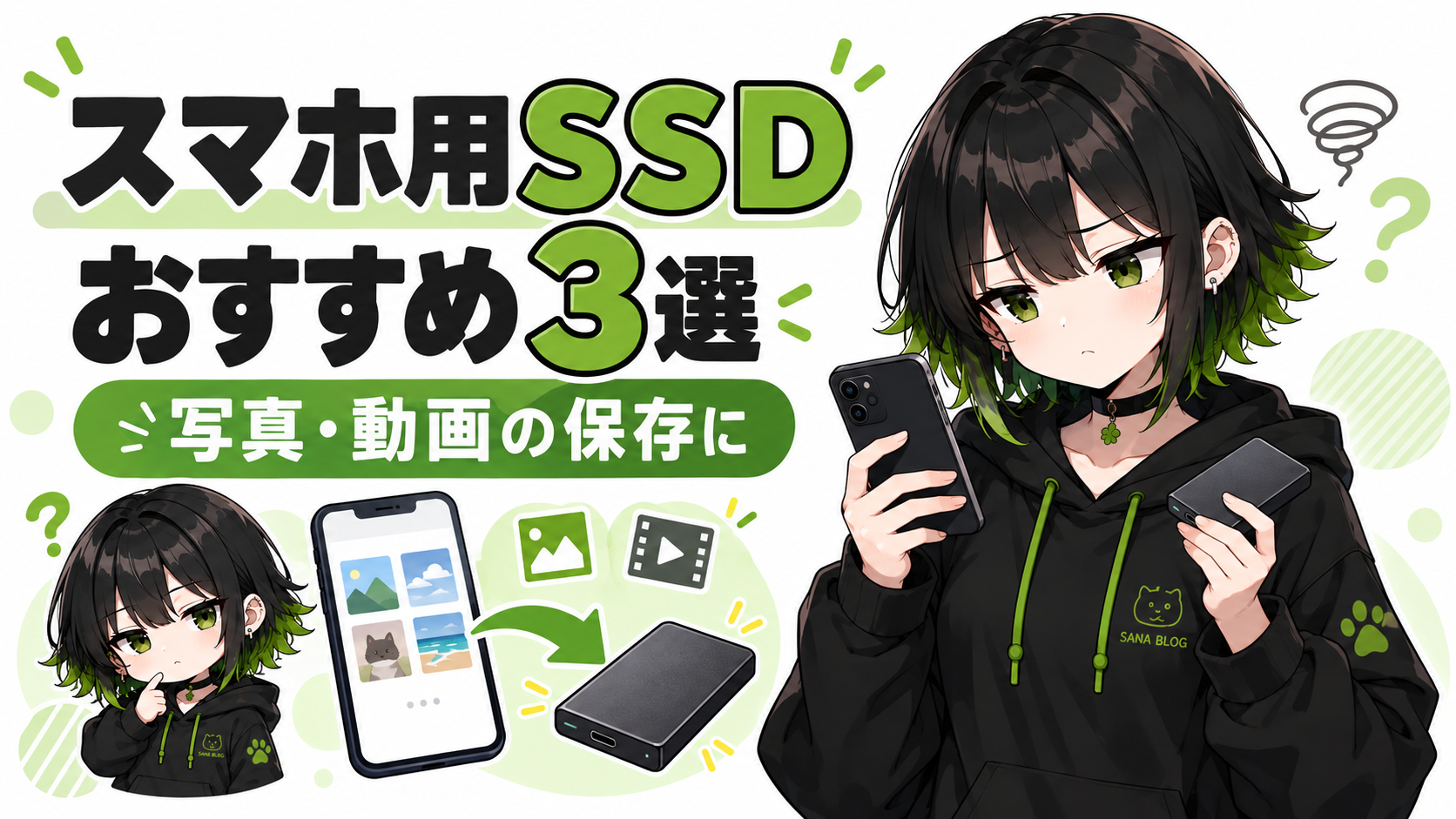
具体的なスマホ向けSSDの選び方やおすすめモデルは、スマホ用外付けSSDおすすめ3選|iPhone・Androidの写真・動画保存に使いやすいモデルを比較で紹介しています。
容量が大きく、USBメモリなどに比べて高速なモデルが多いため、大量の写真や動画をまとめて移したい人に向いています。
ただし、
- スマホ側の対応
- SSD側の消費電力
- USB-C端子
- ファイル形式
などによっては認識しない場合があります。
購入前にメーカー公式の対応情報を確認しておきましょう。
USB-Cメモリ
写真を少しだけPCへ移したい場合は、USB-C対応USBメモリも手軽です。
PCへ写真や動画を移す具体的な方法は、iPhone・Androidの写真をPCに移す方法|Windows・Mac別に初心者向け解説で紹介しています。
USB-CとUSB-Aの両方を搭載したタイプなら、スマホ → USBメモリ → Windows PCという使い方もしやすくなります。
大量の動画を長期保存するならSSD、ちょっとしたデータ移動ならUSBメモリくらいで考えると分かりやすいです。
AndroidならmicroSDも使える場合がある
Android端末の中には、microSDカードに対応している機種もあります。
対応端末なら写真や動画の保存先として利用できる場合があります。
ただし、Androidだから必ずSDカードが使えるわけではありません。
Pixelシリーズや一部のGalaxyなど、SDカードスロットを搭載していないスマホもあります。
SDカードを買う前に、自分のスマホが対応しているか確認してください。
外付けSSDにゲームを入れれば容量を増やせる?
大容量ゲームを入れたい人は、
外付けSSDへゲームを移せばいいのでは?
と思うかもしれません。
ただ、スマホでは外付けSSDをPCのように自由なゲームインストール先として使えるとは考えない方がいいです。
写真・動画などを外付けSSDへ移す
↓
スマホ本体の内部ストレージを空ける
↓
空いた本体容量へゲームをインストールする
という使い方になります。
関連記事:モンハンアウトランダーズ配信前に準備しておきたいこと|事前登録・対応端末・容量を確認
アウトランダーズのような大容量になりやすいゲームを始める前にも、スマホの容量整理はおすすめです。
スマホで使う外付けストレージは何を選べばいい?
ざっくり選ぶなら、こんな感じです。
| こんな人 | おすすめ |
|---|---|
| 写真・動画が大量にある | ポータブルSSD |
| 少しだけデータを移したい | USB-Cメモリ |
| 対応Androidを使っている | microSDカード |
| PCをよく使う | PCへバックアップ |
| 月額料金でも手軽さ優先 | クラウド |
全部使う必要はありません。自分の使い方に合った方法を1つ選べば十分です。
外付けストレージは必要な人だけ検討しよう
商品を増やしすぎず、用途に合うものを選ぶと分かりやすいです。
ポータブルSSD
スマホ対応を確認できる定番SSDを1台
写真・動画を大量に退避したい人向けです。
USB-Cメモリ
USB-C / USB-A両対応モデルを1つ
スマホとPCの間で少量のデータを移したい人向けです。
USB-Cハブやケーブルについては、SANA BLOGですでに詳しく紹介しています。
関連記事:USB-Cハブとドッキングステーションの違いとは?MacBookでどっちを選ぶか初心者向けに解説
関連記事:MacBook用USB-Cケーブルの選び方|充電・映像出力・4K・高Hzの違いを初心者向けに解説
スマホの容量整理で注意したいこと
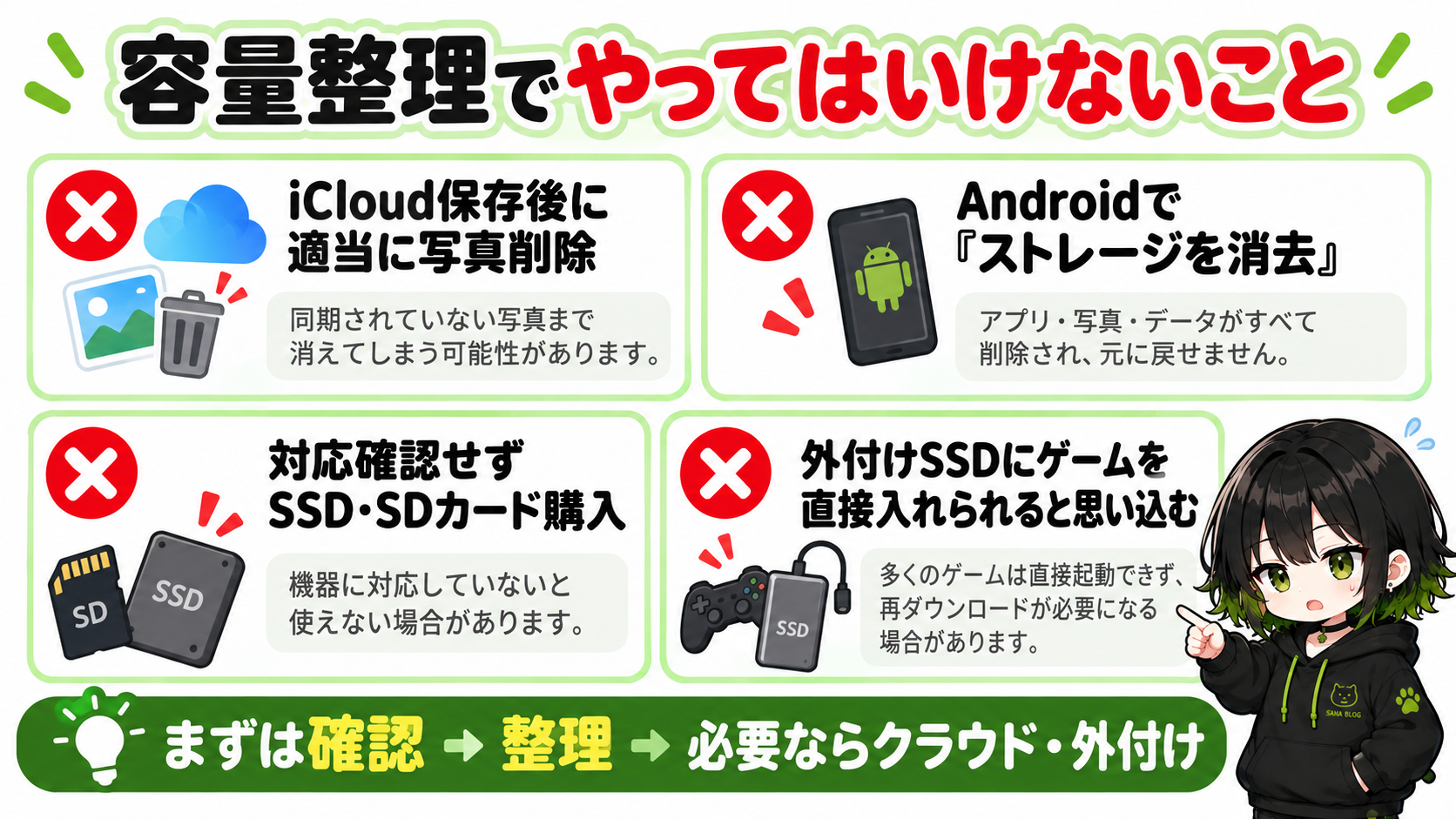
最後に、特に注意したいポイントをまとめます。
iCloud写真は同期
iPhone側から削除すると、iCloud側にも反映される場合があります。
Googleフォトも普通の削除に注意
端末側だけを整理したい場合は「このデバイスの空き容量を増やす」を使います。
Androidの「ストレージを消去」を気軽に押さない
アプリ内データが消える可能性があります。
AndroidでもSDカード非対応機種がある
購入前に必ず端末仕様を確認しましょう。
USB-Cなら何でも接続できるわけではない
SSDの電力・フォーマット・スマホ側の対応によって認識しない場合があります。
まとめ|削除→クラウド→外付けストレージの順で考えよう
スマホの容量不足を解消する方法はいくつかあります。
まずは、1. 何が容量を使っているか確認
次に、2. 不要なアプリやダウンロードデータを整理
それでも足りなければ、3. 写真・動画をクラウドへ
さらに大量のデータを保存したい場合は、4. 外付けSSDやPCへ移動
という順番で考えると分かりやすいです。
最初から外付けSSDや有料クラウドを契約する必要はありません。
自分のスマホで何が容量を使っているか確認して、困っているところから少しずつ整理してみてください。

コメント