はじめに
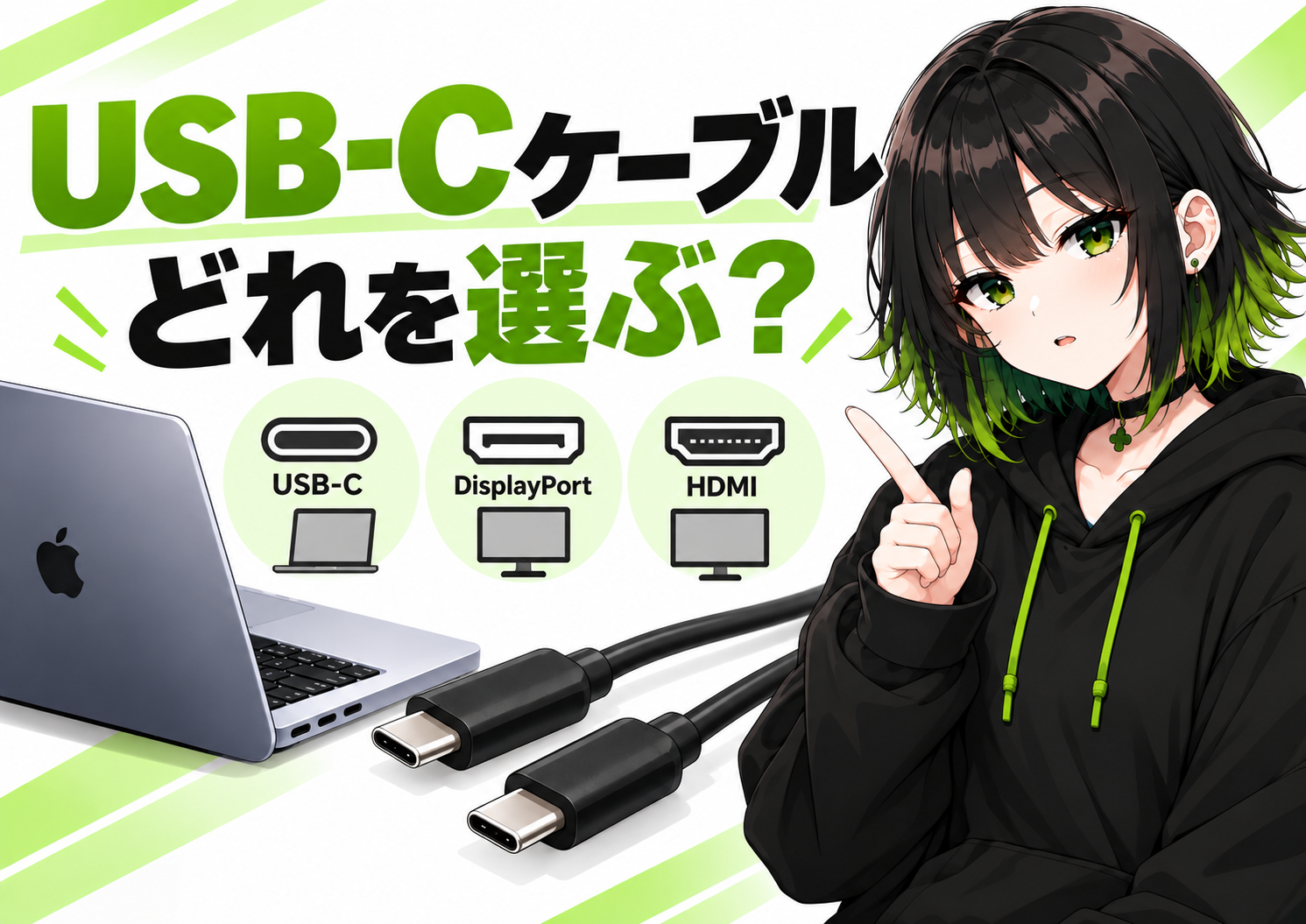
MacBook用のUSB-Cケーブルを探していると、
「USB-Cならどれでもモニターにつながる?」
「充電できるケーブルなら映像も出せる?」
「4Kや144Hzで使うには高いケーブルが必要?」
と迷うことがあります。
USB-Cは見た目がほとんど同じなので、最初は違いが分かりにくいですよね。
でも実際には、USB-Cケーブルは製品によって対応している機能が違います。
充電はできても映像出力には向かないものや、映像を出せても目的の解像度・リフレッシュレートに対応していないものがあります。
この記事では、MacBookで使うUSB-Cケーブルについて、
- 充電用と映像出力対応の違い
- USB-C・DisplayPort・HDMIの選び方
- 4K・高リフレッシュレートで使う時の確認ポイント
- USB-C給電で確認したいW数
- ケーブル選びで失敗しやすいポイント
※この記事は2026年9月時点のApple・USB-IF公式情報をもとに作成しています。製品や規格の仕様は変更される場合があるため、購入前に最新の公式情報もご確認ください。
先に結論|USB-Cは「端子の形」だけで選ばない
MacBook用のケーブルを選ぶ時に一番覚えておきたいのは、
「USB-C端子だから同じ性能」とは限らない
ということです。
見るべきなのは端子の形ではなく、
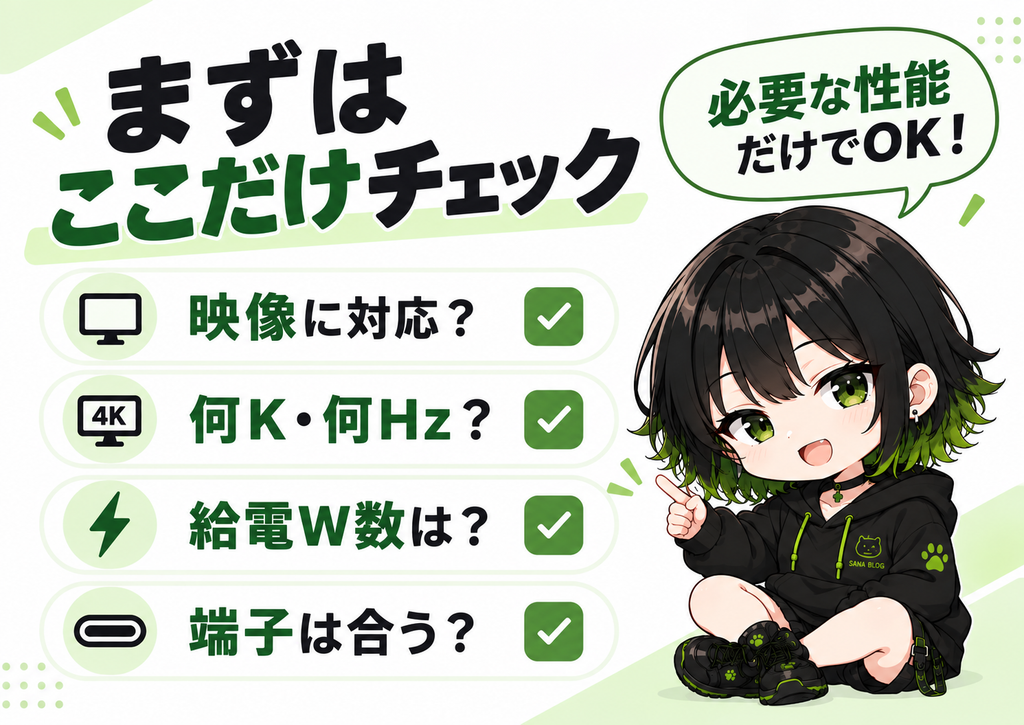
- 映像出力に対応しているか
- 何K・何Hzまで対応しているか
- 充電するなら何Wまで対応しているか
- MacBookとモニターの接続端子が合っているか
です。
特に外部モニターへつなぐ場合は、商品説明に「USB-C」と書いてあるだけで判断せず、映像出力の対応内容まで確認するようにしましょう。
Appleも、外部ディスプレイの解像度やリフレッシュレートに対応していないケーブルやアダプターを使用すると、利用できる性能が下がる場合があると案内しています。
USB-Cケーブルは全部同じではない
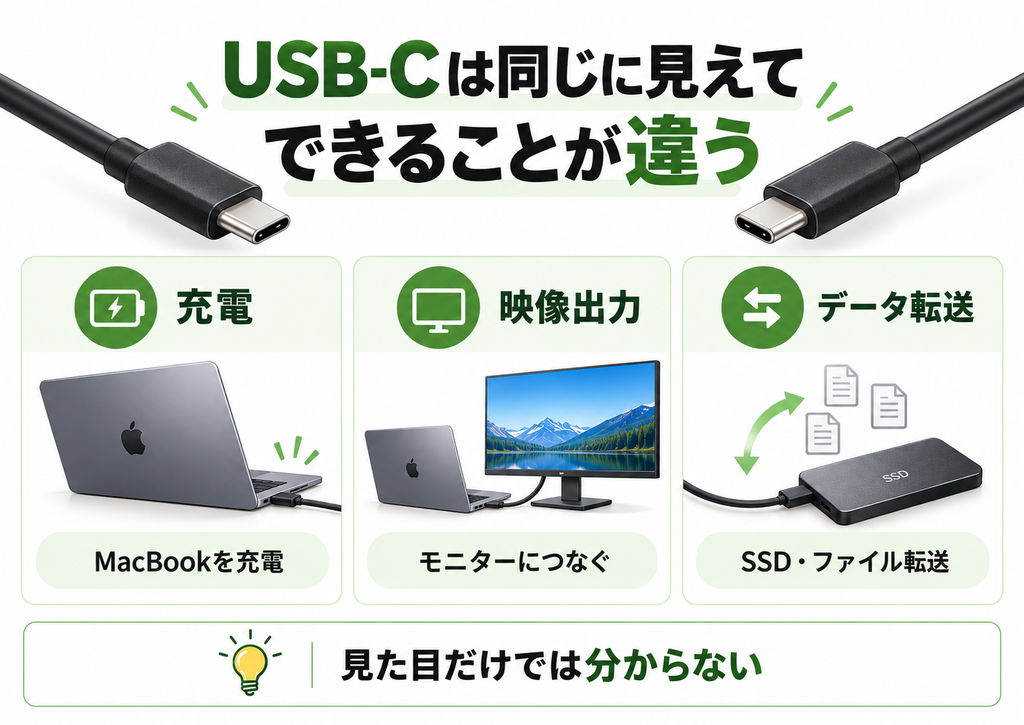
USB-Cという名前を見ると、ケーブルの性能も共通しているように感じます。
しかしUSB-Cは、まずコネクタの形を表すものとして考えると分かりやすいです。
同じUSB-C端子のケーブルでも、
- 充電
- データ転送
- 映像出力
- 対応する電力
- データ転送速度
などは製品によって異なります。
たとえばAppleの240W USB-C充電ケーブルは、最大240Wの充電とUSB 2速度でのデータ転送に対応すると案内されています。
一方、AppleのThunderbolt 4 Proケーブルでは、最大40Gb/sのThunderbolt通信に加えてDisplayPort映像出力への対応も明記されています。
見た目はどちらもUSB-Cですが、製品の役割は同じではありません。
「MacBookを充電できたから、このケーブルならモニターにも使えるはず」
と判断しないことが大切です。
MacBookとモニターをつなぐ3つの方法
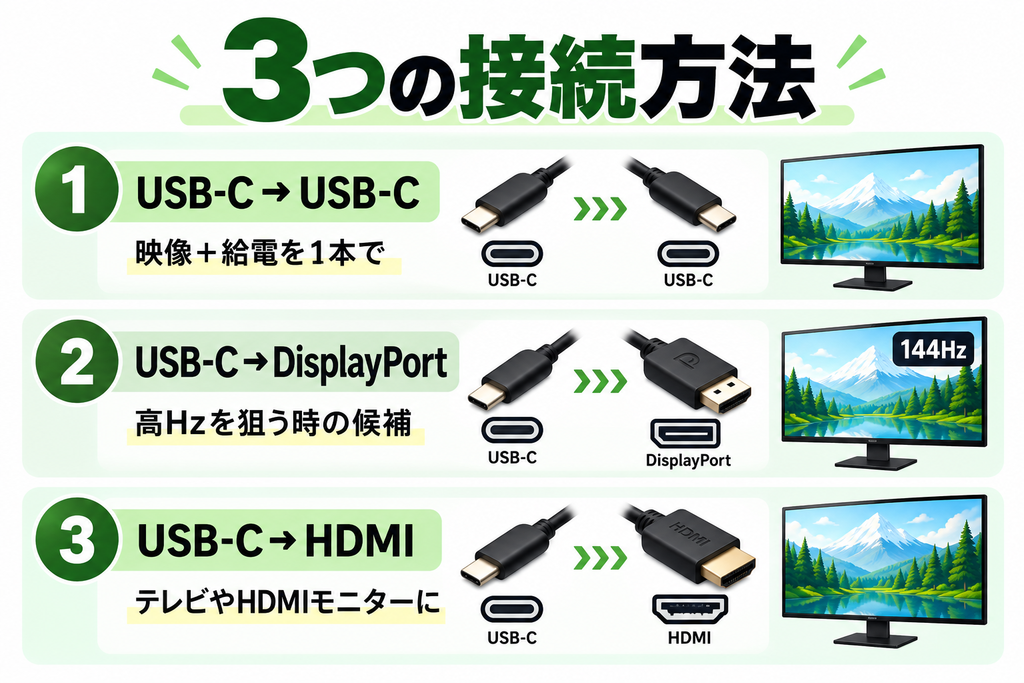
MacBookと外部モニターを接続する場合、代表的なのは次の3つです。
| 接続方法 | 向いている使い方 |
|---|---|
| USB-C → USB-C | 映像と給電を1本にまとめたい |
| USB-C → DisplayPort | DisplayPort搭載モニターへ接続したい |
| USB-C → HDMI | HDMI搭載モニター・テレビへ接続したい |
AppleもUSB-CからDisplayPortやHDMIへ接続するケーブル・アダプターを案内しています。
USB-C → USB-C
モニター側もUSB-C映像入力に対応している場合に使いやすい方法です。
対応しているモニターなら、
映像出力+MacBookへの給電
を1本のケーブルでまとめられる場合があります。
机の上のケーブルを減らしたい人には特に便利です。
ただし、モニターのUSB-C端子が映像入力と給電の両方に対応していることに加えて、使用する接続経路も映像出力に対応している必要があります。
USB-C → DisplayPort
モニターにDisplayPort入力がある場合に使えます。
高解像度・高リフレッシュレートで使いたい場合も候補になりますが、実際に利用できる解像度やHzはMacBook・モニター・ケーブルそれぞれの仕様によって決まります。
AppleもDisplayPort対応モニターへ接続する場合、USB-C – DisplayPortケーブルやアダプターを使用できると案内しています。
USB-C → HDMI
HDMI入力のモニターやテレビへつなぐ場合に使いやすい方法です。
USB-C – HDMIケーブルを使うほか、USB-C – HDMIアダプターとHDMIケーブルを組み合わせる方法もあります。
ただし、アダプターやケーブルによって対応する最大解像度・Hzが違います。
「HDMIだから4Kで使える」と考えず、商品仕様まで確認しましょう。
4Kや144Hz・160Hzで使いたい時は何を見る?
ここは今回の記事で特に大切なところです。
ケーブルの商品ページを見る時は、
「4K対応」「8K対応」だけではなく、何Hzまで対応するのか
も確認しましょう。
たとえば、
- 4K / 60Hz
- 4K / 120Hz
- 4K / 144Hz
など、解像度とリフレッシュレートはセットで確認します。
モニターが144Hzに対応していても、間に使うケーブルやアダプターの上限が4K/60Hzなら、その接続では144Hzを活かせない可能性があります。
Appleも、対応していないケーブルやアダプターでは最大解像度・リフレッシュレートを利用できない場合があると案内しています。
MacBook側の最大出力について詳しく知りたい方は、「MacBookで144Hz・160Hzは出せる?高リフレッシュレートで表示する条件を初心者向けに解説」も参考にしてください。この記事ではMacBook本体・モニター・ケーブルなど接続環境全体の条件を解説しています。
外部モニターを2台使う場合は、ケーブルだけでなくMacBook本体の対応台数も確認が必要です。詳しくは「MacBookで外部モニター2台を使う方法」で解説しています。
充電もしたいなら対応W数を確認する
USB-CモニターからMacBookへ給電したい場合は、映像出力だけでなくW(ワット)数も確認します。
USB Power DeliveryではUSB-C経由で電力を供給でき、現在の規格では最大240Wまで定義されています。
ただし、240W対応ケーブルを使えばMacBookが240Wで充電される、という意味ではありません。
実際の給電量は、
- モニターや充電器の出力
- ケーブルの対応電力
- MacBook側が受け取れる電力
などによって決まります。
たとえばモニター側のUSB-C給電が最大65Wなら、240W対応ケーブルを使ったからといって240W給電になるわけではありません。
ケーブルのW数は、そのケーブルが扱える電力の上限の一つと考えると分かりやすいです。
Thunderboltケーブルを買えば間違いない?
MacBookではThunderboltという名前もよく見かけます。
Thunderbolt 3・4・5はUSB-Cと同じ形のコネクタを利用するため、見た目だけでは普通のUSB-Cケーブルと区別しにくい場合があります。
Thunderbolt対応ケーブルは、対応するディスプレイ・ドック・高速ストレージなどを使う場合に便利です。
一方で、普通の外部モニターへ映像を出すだけなら、必ずしも高価なThunderboltケーブルが必要とは限りません。
使いたいモニターと接続方法に必要な、
- 映像出力
- 解像度
- リフレッシュレート
- 給電W数
を満たすケーブルを選べばOKです。
「とりあえず一番高性能なケーブル」を買うより、用途から決める方が無駄を減らせます。
ケーブルを買う前に確認したい4つのポイント
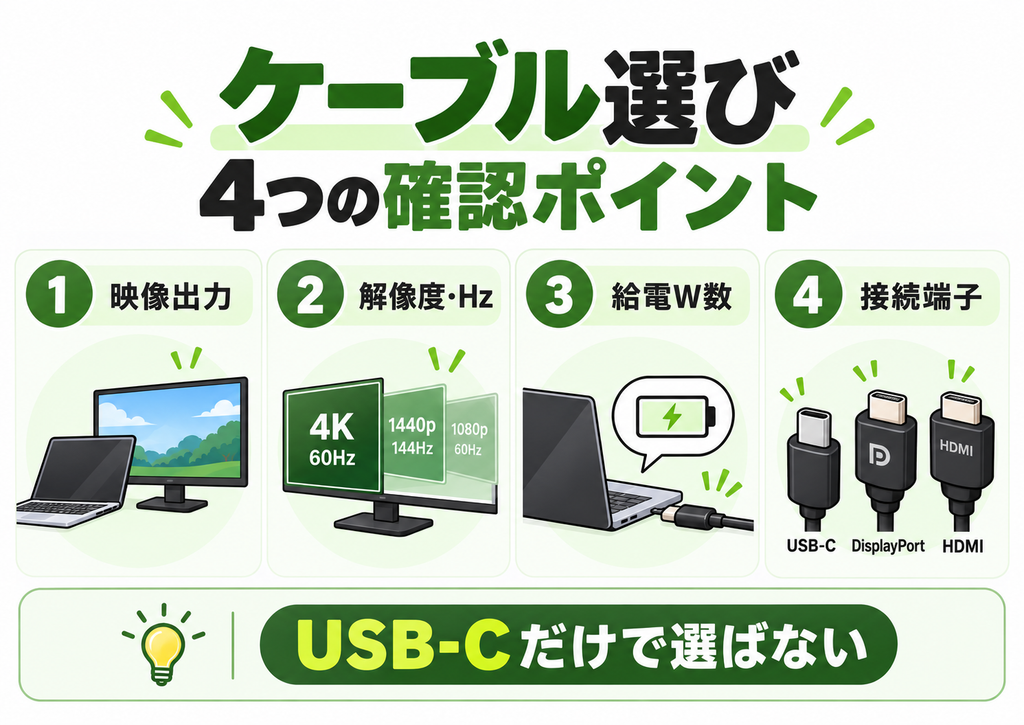
購入前は、次の4つを順番に確認すると分かりやすいです。
1.何に使うケーブルなのか決める
まず、
- MacBookの充電だけ
- 外部モニターへの映像出力
- 映像+給電
- 高リフレッシュレート
- ドックやSSDにも使う
のどれが目的なのか決めます。
充電だけなら、映像出力性能にお金をかける必要はありません。
2.モニターの入力端子を確認する
モニター側に、
- USB-C
- DisplayPort
- HDMI
のどれがあるか確認します。
同じモニターでも入力端子によって最大Hzが違う場合があるので、メーカー公式仕様も確認しましょう。
3.目的の解像度・Hzに対応しているか確認する
4Kモニターなら「4K対応」だけではなく、
4Kで何Hzまで出せるか
を確認します。
高リフレッシュレートが目的なら、ここを見落とさないようにしましょう。
4.給電するならW数を確認する
USB-C一本でMacBookへ給電したい場合は、
- モニターの給電能力
- ケーブルの対応W数
- MacBook側の電源条件
を確認します。
「240W対応ケーブルを買えば充電も最速」というわけではありません。
よくある失敗
USB-Cなら何でも映像が出ると思って買う
USB-C端子でも機能は製品によって違います。
外部モニター用なら、映像出力への対応を確認しましょう。
「4K対応」だけ見て買う
4K対応でも、目的のリフレッシュレートまで対応するとは限りません。
4K/60Hzなのか、4K/120Hz以上まで対応するのかを確認します。
高いケーブルなら全部できると思う
高価だから自分の用途に合うとは限りません。
Thunderboltの高速通信が必要ない使い方なら、必要な映像・給電仕様を満たす製品で十分な場合があります。
ケーブルだけ確認してモニター側を見ていない
MacBookとケーブルが対応していても、モニター側の入力端子が目的のHzに対応していなければ性能を活かせません。
MacBook・ケーブル・モニターの3つをセットで確認しましょう。
よくある質問
MacBookの充電用USB-Cケーブルでモニターにも映像を出せますか?
充電できることだけでは、映像出力できると判断できません。
製品仕様で映像出力への対応を確認してください。
USB-CとThunderboltは同じですか?
端子の形が同じ場合がありますが、同じ意味ではありません。
Thunderbolt対応製品には高速データ転送や映像出力など、規格として定められた機能があります。
4KモニターならどんなUSB-Cケーブルでもいいですか?
いいえ。
4Kの解像度だけでなく、希望するリフレッシュレートに対応しているかも確認してください。
USB-CからDisplayPortとHDMIならどちらがいいですか?
一律にどちらが上とは言えません。
使用するモニターの入力端子と、それぞれの端子で利用できる最大解像度・Hzを確認して選びましょう。
240W対応ケーブルなら65Wのモニターから240Wで充電できますか?
できません。
実際に供給される電力は、電源側やモニター側の出力などにも制限されます。
まとめ|USB-Cは「何ができるケーブルか」を確認しよう
USB-Cケーブルは見た目が似ていますが、対応している機能は同じではありません。
MacBook用に選ぶ時は、
- 映像出力に対応しているか
- 目的の解像度・Hzに対応しているか
- 給電するなら対応W数は十分か
- モニター側の端子と仕様に合っているか
を確認しましょう。
USB-Cという文字だけを見て選ぶのではなく、自分がやりたいことに対応しているかを見ることが大切です。
サナのひとこと
USB-Cは見た目が同じなので最初は分かりにくいですが、「映像・Hz・給電」の3つを見るだけでもかなり選びやすくなります。必要以上に高性能なケーブルを買うより、自分の使い方に合うものを選びましょう。
モニターの接続方法から確認したい方は、「MacBookをモニターにつなぐ方法|デュアルディスプレイの設定と画面配置を初心者向けに解説」も参考にしてください。
モニター自体を選びたい方は、「MacBook用モニターおすすめ3選|価格を抑えて選ぶ27インチモデルを比較」もあわせて参考にしてください。
参考情報
- Apple「MacのThunderbolt/USB-Cポート用のアダプタ」
- Apple「Macにディスプレイを接続する」
- Apple「外付けディスプレイの画面が暗い場合や解像度が低い場合」
- Apple「MacにHDMIデバイスを接続する」
- Apple「240W USB-C充電ケーブル(2 m)」
- Apple「Thunderbolt 4(USB-C)Proケーブル(1.8 m)」
- USB-IF「USB Charger(USB Power Delivery)」
コメント