はじめに
これまでの記事では、ChatGPTをメモ帳代わりに使う方法や、プロジェクト機能、プロジェクト指示、情報源について解説してきました。



ChatGPTに体重記録・やることリスト・勉強メモ・調べたことなどを残しておくと、あとから振り返る時にとても便利です。ただ実際に使っていると、情報が増えてくると文字だけでは見返しにくいことがあります。
日付ごとの記録や、やることの進み具合、比較したい内容などは文章よりも表やチェックリストで見た方が分かりやすいことがあります。さらにスマホでサッと見返したい内容は、1枚の画像にして保存できるととても便利です。
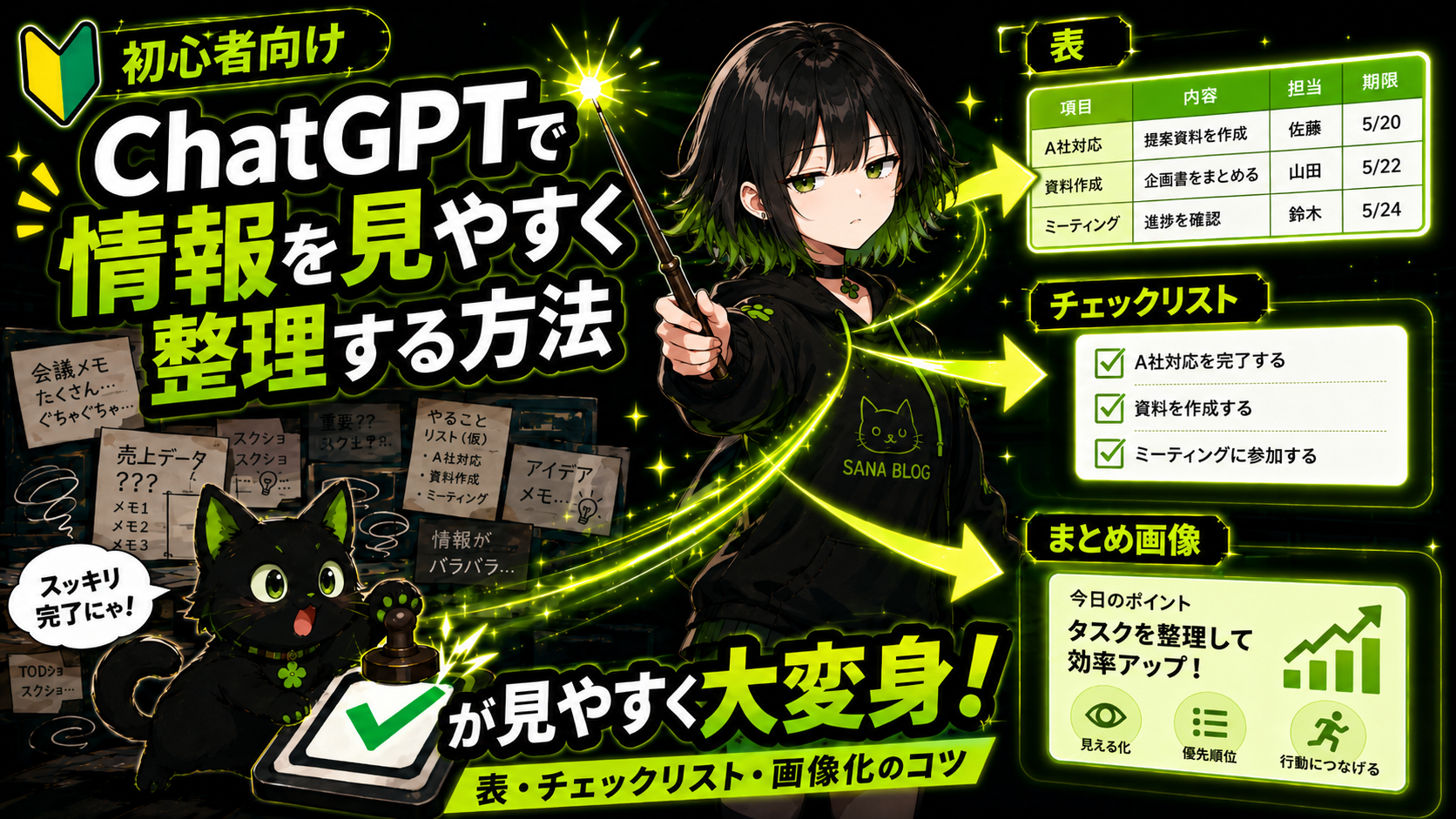
ChatGPTは「文字の羅列」を「見やすい形」に変えるのが得意です。今回は表・チェックリスト・画像化の使い分けを初心者向けに解説します。
📌 本記事は2026年7月時点の情報をもとに作成しています。ChatGPTなどのAIサービスは頻繁に機能追加や仕様変更が行われるため、記事公開時と画面構成や利用条件が異なる場合があります。最新情報は公式サイトもあわせてご確認ください。
この記事でわかること
- ChatGPTで情報を見やすく整理する考え方
- 表にすると見やすい情報
- チェックリストにすると使いやすい情報
- 画像化すると見返しやすい情報
- 表・チェックリスト・画像化の使い分け
- そのまま使える依頼文の例
- 整理する時の注意点
📌 ChatGPTは文字の羅列を見やすい形に変えるのが得意
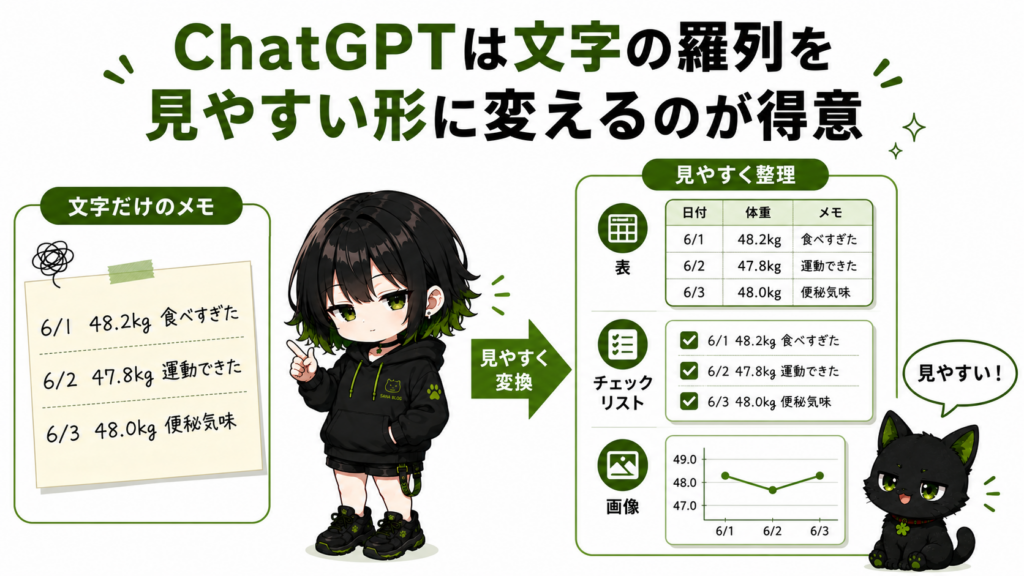
ChatGPTは質問に答えるだけのAIではありません。メモや記録を見やすい形に整理するのも得意です。
たとえばこんなメモがあったとします。
6/1 体重48.2kg。少し食べすぎた。
6/2 47.8kg。運動できた。
6/3 48.0kg。少し便秘気味。
これをそのまま見返すこともできますが「日付ごとの変化を見たい」という時は少し分かりにくいですよね。そんな時に「この記録を表にして」とお願いすると、日付・体重・メモを分けて整理できます。
つまりChatGPTは文字のメモを、見返しやすい形に変える整理役として使えます。
📌 表にすると見やすい情報
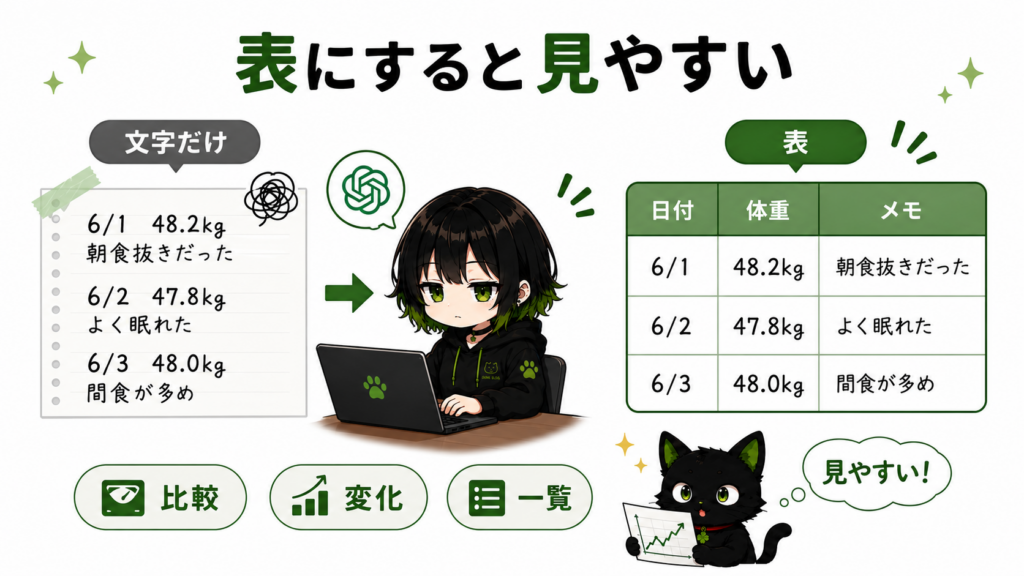
表は、比較したい情報や数字の変化を見たい時に便利です。体重記録・学習進捗・支出メモ・サービス比較・日付ごとの作業記録などは表に向いています。
体重記録なら日付・体重・メモを分けて一覧にすると変化が見やすくなります。資格勉強なら「日付・勉強内容・理解度・次にやること」の表にすると「どこが進んでいてどこが苦手なのか」が一目で分かります。
表にしたい時の依頼例
以下の記録を、日付・内容・メモに分けて表にしてください。
あとから見返しやすいように、短い言葉で整理してください。
この2つのサービスの違いを、メリット・デメリット・向いている人で
比較表にしてください。初心者にも分かる言葉でお願いします。表は比べたい時・数字や日付の変化を見たい時・一覧で整理したい時に使うのがおすすめです。
📌 チェックリストにすると使いやすい情報
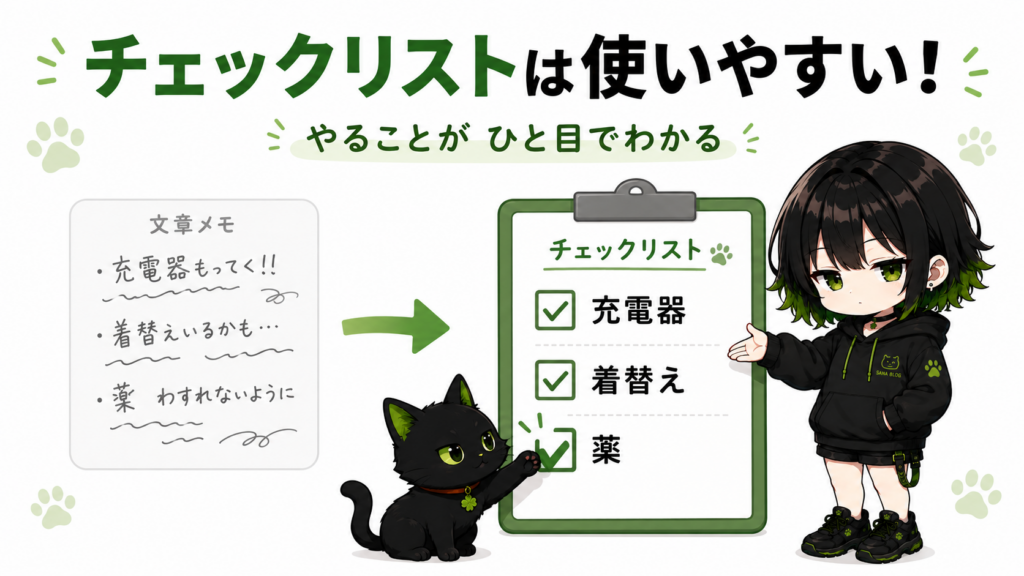
チェックリストは、これから行動する内容を整理する時に便利です。やることリスト・買い物リスト・旅行の持ち物・手順の確認・忘れ物防止などはチェックリストにすると使いやすくなります。
文章で「充電器を持っていく。着替えも用意する。薬も忘れないようにする。」と書いてあるより、チェックボックスで並んでいる方が行動しやすいですよね。チェックリストは読むためではなく実際に動くための整理に向いています。
チェックリストにしたい時の依頼例
以下の内容を、実際に行動しやすいチェックリストにしてください。
カテゴリごとに分けて、抜け漏れがないように整理してください。
旅行の持ち物を、スマホで見やすいチェックリストにしてください。
子ども連れで必要になりそうなものも追加してください。チェックリストはやることを整理したい時・忘れ物を防ぎたい時・作業前に確認したい時におすすめです。
📌 画像化すると見返しやすい情報
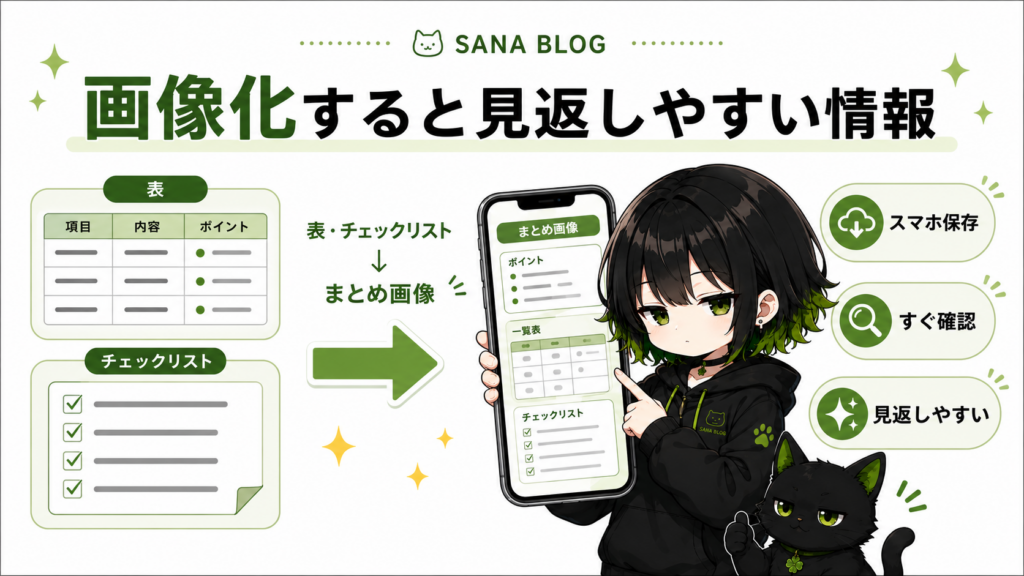
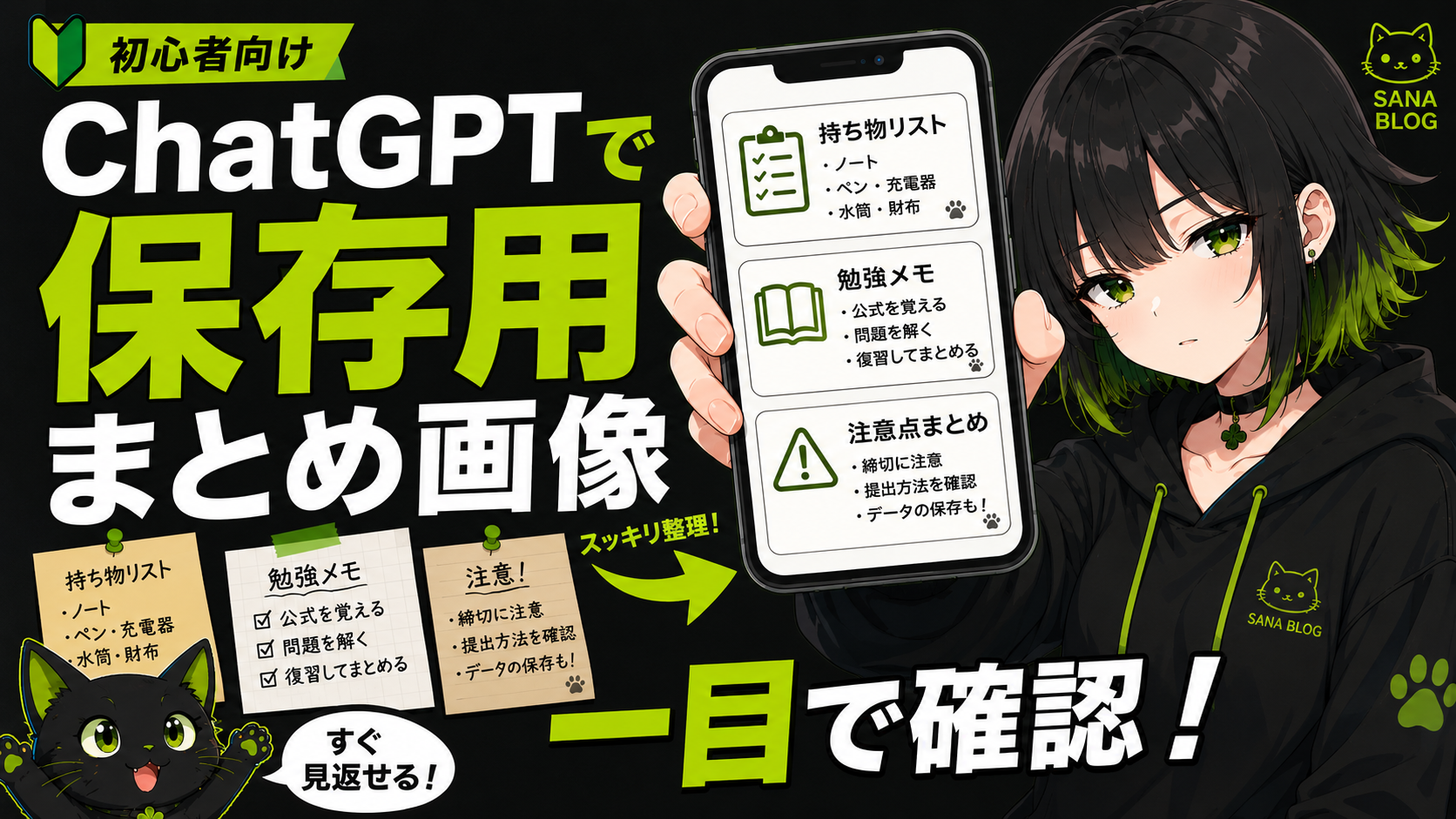
表やチェックリストで整理した情報は、さらに画像化すると見返しやすくなります。特にスマホで何度も見返したい内容は、画像にしてカメラロールへ保存しておくと便利です。
勉強の要点・旅行の持ち物・1週間の振り返り・注意点まとめなどは、画像化するとChatGPTアプリを毎回開かなくてもスマホの画像フォルダからすぐ見返せます。
画像化したい時の依頼例
以下の内容を、スマホで見返しやすい1枚のまとめ画像にしてください。
文字は少なめで、見出しと短い箇条書き中心にしてください。
このチェックリストを、カメラロールに保存して見返せる画像にしてください。
スマホで読みやすいように、文字は大きめでお願いします。画像化は保存して何度も見返したい時・スマホで一瞬で確認したい時・文章より視覚で覚えたい時に向いています。
📌 表・チェックリスト・画像化の使い分け
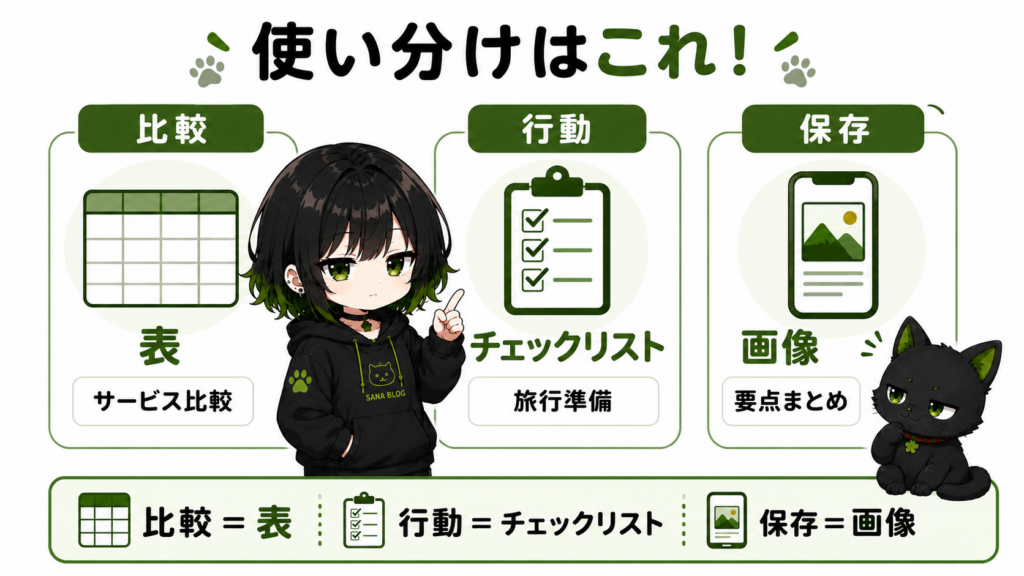
| やりたいこと | おすすめの形 | 例 |
|---|---|---|
| 比較したい | 表 | サービス比較・体重記録・学習進捗 |
| 行動したい | チェックリスト | 買い物・旅行準備・作業手順 |
| 保存して見返したい | 画像 | 要点まとめ・注意点・復習メモ |
比べたいなら表、動きたいならチェックリスト、保存したいなら画像。
最初から画像にしようとしなくても大丈夫です。まずは表やチェックリストで整理して、本当に何度も見返したいものだけ画像化するのがおすすめです。
📌 そのまま使えるプロンプト例
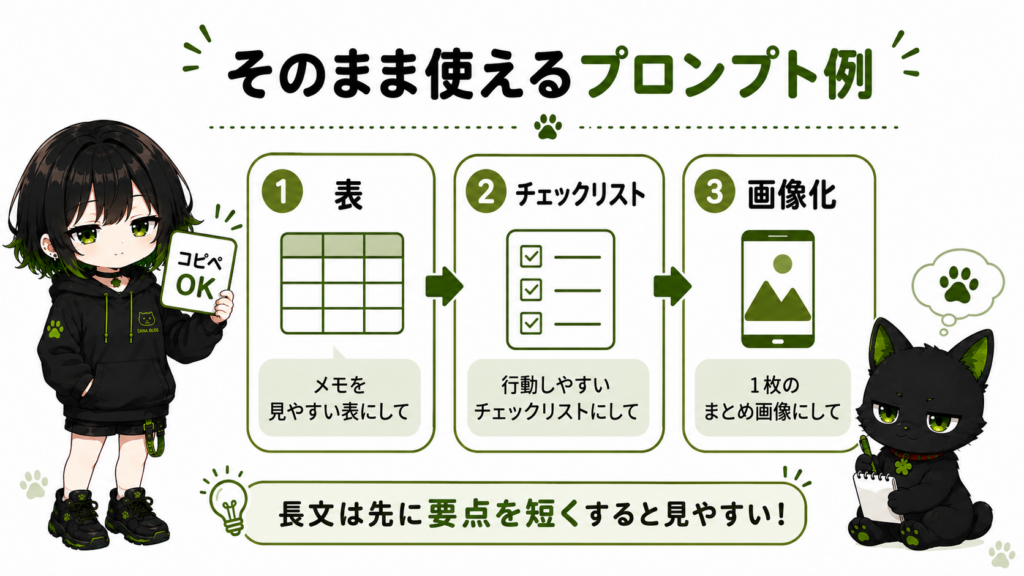
表にしたい時
以下のメモを、あとから見返しやすい表にしてください。
項目は「日付」「内容」「メモ」「次にやること」に分けてください。
文章は短く、初心者にも分かる言葉で整理してください。
比較表にしたい時
以下の2つを比較表にしてください。
比較項目は「特徴」「メリット」「注意点」「向いている人」にしてください。
最後に、初心者にはどちらが分かりやすいかも一言でまとめてください。
チェックリストにしたい時
以下の内容を、実際に行動しやすいチェックリストにしてください。
カテゴリごとに分けて、抜け漏れがないように整理してください。
旅行準備リストにしたい時
以下の旅行メモを、持ち物チェックリストにしてください。
「貴重品」「衣類」「ガジェット」「子ども用品」「その他」に分けて、
スマホで見やすくしてください。
画像化したい時
以下の内容を、スマホで見返しやすい1枚のまとめ画像にしてください。
文字は少なめにして、見出しと短い箇条書き中心でお願いします。
白背景で、読みやすいデザインにしてください。
画像にする時は、いきなり長文を画像化しようとするより先に要点を短くしてから画像化する方が見やすくなります。
📌 画像化するときの注意点
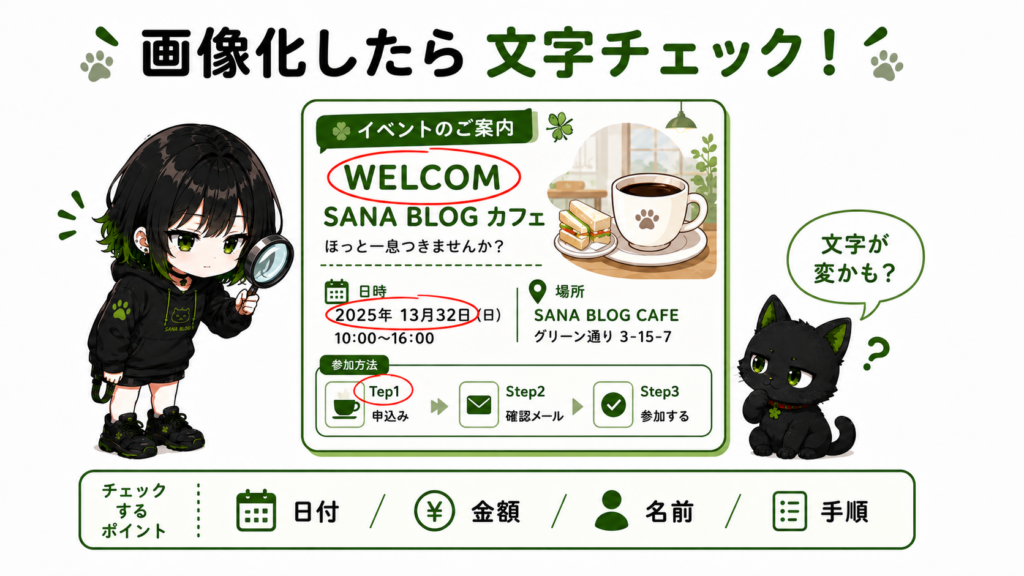
画像化は便利ですが注意点もあります。AIで画像を作ると日本語や英語の文字が崩れたり、スペルがおかしくなったりすることがあります。見た目がきれいでも文字が間違っていることがあるため、画像化したあとは必ず中身を確認しましょう。
特に数字・日付・金額・名前・手順・注意事項などは間違っていると困ることがあります。「見た目が整っているから正しい」と思い込まないようにしましょう。
📌 整理させてはいけない情報もある
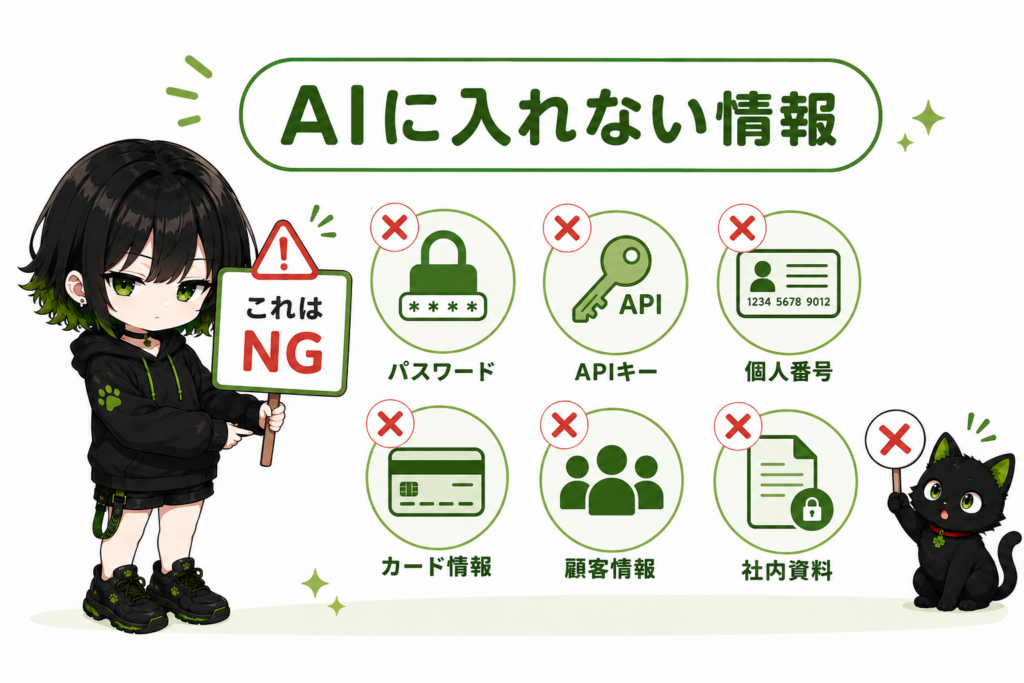
表にする場合も、チェックリストにする場合も、画像化する場合も、入力してはいけない情報があります。パスワード・APIキー・マイナンバー・クレジットカード情報・住所や電話番号・顧客情報・社内資料・認証情報・非公開の業務データなどは入力しないようにしましょう。
特に画像化はカメラロールやクラウド写真サービスに保存することもあります。個人情報や機密情報が入った画像を作らないように注意が必要です。
💡 関連記事はこちら →(AIに入力してはいけない情報まとめ)
📌 サナのワンポイントアドバイス
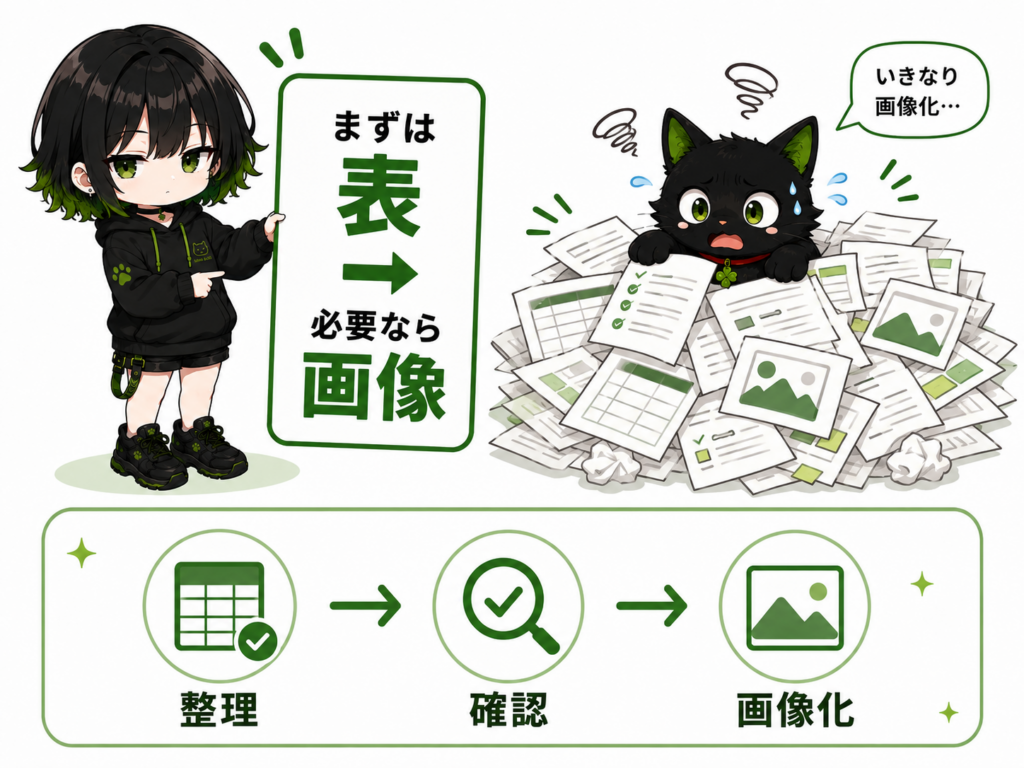
最初からきれいな画像を作ろうとしなくて大丈夫です。まずはChatGPTに表やチェックリストで整理してもらい、その中から「これは何度も見返したい」と思ったものだけ画像化するのがおすすめです。
まずは整理、次に確認、最後に画像化、この順番で進めると失敗しにくいです。
はぁ……何でもかんでも画像にすればいいと思ったんですか。画像は便利ですけど、詰め込みすぎると逆に見づらくなりますよ。まずは表かチェックリストで整理して、本当に残したいものだけ画像にしましょう。サナが見返しやすい形に整理するコツを教えてあげますから、ちゃんとついてきてくださいね?
📌 まず覚えるならこれだけ
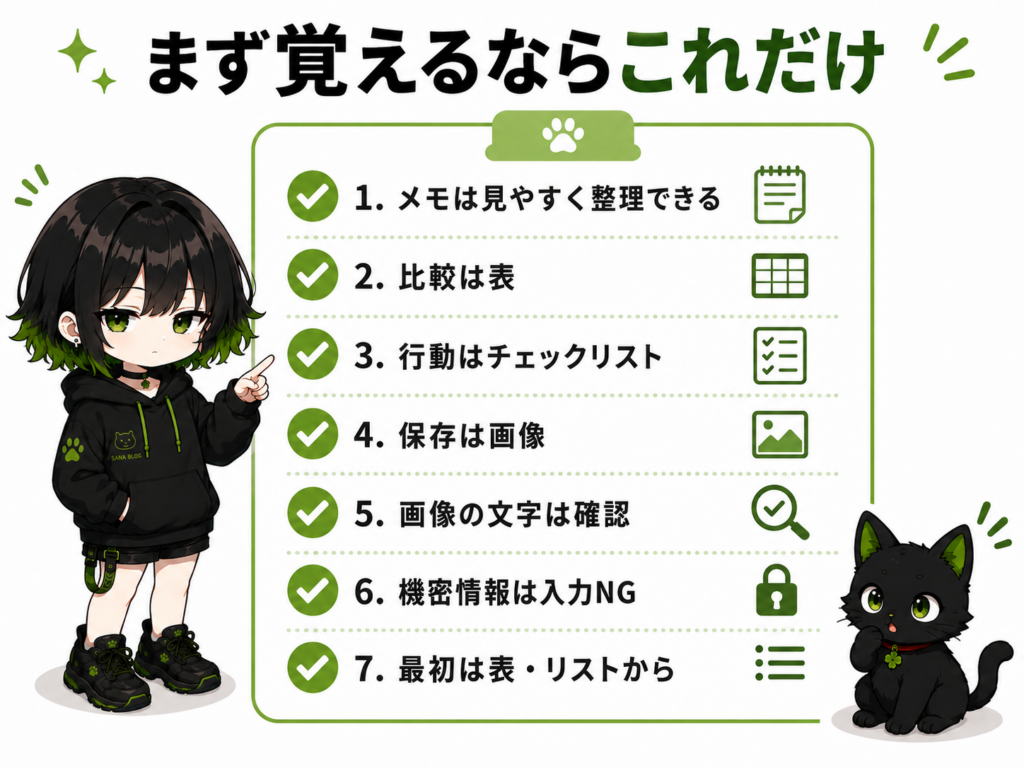
- ChatGPTは文字のメモを見やすく整理できる
- 比較したい情報は表にする
- 行動したい情報はチェックリストにする
- 保存して見返したい情報は画像化する
- 画像の文字は間違うことがあるので確認する
- 個人情報や機密情報は入力しない
- 最初は表やチェックリストから始めるのがおすすめ
まとめ
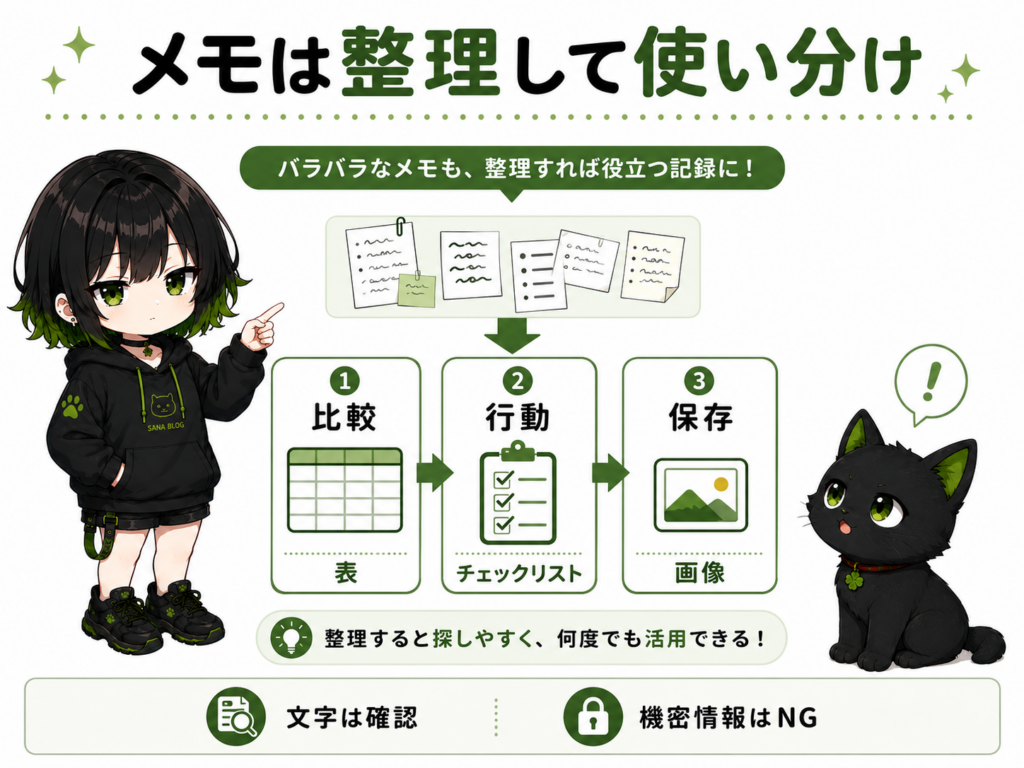
ChatGPTはメモや記録をためるだけでなく、あとから見返しやすい形に整理するのが得意です。
- 比較したい情報は表
- 行動したい情報はチェックリスト
- 保存して何度も見返したい情報は画像化
このように使い分けると、ChatGPTにためた情報をもっと活用しやすくなります。ただし画像内の文字が崩れることもありますし、AIの整理が必ず正しいとは限りません。大事な内容は必ず自分でも確認しましょう。また個人情報や機密情報を入力しないことも大切です。
はぁ……せっかくChatGPTにメモをためているのに、あとから見返せなくなっていたんですか。大丈夫です、表にして、チェックリストにして、必要なら画像にする、それだけでただのメモが「使える記録」に変わります。サナがちゃんと見返しやすい形に整理するコツを教えてあげますから、ちゃんとついてきてくださいね?
💡 次回は「ChatGPTで作ったチェックリストを保存用画像にする方法」を解説します。表やチェックリストで整理した情報をスマホで見返しやすい1枚画像にするコツを紹介します。
参考情報
- OpenAI公式ヘルプ:Projects in ChatGPT
- OpenAI公式ヘルプ:ChatGPT Custom Instructions

コメント