パソコンを使っていて、「最近なんだか動作が重いな……」と感じたことはありませんか?
アプリを開くのに時間がかかったり、マウスの動きがカクカクしたりすると、作業が進まなくて困りますよね。
実は先日、私も久しぶりにWindows 11のパソコンを起動したところ、動作がかなり重くなっていました。
そこでタスクマネージャーを確認してみると、なんとディスク使用率が100%!
調べてみると、複数のアプリやバックグラウンド処理が動いている状態でした。
私は仕事でもパソコンのトラブルに対応することがありますが、動作が重くなる原因はひとつとは限りません。
大切なのは、いきなり設定を変更するのではなく、まず何が原因なのかを確認することです。
そこで今回は、Windows 11のパソコンが重いときに確認したい5つのポイントと、安全に試せる対処法を初心者向けに紹介します。
難しい操作はできるだけ避けているので、順番に確認していきましょう。
※この記事は2026年10月時点の情報をもとに作成しています。Windows 11のバージョンや設定によって、画面表示が異なる場合があります。
この記事でわかること
- Windows 11の動作が重くなる主な原因
- タスクマネージャーで負荷を確認する方法
- スタートアップアプリやストレージの確認方法
- Windows Updateと動作の重さの関係
- パソコンが重いときに避けたい操作
Windows 11のパソコンが重くなる主な原因
Windows 11のパソコンが重くなる原因には、さまざまなものがあります。
例えば、複数のアプリを同時に開いていたり、Windows Updateがバックグラウンドで動いていたりすると、一時的に動作が遅くなることがあります。
代表的な原因を整理すると、次のとおりです。
| 主な原因 | 起こりやすいこと |
|---|---|
| CPUへの負荷が高い | アプリの処理が遅くなる |
| メモリが不足している | アプリの切り替えや動作が重くなる |
| ディスクへの負荷が高い | ファイルの読み込みやアプリの起動に時間がかかる |
| ストレージの空き容量が少ない | 更新や一時ファイルの保存に支障が出ることがある |
| スタートアップアプリが多い | Windowsの起動に時間がかかる |
| 更新やスキャンが実行中 | 一時的に動作が重くなることがある |
ただし、同じ症状でも原因が違うことがあります。
例えば、アプリの起動が遅いからといって、必ずメモリ不足とは限りません。
まずはパソコンの状態を確認して、原因を少しずつ絞り込むことが大切です。
Windows 11が重いときに確認したい5つのポイント
ここからは、初心者でも確認しやすい順番で5つのポイントを紹介します。
① まずはパソコンを再起動する
最初に試したいのが、パソコンの再起動です。
長時間パソコンを使っていると、複数のアプリやバックグラウンド処理が動いたままになっていることがあります。
再起動によって、こうした一時的な状態が解消され、動作が改善する場合があります。
再起動の手順
- 作業中のファイルを保存する
- Windowsの「スタート」をクリックする
- 「電源」をクリックする
- 「再起動」を選択する
操作はこれだけです。
ただし、Windows Updateなどの更新処理が実行されている場合は、画面の案内に従ってください。
また、再起動しても改善しない場合は、何度も繰り返すのではなく、次の方法で負荷を確認してみましょう。
② タスクマネージャーでCPU・メモリ・ディスクを確認する
再起動しても重い場合は、タスクマネージャーを確認してみましょう。
タスクマネージャーは、パソコンで動いているアプリや、CPU・メモリ・ディスクの使用状況を確認できるWindows標準の機能です。
開き方
キーボードで次の3つのキーを同時に押します。
Ctrl + Shift + Esc
タスクマネージャーが開いたら、左側の「プロセス」を選択してください。
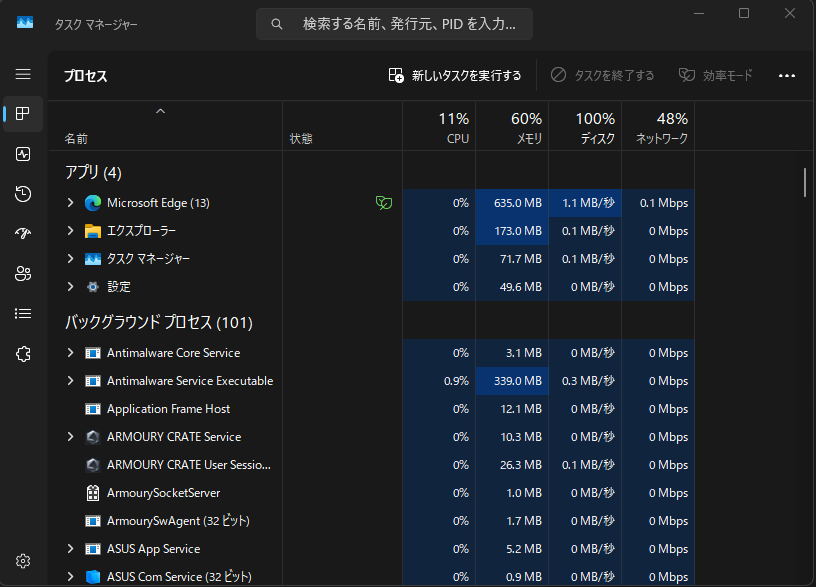
画面上部には、CPU・メモリ・ディスクなどの使用率が表示されます。
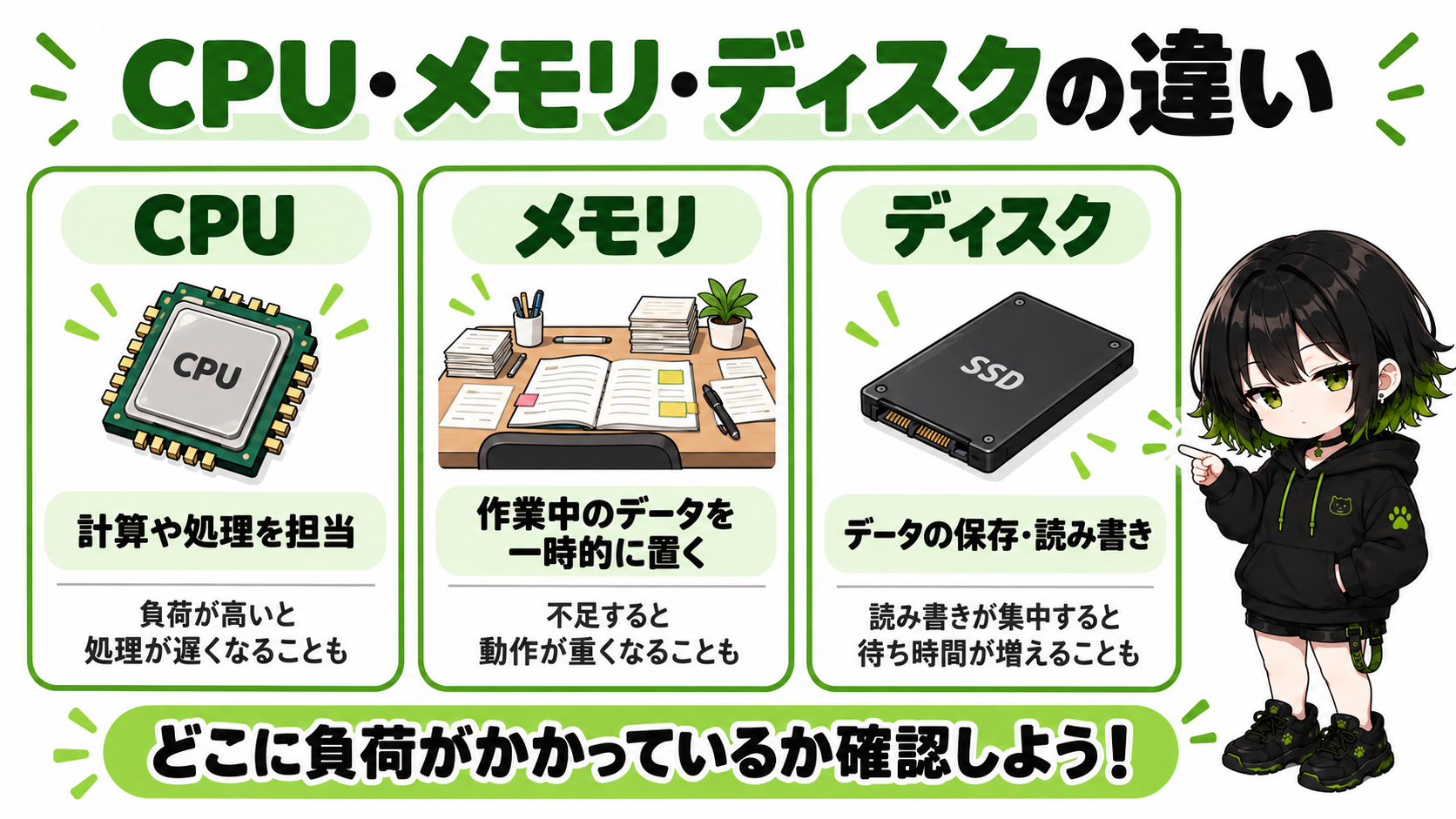
それぞれの役割は、次のように考えるとわかりやすいです。
| 項目 | 役割 |
|---|---|
| CPU | パソコンの計算や処理を担当する |
| メモリ | 作業中のデータを一時的に置いておく |
| ディスク | データの保存や読み書きを行う |
例えば、CPUの使用率が高い場合は、何らかのアプリが多くの処理を行っている可能性があります。
メモリの使用量が多い場合は、複数のアプリを開いていたり、大きなデータを扱っていたりすることが考えられます。
ディスクの使用率が高い場合は、ファイルの読み書きが集中している可能性があります。
実際にディスク使用率が100%になっていた例
今回、私が久しぶりにWindows 11のパソコンを起動したときの画面がこちらです。
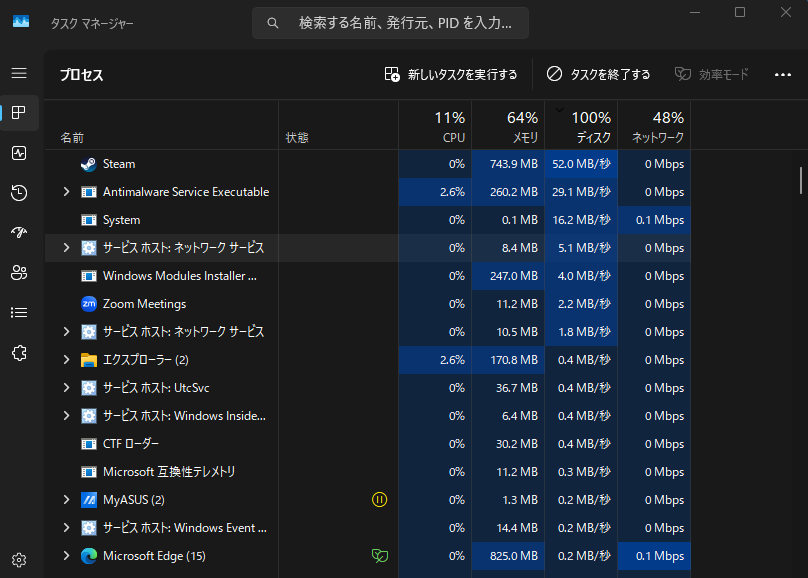
撮影時は、ディスク使用率が100%になっていました。
さらにディスクの列を確認すると、SteamやWindowsのセキュリティ関連処理など、複数のプロセスがディスクを使用していることがわかりました。
ただし、ディスク使用率100%だからといって、すぐに故障と判断できるわけではありません。
ゲームの更新、セキュリティスキャン、Windows Updateなどによって、一時的に使用率が高くなることもあります。
また、CPUやメモリも、使用率が一時的に高いだけで異常とは限りません。
数値だけを見るのではなく、高い使用率が続いているか、どのアプリが負荷をかけているかを確認しましょう。
なお、名前のわからないプロセスを、むやみに終了するのは避けてください。
Windowsの動作に必要な処理が含まれている可能性があります。
③ スタートアップアプリを確認する
Windowsを起動した直後から動作が重い場合は、スタートアップアプリも確認してみましょう。
スタートアップアプリとは、Windowsにサインインしたときに自動で起動するアプリのことです。
便利な機能ですが、数が多いと起動時の負荷が増える場合があります。
確認手順
- Windowsの「スタート」をクリックする
- 「設定」を開く
- 「アプリ」を選択する
- 「スタートアップ」を選択する
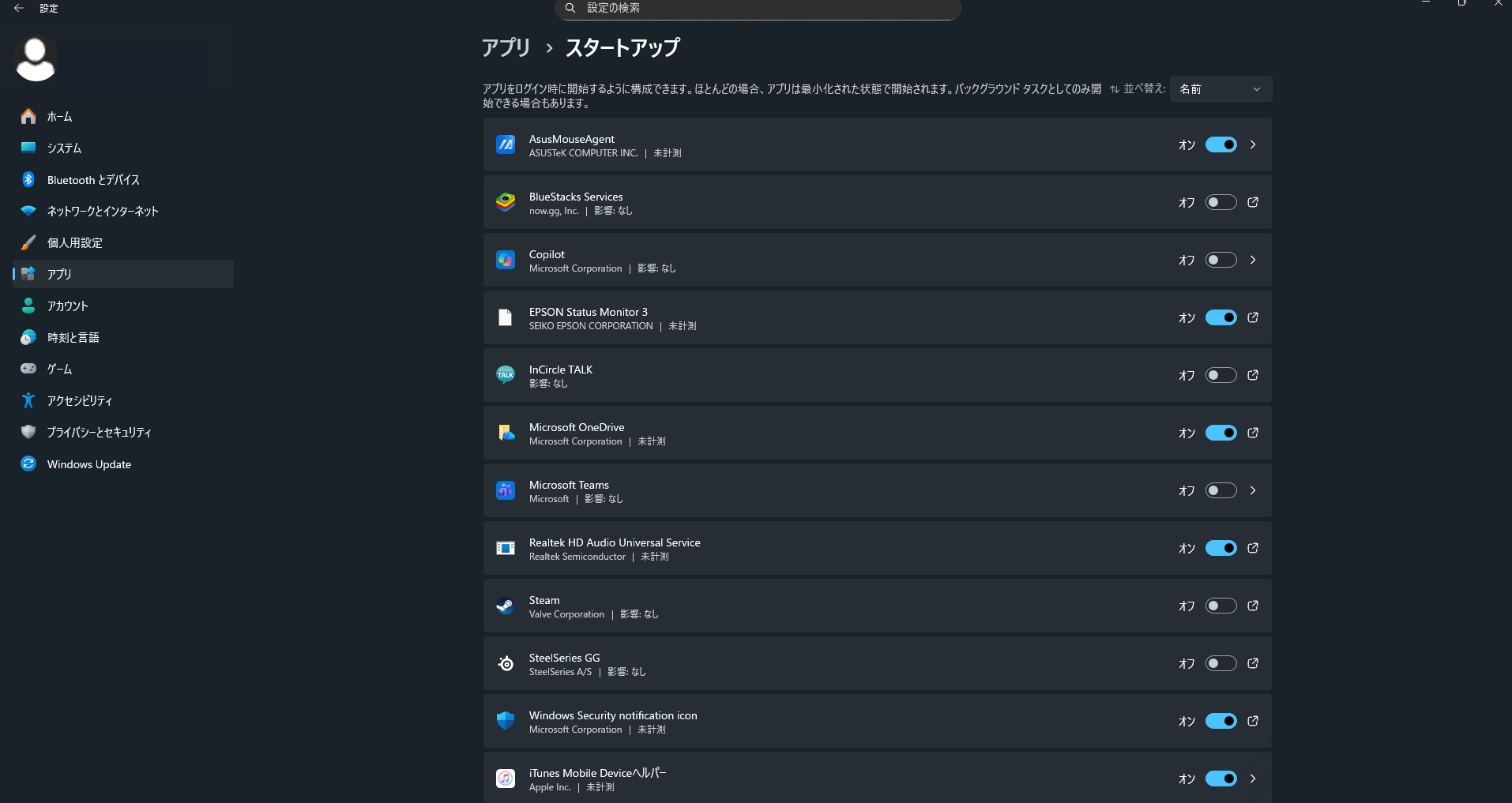
この画面では、アプリごとに自動起動のオン・オフを切り替えられます。
例えば、毎回自動で起動する必要がないアプリがあれば、オフにすることで起動時の負荷を減らせる可能性があります。
ただし、表示されているアプリをすべてオフにすればよいわけではありません。
セキュリティ関連の機能や、普段使っている周辺機器に必要なアプリもあります。
用途がわからないアプリは、無理に変更しないようにしましょう。
ちなみに、スタートアップをオフにしても、通常はアプリ自体がアンインストールされるわけではありません。
④ ストレージの空き容量を確認する
次に確認したいのが、ストレージの空き容量です。
ストレージは、写真や動画、アプリ、Windowsのシステムファイルなどを保存する場所です。
空き容量が少なくなると、更新プログラムや一時ファイルの保存に支障が出て、動作に影響する場合があります。
確認手順
- Windowsの「スタート」をクリックする
- 「設定」を開く
- 「システム」を選択する
- 「ストレージ」を選択する
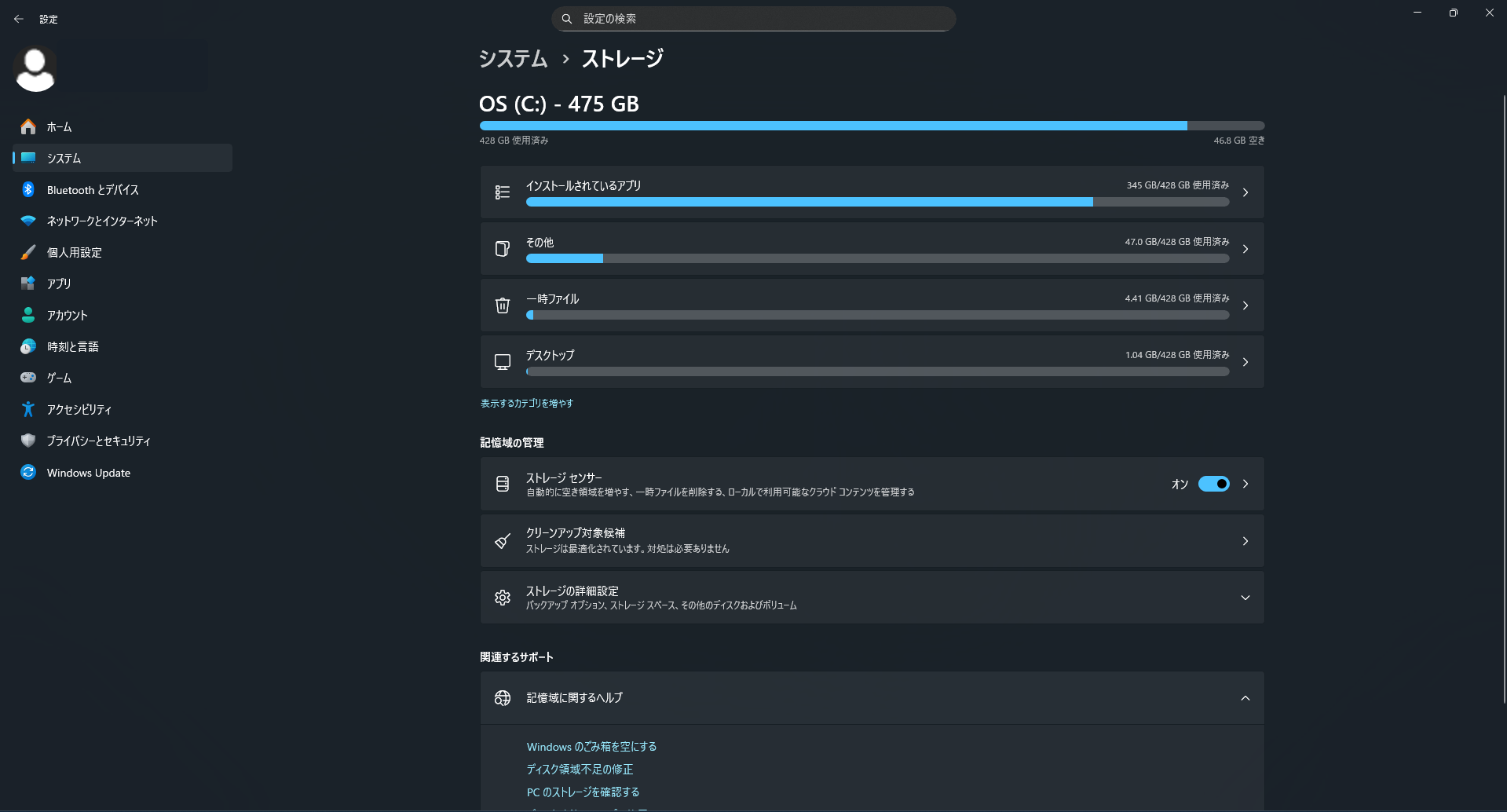
今回撮影したパソコンでは、次のような状態でした。
| 項目 | 容量 |
|---|---|
| ストレージ全体 | 475GB |
| 使用済み | 約428GB |
| 空き容量 | 約46.8GB |
| インストールされているアプリ | 約345GB |
私のパソコンでは、特にインストールされているアプリが多くの容量を使っていました。
こうした場合は、不要になったゲームやアプリを整理することで、空き容量を増やせる可能性があります。
不要なファイルを整理する方法
Windows 11には、一時ファイルなどを整理する機能があります。
「設定」→「システム」→「ストレージ」から「一時ファイル」を開くと、削除候補を確認できます。
ただし、削除する前に、対象の内容を必ず確認してください。
特に「ダウンロード」フォルダーなどに必要なファイルがある場合は、誤って削除しないよう注意が必要です。
また、「ストレージ センサー」を使うと、設定に応じて不要なファイルの整理を自動化できます。
何が削除されるのかを確認してから使うことをおすすめします。
ディスク使用率100%と容量不足は別の意味
ここは、初心者が間違えやすいポイントです。
タスクマネージャーに表示される「ディスク使用率100%」と、ストレージの「空き容量が少ない」は、同じ意味ではありません。
- ディスク使用率100%:ディスクの読み書き処理が非常に忙しい状態
- ストレージの容量不足:ファイルなどを保存できる空き領域が少ない状態
そのため、ディスク使用率が100%になっていても、ファイルを削除すれば必ず改善するわけではありません。
まずは、何が負荷をかけているのかを確認しましょう。
⑤ Windows Updateの状況を確認する
最後に確認したいのが、Windows Updateです。
Windows Updateでは、セキュリティの修正や不具合の改善などを目的とした更新プログラムが配信されます。更新プログラムの種類は、関連記事「品質更新プログラムと機能更新プログラムの違い」でも紹介しています。
更新プログラムのダウンロードやインストール中は、CPUやディスクなどが使用されるため、一時的に動作が重くなることがあります。
確認手順
- Windowsの「スタート」をクリックする
- 「設定」を開く
- 「Windows Update」を選択する
- 更新プログラムの状態を確認する
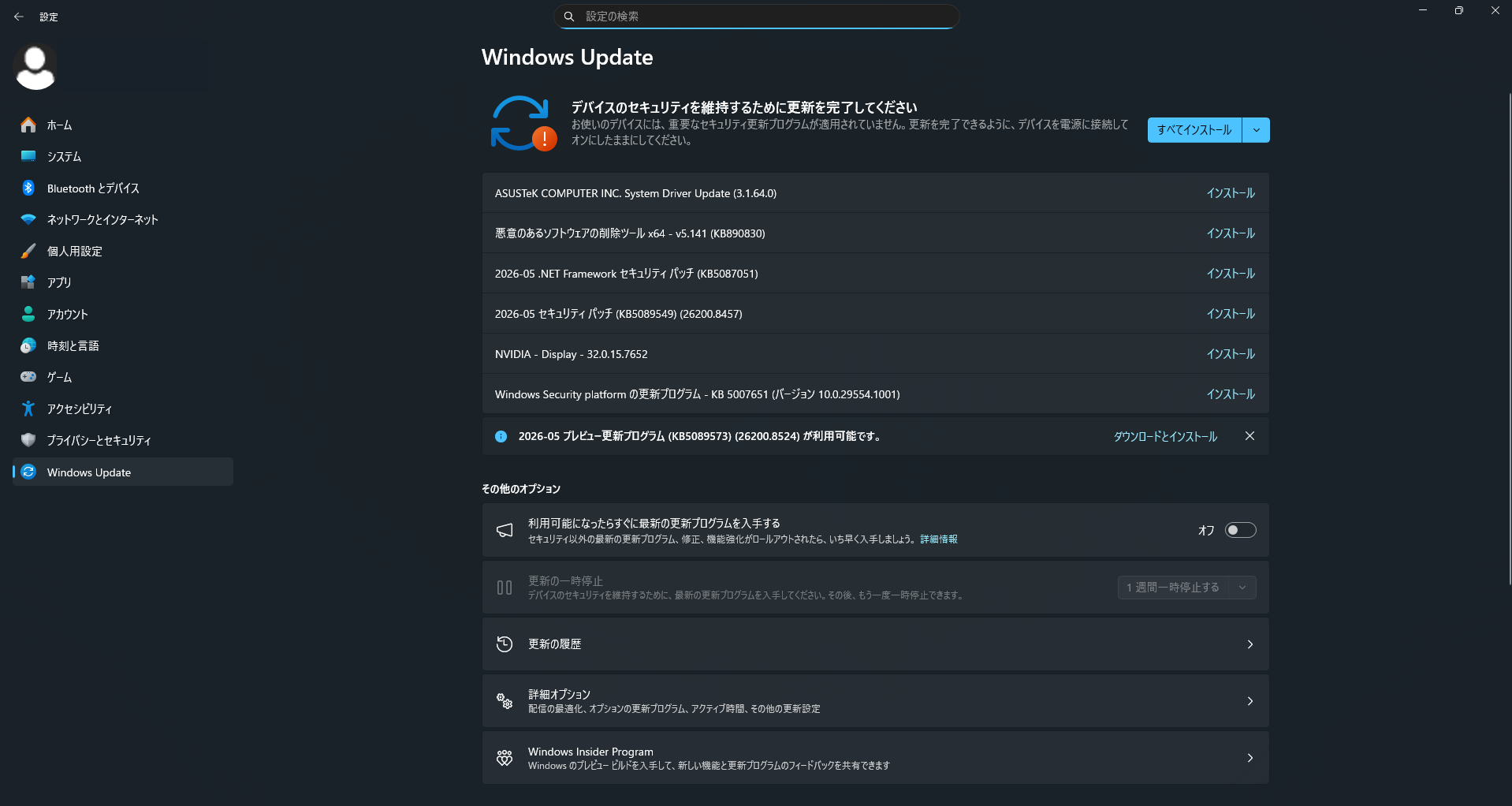
今回、私のWindowsパソコンを久しぶりに起動したところ、複数の更新プログラムがたまっていました。
セキュリティ更新やドライバー関連の更新などが表示されており、しばらく使っていなかったことを実感しました。
ただし、更新がたまっていたことだけで、今回の動作の重さの原因を断定することはできません。
更新の実行状況とタスクマネージャーの負荷を、あわせて確認することが大切です。
また、Windows Updateには、通常の更新に加えて、オプションの更新プログラムやプレビュー更新プログラムが表示される場合もあります。
これらをすべてすぐにインストールする必要があるとは限りません。
一方で、重要なセキュリティ更新を長期間放置することはおすすめしません。毎月の更新タイミングについては「パッチチューズデーとは?」も参考にしてください。
更新内容を確認し、必要な更新は適切なタイミングで適用しましょう。
※更新中は、むやみに電源を切ったり、処理を中断したりしないようにしてください。
5つの方法でも改善しないときは?
ここまで確認してもパソコンが重い場合は、別の原因が考えられます。問題の原因を順番に切り分ける考え方は「トラブルシューティングとは?」でも解説しています。
ウイルスやマルウェアを確認する
不審なソフトウェアなどが動作していると、パソコンの処理に負荷がかかる場合があります。
Windows 11では、標準の「Windows セキュリティ」からスキャンを実行できます。
確認手順
- 「設定」を開く
- 「プライバシーとセキュリティ」を選択する
- 「Windows セキュリティ」を開く
- 「ウイルスと脅威の防止」を選択する
- 「クイック スキャン」を実行する
ただし、スキャン中もパソコンに負荷がかかることがあります。
スキャンを実行しただけで、すべての動作不良が解決するわけではありません。
特定のアプリだけ重い場合
Windows全体ではなく、特定のアプリだけ動作が重い場合は、そのアプリに原因がある可能性もあります。
例えば、次のような点を確認してみましょう。
- アプリの更新がないか
- アプリを再起動すると改善するか
- 同時に多くの処理を実行していないか
- アプリの推奨動作環境を満たしているか
ゲームの場合は、グラフィック設定やバックグラウンドで動いているアプリの影響も考えられます。
パソコンの性能が足りない場合もある
長年使っているパソコンでは、メモリ容量やストレージの性能などが原因で、現在の用途に合わなくなっていることもあります。
ただし、パソコンが重いからといって、すぐに買い替える必要はありません。
まずは負荷の原因や不要なアプリを確認して、それでも改善しない場合に、メモリの増設や買い替えを検討するとよいでしょう。
なお、メモリを増設できるかどうかは、パソコンの機種によって異なります。
パソコンが重いときにやってはいけないこと
パソコンの動作が重いと、早く直そうとして、いろいろな設定を変更したくなるかもしれません。
しかし、原因がわからないまま操作すると、別のトラブルにつながる可能性があります。
特に、次のような操作には注意しましょう。
名前のわからないプロセスを終了する
タスクマネージャーには、普段見慣れない名前のプロセスも表示されます。
使用率が高いからといって、何でも終了してよいわけではありません。
Windowsの動作に必要なプロセスが含まれている可能性があるため、用途がわからない場合は触らないようにしましょう。
必要なファイルを削除する
ストレージの空き容量を増やそうとして、ファイルをまとめて削除するのも注意が必要です。
写真や仕事の資料、アプリの設定ファイルなど、必要なデータが含まれている場合があります。
削除前に内容を確認し、大切なファイルはバックアップしておきましょう。
出所不明の高速化ソフトをインストールする
インターネット上には、パソコンの動作を速くすると宣伝しているソフトもあります。
しかし、すべてのソフトが安全とは限りません。
今回紹介したように、Windows 11には標準で状態を確認したり、不要なファイルを整理したりする機能があります。
まずはWindows標準の機能を使って確認することをおすすめします。
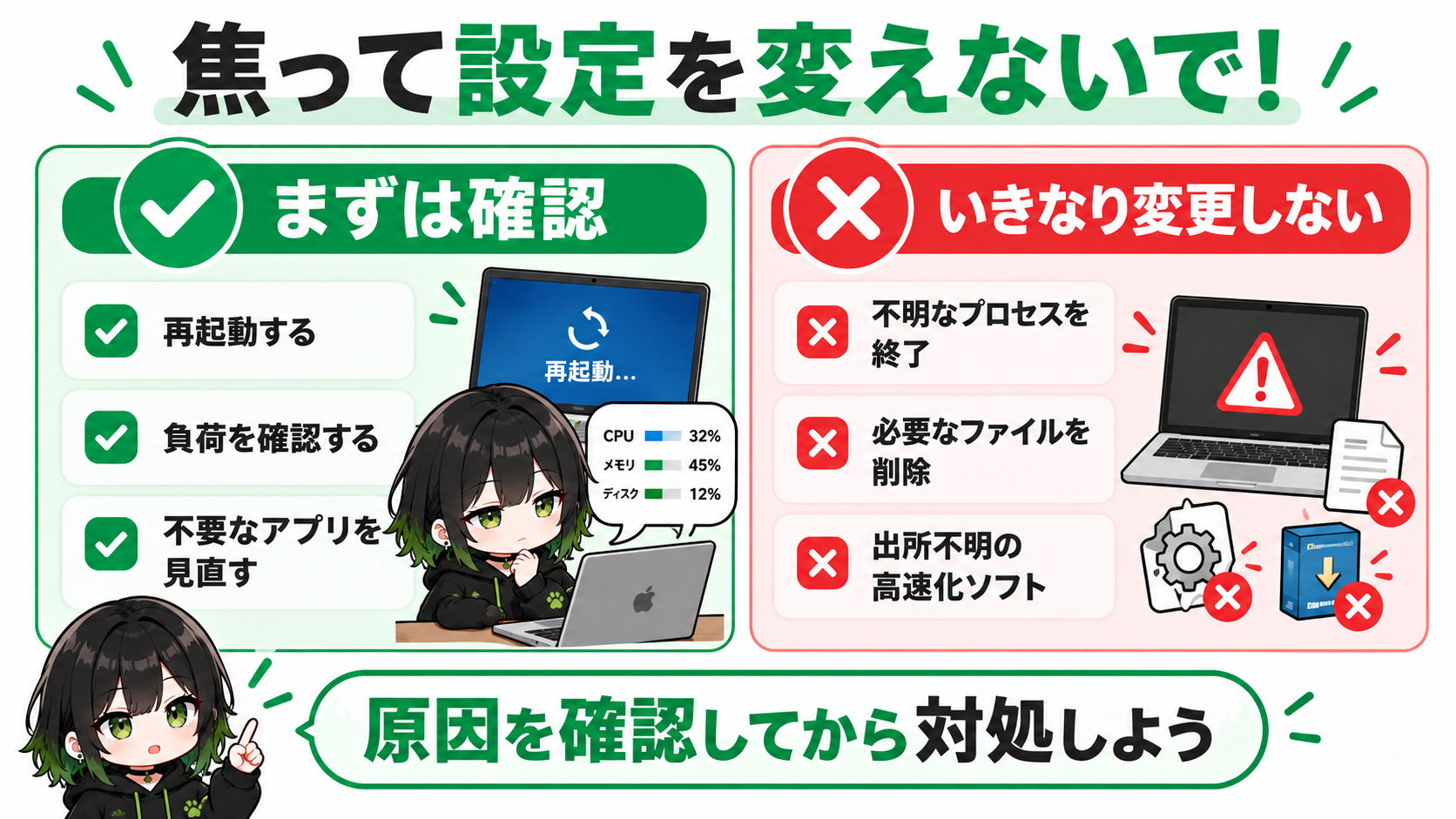
大切なのは、原因がわからないまま設定を変えないことです。
まとめ|Windows 11が重いときは原因を確認しよう
今回は、Windows 11のパソコンが重いときに確認したい5つのポイントを紹介しました。
もう一度、確認する順番を振り返ってみましょう。
- パソコンを再起動する
- タスクマネージャーでCPU・メモリ・ディスクの負荷を確認する
- スタートアップアプリを確認する
- ストレージの空き容量を確認する
- Windows Updateの状況を確認する
今回、私も久しぶりにWindowsパソコンを起動したことで、ディスク使用率が100%になっていることに気づきました。
ただ、数値が高いというだけでは、何が原因なのかまではわかりません。
だからこそ、まずパソコンの状態を確認して、原因に合った対処法を選ぶことが大切です。
動作が重いからといって、すぐに初期化や買い替えを考える必要はありません。
まずは今回紹介した方法から、できることをひとつずつ試してみてください。


コメント