※この記事は2026年10月時点の情報をもとに作成しています。価格・仕様・販売状況は変更される場合があるため、購入前にメーカー公式サイトや販売ページをご確認ください。
※この記事にはアフィリエイト広告が含まれています。
はじめに
最近のスマホゲームは、昔と比べてかなり高画質になりました。
オープンワールドや3Dアクションなど、家庭用ゲーム機に近い感覚で遊べるタイトルも増えています。
その一方で、
- タッチ操作だと遊びにくい
- 長時間遊ぶとスマホが熱くなる
- バッテリーの減りが早い
- 充電ケーブルが手に当たる
- スマホを持ち続けると疲れる
といった悩みも増えました。
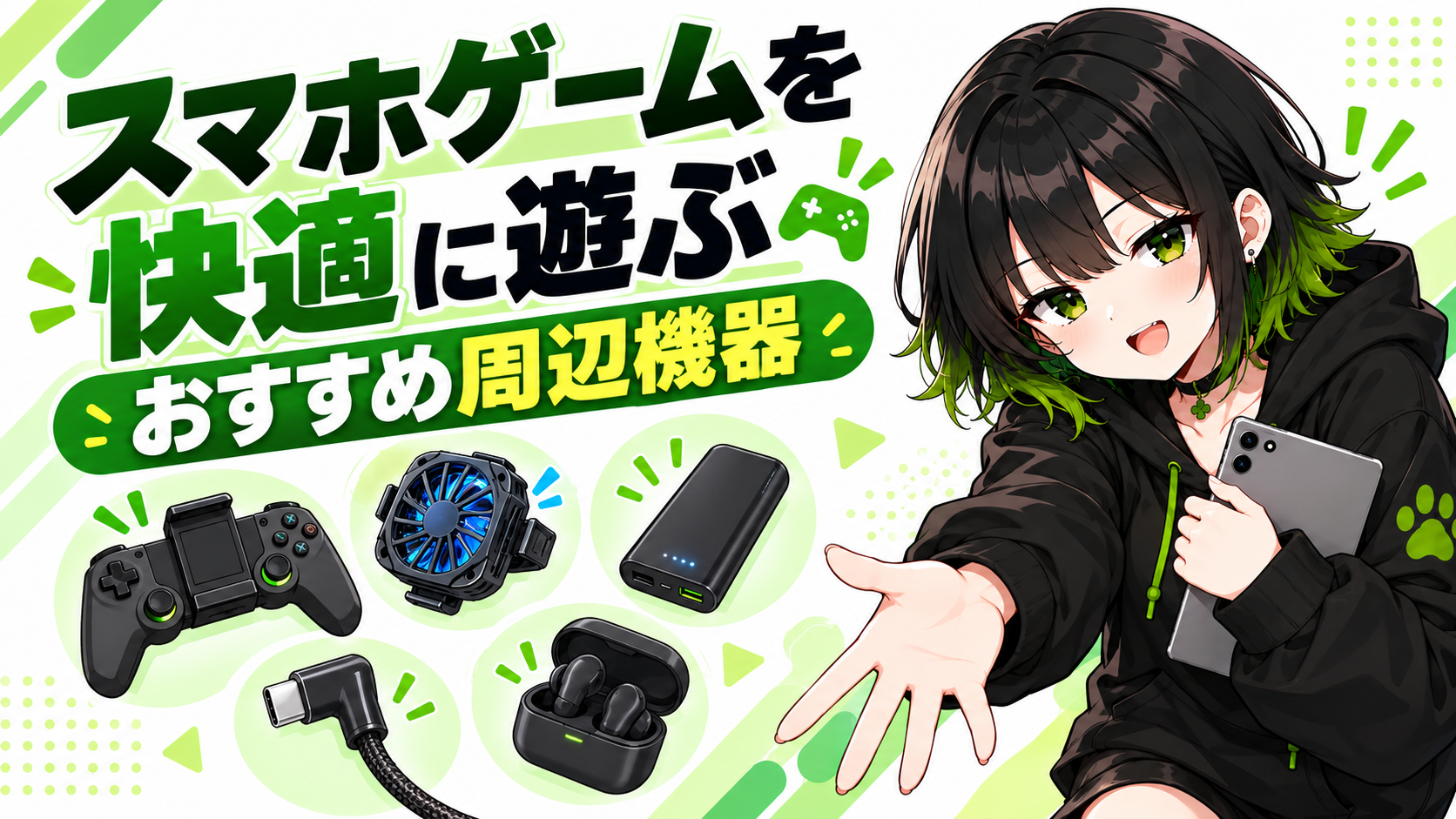
そこでこの記事では、スマホゲームを快適に遊ぶためにあると便利な周辺機器を、用途別に紹介します。
すべてそろえる必要はありません。
自分が困っているところだけ周辺機器で補うくらいで考えるのがおすすめです。
先に結論|遊び方によって必要なアイテムは変わる
ざっくり分けると、こんな感じです。
| 困っていること | あると便利なもの |
|---|---|
| タッチ操作が苦手 | コントローラー |
| スマホを持ち続けたくない | スタンド |
| 本体が熱くなる | スマホクーラー |
| バッテリーが足りない | モバイルバッテリー |
| 充電ケーブルが邪魔 | L字USB-Cケーブル |
| 音の遅延が気になる | 有線イヤホン |
特にアクションゲームでは、操作・発熱・充電の3つを整えるだけでもかなり遊びやすくなります。
コントローラーがあると操作しやすい
スマホゲームの中には、BluetoothやUSB接続のコントローラーに対応しているタイトルがあります。
画面上の仮想スティックよりも物理ボタンの方が操作しやすいため、アクションゲームではかなり便利です。
ただし、コントローラー対応状況はゲームごとに違います。
購入前に遊びたいゲームが対応しているか確認してください。
DualSense|PS5ユーザーならまず候補
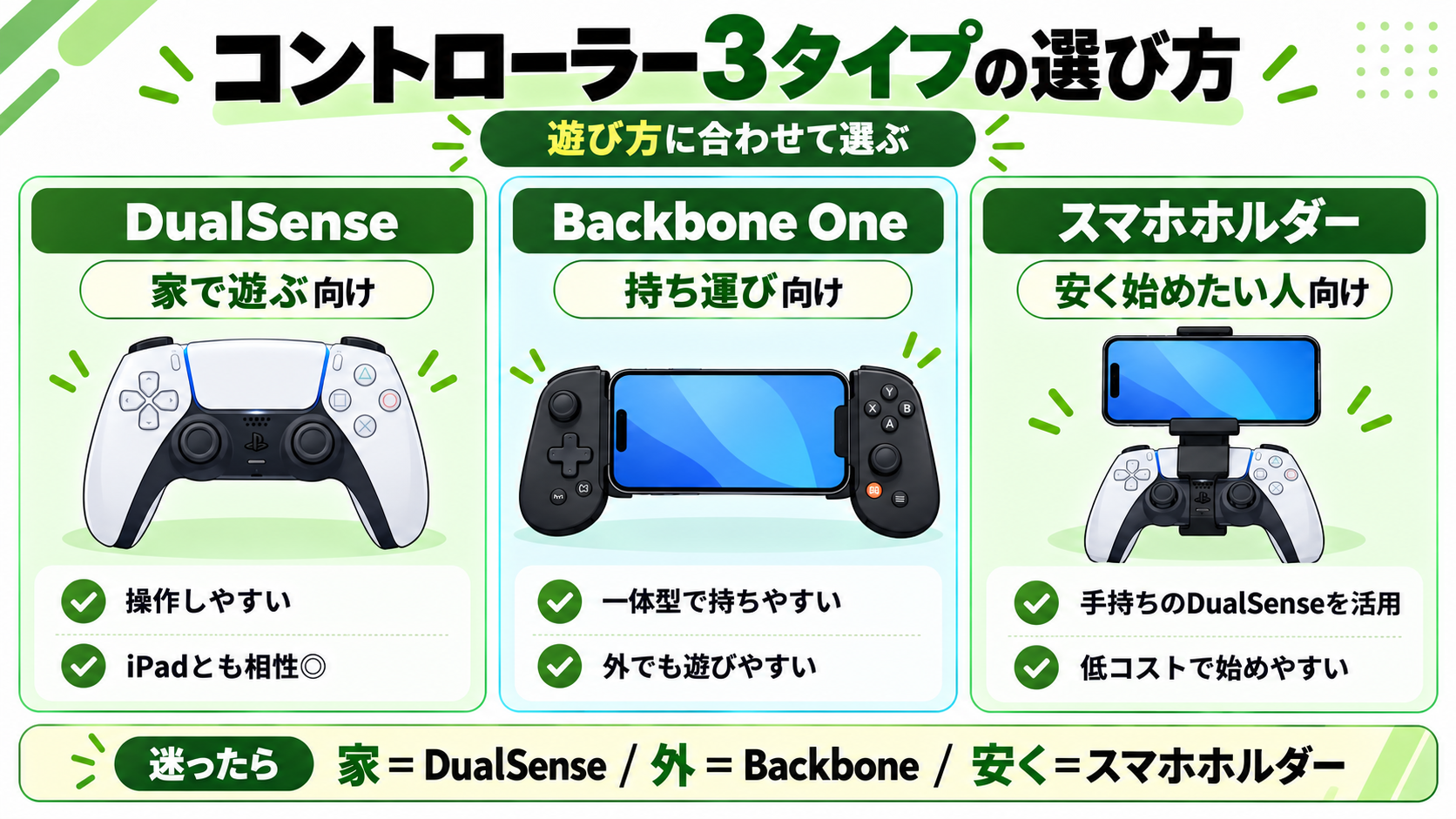
PS5を持っているなら、DualSenseを流用する方法があります。
iPhone・iPad・AndroidではOS側でDualSenseのBluetooth接続に対応しています。重量は約280gで、USB-C充電に対応しています。
メリット
- PS5と同じ操作感で使える
- グリップが大きく持ちやすい
- すでに持っていれば追加購入不要
- iPadなどをスタンドに置いて遊びやすい
デメリット
- スマホと別に持ち歩く必要がある
- 約280gあるので携帯性は高くない
- ゲーム側がDualSense操作に対応している必要がある
サナの場合
サナも普段PS5ではDualSenseを使っています。
そのままスマホやiPadでも使えますが、PS5と別の端末へ接続するたびに切り替えるのが少し面倒なので、スマホゲーム用にもう1台用意するのもありかなと思っています。
Backbone One|スマホを携帯ゲーム機みたいにしたい人向け
スマホの左右をコントローラーで挟み、携帯ゲーム機のように使えるのが一体型コントローラーです。
その中でも候補にしやすいのがBackbone One 第2世代です。
約138gで、第2世代では付属アダプターによりケースを付けた状態でも使いやすくなっています。
メリット
- スマホとコントローラーが一体になる
- 携帯ゲーム機のように遊べる
- DualSenseより持ち運びしやすい
- USB-C接続なのでBluetooth設定が不要
デメリット
- 約2万円と価格が高め
- スマホやケースの形状によって相性がある
- タブレットでは使えない
- 対応ゲームか確認が必要
外出先でスマホゲームをよく遊ぶなら、かなり便利なタイプです。
OIVO PS5スマホホルダー|DualSenseを安くスマホ化したい人向け
「新しいコントローラーまでは買いたくない」という方なら、DualSenseへスマホを固定するクリップ型もあります。
候補のOIVO PS5スマホホルダーは、角度調整にも対応しています。
メリット
- 安い
- 手持ちのDualSenseを使える
- スマホとコントローラーを一体化できる
デメリット
- コントローラー+スマホでかなり重くなる
- 重心が上へ寄る
- 長時間プレイでは手首が疲れやすい
とにかく安く試したい人向けです。
iPadやスマホを置いて遊ぶならスタンド
DualSenseなどの普通のコントローラーを使う場合は、スマホやiPadを置く場所も必要になります。
そこで便利なのがタブレットスタンドです。
Lamicall 折りたたみ式タブレットスタンド
4〜13インチ程度のスマホ・iPadに対応するLamicallの折りたたみ式スタンドが候補になりました。
折りたたみ時は約15mmと薄く、充電ケーブルを通せる構造になっています。
メリット
- スマホからiPadまで使いやすい
- 角度を変えられる
- 充電しながら置きやすい
- 折りたたんで持ち運べる
デメリット
- 一体型コントローラーほど手軽ではない
- プレイする机や場所が必要
特に、iPad+DualSenseのような遊び方には相性がいいですね。
スマホが熱くなるならスマホクーラー
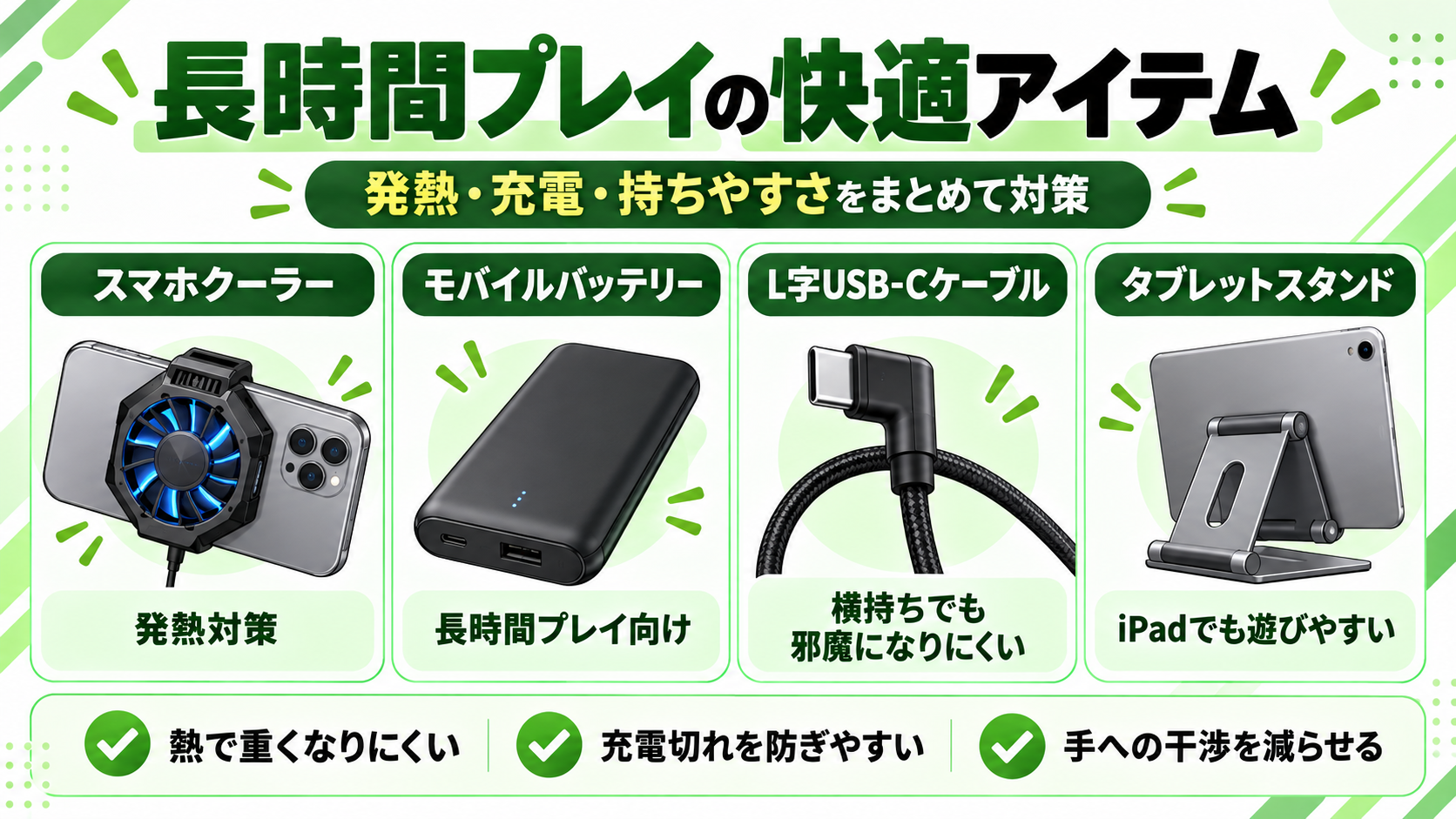
高画質な3Dゲームを長時間遊んでいると、スマホがかなり熱くなることがあります。
本体温度が高くなると、端末を保護するために処理性能が下がり、ゲームの動きが重くなる場合もあります。
そこで使われるのがスマホクーラーです。
Razer Phone Cooler Chroma
今回の候補では、ペルチェ素子とファンを使って冷却するRazer Phone Cooler Chromaを選びました。
MagSafe対応モデルのほか、Android向けのクランプタイプもあります。
メリット
- 強力に冷却できる
- 長時間ゲームの発熱対策になる
- MagSafe対応iPhoneなら取り付けやすい
デメリット
- USB-C給電が必要
- 約7,000〜8,000円台と安くはない
- ケースによって取り付けにくい
- 冷やしすぎには注意が必要
スマホクーラーは冷やしすぎにも注意
ペルチェ式クーラーはかなり強力です。
高温多湿な環境などで端末を必要以上に冷やすと、結露が発生する可能性があります。
保冷剤や氷をスマホへ直接当てるのは避けましょう。
また、ゲーム終了後もクーラーだけ長時間動かし続けるような使い方も避けた方が安心です。
長時間遊ぶならモバイルバッテリー
ゲーム中はスマホのバッテリー消費も早くなります。
外出先で長く遊ぶなら、モバイルバッテリーがあると安心です。
Anker Power Bank(10000mAh, 30W)
今回の候補では、Anker Power Bank 10000mAh 30Wを選びました。
容量10,000mAh、最大30WのUSB PDに対応し、重量は約220g。バッテリー残量を確認できるディスプレイも搭載されています。
メリット
- 10,000mAhで容量に余裕がある
- 最大30W出力
- iPhone・iPadにも使いやすい
- 残量を数字で確認できる
デメリット
- 約220gなので超軽量ではない
- スマホと一緒に持つと荷物は増える
ゲームだけでなく普段の外出にも使えるので、汎用性はかなり高いです。
充電しながら遊ぶならL字USB-Cケーブル
スマホを横向きで持ってゲームをしている時に、普通のUSB-Cケーブルを挿すと、コネクタが手に当たって邪魔になることがあります。
そんな時に便利なのがL字ケーブルです。
UGREEN L字USB-Cケーブル
UGREENのL字USB-Cケーブルは、コネクタ部分が90度曲がっているため、横持ちした時にケーブルが手と干渉しにくくなります。
最大240W PD対応モデルなどが候補に挙がっています。
メリット
- 横持ちで邪魔になりにくい
- ケーブル根元への負担を減らしやすい
- 比較的安い
デメリット
- 分厚いスマホケースでは端子が奥まで入らないことがある
- 端子の向きとスマホの形状を確認する必要がある
これは地味ですが、一度使うと結構便利なアイテムです。
USB-Cケーブルの充電・映像出力などの違いは、MacBook用USB-Cケーブルの選び方でも詳しく紹介しています。
音の遅延が気になるなら有線イヤホン
ゲームでは映像と音がずれると意外と気になります。
特にアクションゲームでは、攻撃音や効果音が少し遅れるだけでも違和感があります。
Apple EarPods(USB-C)
高価なゲーミングイヤホンを買わず、まず手軽に始めるならApple EarPods USB-Cも候補です。
USB-C端子へ直接接続できます。
メリット
- 有線なので遅延を気にしにくい
- 充電不要
- 価格が比較的安い
- USB-Cへ直接接続できる
デメリット
- ケーブルが邪魔になる
- ノイズキャンセリングはない
- USB-C端子を使うため、同時充電には工夫が必要
無線の快適さより、価格と安定性を優先したい人には分かりやすい選択肢です。
ストレージ容量も一度確認しておこう
最近のスマホゲームは容量が大きいタイトルも増えています。
ゲームをインストールしようとして、「容量が足りません」となると悲しいですよね。
大型ゲームを始める前には、
- 使っていないアプリを削除
- ダウンロード済み動画を整理
- 写真や動画をクラウドへ移す
- 必要ならPCや外付けSSDへ写真・動画を退避
写真や動画を外付けSSDへ移して容量を空けたい場合は、スマホ用外付けSSDおすすめ3選|iPhone・Androidの写真・動画保存に使いやすいモデルを比較も参考にしてください。
などをしておくと安心です。
ただし、iPhoneやiPadでは、外付けSSDをつないだからといってゲーム本体をSSDへインストールして遊べるわけではありません。
あくまで写真・動画などを移して本体ストレージを空ける方法として考えましょう。
大容量ゲームを入れる前に、スマホの空き容量も確認しておきましょう。具体的な整理方法は、スマホの容量不足を解消する方法で詳しく紹介しています。
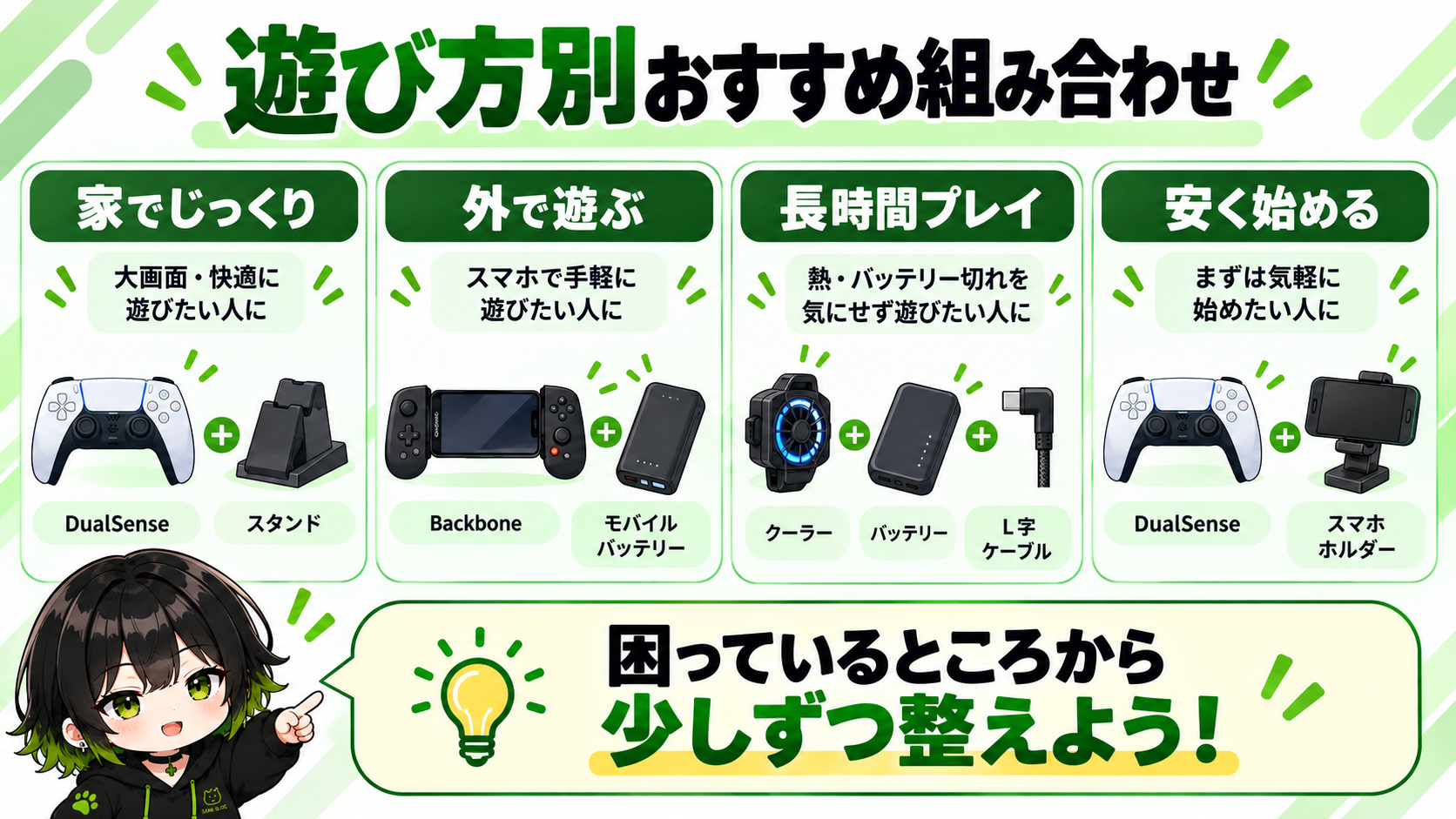
遊び方別|これだけそろえればOK
家でじっくり遊びたい
DualSense + スマホ・タブレットスタンド
操作性を重視するならこの組み合わせが分かりやすいです。
外で遊びたい
Backbone One + モバイルバッテリー
持ち運びやすさを優先するなら、一体型コントローラーが便利です。
長時間遊びたい
スマホクーラー + モバイルバッテリー + L字ケーブル
発熱と充電をまとめて対策できます。
とにかく安く始めたい
手持ちのDualSense + OIVOスマホホルダー
すでにPS5を持っているなら、かなり安く物理コントローラー環境を作れます。
まとめ|全部買わずに困っているところから整えよう
スマホゲームを快適にする周辺機器には、
- コントローラー
- スタンド
- スマホクーラー
- モバイルバッテリー
- L字USB-Cケーブル
- イヤホン
などがあります。
ただし、最初から全部買う必要はありません。
タッチ操作がつらいならコントローラー。
熱が気になるならクーラー。
バッテリーが足りないならモバイルバッテリー。
というように、実際に困っているところから少しずつ整えるのがおすすめです。
最近のスマホゲームは、映像もきれいになって家庭用ゲーム機に近いタイトルが増えてきました。
せっかく遊ぶなら、自分に合った環境を作って快適に楽しみましょう。
スマホやMacBookまわりの実用品は、iPhone・MacBookで実際に使っているおすすめアイテム3選でも紹介しています。
コメント