
はじめに
MacBookに外部モニターを1台つないで使っていると、
「もう1台追加して3画面で作業したい」
「USB-CハブにHDMIが2つあれば2台使える?」
「2台つないだのに同じ画面しか映らないのはなぜ?」
と気になることがあります。
MacBookで外部モニターを2台使えるかどうかは、USB-Cポートの数だけでは決まりません。
MacBookに搭載されているチップによって、
- 外部モニター1台まで
- 蓋を閉じれば2台
- 蓋を開いたまま2台
- Pro / Maxならさらに多く接続できる
など、対応状況が大きく違います。
さらに、HDMIポートを2つ搭載したUSB-Cハブでも、Macでは2台に別々の画面を表示できない場合があります。
この記事では、
- MacBookは外部モニターを何台使えるのか
- M2・M3・M4・M5の違い
- 外部モニター2台の接続方法
- Thunderboltドックとは何か
- DisplayLinkを使う方法
- 2台が同じ画面になる原因
- 2台目が映らない時の確認方法
を初心者向けに解説します。
先に結論|まず自分のMacBookのチップを確認しよう
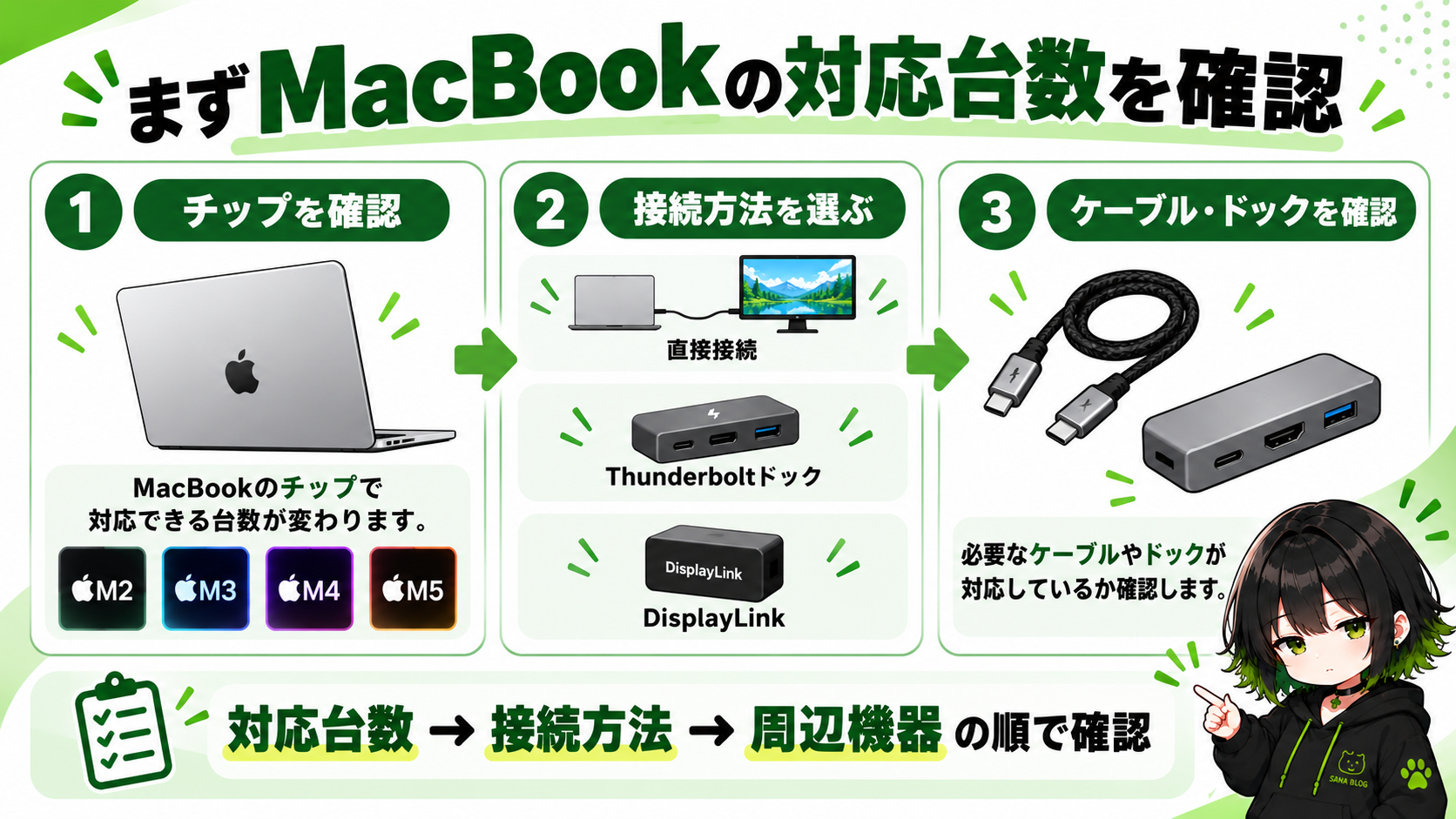
外部モニター2台を使いたい場合、一番最初に確認したいのはMacBookのチップです。
同じMacBook Airでも、M2・M3・M4・M5で対応が違います。
ざっくりまとめると、
| MacBook | 外部モニターの目安 |
|---|---|
| MacBook Air M2 | ネイティブでは1台 |
| MacBook Air M3 | 通常1台/蓋を閉じると2台 |
| MacBook Air M4 | 蓋を開いたまま2台 |
| MacBook Air M5 | 蓋を開いたまま2台 |
| MacBook Pro M3 | 通常1台/蓋を閉じると2台 |
| MacBook Pro M3 Pro | 最大2台 |
| MacBook Pro M3 Max | 最大4台 |
| MacBook Pro M4 / M4 Pro | 最大2台 |
| MacBook Pro M4 Max | 最大4台 |
| MacBook Pro M5 | 最大2台 |
| MacBook Pro M5 Pro | 最大3台 |
| MacBook Pro M5 Max | 最大4台 |
※実際に利用できる台数・解像度・リフレッシュレートは接続構成によって変わります。
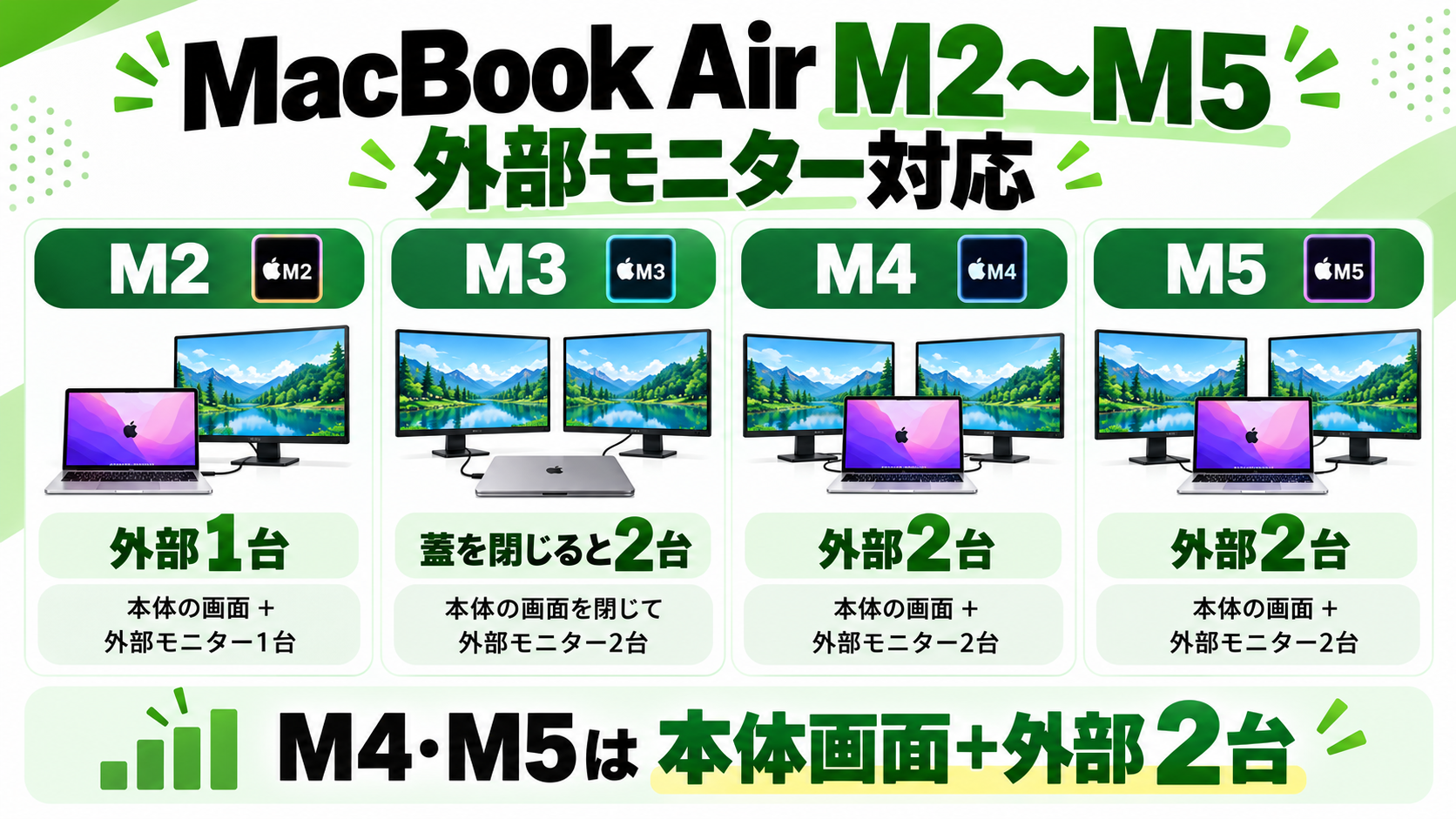
M3搭載MacBook Air / Proは、外部キーボード・マウスなどを用意してMacBookの蓋を閉じることで、外部ディスプレイ2台を利用できます。MacBook Airでは1台目が最大6K/60Hz、2台目が最大5K/60Hzです。M3搭載MacBook Proでは、Thunderbolt接続の最大6K/60HzとHDMI接続の最大4K/100Hzなど、接続方法によって対応構成が異なります。
M4・M5 MacBook Airでは内蔵ディスプレイを使いながら外部2台を利用でき、2台とも最大6K/60Hzまたは4K/144Hzの構成に対応しています。
自分のMacBookのチップを確認する方法
分からない場合は、
Appleメニュー → このMacについて
を開きます。
ここで、
- M2
- M3
- M4
- M5
- M3 Pro
- M4 Max
などのチップ名を確認できます。
「MacBook Airだから2台使える」「MacBook Proだから大丈夫」と判断するのではなく、チップ名まで確認することが大切です。
MacBookで外部モニター2台を使う3つの方法
外部モニター2台を使う方法は、大きく3つあります。
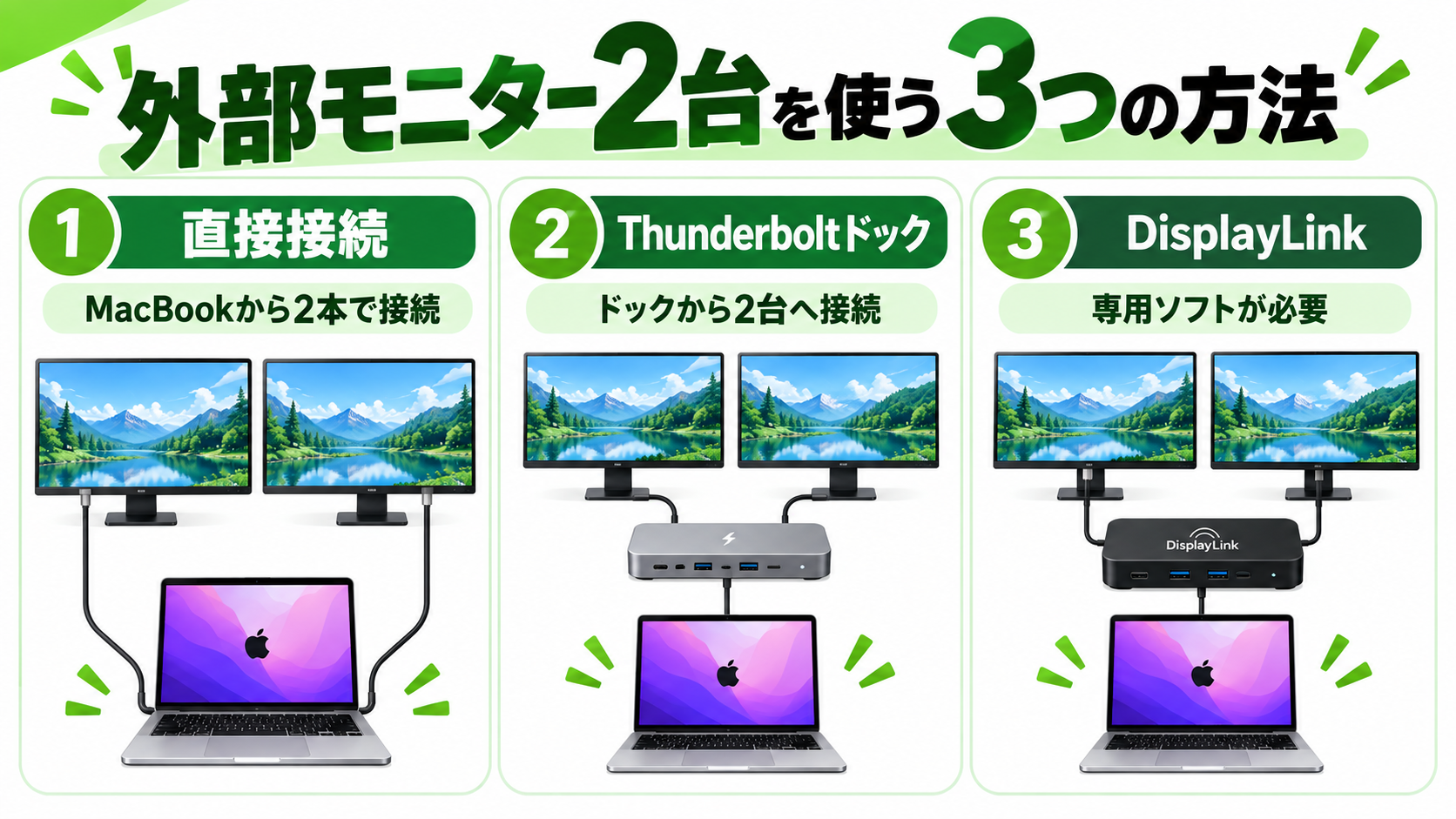
方法1|MacBookから2台へ直接接続する
対応しているMacBookなら、最もシンプルなのが2台をそれぞれMacBookへ直接接続する方法です。
たとえば、
MacBook → USB-C / Thunderbolt → モニター1
MacBook → USB-C / Thunderbolt → モニター2
という接続です。
M4・M5 MacBook Airなど、外部2台をネイティブサポートするモデルでは分かりやすい方法です。
メリット
- 構成がシンプル
- ハブやドックの相性問題が少ない
- 高解像度・高Hzを活かしやすい
- 専用ソフトが不要
気になるところ
- MacBookからケーブルが複数出る
- USB-Cポートを使う
- 毎回抜き差しする場合は少し面倒
初めて2台接続を試すなら、対応MacBookではまず直接接続から試すと原因を切り分けやすいです。
方法2|Thunderboltドックから2台へ接続する
デスク周りをすっきりさせたい場合は、Thunderboltドックを使う方法があります。
接続イメージは、
MacBook → Thunderboltドック → モニター1・モニター2
です。
製品によっては、1本のThunderboltケーブルで、
- 外部モニター
- USB機器
- 有線LAN
- SDカード
- MacBookへの給電
をまとめられます。
ただし重要なのは、
Thunderboltドックを買えば、どのMacBookでも外部モニター2台になるわけではない
ということです。
ドックはMacBookが出せる映像信号を中継する機器なので、Mac本体が外部1台までのモデルなら、高性能なThunderboltドックを接続してもネイティブの上限が自動的に2台へ増えるわけではありません。
方法3|DisplayLink対応ドックを使う
M2 MacBook Airなど、ネイティブでは外部1台までのモデルで2台以上使いたい場合に選択肢になるのがDisplayLinkです。
DisplayLinkは、通常のDisplayPortやHDMI出力とは少し仕組みが違います。
専用の「DisplayLink Manager」がMacの画面情報を処理し、USBデータとして対応ドックへ送り、ドック側で映像へ変換して表示します。
そのため、MacBook本体のネイティブな外部ディスプレイ台数を超えて表示できる構成があります。
ただし、
- DisplayLink Managerのインストールが必要
- macOSで画面収録の権限が必要
- ネイティブ出力より負荷や遅延が増える場合がある
- HDCP / DRM保護された動画で再生制限が起きる場合がある
といった注意点があります。
DisplayLink公式でも、macOS用DisplayLink Managerを提供しており、動作には画面収録の許可が必要です。
文章作成やWeb閲覧などでは便利ですが、動画視聴・ゲーム・映像編集が中心なら、ネイティブ接続を優先した方が使いやすい場合があります。
USB-CハブにHDMIが2つあっても2画面拡張できるとは限らない
ここは特に注意したいところです。
Windows向けのUSB-Cハブには、
HDMI×2
を搭載した製品が多くあります。
ただし、その内部でDisplayPort MSTという仕組みを使って2画面へ分けている製品では、macOSで別々の画面として認識されない場合があります。
その結果、
モニター1 → 同じ画面A
モニター2 → 同じ画面A
というミラーリングになることがあります。
M3 MacBookのApple公式案内でも、ハブやドック経由で2台がミラーリングされる場合は、各ディスプレイをMacのポートへ直接接続するよう案内されています。
つまり、
「HDMIが2個ある」=「Macで2画面拡張できる」
ではありません。
USB-Cハブを選ぶ時は、メーカー公式ページでMacでの拡張表示対応まで確認しましょう。「MacBook用USB-Cハブの選び方|HDMI・給電・USB端子で失敗しないポイントを初心者向けに解説」も参考にしてください。
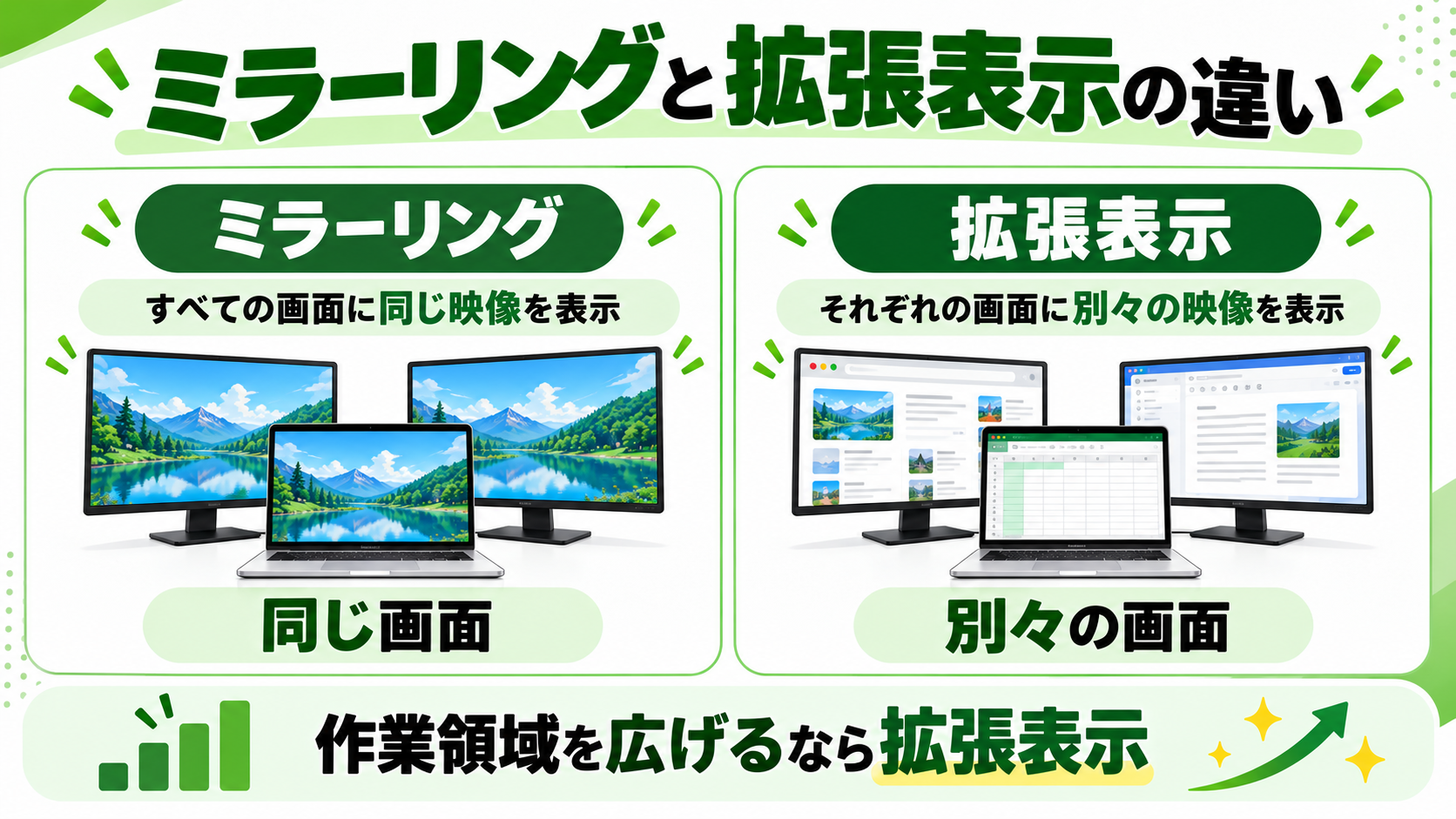
ミラーリングと拡張表示の違い
ミラーリング
MacBookと外部モニター、または2台のモニターに同じ画面を表示します。
プレゼンなどでは便利ですが、作業領域は増えません。
拡張表示
それぞれのモニターに別の画面を表示できます。
たとえば、
- 左:資料
- 中央:作業画面
- 右:調べもの
のように使えます。
作業領域を広げる目的なら、こちらの拡張表示を使います。
M3 MacBook Air / Proは蓋を閉じると2台使える
M3無印チップは少し特殊です。
蓋を開いた通常状態では、
内蔵ディスプレイ+外部1台
ですが、条件を満たして蓋を閉じると、
外部ディスプレイ2台
を利用できます。
必要なのは、
- 外部キーボード
- マウスまたはトラックパッド
- MacBookへの電源供給
- 対応するmacOS
などです。
Apple公式でも、M3 MacBook Air / Proで外部2台を利用するときは、Macを電源へ接続して1台目を接続したあと、蓋を閉じて2台目を接続する手順が案内されています。
蓋を開くと2台目が暗くなったり切断されたりするのは、故障ではなく仕様です。
M4・M5 MacBook Airなら蓋を開いたまま2台使える
M4以降では分かりやすくなりました。
M4・M5 MacBook Airでは、MacBook本体の画面を使いながら外部モニター2台を利用できます。
つまり、
MacBook本体+外部モニター1+外部モニター2
の3画面構成が可能です。
M5 MacBook AirではApple公式で、
- 外部2台:最大6K/60Hz
- または外部2台:最大4K/144Hz
が案内されています。
蓋を閉じても外部ディスプレイの最大台数が3台に増えるわけではありません。
2台目が映らない時に確認すること
1.MacBookの外部モニター対応台数を確認する
まず、自分のMacBookが外部2台をネイティブサポートしているか確認します。
特にM2とM3では大きく違います。
2.USB-CハブがMacの拡張表示に対応しているか確認する
デュアルHDMIだから大丈夫とは限りません。
製品ページに、
- macOSで拡張表示対応
- Thunderbolt対応
- DisplayLink対応
などの記載があるか確認しましょう。
3.ケーブルが映像出力に対応しているか確認する
USB-Cは見た目が同じでも、すべて映像出力に対応しているわけではありません。
使用するケーブルの、
- 映像出力対応
- 解像度
- リフレッシュレート
を確認してください。
USB-Cケーブルの違いについては、「MacBook用USB-Cケーブルの選び方|充電・映像出力・4K・高Hzの違いを初心者向けに解説」でも詳しく解説しています。
4.MacBookとモニターを直接つないでみる
ハブやドック経由で映らない場合は、一度MacBookへ直接接続します。
直接接続なら映る場合は、ハブ・ドック・ケーブルなど中間機器が原因の可能性があります。
M3 MacBookについてもAppleは、ハブやドック経由でミラーリングのみになる場合はMacのポートへ直接接続するよう案内しています。
5.システム設定の「ディスプレイ」を確認する
接続後は、
システム設定 → ディスプレイ
を開きます。
2台のモニターが表示されているか確認し、画面配置や拡張表示の設定を行います。
どの接続方法を選べばいい?
迷ったら、次のように考えると分かりやすいです。
| 使い方 | 向いている方法 |
|---|---|
| M4 / M5 Airで2台使いたい | まず直接接続 |
| M3 Airで2台使いたい | 蓋を閉じて直接接続 |
| デスクをケーブル1本ですっきりさせたい | Thunderboltドック |
| M2など外部1台制限モデルで2台以上使いたい | DisplayLink |
| 動画やゲームも重視したい | ネイティブ接続を優先 |
DisplayLinkは便利ですが、誰にでも第一候補というわけではありません。
MacBookがネイティブで2台出せるなら、まず通常の直接接続やThunderbolt接続を使うのが分かりやすいです。
よくある質問
MacBook Airで外部モニター2台は使えますか?
モデルによります。
M2はネイティブでは外部1台、M3は蓋を閉じた状態で2台、M4・M5では蓋を開いたまま外部2台を利用できます。
HDMIが2つあるUSB-Cハブを買えば2台使えますか?
必ずしも使えません。
MSTを利用したハブでは、Macで2台が同じ画面になることがあります。Macでの拡張表示対応を確認してください。
ThunderboltドックならM2 MacBook Airでも2台使えますか?
通常のネイティブ出力だけでは、Mac本体の外部ディスプレイ上限は増えません。
M2などの上限を超えて使う場合はDisplayLinkなど別方式が必要になります。
DisplayLinkとは何ですか?
専用ソフトと対応機器を使い、USBデータとして画面情報を送って外部モニターへ表示する技術です。
Mac本体のネイティブ上限を超える構成に使えますが、専用ソフトや権限設定が必要で、用途によって制限もあります。
外部モニター2台を接続するとHzが下がることはありますか?
あります。
MacBook側の対応構成、ケーブル、ハブ、ドック、モニター端子などによって利用できる解像度・リフレッシュレートは変わります。詳しくは「MacBookで144Hz・160Hzは出せる?高リフレッシュレートで表示する条件を初心者向けに解説」をご覧ください。
まとめ|外部モニター2台は「MacBook本体の対応」を最初に確認
MacBookで外部モニターを2台使うときに一番重要なのは、ハブやケーブルではなく、MacBook本体が何台まで外部出力できるかを確認することです。
ポイントをまとめると、
- M2 Airはネイティブで外部1台
- M3 Air / Proは蓋を閉じると外部2台
- M4・M5 Airは蓋を開いたまま外部2台
- MacBook Proはチップによって2〜4台
- デュアルHDMIハブでもMacで2画面拡張できるとは限らない
- ThunderboltドックでもMac本体の上限は増えない
- DisplayLinkなら上限を超えられる構成があるが注意点もある
という点を覚えておけば、ハブやドックを買ったあとに「2台目が映らない」という失敗を減らせます。
サナのひとこと
外部モニター2台は「何を買うか」より先に、自分のMacBookが何台まで対応しているかを確認するのが一番大切です。チップ名を確認してから接続方法を決めると分かりやすいですよ。
外部モニターの基本的な接続と画面配置は、「MacBookをモニターにつなぐ方法|デュアルディスプレイの設定と画面配置を初心者向けに解説」も参考にしてください。

コメント