※この記事にはアフィリエイト広告が含まれています。
※この記事は2026年9月時点の各メーカー公式情報をもとに作成しています。価格・在庫・仕様は変更される場合があるため、購入前に販売ページをご確認ください。なお、今回紹介する3機種は公式仕様を比較して選んだもので、すべてを実際に使用したレビューではありません。
はじめに
MacBook用のモニターを探していると、4K、USB-C、144Hzなど、いろいろな言葉が出てきます。
でも、初めて選ぶ時は、
「結局どれを買えばいいの?」
「高いモニターじゃないとMacBookには合わない?」
と迷ってしまいますよね。
サナもMacBookと外部モニターを使っていますが、すべての人に高価なモデルが必要だとは思いません。
仕事やブログ中心なのか、映像のきれいさを重視するのか、ゲームもしたいのか。
ここが決まれば、必要な性能はかなり絞れます。
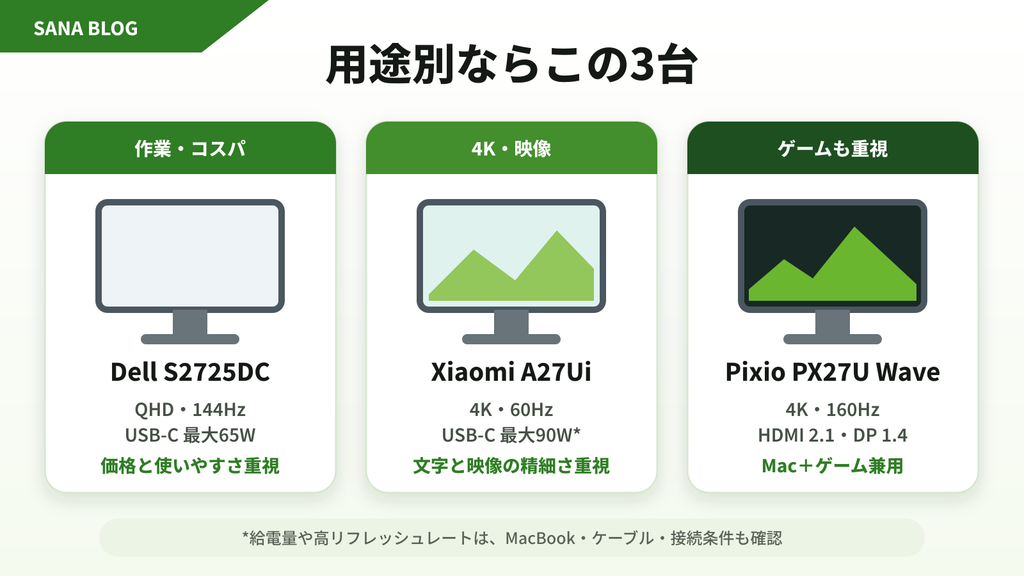
今回は大きすぎず小さすぎない27インチを基準に、価格と用途のバランスが異なる3機種を選びました。
- 作業と価格のバランス:Dell S2725DC
- 4Kの見やすさと色を重視:Xiaomi A27Ui
- MacBookの作業とPS5・ゲーミングPCを兼用:Pixio PX27U Wave
それぞれのメリットだけでなく、購入前に知っておきたいデメリットも正直に紹介します。
接続方法や画面配置から確認したい方は、先に「MacBookをモニターにつなぐ方法|デュアルディスプレイの設定と画面配置」も参考にしてください。
先に結論|迷ったら用途で選べばOK
| おすすめする人 | モデル | 選ぶ理由 |
|---|---|---|
| 仕事・ブログ中心 | Dell S2725DC | QHD・144Hz・USB-C給電・調整しやすいスタンドを約3万円でまとめている |
| 文字や映像の精細さ重視 | Xiaomi A27Ui | 4K・広色域・USB-C給電に対応。最大90Wは画面オフ時 |
| MacBookとPS5・ゲーミングPCを兼用 | Pixio PX27U Wave | 4K・160Hz・HDMI 2.1に対応している |
価格を抑えつつ普段使いしやすい本命は、Dell S2725DCです。
ただし、MacBookらしい細かな文字表示や4K映像を優先するならXiaomi A27Ui、ゲームまで妥協したくないならPixio PX27U Waveの方が合います。
サナのひとこと
「一番高いもの」ではなく、普段いちばん長く使う用途に合わせて選ぶのが失敗しにくいですよ。
MacBook用モニター選びで確認したい5つのポイント
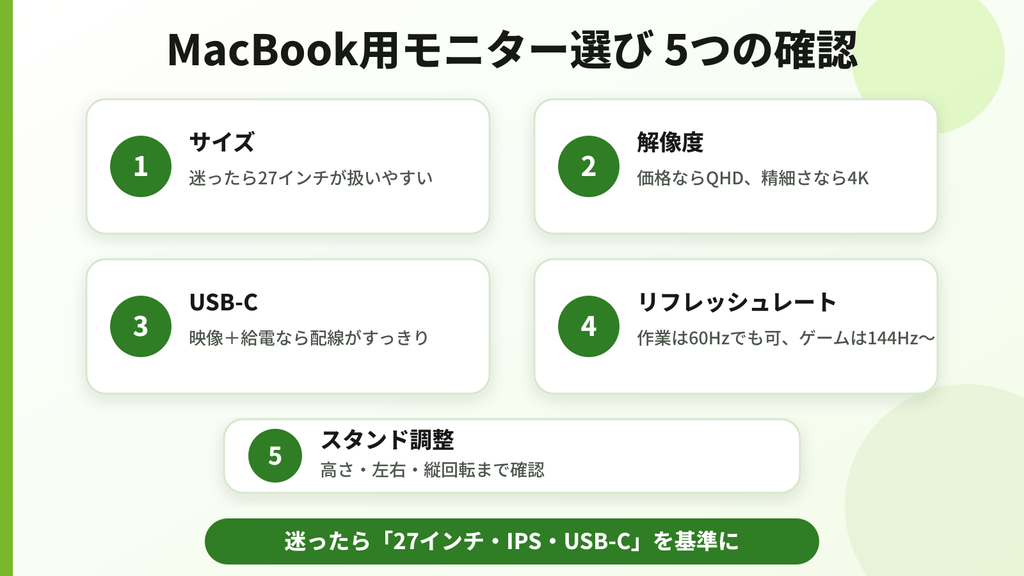
1.27インチは作業と設置のバランスを取りやすい
FPSを本格的に遊ぶなら、視線移動が少ない24インチ前後を好む人もいます。
一方、ブログ・資料作成・動画視聴など幅広く使うなら、27インチは作業領域と見やすさのバランスを取りやすいサイズです。
32インチより置き場所を選びにくく、MacBookの横に並べる使い方にも向いています。
2.QHDか4Kかを用途で決める
QHDはフルHDより作業領域が広く、価格を抑えやすいのが魅力です。
4Kは文字や写真をより細かく表示できますが、価格や接続機器への要求は上がります。
ブログや事務作業を快適にしたいならQHDでも十分。細かな文字、写真、アニメや動画の精細さを重視するなら4Kが候補になります。
3.USB-C給電があると机がすっきりする
映像出力とMacBookへの給電をUSB-Cケーブル1本でまとめられるモデルなら、配線を減らせます。
ただし、USB-C端子があっても、すべてのケーブルが映像出力や十分な給電に対応しているわけではありません。
モニター側の給電ワット数と、使うケーブルの対応規格も確認しましょう。
4.リフレッシュレートは動きのなめらかさに関わる
60Hzでも通常の作業や動画視聴はできます。
スクロールのなめらかさやゲームを重視するなら、120Hz以上のモデルが候補です。
ただし、モニターが高リフレッシュレートに対応していても、MacBook・ケーブル・接続端子・解像度の組み合わせによって利用できる上限は変わります。
5.スタンドの調整範囲も見落とさない
画面の高さや角度を調整できると、MacBookの画面と位置を合わせやすくなります。
高さ調整や左右回転に対応していないモデルは、必要に応じてモニターアームを追加することも考えておきましょう。
MacBookで144Hzや160Hzは使える?
MacBookでも、機種と接続条件が合えば144Hzや160Hzの外部モニターを使えます。
Apple公式によると、M4チップ搭載MacBook Air(2025年モデル)は、外部ディスプレイ1台なら4Kで最大240Hz、2台ならそれぞれ4Kで最大144Hzの構成に対応しています。
ただし、これはAppleが公表している最大対応構成です。すべてのモニター・ケーブル・変換アダプターで動作する保証ではありません。実際に使える解像度とHzは、MacBookのモデルやチップ、接続端子、ケーブルや変換アダプター、モニター側の仕様によって変わります。
自分のMacBookは、画面左上のAppleメニューから「このMacについて」を開くと、モデル名とチップを確認できます。購入前に、そのモデルのApple公式仕様とモニターの入力端子を確認しておきましょう。
Hzとfpsは同じではない
Hzはモニターが1秒間に画面を更新できる回数、fpsはPCやゲーム機が1秒間に作る映像の枚数です。
160Hz対応モニターを使っても、ゲームが60fpsで動いていれば、自動的に160fpsになるわけではありません。MacBookが高リフレッシュレートで映像を出力できることと、ゲーム自体が高fpsで快適に動作することは別です。
高リフレッシュレートが役立つ用途
- ブログ・事務作業:60Hzでも使えます。120Hz以上ならスクロールやカーソルの動きは滑らかになりますが、必須ではありません。
- 映画・アニメ・動画視聴:動画自体のフレームレートによっては、高Hzの恩恵は限定的です。
- MacBookでのゲーム:ゲームが高fpsで動作し、MacBookと接続環境も対応している場合に、高リフレッシュレートを活かせます。
- PS5:対応ゲーム・ディスプレイ・接続環境で最大120Hzです。144Hzや160Hzのモニターを接続しても、PS5から160Hzで出力できるわけではありません。
- ゲーミングPC:PCの性能、ゲームの描画性能、接続条件が十分なら、144Hzや160Hzを活かせます。
MacBookで文章作成や動画視聴をするのが中心なら、160Hzは必須ではありません。スクロールの滑らかさを重視する人や、PS5・ゲーミングPCと兼用する人ほど、高リフレッシュレートを選ぶ価値が高くなります。
MacBook向けとしてBenQがよく出てくる理由
MacBook用モニターを調べると、BenQのMAシリーズをよく見かけます。
たとえば27インチのMA270Uは、4K、USB-C最大90W給電、広色域、MacBookとの色味を意識した機能を備えています。
MacBookとの組み合わせを分かりやすく打ち出しているため、「Mac向けモニター」として名前が出やすいのだと思います。
ただし、今回のテーマは価格をなるべく抑えながら選ぶことです。
そのため、BenQ MA270Uは候補として覚えておきつつ、比較の中心は価格帯を抑えやすい3機種にしました。
※2026年9月時点で、BenQはM5搭載MacBookとDisplay Pilot 2の互換性について注意事項を案内しています。該当するMacBookを使う場合は、購入前に最新情報をご確認ください。
おすすめ3機種のスペックを比較
| モデル | 解像度 | 最大Hz | USB-C給電 | 価格の目安 |
|---|---|---|---|---|
| Dell S2725DC | QHD | 144Hz | 最大65W | 約3万円 |
| Xiaomi A27Ui | 4K | 60Hz | 最大90W(画面オフ時) | 29,980円 |
| Pixio PX27U Wave | 4K | 160Hz | 非対応 | 52,980円 |
※価格は2026年9月に公式サイトで確認した目安です。表の解像度・Hz・給電はモニター本体の最大仕様であり、実際の表示性能や給電量はMacBookの機種、接続端子、ケーブル、変換アダプターなどによって異なります。
1.Dell S2725DC|作業と価格のバランスを重視する人向け
Dell S2725DCは、27インチのQHD IPSパネルに144Hz表示、USB-C最大65W給電を組み合わせたモデルです。
4Kではありませんが、フルHDより広い作業領域があり、ブログ執筆や事務作業、Web閲覧を快適にしたい人には十分使いやすい構成です。
高さ調整・左右回転・縦回転に対応し、3Wスピーカーも2基搭載しています。
2026年9月にDell公式で確認した価格は29,980円でした。価格は変動しますが、3万円前後でUSB-C接続と144Hzまで揃う点は魅力です。
Dell S2725DCのメリット
- 約3万円でQHD・144Hz・USB-C給電をまとめて導入しやすい
- USB-Cケーブル1本で映像出力と最大65W給電ができる
- 高さ・左右・縦向きを調整しやすい
- スピーカーを内蔵している
- 3年間のハードウェア限定保証がある
Dell S2725DCのデメリット
- 4Kではないため、細かな文字や写真の精細さは4Kモデルに及ばない
- USB-C給電は最大65Wなので、高性能なMacBook Proを高負荷で使う場合は電力が足りない可能性がある
- 色を厳密に扱うプロ向けモデルではない
おすすめする人:ブログ、文章作成、ネット閲覧、軽い画像編集を中心に、価格と使いやすさを両立したい人。
Dell S2725DCの最新価格・仕様を公式サイトで確認する
2.Xiaomi A27Ui|4Kの見やすさと色を重視する人向け
Xiaomi A27Uiは、27インチの4K IPSパネルを採用したモデルです。
100% sRGB、95% DCI-P3、平均Delta E<1をうたい、工場出荷時にカラーキャリブレーションされています。
文字の細かさ、写真、アニメや動画の見やすさを重視しつつ、価格を抑えたい人に合います。
USB-Cは映像入力と給電に対応しています。ただし、メーカー公式の「最大90W」は画面オフ時の数値です。画面表示中の具体的な給電W数は公式ページで確認できず、実際の給電量は接続するMacBookなどによって異なります。高さ調整・左右回転・縦回転にも対応しています。
Xiaomi A27Uiのメリット
- 4K解像度で文字や映像を細かく表示できる
- USB-Cで映像入力と給電をまとめられる。最大90Wは画面オフ時
- 広色域と工場出荷時の色調整をうたっている
- HDMIを2基搭載し、複数機器を接続しやすい
- 高さ・左右・縦向きの調整に対応している
Xiaomi A27Uiのデメリット
- リフレッシュレートは60Hzなので、なめらかさ重視のゲームには向きにくい
- 公式仕様に内蔵スピーカーの記載がないため、音を出すなら別途スピーカーなどを用意した方がよい
- USB-Cの最大90W給電は画面オフ時の条件で、画面表示中の給電量は接続機器によって異なる
おすすめする人:ブログや事務作業だけでなく、4K映像、写真、アニメもきれいに楽しみたい人。
Xiaomi A27Uiの最新価格・仕様を公式サイトで確認する
3.Pixio PX27U Wave|MacBookの作業とPS5・ゲーミングPCを兼用したい人向け
Pixio PX27U Waveは、27インチの4K Fast IPSパネルに最大160Hz表示を組み合わせたゲーミングモニターです。
HDMI 2.1を2基、DisplayPort 1.4を2基備え、MacBookでの4K作業に加えて、PS5やゲーミングPCでも同じモニターを使いたい人向けです。
3Wスピーカーを2基内蔵し、白と黒からデスクに合わせて選べます。
2026年9月にPixio公式で確認した価格は52,980円でした。5万円を少し超えますが、MacBookでの4K作業と、PS5・ゲーミングPCでのゲームを1台にまとめたい場合の候補です。
Pixio PX27U Waveのメリット
- 4Kと最大160Hzを両立している
- Fast IPS、1ms GTGでゲームにも向いている
- HDMI 2.1を2基、DisplayPort 1.4を2基搭載している
- スピーカーを内蔵している
- 仕事用とゲーム用のモニターを1台にまとめやすい
Pixio PX27U Waveのデメリット
- 今回の3機種では最も高く、5万円を少し超える
- USB-C入力とMacBookへの給電には対応していない
- 付属スタンドはチルト調整のみで、高さを変えたい場合はモニターアームなどが必要
- MacBookから4K・160Hzで表示できるかは、機種・接続方法・ケーブルや変換アダプターによるため、購入前の確認が必要
おすすめする人:MacBookでの作業に加えて、PS5やゲーミングPCも同じモニターで楽しみたい人。
Pixio PX27U Waveの最新価格・仕様を公式サイトで確認する
3機種で迷った時の選び方
3万円前後に抑えたいならDell S2725DC
普段の作業が中心で、4Kに強いこだわりがなければDell S2725DCが最も選びやすいです。
USB-C、144Hz、調整しやすいスタンドまで揃っているため、後から周辺機器を買い足す負担も抑えやすくなっています。
4KとUSB-C給電を手頃に揃えたいならXiaomi A27Ui
MacBookの画面に近い細かな表示を求めるなら、4KのXiaomi A27Uiが候補です。
ゲーム性能よりも、文字・写真・映像の見やすさを優先する人に合います。
ゲームまで妥協したくないならPixio PX27U Wave
4Kと高リフレッシュレートを両立したいならPixio PX27U Waveです。
USB-C映像入力とMacBookへの給電には対応していません。MacBookとの接続用ケーブルまたは変換アダプターと、MacBookの電源を別に用意する必要があります。ただし、MacBook用とゲーム用のモニターを分けずに済むのは強みです。
サナのひとこと
作業だけならDell、4K映像ならXiaomi、ゲームも全部ならPixio。ここまで絞ると選びやすいですね。
購入前に必ず確認したいこと
使っているMacBookが希望する解像度・Hzに対応するか
MacBookは機種によって、外部ディスプレイの台数や対応する最大解像度・リフレッシュレートが異なります。
Appleメニューの「このMacについて」で機種とチップを確認し、Apple公式の仕様ページも見ておきましょう。
ケーブルが映像出力に対応しているか
充電専用のUSB-Cケーブルでは映像を出せません。
4Kや高リフレッシュレートを使う場合は、希望する解像度とHzに対応したUSB-C、DisplayPort、HDMIケーブルを選ぶ必要があります。
USB-C給電だけで足りるか
MacBook Airや軽い作業なら65W給電でも使いやすい一方、高性能なMacBook Proを高負荷で使う場合は、付属の電源アダプタを併用した方が安心なことがあります。
机に置けるか
27インチでも、スタンドを含めると意外と奥行きを使います。
モニター本体の横幅だけでなく、スタンドの奥行き、MacBookを置く位置、モニターアーム用のVESA規格も確認しましょう。
よくある質問
MacBook用モニターは27インチが一番いい?
全員に27インチが正解というわけではありません。
FPSを本格的に遊ぶ人や机が小さい人は24インチ前後、大きな画面で動画編集や複数ウィンドウを使いたい人は32インチも候補です。
迷っている人には、作業と設置のバランスを取りやすい27インチをおすすめします。
QHDと4Kはどちらがおすすめ?
価格を抑えやすく、高リフレッシュレートのモデルも選びやすいのがQHDです。文字や写真の精細さを重視するなら4Kが候補になります。
ブログや事務作業が中心ならQHDでも困りにくく、映像や細かな文字を重視するなら4Kの満足度が高くなりやすいです。
60Hzではゲームできない?
60Hzでもゲームはできます。
ただし、FPSやアクションゲームで動きのなめらかさを重視するなら、120Hz以上のモデルが向いています。
USB-C対応ならどのケーブルでも使える?
いいえ。USB-C端子の形が同じでも、充電のみ、データ転送のみ、映像出力対応など仕様が異なります。
購入時は「映像出力対応」「DisplayPort Alt Mode対応」などの表記を確認してください。
まとめ|価格よりも用途を先に決めよう
MacBook用モニターは、高いモデルを選べば必ず満足できるわけではありません。
- 仕事・ブログ中心ならDell S2725DC
- 4Kの精細さと色を重視するならXiaomi A27Ui
- MacBookの作業とPS5・ゲーミングPCを兼用するならPixio PX27U Wave
この3つに分けると、自分に必要な性能が見えやすくなります。
サナなら、普段のブログ作業が中心ならDell S2725DCから検討します。
4K映像をきれいに見たいならXiaomi A27Ui、ゲームまでしっかり楽しみたいなら少し予算を上げてPixio PX27U Waveを選びます。
まず用途を決めて、その用途に必要な部分だけにお金をかける。
これが価格を抑えながら、買ってから後悔しにくい選び方だと思います。
購入後の接続やカーソルの移動で迷った時は、「MacBookをモニターにつなぐ方法|デュアルディスプレイの設定と画面配置」も確認してみてください。


コメント