はじめに
前回の記事では、ChatGPTで情報を見やすく整理する方法として、表・チェックリスト・画像化の使い分けを紹介しました。
ChatGPTにメモや記録をためておくと、あとから振り返る時に便利です。ただ毎回ChatGPTを開いて確認するのは少し面倒なこともあります。旅行の持ち物リスト・勉強の要点・作業前チェック・注意点まとめなどは、スマホのカメラロールに1枚の画像として保存しておけると、見返しやすくなります。
ただ実際にやってみると、少しコツが必要です。文字が多すぎると読みにくくなりますし、画像内の日本語が崩れたり、数字や日付が間違ったりすることもあります。つまり保存用画像を作る時はいきなり画像化するのではなく、先に情報を整理してから画像にするのが大事です。
今回は保存用まとめ画像を作る時のコツ・文字が崩れにくい依頼文・画像化する時の注意点を初心者向けに解説します。
📌 本記事は2026年7月時点の情報をもとに作成しています。ChatGPTなどのAIサービスは頻繁に機能追加や仕様変更が行われるため、記事公開時と画面構成や利用条件が異なる場合があります。最新情報は公式サイトもあわせてご確認ください。
この記事でわかること
- ChatGPTで保存用まとめ画像を作る考え方
- 画像化する前にやるべき整理
- 画像化に向いている情報
- 画像化に向いていない情報
- 文字が崩れにくい依頼文のコツ
- そのまま使えるプロンプト例
- 画像化するときの注意点
📌 保存用まとめ画像とは?
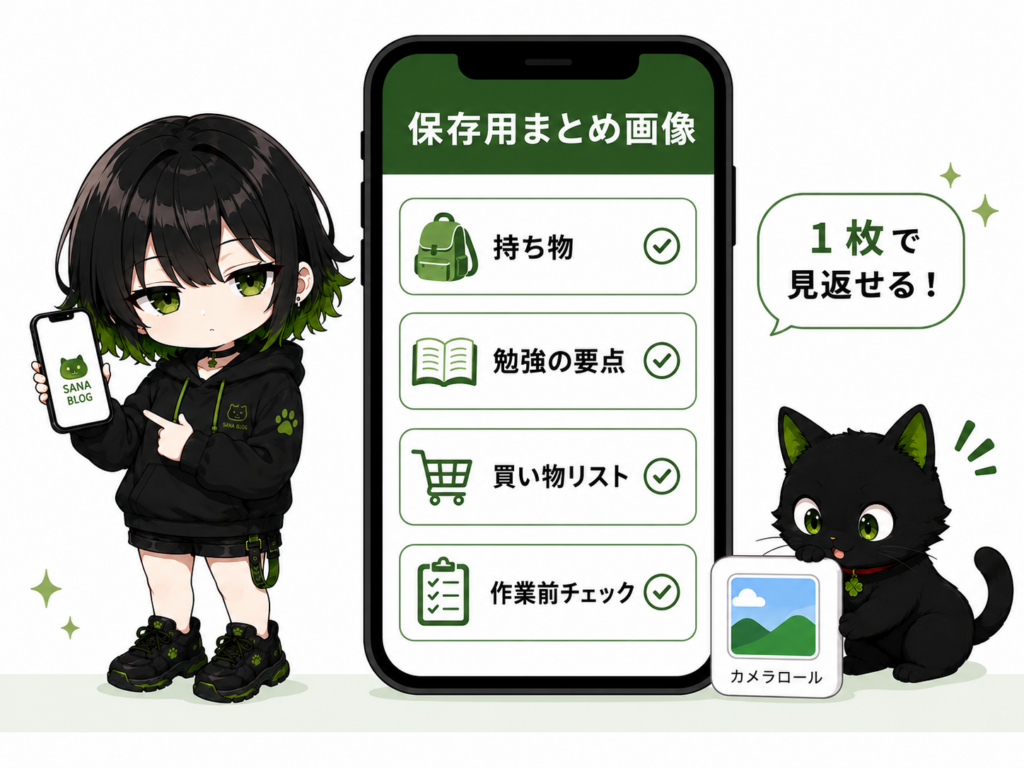
保存用まとめ画像とは、あとから見返したい情報を1枚の画像に整理したものです。旅行の持ち物・勉強の要点・買い物リスト・作業前チェック・1週間の振り返りなどを、スマホで見やすい形にまとめた画像です。
ChatGPTのチャット内で確認するだけでなく、画像として保存しておけばカメラロールからすぐ見返せます。特に何度も見る内容や外出先でサッと確認したい内容は、画像化すると便利です。
ただし画像化は万能ではありません。文字を詰め込みすぎると読みにくくなりますし、画像内の文字が崩れることもあります。見た目をきれいにすることより、見返しやすくすることを優先しましょう。
📌 いきなり画像化しない方がいい理由
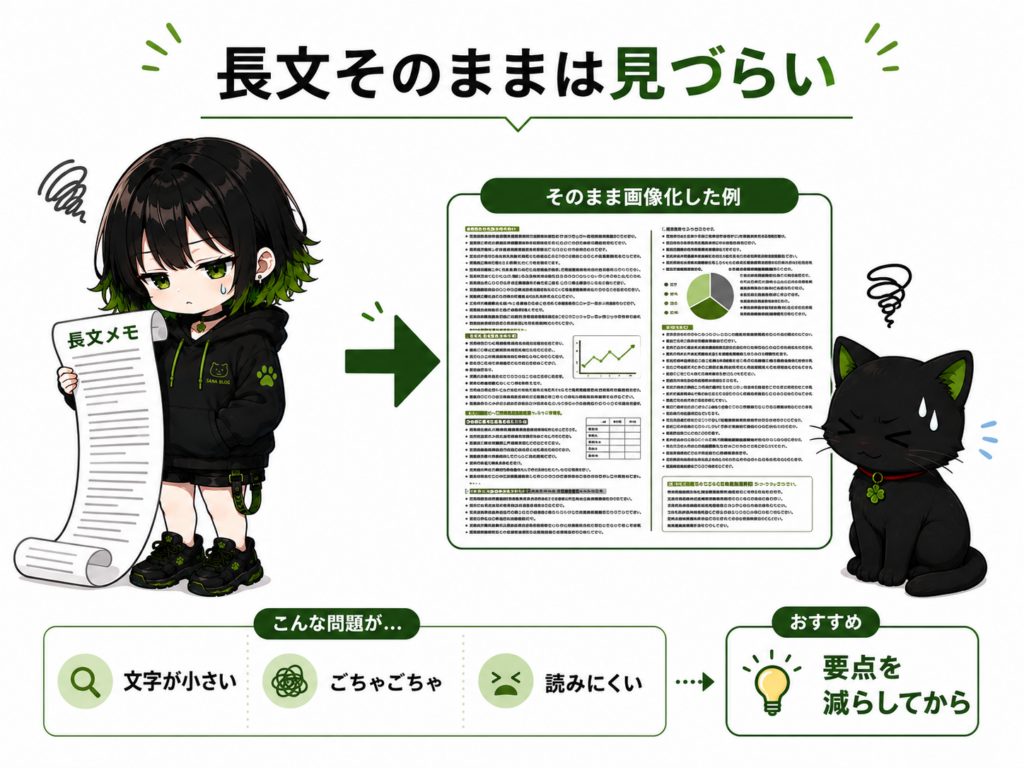
ChatGPTで画像を作る時にやりがちなのが「この文章をそのまま画像にして」とお願いすることです。短い内容ならそれでも大丈夫な場合がありますが、長文や細かい表をそのまま画像にしようとすると見づらくなりやすいです。
文字が小さくなる・情報が詰まりすぎる・スマホで読みにくい・画像内の文字が崩れる、といったことが起こりやすくなります。保存用画像は本文の代わりではありません。まずはChatGPTに「画像化しやすいように要点を減らして」とお願いするのがおすすめです。
📌 画像化する前に、まず情報を整理する
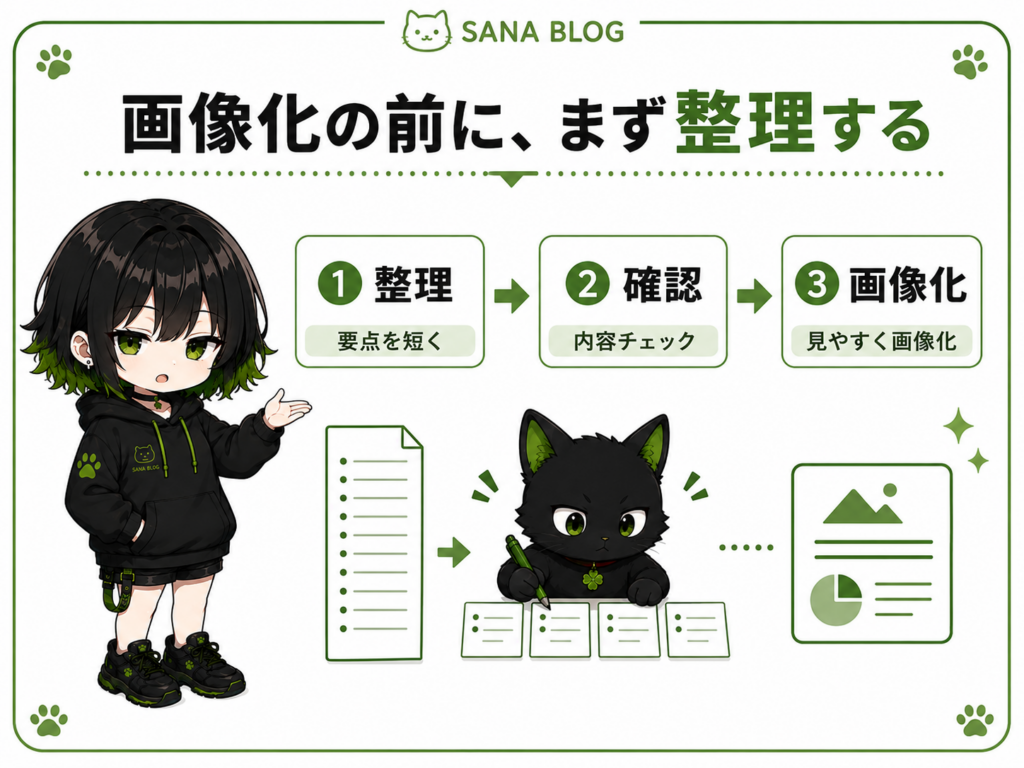
保存用画像を作る時は次の順番がおすすめです。
- まずメモや記録を整理する
- 要点を短くする
- 内容に間違いがないか確認する
- 最後に画像化する
たとえば旅行の持ち物リストなら、いきなり画像にするのではなくまずチェックリストにします。そのあと「このチェックリストを画像化しやすいように5項目以内に整理して」とお願いし、最後に「スマホで見返しやすい1枚の保存用画像にして」と依頼します。
先に整理する依頼例
以下の内容を、画像化しやすいように要点だけに整理してください。
1枚の画像に入るように、項目数は5つ以内にしてください。
文字は短く、スマホで読みやすい表現にしてください。
確認してから画像化する依頼例
以下の内容を保存用画像にする前に、誤字や分かりにくい表現がないか確認してください。
そのあと、画像化しやすい短い見出しと箇条書きに整理してください。
📌 画像化に向いている情報
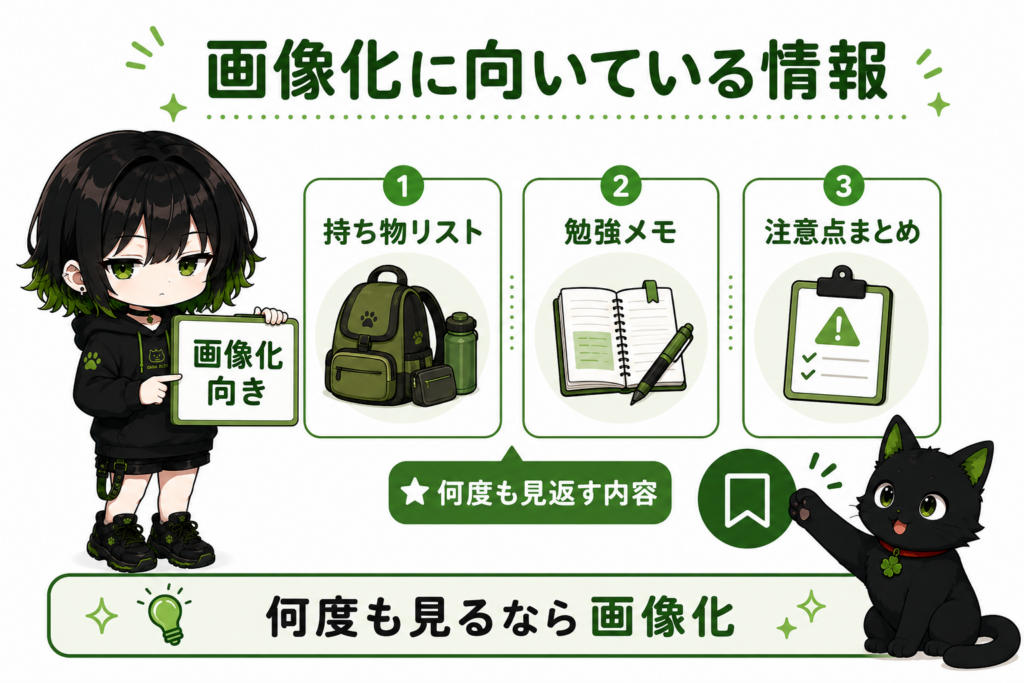
画像化に向いているのは、短くまとまった情報です。旅行の持ち物リスト・勉強の要点・作業前チェック・注意点まとめ・何度も見返したいメモなどです。
ポイントは何度も見返したいかどうかです。一度読めば終わる内容は無理に画像化しなくて大丈夫です。逆に何度も確認する内容は画像化するととても便利です。旅行前の持ち物リストを画像にしておけば出発前にスマホでサッと確認でき、勉強の要点を画像にしておけば通勤中に軽く復習できます。
📌 画像化に向いていない情報
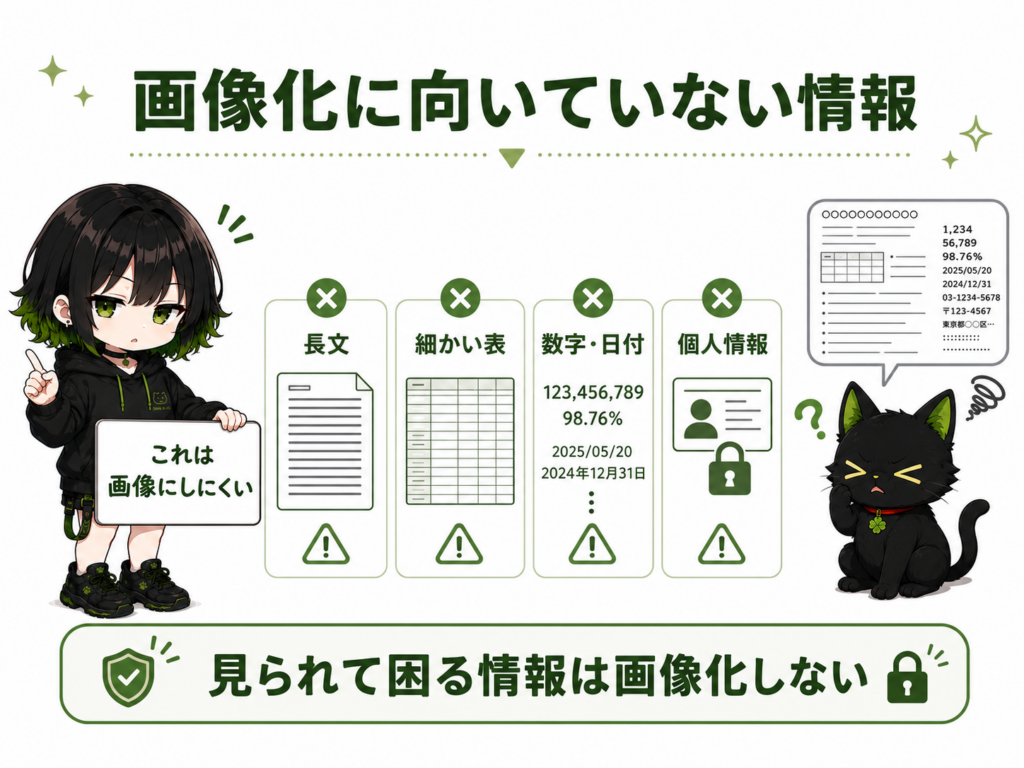
一方で、長文のメモ・細かすぎる表・数字や日付が多い資料・個人情報・会社の資料・パスワードやAPIキーなどは画像化に向いていません。
長文や細かい表は画像にすると文字が小さくなりやすく、数字や日付が多い情報は画像内で間違うと気づきにくいことがあります。個人情報や機密情報はそもそもChatGPTに入力しない方が安全です。画像化するとカメラロールやクラウド写真サービスに保存されることもあるため、見られて困る情報は画像化しないようにしましょう。
📌 文字が崩れにくい依頼文のコツ
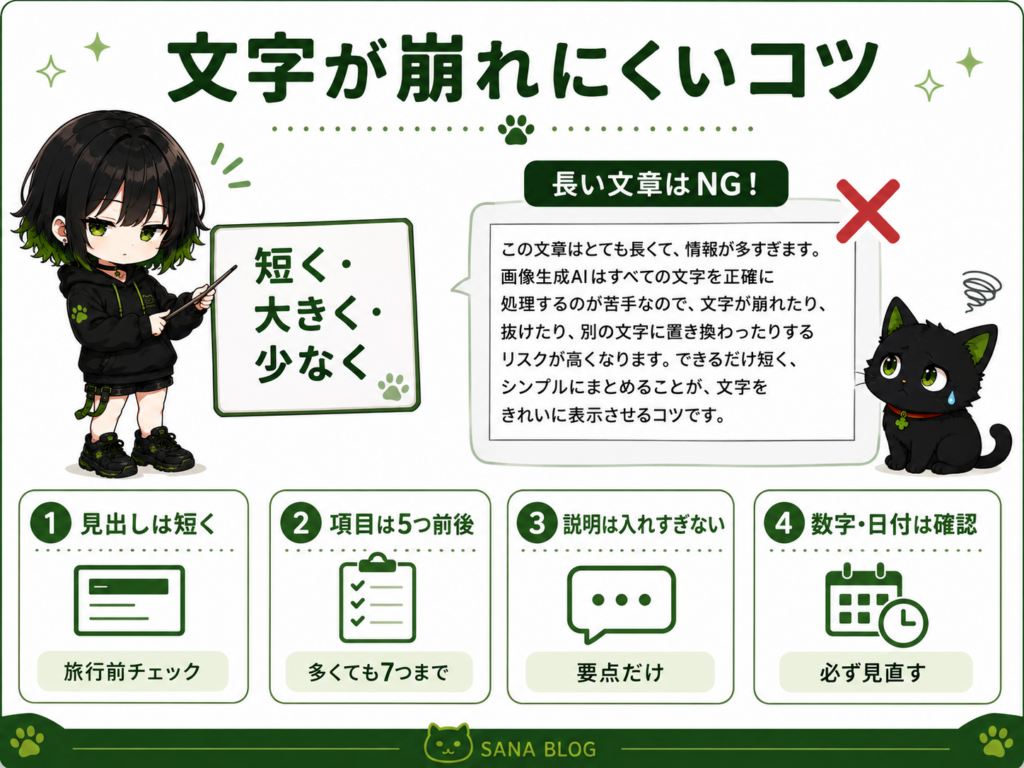
コツ① 見出しを短くする
「旅行前に確認しておきたい大切な持ち物リスト」より「旅行前チェック」の方が画像向きです。
コツ② 項目数を少なくする
1枚の画像に入れる項目は5つ前後が目安です。多くても7つくらいまでにしておくとスマホでも読みやすくなります。
コツ③ 長い説明文を入れない
詳しい説明は本文やチャットに残して、画像には要点だけを入れましょう。
コツ④ 数字や日付は必ず確認する
数字・日付・金額・名前などは間違うと困る情報です。画像化したあとは必ず自分でも確認しましょう。
📌 保存用画像を作る依頼文の例
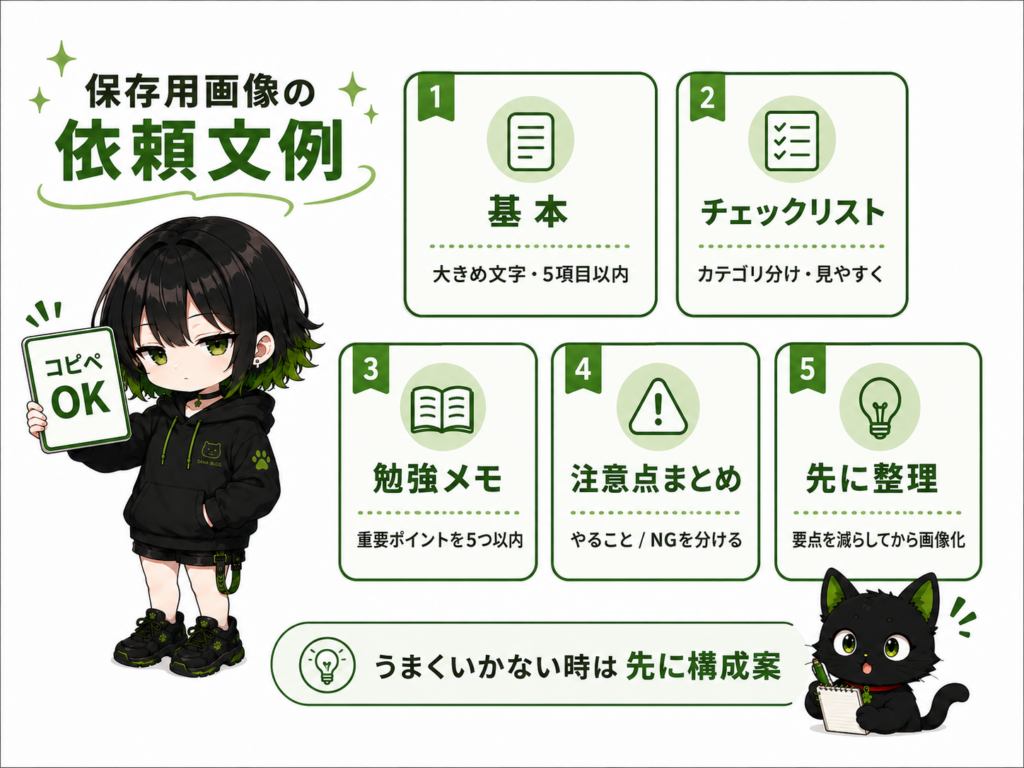
基本の依頼文
以下の内容を、スマホで見返しやすい保存用画像にしてください。
文字は大きめ、項目は5つ以内、白背景で読みやすくしてください。
長い説明文は入れず、短い見出しと箇条書き中心にしてください。
チェックリスト画像にしたい時
以下のチェックリストを、スマホで見返しやすい1枚の画像にしてください。
チェックボックス付きで、カテゴリごとに分けてください。
文字は大きめ、項目数は多すぎないようにしてください。
勉強メモを画像にしたい時
以下の勉強メモを、復習しやすい1枚のまとめ画像にしてください。
見出しは短く、重要ポイントを5つ以内に整理してください。
初心者にも分かる言葉にしてください。
注意点まとめを画像にしたい時
以下の注意点を、保存して見返せる画像にしてください。
「やること」と「やってはいけないこと」を分けて、短い言葉で整理してください。
スマホで読みやすいように、文字は大きめにしてください。
画像化する前に整理したい時
以下の内容を、画像化しやすいように要点だけに整理してください。
1枚の画像に入るように、項目数を減らしてください。
そのあと、保存用画像にするための構成案を作ってください。
いきなり画像化してうまくいかない時は、まず構成案だけ作ってもらうのがおすすめです。
📌 失敗しやすい依頼文
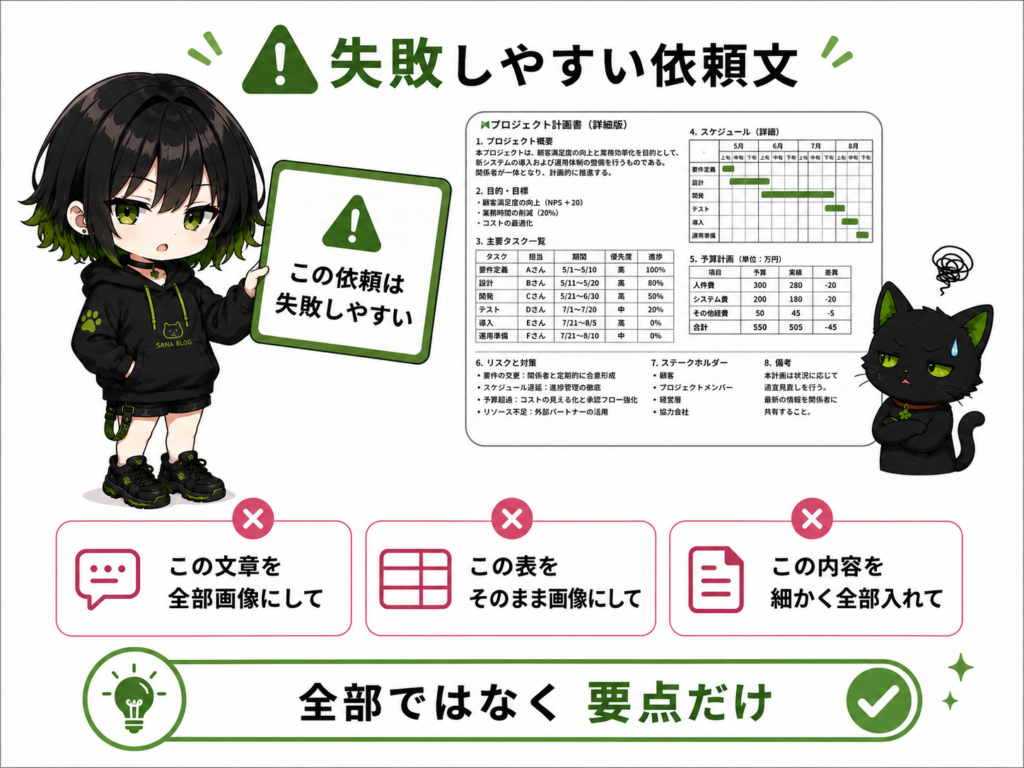
次のような依頼だと、情報量が多くなりすぎて画像が読みにくくなることがあります。
この文章を全部画像にして
この表をそのまま画像にして
この内容を細かく全部入れて
保存用画像は全部を入れるものではありません。大事なところだけを抜き出して、あとから見返しやすくするものです。
失敗しにくい言い方
この内容を、画像化しやすいように要点だけに絞ってください。
重要な項目を5つ以内にして、短い言葉でまとめてください。
スマホで見返しやすい保存用画像にしたいです。
文字は少なめ、見出しは短く、詳しい説明は入れすぎないでください。📌 画像化したあとは必ず確認する
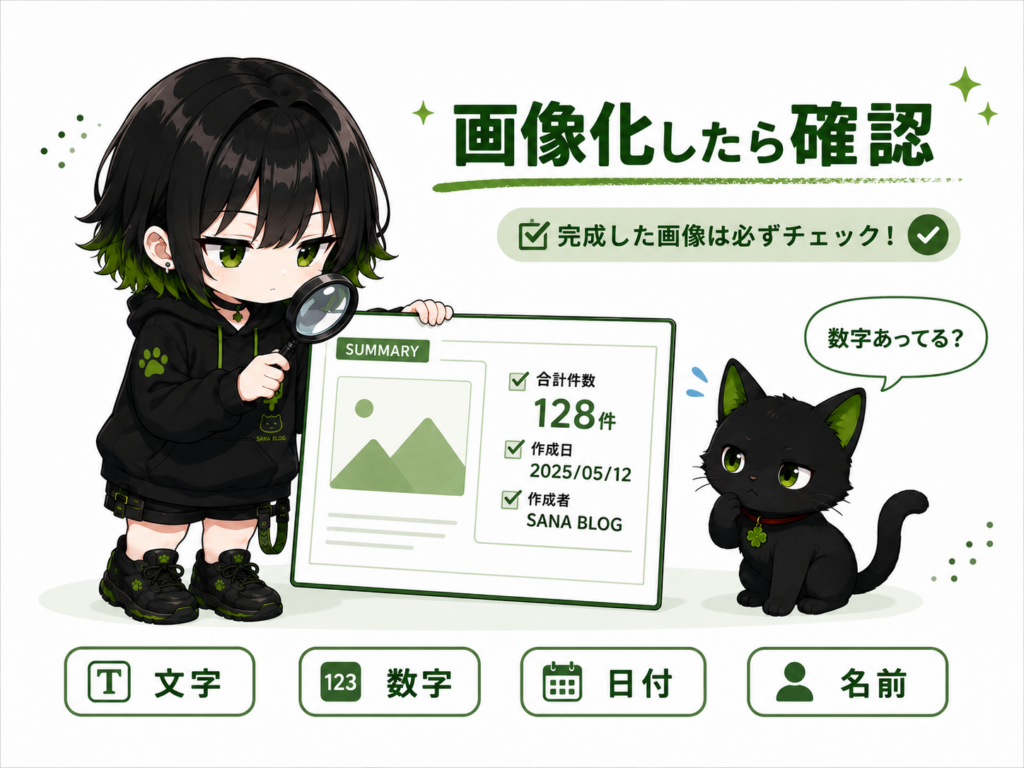
画像化したら、必ず内容を確認しましょう。文字が崩れていないか・日本語が変になっていないか・数字が間違っていないか・日付が正しいか・名前や固有名詞が間違っていないか・項目が抜けていないかなどを確認します。
AIで作った画像は見た目がきれいでも中身が間違っていることがあります。特に保存用画像は何度も見返すものなので、間違った内容を保存してしまうと勘違いしてしまう可能性があります。
📌 個人情報や機密情報は画像化しない
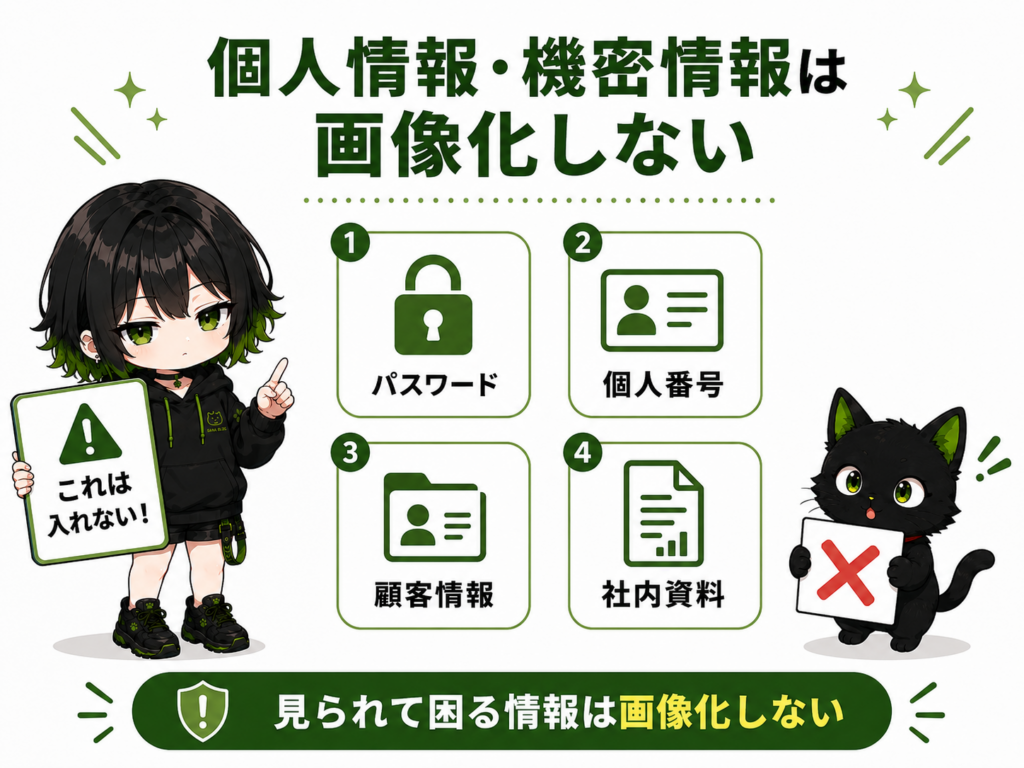
パスワード・APIキー・マイナンバー・クレジットカード情報・住所や電話番号・顧客情報・社内資料・認証情報・非公開の業務データなどは画像化しないようにしましょう。
画像にするとスマホのカメラロールやクラウド写真サービスに保存されることがあります。また、ChatGPTに入力してはいけない情報は画像化の前にも入力しないようにしましょう。
💡 関連記事はこちら →(AIに入力してはいけない情報まとめ)
📌 サナのワンポイントアドバイス
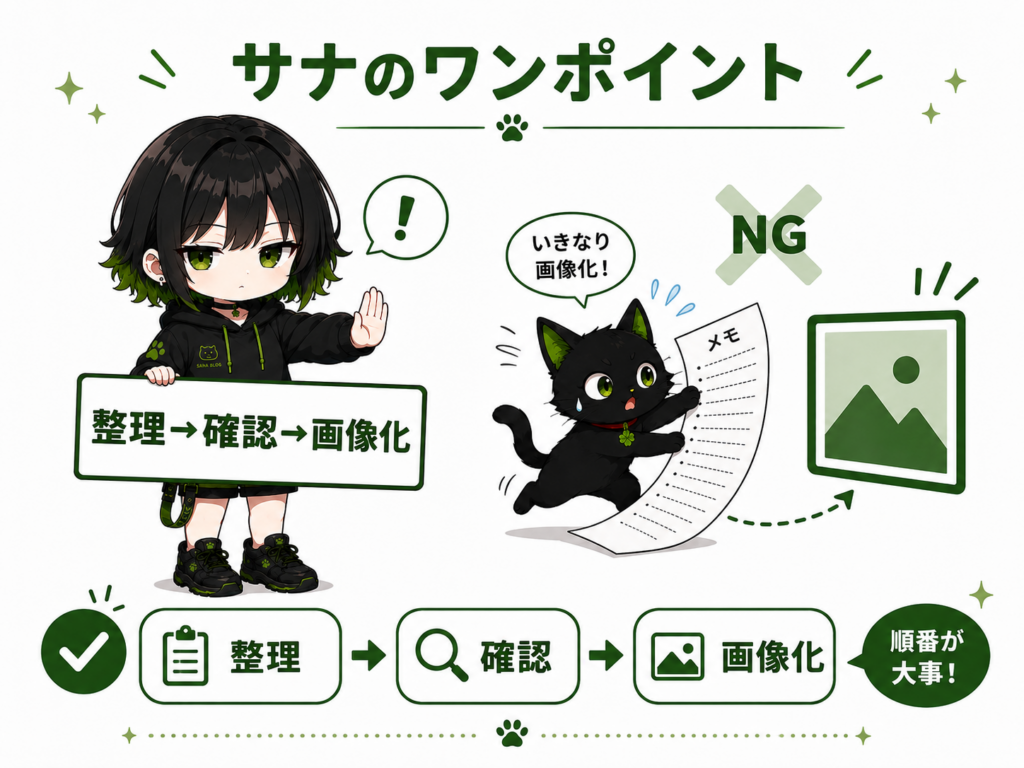
保存用画像を作る時は順番が大事です。
- 表やチェックリストで整理する
- 要点を短くする
- 内容を確認する
- 画像化する
- もう一度確認する
はぁ……長文メモをそのまま画像にしようとしていたんですか。それだと文字が小さくなって読みにくくなりますよ。まずは短く整理して、本当に見返したい内容だけを画像にしましょう。保存用画像は情報を詰め込む場所ではなく、あとから見返すためのメモなんです。サナがちゃんと楽する方法を教えてあげますから、ちゃんとついてきてくださいね?
📌 まず覚えるならこれだけ
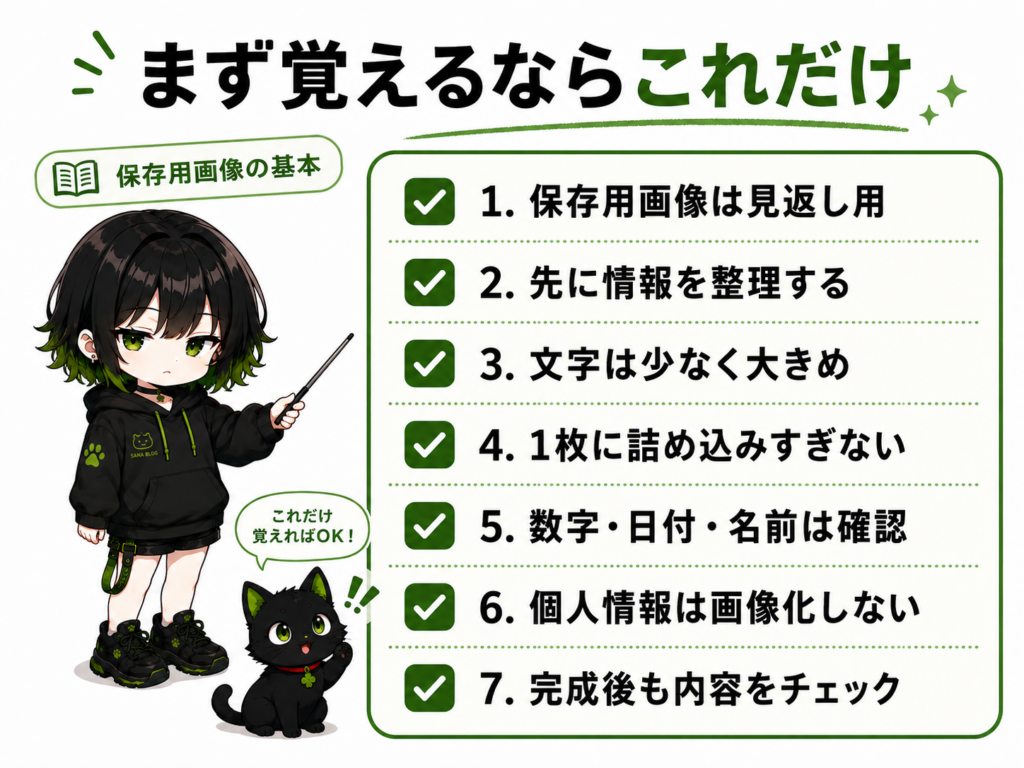
- 保存用画像は、あとから見返すための画像
- いきなり画像化せず、先に情報を整理する
- 文字は少なめ、大きめにする
- 1枚に詰め込みすぎない
- 数字・日付・名前は必ず確認する
- 個人情報や機密情報は画像化しない
- 完成後も内容をチェックする
まとめ
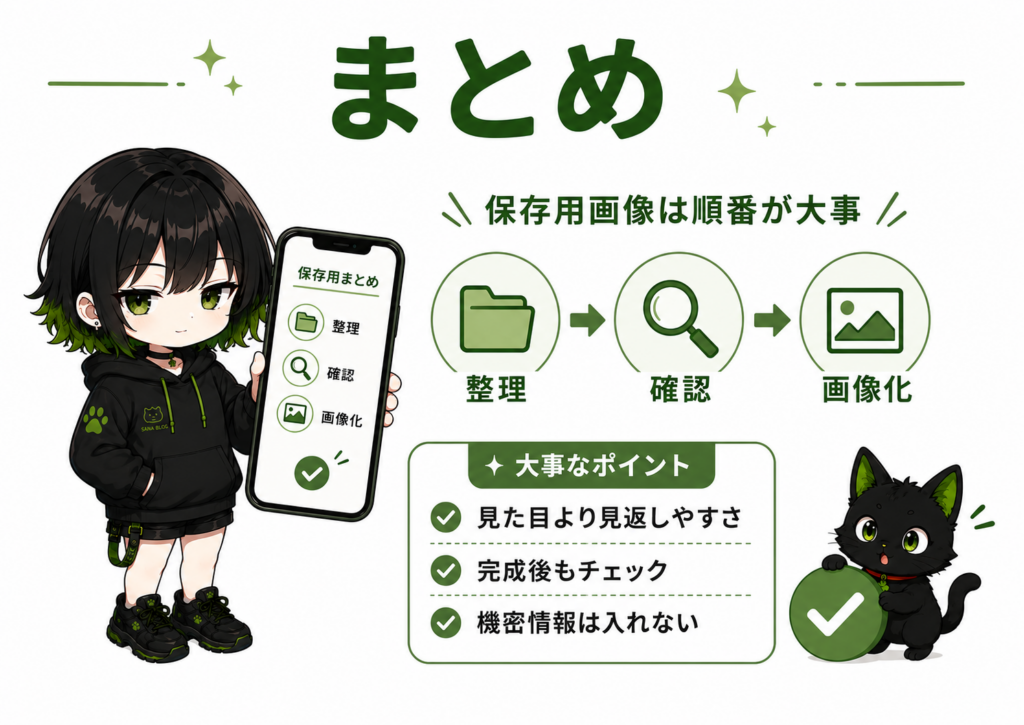
ChatGPTを使うと、メモやチェックリストを保存用のまとめ画像にできます。ただし「画像にして」とお願いするだけでは、文字が多すぎたり読みにくかったり、内容が間違ったりすることがあります。
まず情報を整理して、要点を短くして、内容を確認してから画像化する、この流れが大事です。特に文字が多い画像や数字・日付・名前が入る画像は注意が必要です。見た目がきれいでも内容が正しいとは限りません。また個人情報や機密情報は画像化しないようにしましょう。
はぁ……画像にすれば全部解決すると思っていたんですか。違います。画像化は最後の仕上げです。まずは整理して、確認して、本当に残したいものだけ画像にする、それが保存用まとめ画像を作るコツです。サナがちゃんと楽する方法を教えてあげますから、ちゃんとついてきてくださいね?
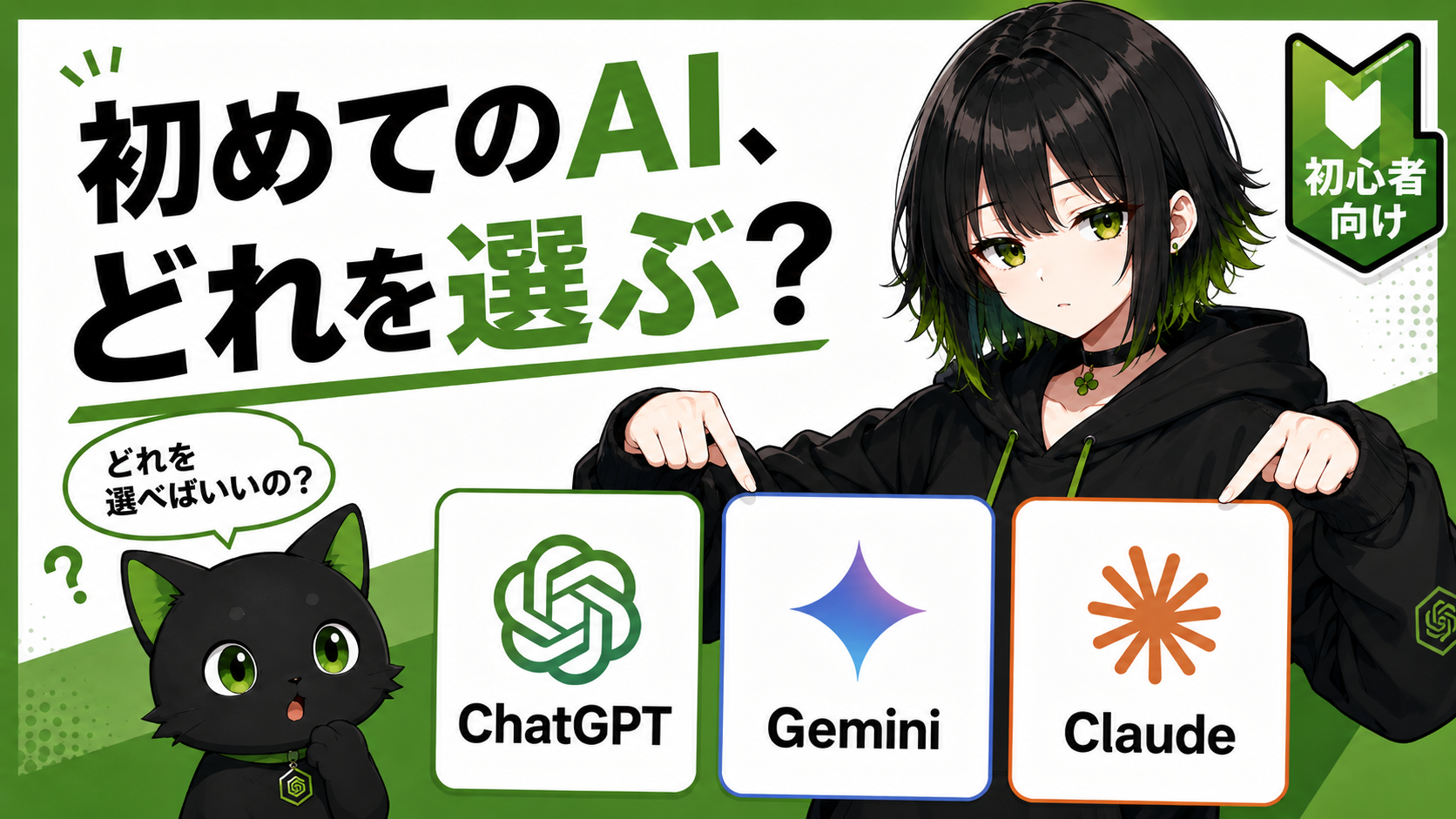
💡 次回は「初めてAIを使うならどれ?1年以上使って分かった初心者向けAIの選び方」を解説します。hatGPT、Gemini、Claudeなど、いろいろなAIサービスがありますが、初心者が最初に使うならどれがいいのか迷いやすいですよね。実際に1年以上使って感じた違いや、用途別の選び方を初心者向けに整理します。
参考情報
- OpenAI公式ヘルプ:Projects in ChatGPT
- OpenAI公式ヘルプ:ChatGPT Image Generation
コメント