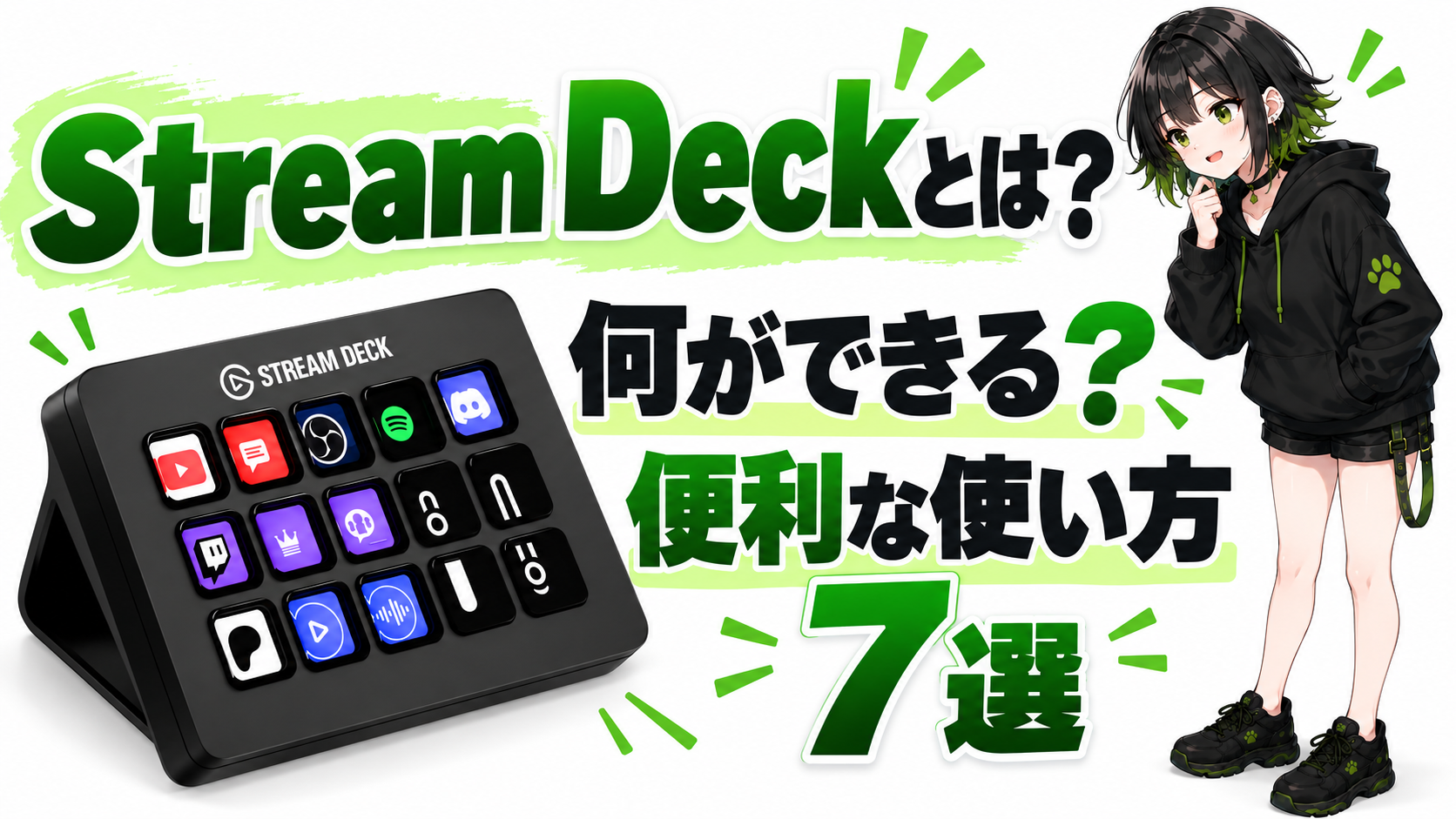
Stream Deck(ストリームデック)というガジェットを知っていますか?
配信者が使っているイメージが強いかもしれませんが、実はゲームや普段のPC作業にも活用できるアイテムです。
私も以前から気になっていて、現在購入を検討しています。
ただ、決して安い買い物ではないので、「実際に何ができるんだろう?」「自分にも必要なのかな?」と思い、いろいろ調べてみました。
調べてみると、ゲームやDiscordをボタンひとつで起動したり、好きな画像をボタンに表示したりと、思っていた以上にさまざまな使い方があることがわかりました。
この記事では、Stream Deckでできることや、どんな人におすすめなのかを初心者向けに紹介します。
※この記事は2026年10月時点の公式情報などをもとに作成しています。現在購入を検討している段階のため、実機を使用したレビューではありません。
※この記事にはアフィリエイト広告が含まれています。
この記事でわかること
- Stream Deckとはどんなガジェットなのか
- Stream Deckでできる便利な使い方7選
- 配信をしない人でも使えるのか
- Stream Deckがおすすめな人・必要ない人
- 購入前に確認しておきたいポイント
Stream Deckとは?配信しない人でも使えるガジェット
Stream Deckは、Elgato(エルガト)が販売している、ボタンにさまざまな操作を登録できるデバイスです。
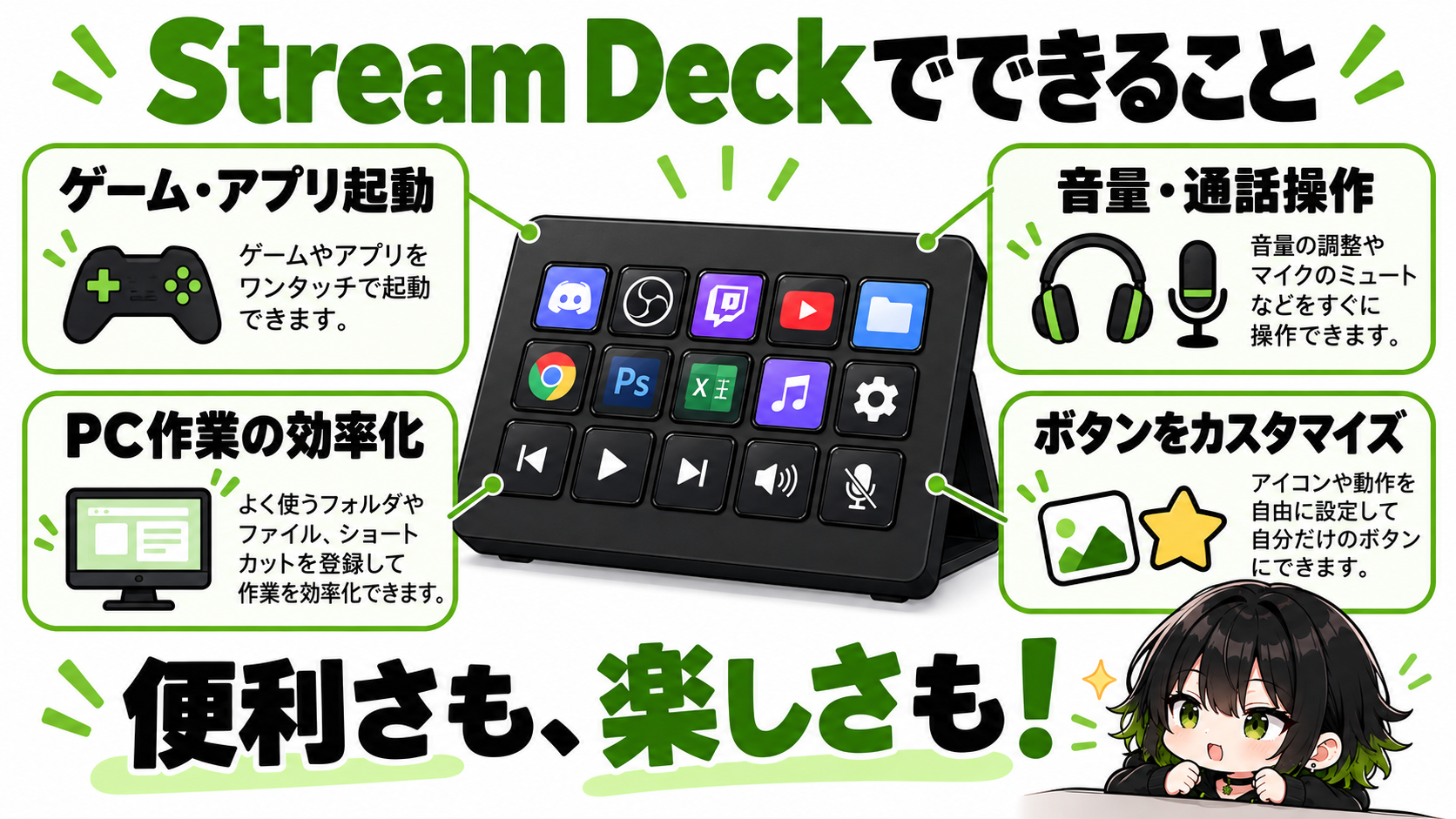
ボタンを押すだけで、アプリを起動したり、音量を調整したり、登録したショートカットを実行したりできます。
例えば、普段パソコンでゲームを遊ぶ人なら、よく使うゲームやDiscordを登録しておく使い方ができます。
また、仕事でパソコンを使う人なら、よく開くWebサイトや作業用のショートカットをまとめておくこともできます。
もともと配信向けの機能が充実していますが、配信をしない人でも使える機能がたくさんあるのが特徴です。
さらに、ボタンには好きなアイコンや画像を設定できるため、自分好みのデスク環境を作る楽しみもあります。
Stream Deckで何ができる?便利な使い方7選
ここからは、Stream Deckでできることを具体的に紹介します。
細かい設定方法よりも、「こんな使い方ができるんだ!」というイメージをつかんでもらえたらうれしいです。
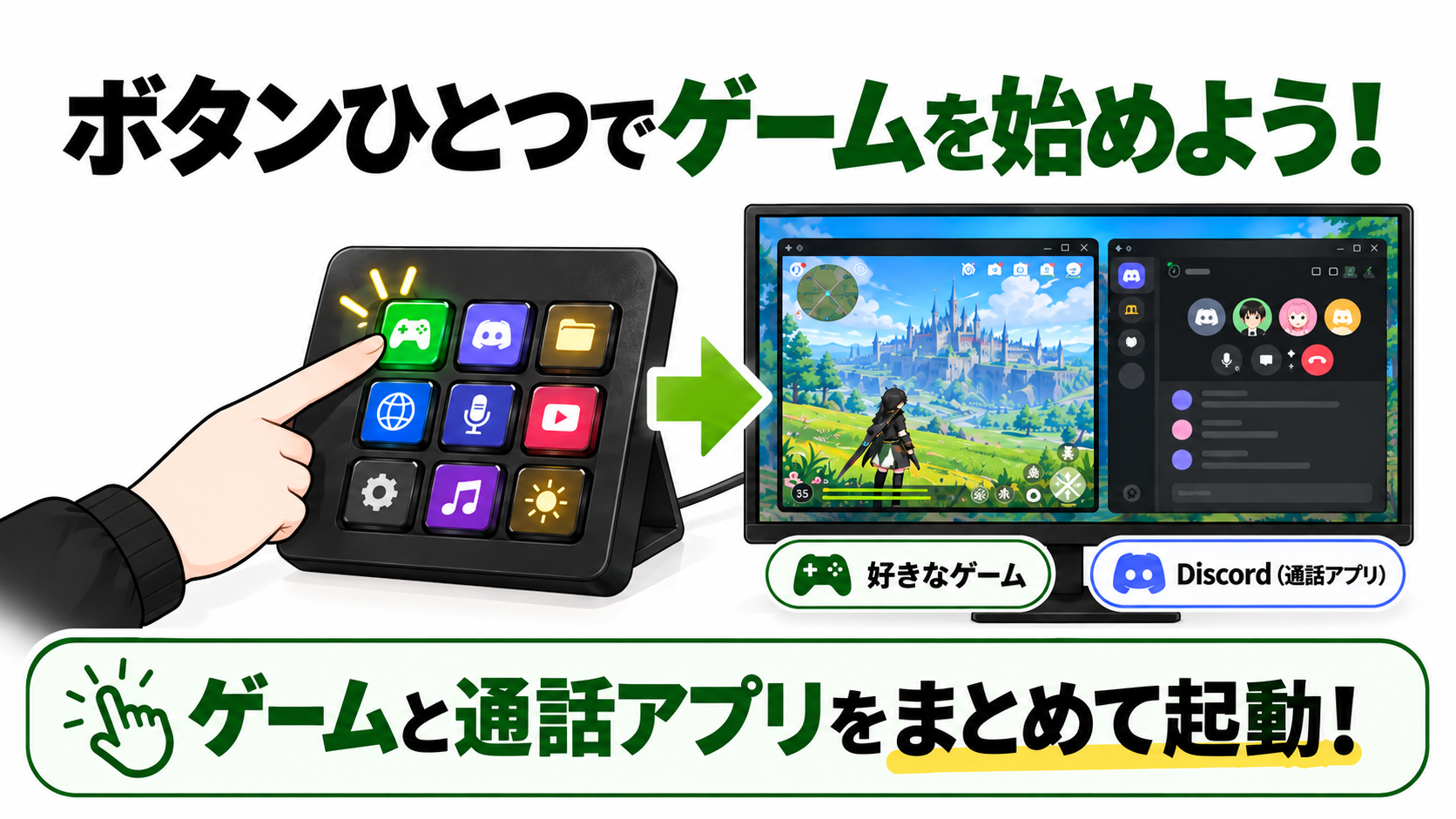
① ゲームやDiscordをボタンひとつで起動
個人的に、まず便利だと思ったのがこの使い方です。
例えば、いつも遊んでいるゲームやDiscordをStream Deckに登録しておけば、PCを起動したあとにボタンを押すだけでアプリを開けます。
デスクトップのアイコンを探したり、スタートメニューからアプリを探したりする必要がありません。
ゲームだけでなく、ブラウザや普段使っているソフトも登録できます。
よく使うアプリを、わかりやすい専用ボタンにできるのが便利なところですね。
② 複数のアプリをまとめて起動
さらに、Stream Deckには複数の操作をまとめて実行する「マルチアクション」という機能があります。
例えば、ゲームを始めるときに、次のような操作をひとつのボタンにまとめられます。
- Discordを起動する
- ゲームを起動する
- よく使うWebサイトを開く
毎回同じアプリを開いている人には、便利な機能だと思います。
仕事やブログ作業でも、ブラウザや作業用アプリをまとめて開くといった使い方ができます。
マルチアクションでは、登録内容に応じて操作を順番に実行したり、同時に実行したりできます。アプリの起動が完了するタイミングは、使用環境によって異なります。
③ 好きな画像をボタンに設定できる
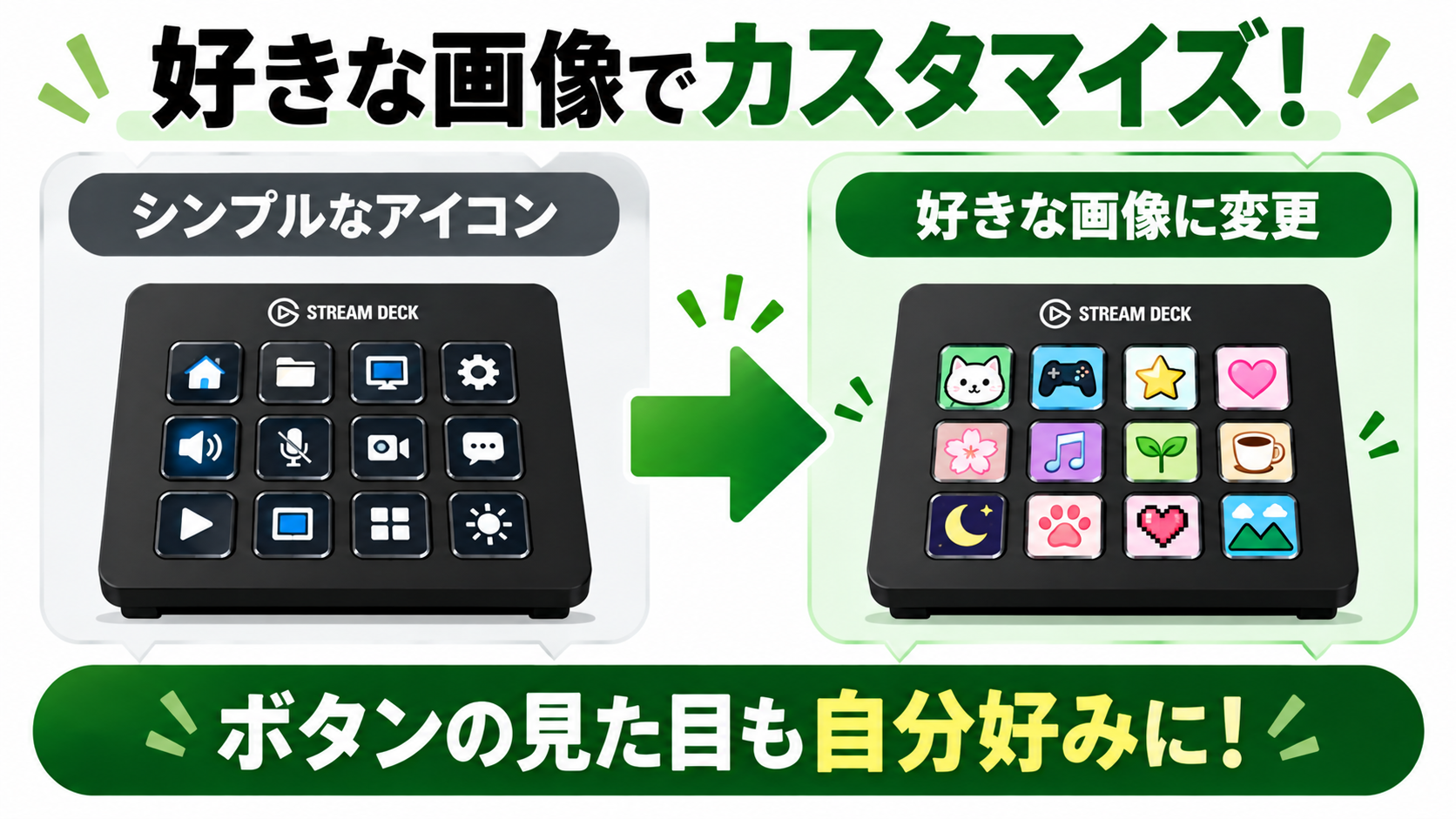
Stream Deckは、ボタンに表示するアイコンを変更できます。
好きなゲームのキャラクターや、お気に入りの画像を設定することも可能です。
例えば、ゲームを起動するボタンにそのゲームの画像を表示しておけば、見た目にもわかりやすくなります。
さらに、機能の登録だけでなく、好きな画像を並べてデスク周りを自分好みにする楽しみ方もあります。
実用性だけでなく、見た目をカスタマイズする楽しさがあるのも魅力ですね。
個人的には、こういう少しロマンのあるガジェットが好きなので、かなり気になるポイントです。
④ 音楽の再生や音量調整ができる
Stream Deckには、音楽の再生・一時停止や音量調整などを登録することもできます。
例えば、ゲーム中に音量を変更したいとき、対応する操作をボタンに登録しておけば、わざわざ設定画面を開かずに操作できます。
また、Stream Deck+のようにダイヤルが付いたモデルでは、ダイヤルを回して音量を調整する使い方もできます。
ただし、アプリごとの音量調整などは、OSや対応機能によって利用条件が異なります。
⑤ Discordのマイクミュートを切り替えられる
Discordで友達と通話しながらゲームをする人にも、便利な使い方があります。
対応するDiscord用プラグインを設定すると、Stream Deckのボタンからマイクのミュートを切り替えたり、通話関連の操作を行ったりできます。
例えば、家族に話しかけられたときなどに、手元のボタンで素早くマイクをミュートできると便利そうですね。
ただし、Discordの起動と、Discord内の通話操作は別の機能です。
Discordを開く操作はアプリ起動機能で設定できますが、通話操作には対応するプラグインなどが必要です。
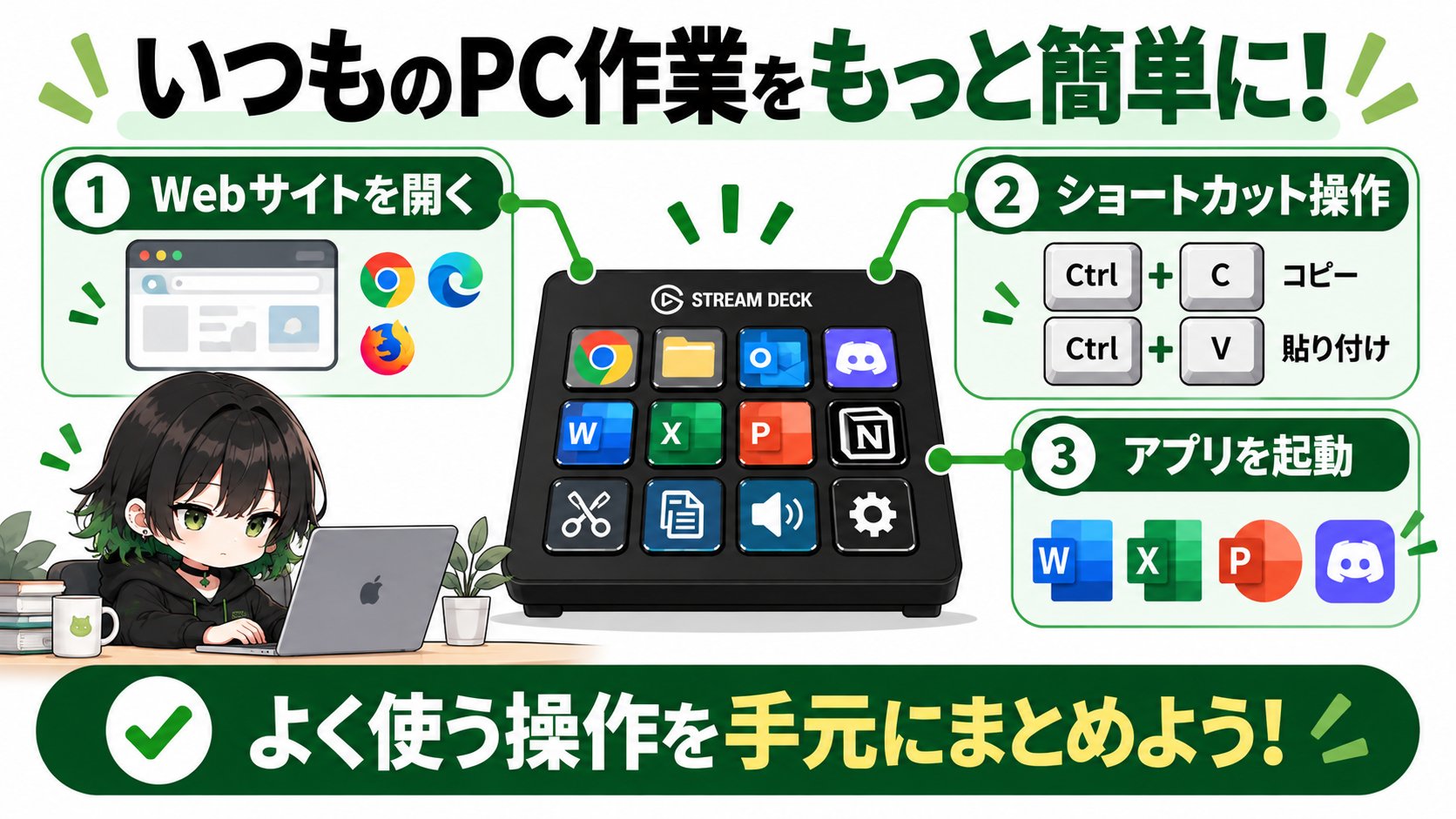
⑥ よく使うWebサイトやショートカットを登録できる
Stream Deckは、ゲームだけでなく普段のPC作業にも活用できます。
例えば、次のような使い方です。
- よく見るWebサイトを開く
- コピーや貼り付けなどのショートカットを登録する
- 作業でよく使うアプリを起動する
- 複数の操作をひとつのボタンにまとめる
ブログを書いている人なら、WordPressの管理画面やよく使うツールを登録するのも便利そうです。
キーボードのショートカットを覚えるのが苦手な人でも、ボタンに名前やアイコンを表示しておけば、操作を探しやすくなります。
もちろん、マウスやキーボードでもできる操作は多いです。
それでも、よく使う操作を手元にまとめられるのはStream Deckならではの魅力だと思います。
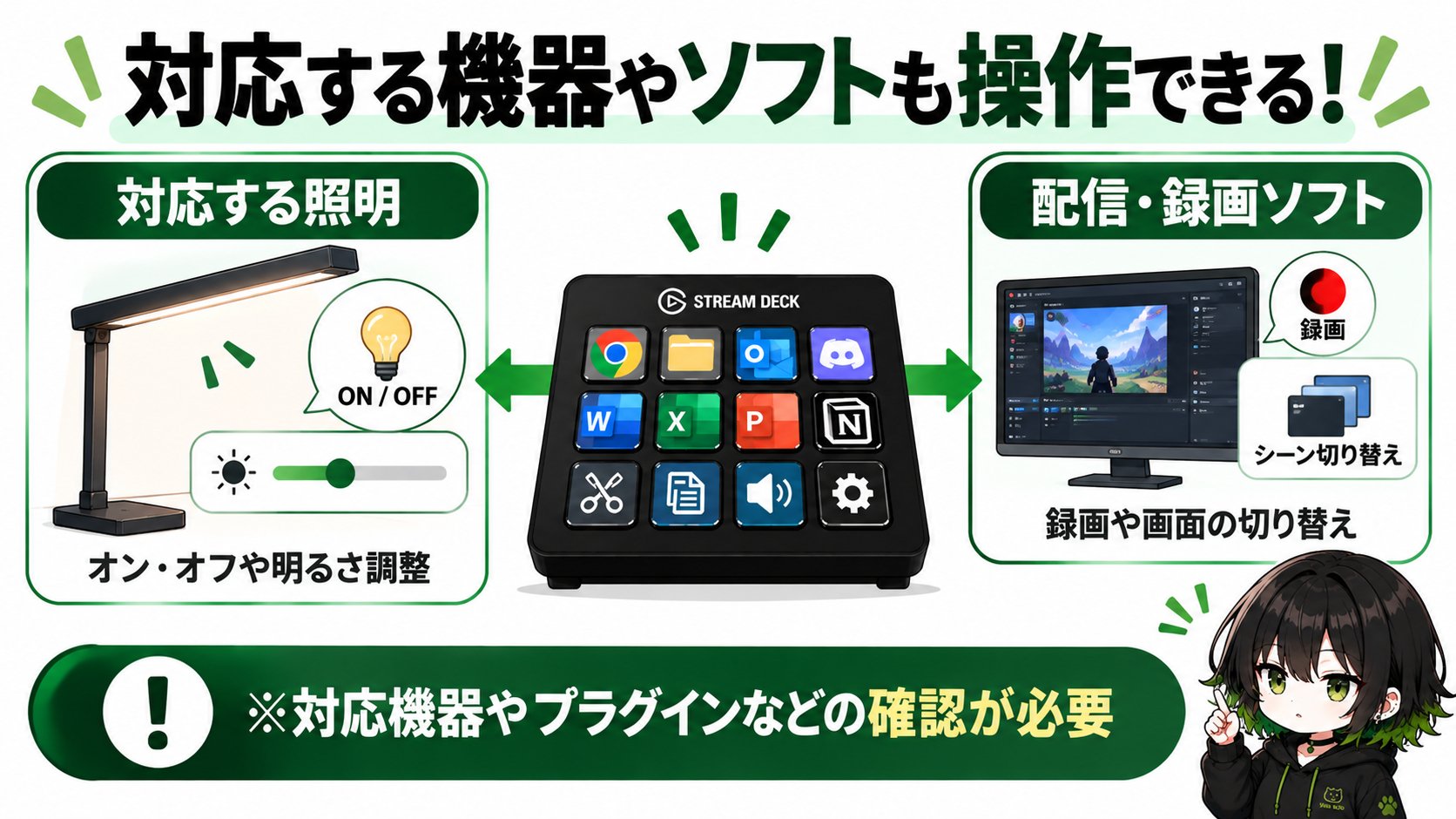
⑦ 対応する照明や配信ソフトも操作できる
Stream Deckは、対応する外部サービスや機器と連携することもできます。
例えば、対応する照明のオン・オフや明るさの調整、配信ソフトの操作などです。
配信をしている人なら、OBS Studioなどと連携して、録画の開始や画面の切り替えといった操作にも活用できます。
また、デスク周りの照明を操作できれば、作業環境を整えるのにも便利そうですね。
私もSwitchBotの照明との連携が気になっています。
ただし、すべてのスマートホーム機器が標準で対応しているわけではありません。
SwitchBotとの連携には外部ツールなどが必要になる場合があり、Stream Deck+のダイヤルで直接調光できるかどうかも、使用環境や連携方法によって異なります。
購入前に、使いたい機器が対応しているか確認しておきたいところです。
Stream Deckはどんな人におすすめ?
ここまで紹介した使い方を見て、便利そうだと思った人もいるのではないでしょうか。
個人的には、次のような人に向いていると思います。
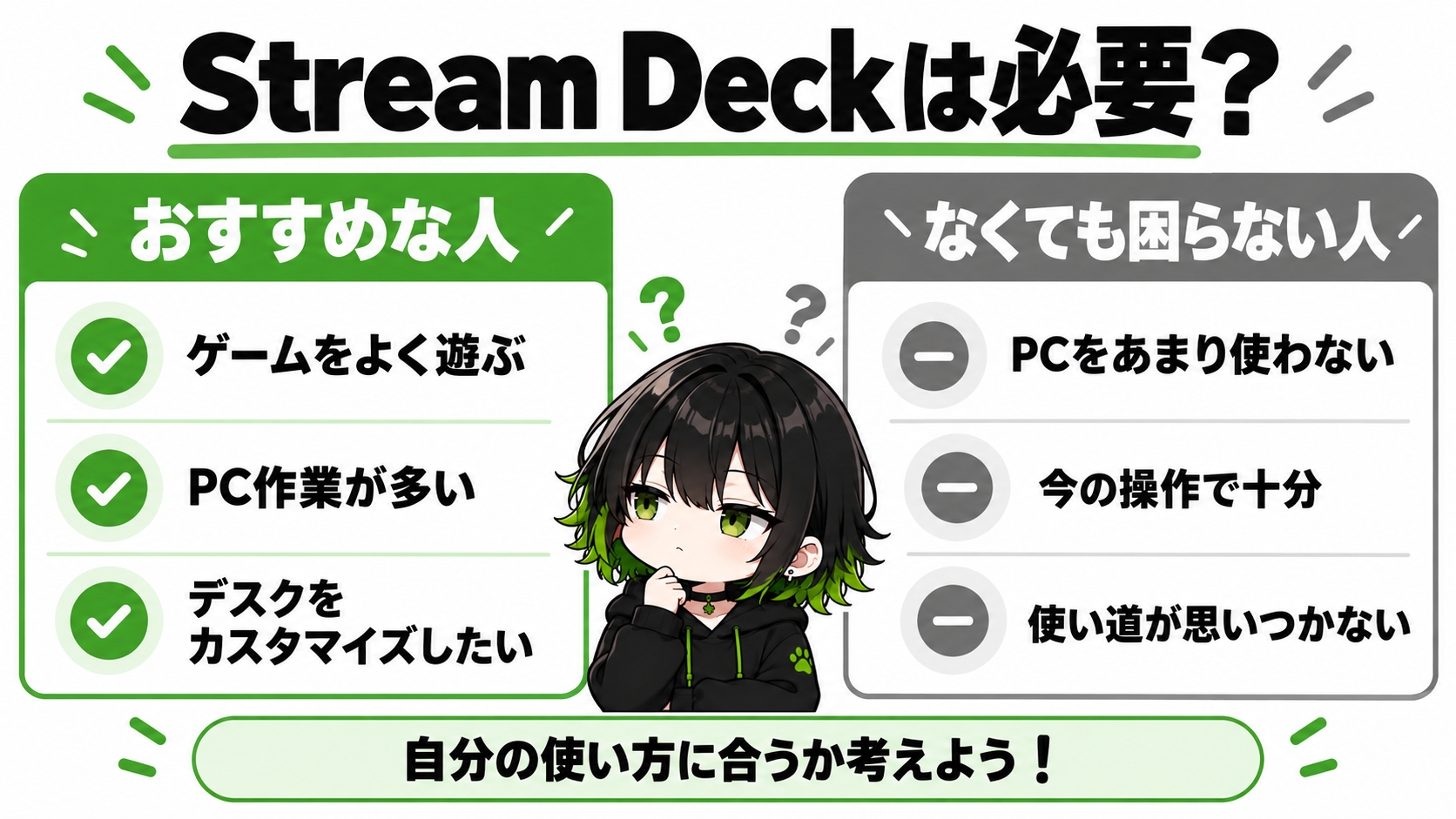
ゲームをよく遊ぶ人
ゲームやDiscordなど、毎回使うアプリが決まっている人には便利そうです。
アプリの起動だけでなく、通話中の操作や音量調整などにも活用できます。
PC作業を少しでも楽にしたい人
よく使うアプリやショートカットをまとめたい人にも向いています。
同じ操作を何度も繰り返す人ほど、便利さを感じやすいかもしれません。
デスク環境にこだわりたい人
個人的には、ここも大きな魅力だと思います。
好きな画像を表示したり、ボタンの配置をカスタマイズしたりと、デスクを自分好みにできます。
効率化だけでなく、ガジェットを触ること自体が好きな人にも楽しめそうです。
Stream Deckが必要ない人もいる?
ここまで便利な使い方を紹介しましたが、正直なところ、Stream Deckは誰にでも必要なものではありません。
例えば、アプリの起動だけならマウスでもできますし、ショートカットキーを使い慣れている人なら、わざわざ専用デバイスを用意する必要はないかもしれません。
また、普段あまりパソコンを使わない人や、登録したい操作が特に思いつかない人には、価格に見合うメリットを感じにくい可能性があります。
Stream Deckは、なくても困らないけれど、あると便利で楽しいガジェット。
私はそんな印象を持ちました。
便利さだけで元を取ろうとするよりも、普段の作業を少し楽にしたい人や、デスク環境を楽しみたい人に向いていると思います。
購入前に知っておきたい3つのポイント
① 使いたい操作を考えておく
購入する前に、まずは自分がどんな操作を登録したいか考えてみるのがおすすめです。
ゲームを起動したいのか、仕事で使いたいのか、音量調整をしたいのか。
使い道が決まっていると、自分に必要なモデルも選びやすくなります。
② Stream Deckにはどんな種類がある?
Stream Deckには、ボタン数や操作方法が異なるモデルがあります。
今回は、購入候補として考えやすい3つのモデルを紹介します。
Stream Deck Neo|コンパクトで手軽に使いたい人向け
Stream Deck MK.2|ボタンをたくさん使いたい人向け
Stream Deck+|ダイヤル操作も楽しみたい人向け
Neoはコンパクトな本体と時計を表示できるInfobar、MK.2は15個の液晶キー、+は4つのダイヤルが特徴です。+は別売りの対応キャップでダイヤルの色を変えることもできます。
どれが一番優れているというよりも、自分の使い方に合ったモデルを選ぶのがおすすめです。
③ 専用ソフトやプラグインが必要
Stream Deckの設定には、対応するPCと専用のStream Deckソフトウェアが必要です。
また、Discordの通話操作や外部機器との連携など、一部の機能ではプラグインや追加設定が必要になります。
使いたい機能がある場合は、購入前に対応OSや必要な設定を確認しておきましょう。
まとめ|Stream Deckは便利さと楽しさを両立できるガジェット
今回は、Stream Deckでできることや、おすすめな人について紹介しました。
ゲームやDiscordの起動、音量調整、ショートカットの登録など、配信をしない人でも使える機能がたくさんあります。
また、好きな画像をボタンに設定して、デスク周りを自分好みにできるのも魅力です。
一方で、価格は決して安くありません。
そのため、購入前に「自分なら何に使いたいか」を考えておくことが大切だと思います。
私もまだ購入検討中ですが、調べてみて、ますます気になるガジェットになりました。
便利さだけでなく、デスクを使う時間そのものを楽しみたい人には、魅力的な選択肢だと思います。
今後、実際に購入したら、使ってみて便利だったことや気になった点も紹介できればと思います。
参考情報
- Elgato公式サイト|Stream Deckを見つけよう
- Elgato公式サポート|Stream Deckのアイコン設定
- Elgato公式サポート|マルチアクションの設定
- Elgato Marketplace|Discordプラグイン
※製品仕様や対応機能、プラグインの利用条件は変更される場合があります。購入前に公式情報を確認してください。
コメント