※この記事は2026年10月時点の情報をもとに作成しています。製品やMacBookの仕様は変更される場合があるため、購入前にApple・各メーカーの最新情報もご確認ください。
※この記事にはアフィリエイト広告が含まれています。
はじめに
MacBookを使っていると、
- USB-Aを増やしたい
- HDMIでモニターをつなぎたい
- SDカードを使いたい
- 有線LANを使いたい
- 充電もケーブル1本にまとめたい
という場面がありますよね。
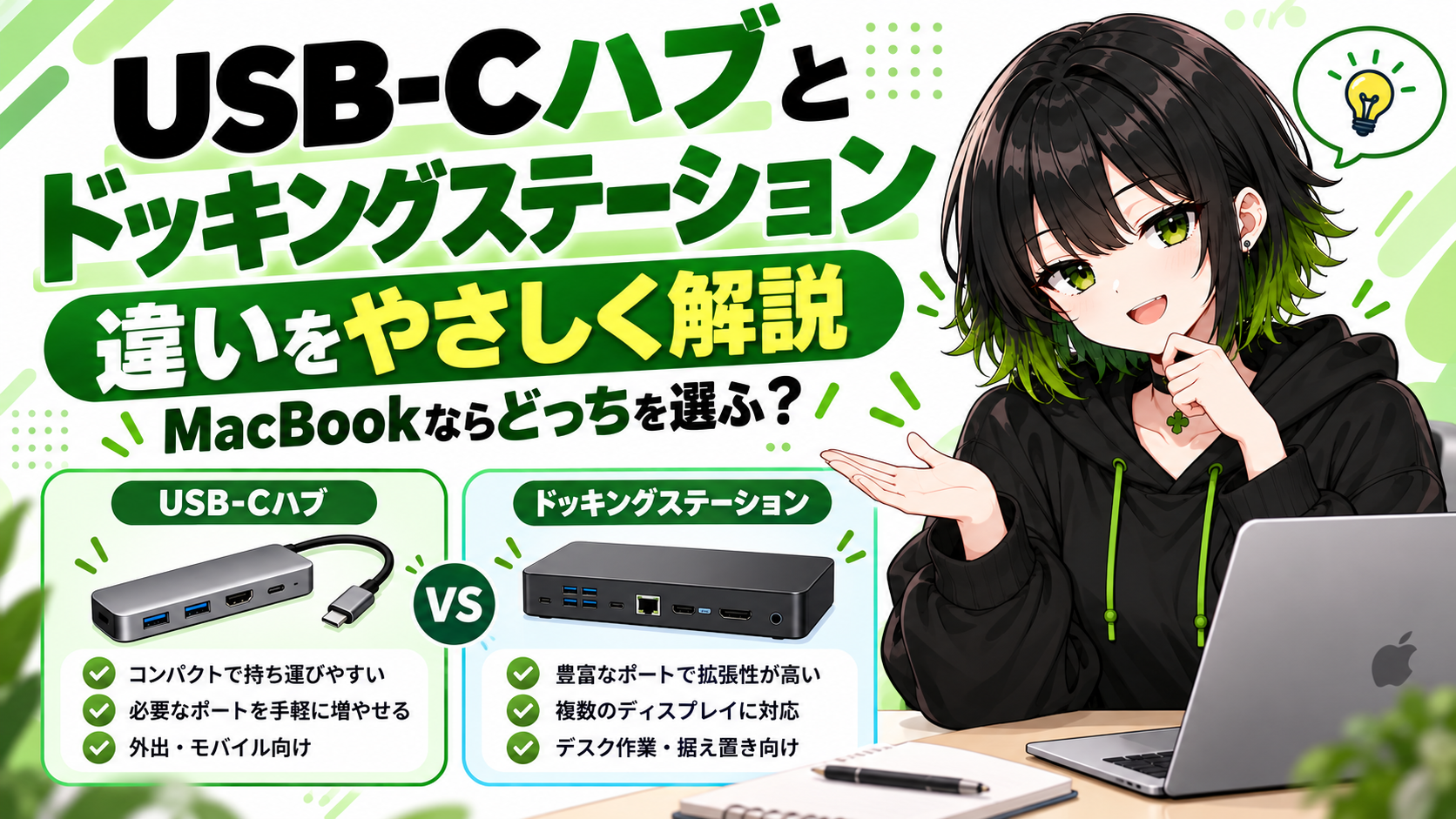
そんな時に候補になるのが、USB-Cハブとドッキングステーションです。
でも、商品を探していると見た目が似ていて、
「結局何が違うの?」
「MacBookならどっちを買えばいいの?」
と迷いやすいところです。
先に簡単にまとめると、
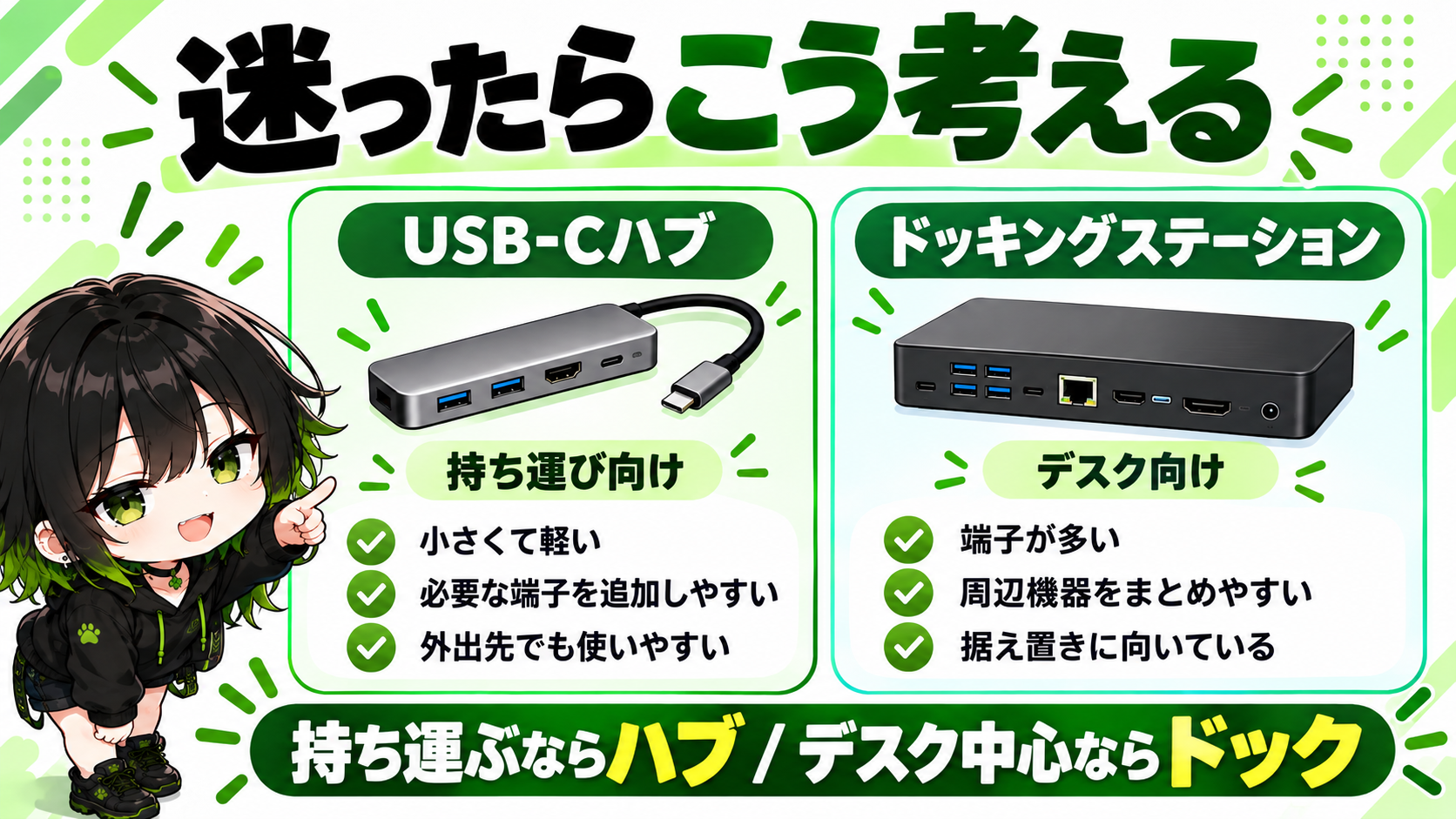
持ち運びや最低限の端子追加ならUSB-Cハブ、デスクで周辺機器をまとめたいならドッキングステーション
と考えると分かりやすいです。
この記事では、USB-Cハブとドッキングステーションの違いを、初心者向けにできるだけシンプルに解説します。
先に結論|持ち運ぶならハブ、デスク中心ならドック
USB-Cハブとドッキングステーションの違いをざっくり比較すると、次のようになります。
| 比較項目 | USB-Cハブ | ドッキングステーション |
|---|---|---|
| 主な用途 | 足りない端子を増やす | デスク周りをまとめる |
| サイズ | 小さめ | 大きめ |
| 持ち運び | しやすい | 据え置き向き |
| ポート数 | 少〜中 | 多い |
| 給電 | パススルー給電が多い | 高出力モデルが多い |
| 外部モニター | 1台中心の製品が多い | 複数画面向け製品も多い |
| LAN | 製品による | 搭載モデルが多い |
| 価格 | 比較的安い | 高め |
迷ったら、
外へ持ち出す → USB-Cハブ
家のデスクに置きっぱなし → ドッキングステーション
から考えると選びやすいです。
ただし、ポート数や外部モニター対応は製品によってかなり違うので、名前だけで判断せず仕様まで確認しましょう。
USB-Cハブとは?
USB-Cハブは、MacBookのUSB-Cポートから複数の端子へ分岐させる周辺機器です。
例えば、
- USB-A
- HDMI
- USB-C
- SDカード
- microSDカード
- 有線LAN
などを追加できます。
USB-Cハブのメリット
一番のメリットは、小さくて持ち運びやすいことです。
MacBookと一緒にバッグへ入れておき、
「会社ではHDMIを使う」
「外出先ではUSBメモリを使う」
といった使い方がしやすいです。
比較的安い製品も多いので、初めて端子を増やしたい人にも向いています。
USB-Cハブのデメリット
一方で、ドッキングステーションと比べるとポート数は少なめです。
また、
- HDMIはあるけど4K/30Hzまで
- USB-C端子はあるけど映像出力非対応
- 100W入力対応でもMacBookへの給電は100Wではない
といった製品もあります。
見た目だけでは分かりにくいので、仕様確認が重要です。
MacBook用USB-Cハブの選び方やおすすめ製品は、別記事で詳しく紹介しています。
関連記事:MacBook用USB-Cハブの選び方|HDMI・給電・USB端子で失敗しないポイントを初心者向けに解説
ドッキングステーションとは?
ドッキングステーションも、MacBookの端子を増やすという意味ではUSB-Cハブと似ています。
大きな違いは、デスクへ据え置いて使うことを想定した高機能モデルが多いことです。
製品によっては、
- USB-A・USB-Cを多数搭載
- HDMI / DisplayPort
- 有線LAN
- SDカード
- オーディオ端子
- MacBookへの給電
などを1台にまとめられます。
ドッキングステーションのメリット
自宅や仕事用デスクに、
モニター
キーボード
マウス
有線LAN
SSD
充電
などを常につないでおけば、MacBookを持ってきた時にケーブル1本を接続するだけでデスク環境を使える製品もあります。
毎回たくさんケーブルを抜き差ししなくていいのが大きなメリットです。
ドッキングステーションのデメリット
デメリットは、USB-Cハブより価格が高くなりやすいことです。
高性能なThunderboltドックでは数万円クラスになることもあります。
例えばCalDigit TS4は18ポート、最大98Wのノートブック給電、2.5GbEなどを備える本格的なThunderbolt 4ドックです。CalDigit
ただ、USBメモリとHDMIを1つ使うだけなら、ここまでの機能は必要ありません。
必要な機能以上のドックを買うとオーバースペックになりやすい点には注意しましょう。
USB-Cハブとドッキングステーションの違いを5項目で比較
1.持ち運びやすさ
持ち運びを重視するならUSB-Cハブが向いています。
小型モデルならMacBookと一緒にポーチへ入れて持ち歩けます。
ドッキングステーションは本体が大きく、電源アダプターを使う製品もあるため、基本的には据え置き向きです。
2.ポート数
単純なポート数では、ドッキングステーションの方が多い傾向があります。
ただし、数が多ければいいわけではありません。
例えば、
USB-Aを1個
HDMIを1個
SDカードを1個
しか使わないなら、コンパクトなUSB-Cハブでも十分です。
3.充電・給電
MacBookを充電しながら使いたい場合は、給電性能も確認しましょう。
USB-Cハブでは、
「PD入力100W」=「MacBookへ100W給電」
とは限りません。
ハブ本体でも電力を使うため、MacBook側への給電は85Wなどに下がる製品があります。
ドッキングステーションでも製品によって給電性能が違うため、ホストPCへ実際に何W給電できるかを見るのがポイントです。
4.外部モニター
ここはMacBookで特に注意したいポイントです。
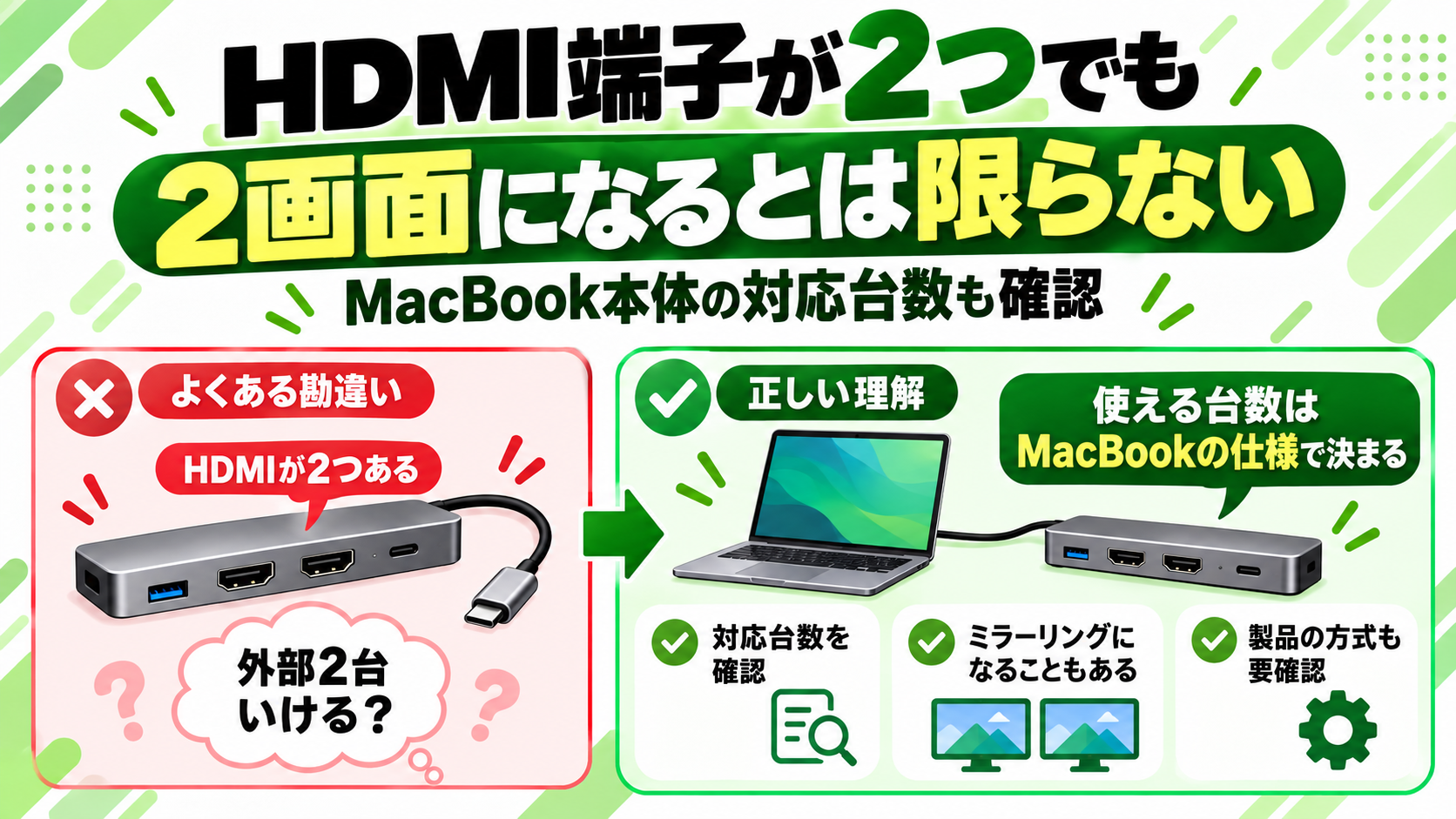
ハブやドックにHDMIやDisplayPortが複数あっても、MacBook側が対応している外部ディスプレイ台数を超えて使えるわけではありません。
Appleも、対応ハブやデイジーチェーンを使ってもMacが接続できる最大ディスプレイ数そのものは増えないと案内しています。Appleサポート
例えばM4 MacBook Airは、内蔵ディスプレイに加えて最大2台の外部ディスプレイに対応しています。ただし、利用できる解像度やリフレッシュレートは構成によって変わります。Appleサポート
そのため、
「HDMIが2個あるから外部モニター2台を別々の画面で使える」
とは限りません。
MacBookで外部モニター2台を使いたい方は、こちらの記事も参考にしてください。
関連記事:MacBookで外部モニター2台を使う方法|対応モデル・接続方法・ミラーリングになる原因を解説
5.価格
価格を抑えたいなら、基本的にはUSB-Cハブの方が選びやすいです。
必要な端子だけ備えたモデルなら数千円台から探せます。
一方で、Thunderbolt対応・多数のUSB端子・高速LAN・高出力給電などを備えたドッキングステーションは価格も高くなります。
そのため、
「高いドック=自分にとって一番使いやすい」
とは限りません。
自分の使い方に必要なところへお金をかけるのがおすすめです。
Thunderboltドックって何?
ドッキングステーションを探していると、Thunderbolt 4ドックという名前も見かけます。
初心者向けには、
USB-Cと同じ形の端子を使いながら、高速なデータ通信や映像出力などに対応できる高性能な規格
くらいに考えておけばOKです。
例えばThunderbolt 4では最大40Gbpsの通信に対応する製品があります。
ただし、USB-Cは端子の形が同じでも、
- データ転送速度
- 映像出力
- 給電
- Thunderbolt対応
などがすべて同じとは限りません。
「USB-Cだから全部同じ」と考えないようにしましょう。
詳しいUSB-Cケーブルの違いについては、こちらの記事で解説しています。
関連記事:MacBook用USB-Cケーブルの選び方|充電・映像出力・4K・高Hzの違いを初心者向けに解説
DisplayLink対応ドックとは?
MacBookで複数モニターについて調べていると、DisplayLinkという名前を見ることがあります。
DisplayLinkは、対応ドックやアダプターと専用ソフトを使って、USB経由で画面を表示する仕組みです。
macOS向けにはDisplayLink Managerが提供されています。Synaptics
Mac本体の標準ディスプレイ構成だけでは希望する画面数を作れない場合に使われることがあります。
ただし、
- 専用ソフトが必要
- 通常のThunderbolt / USB-C映像出力とは仕組みが違う
- 製品によって対応条件が違う
ため、初心者が「とにかく多画面にしたい」という理由だけで買うのはおすすめしません。
まず自分のMacBookが何台まで外部ディスプレイに対応しているか確認しましょう。
結局どっち?使い方別に選ぶ
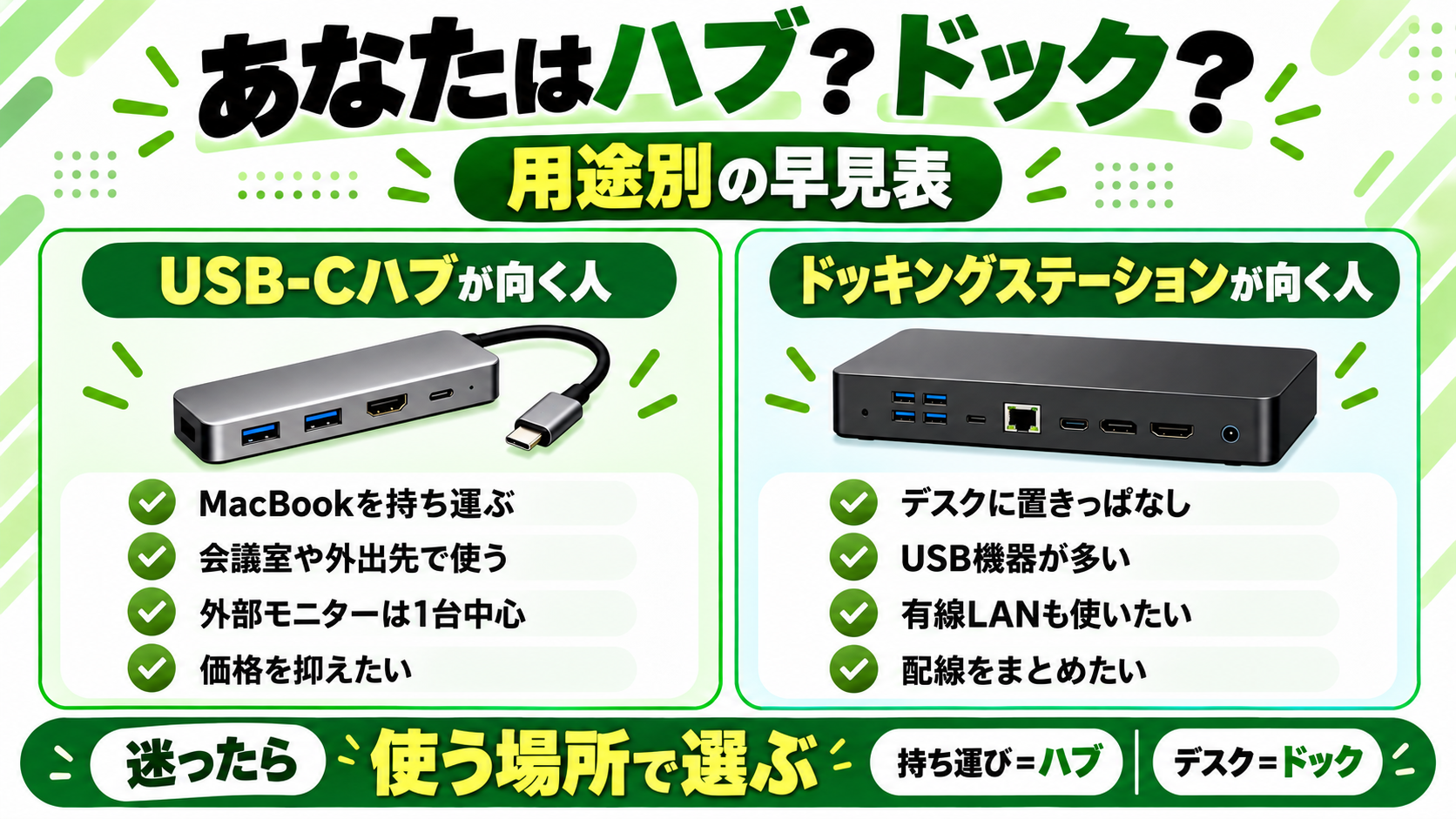
USB-Cハブがおすすめな人
- MacBookをよく持ち運ぶ
- HDMIを1つ追加したい
- USB-Aを少し増やしたい
- SDカードを使いたい
- 価格を抑えたい
- 外部モニターは1台中心
このくらいなら、まずUSB-Cハブから考えていいと思います。
ドッキングステーションがおすすめな人
- MacBookを自宅デスクでよく使う
- モニターや周辺機器を毎回つなぎ直したくない
- USB機器が多い
- 有線LANを常用する
- 高速SSDなども使う
- 1本のケーブルでデスク環境をまとめたい
こういう使い方なら、ドッキングステーションの方が快適になりやすいです。
サナの場合はどっち?
サナの場合、MacBookを持ち運ぶ時に使うならUSB-Cハブで十分だと思っています。
逆に、自宅のデスクで、
- 外部モニター
- キーボード
- マウス
- 有線LAN
- SSD
- 充電
などを毎回つなぐようになれば、ドッキングステーションの方がかなり楽です。
USB-Cハブとドッキングステーションは、どちらが上というより、使う場所と接続する機器の数で選ぶものだと思います。
よくある質問
USB-Cハブとドッキングステーションは同じもの?
完全に明確な線引きがあるわけではありませんが、一般的にはUSB-Cハブは小型・持ち運び向け、ドッキングステーションは多機能・据え置き向けの製品が多いです。
USB-CハブでもMacBookを充電できますか?
給電対応モデルなら可能です。ただし、PD入力W数とMacBookへ実際に給電できるW数が違う場合があります。
ドッキングステーションなら外部モニターを何台でも増やせますか?
いいえ。MacBook側の対応台数やドックの方式によって変わります。ハブやドックをつなぐだけでMac本体の最大対応台数が増えるわけではありません。Appleサポート
Thunderboltドックじゃないとダメ?
必ずしも必要ありません。HDMI、USB-A、SDカードなど最低限の端子だけならUSB-Cハブで十分な人も多いです。
まとめ|迷ったら「持ち運ぶか、デスクに置くか」で考えよう
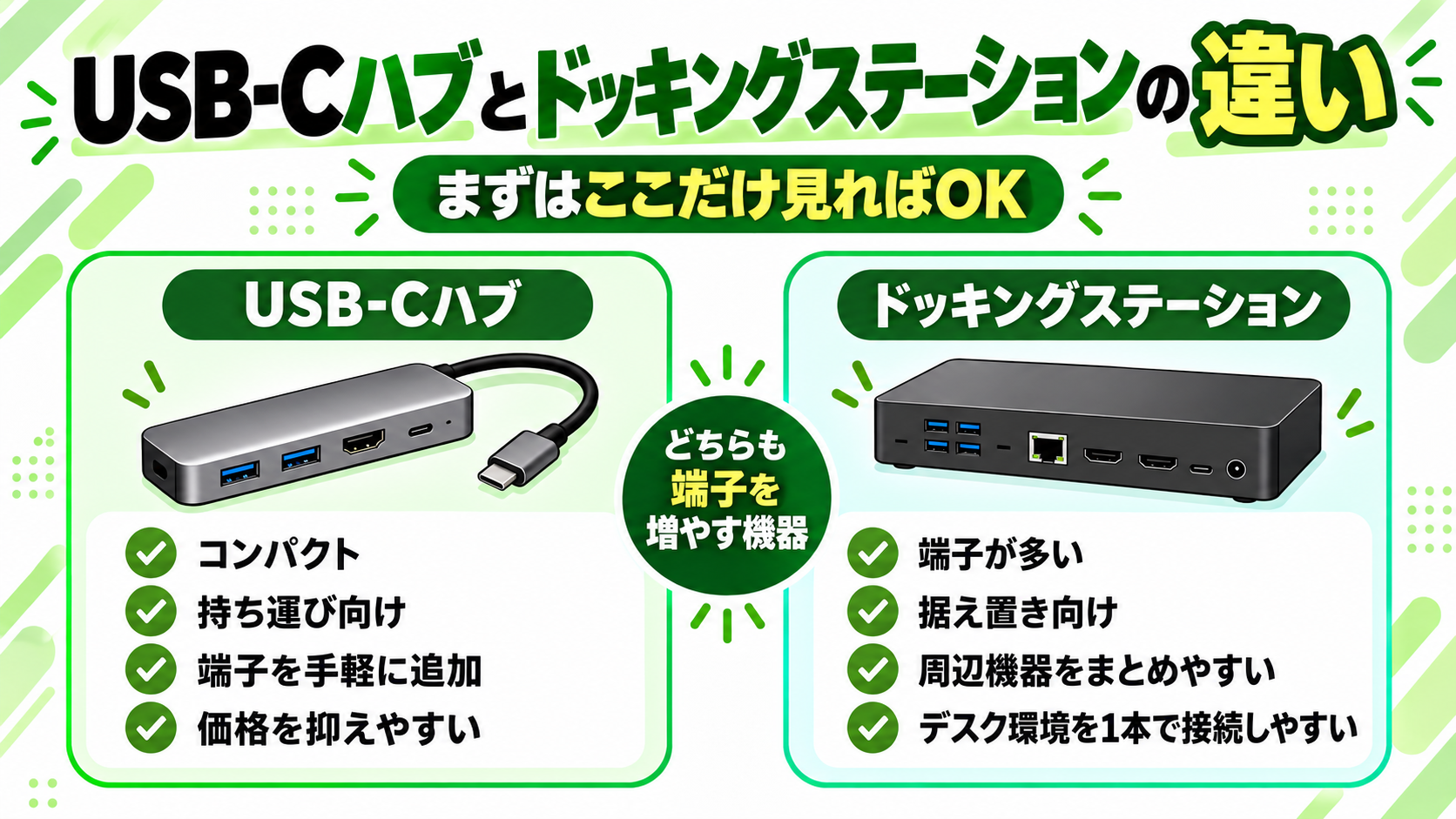
USB-Cハブとドッキングステーションは似ていますが、得意な使い方が違います。
USB-Cハブ
- 小型
- 持ち運びやすい
- 比較的安い
- 必要な端子を手軽に増やせる
ドッキングステーション
- 据え置き向け
- ポートが多い
- 周辺機器をまとめやすい
- デスク環境をケーブル1本にまとめやすい
どちらを買うか迷ったら、
「MacBookと一緒に持ち歩くか」
「家のデスクに置きっぱなしにするか」
を最初に考えると選びやすいです。
USB-Cハブを選びたい方は、端子・給電・HDMIなどを比較したこちらの記事も参考にしてください。
関連記事:MacBook用USB-Cハブの選び方|HDMI・給電・USB端子で失敗しないポイントを初心者向けに解説
据え置き環境を作りたい方は、
関連記事:MacBook用ドッキングステーションおすすめ4選|外部モニター・給電・端子で比較
モニター位置も含めてデスク環境を整えたい方は、こちらの記事も参考にしてください。
関連記事:モニターアームおすすめ3選|価格・可動域・デスクの色で選ぶ初心者向け比較
コメント