
※この記事は2026年9月時点のApple・各メーカー公式情報をもとに作成しています。価格や仕様は変更される場合があるため、購入前に最新情報をご確認ください。
※この記事にはアフィリエイト広告が含まれています。
はじめに
MacBookをデスクで使っていると、
- モニターをつなぎたい
- USB機器をまとめたい
- 有線LANも使いたい
- SDカードも読み込みたい
- MacBookの充電までケーブル1本にまとめたい
と思うことがあります。
そんなデスク環境をまとめやすいのが、ドッキングステーションです。
USB-Cハブよりも大型な製品が多い一方で、給電・モニター出力・USB・LAN・カードリーダーなどを1台へまとめられるのが魅力です。
ただしMacBookの場合、高価なThunderboltドックを買えば、外部モニターを何台でも増やせるわけではありません。
MacBook本体のチップによって外部ディスプレイ対応台数が違い、製品によってはMacでは2画面拡張できない場合もあります。
この記事では、MacBook用ドッキングステーションの選び方と、用途別におすすめ4製品を紹介します。
先に結論|ドックを選ぶ前にMacBookの対応台数を確認しよう
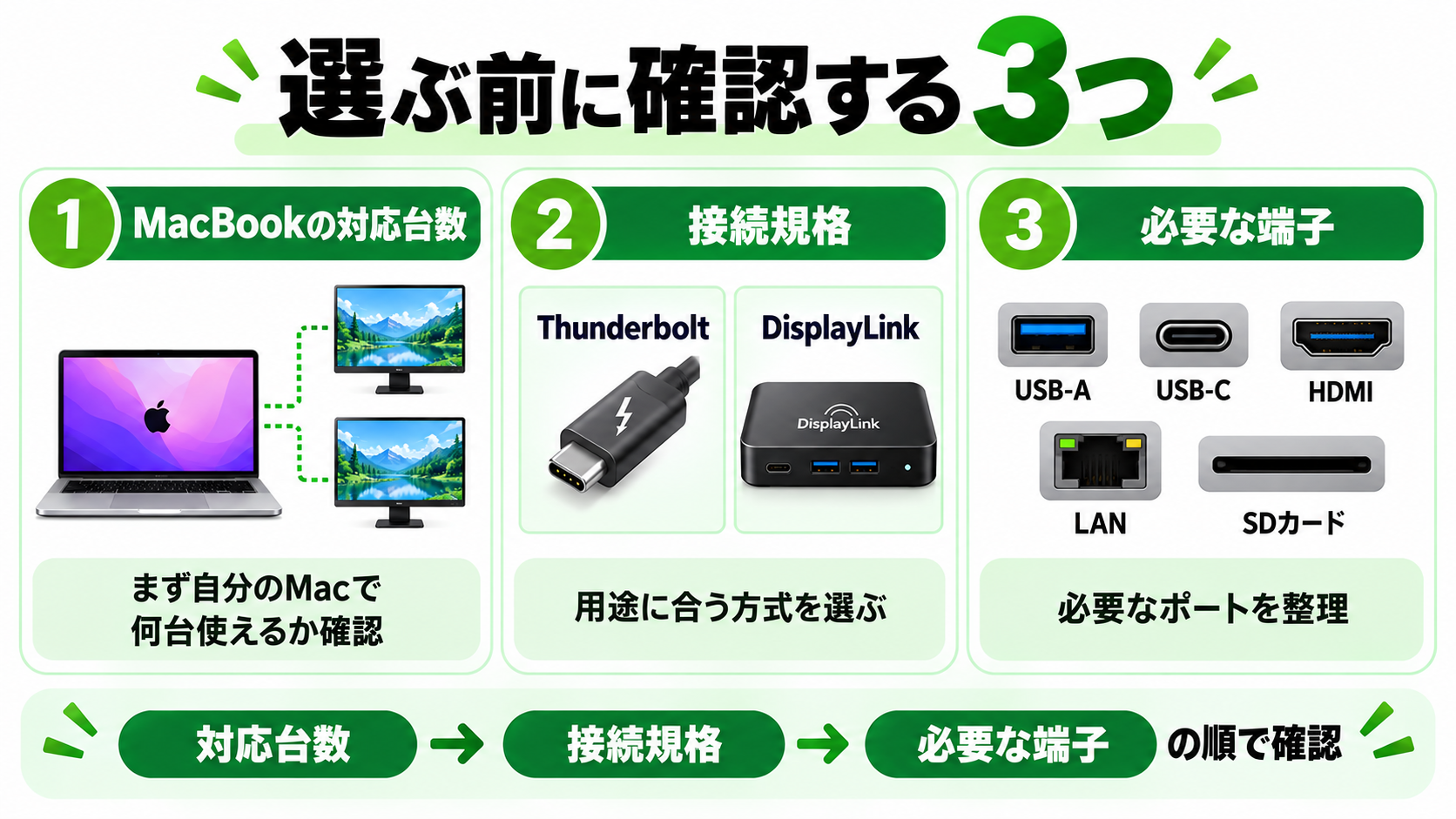
一番大切なのは、ドッキングステーションより先に自分のMacBookが外部モニターを何台使えるか確認することです。
たとえばMacBook Airでは、
- M2:ネイティブでは外部1台
- M3:蓋を閉じた状態なら外部2台
- M4・M5:蓋を開いたまま外部2台
という違いがあります。
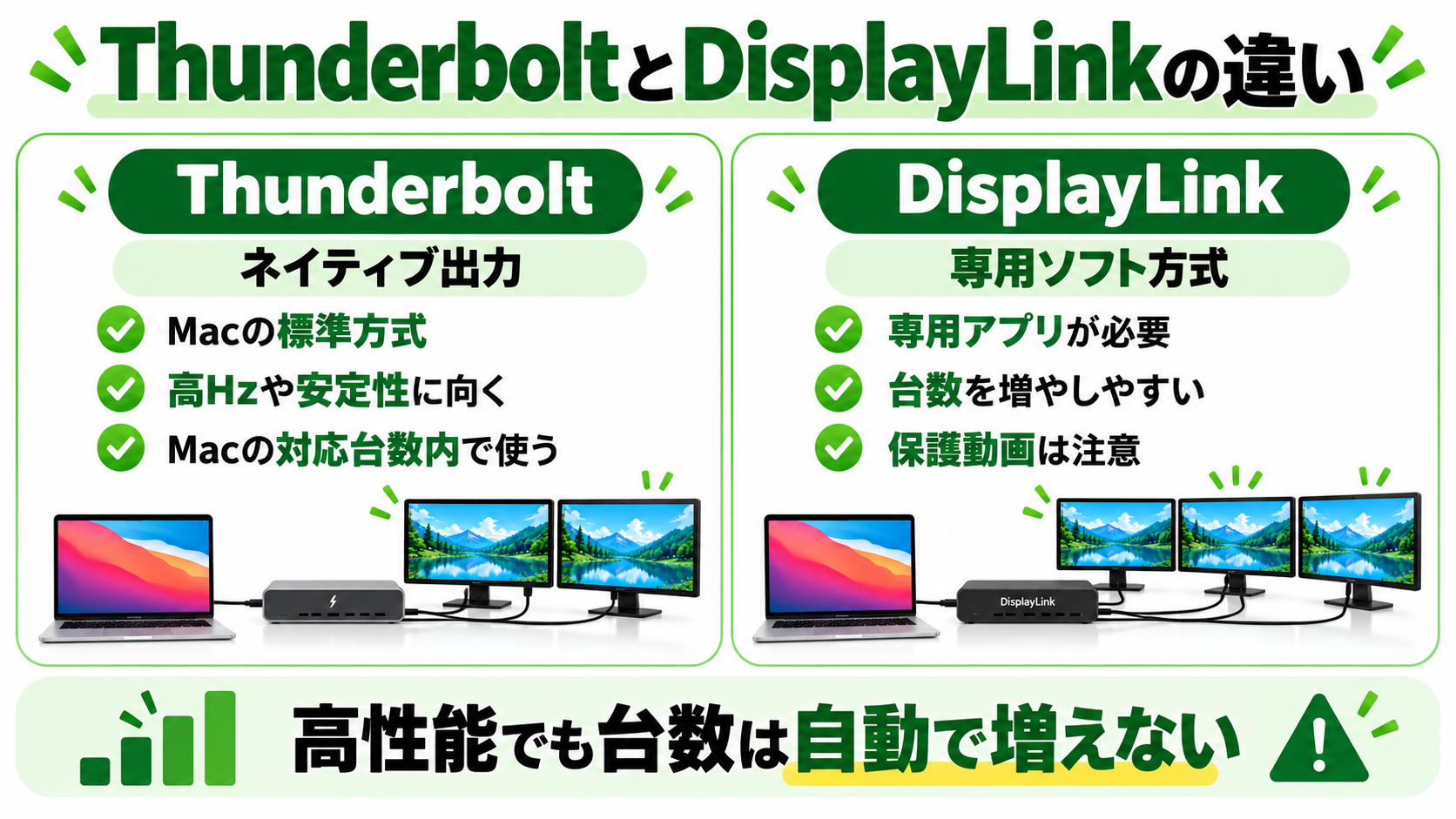
Thunderbolt 4やThunderbolt 5対応の高性能ドックを接続しても、MacBook本体のネイティブな上限が自動的に増えるわけではありません。
外部モニター対応台数については、「MacBookで外部モニター2台を使う方法」でも詳しく解説しています。
USB-Cハブとドッキングステーションの違い
USB-Cハブとドッキングステーションに明確な境界があるわけではありませんが、一般的には次のような違いがあります。
USB-Cハブ
- 小型
- 持ち運びやすい
- ポートを手軽に増やす
- 比較的安価
ドッキングステーション
- 据え置き向け
- ポート数が多い
- 専用電源を持つ製品が多い
- MacBookへの高出力給電に対応しやすい
- モニターやLAN、USB機器をまとめやすい
外出先でも使いたいならUSB-Cハブ、自宅のデスクへMacBookを置いた瞬間に周辺機器をまとめて接続したいならドッキングステーションが分かりやすいです。
持ち運び用も検討している方は、「MacBook用USB-Cハブの選び方」も参考にしてください。
MacBook用ドッキングステーションの選び方
1.外部モニターを何台使いたいか
最初に決めたいのがモニター台数です。
1台だけなら比較的多くの製品から選べます。
一方、2台以上を拡張表示したい場合は、
- MacBook本体の対応台数
- Thunderbolt対応
- DisplayLink対応
- macOSでの制限
まで確認する必要があります。
特に安価なデュアルHDMI製品は、Windowsでは2画面拡張できても、Macでは同じ画面が表示される場合があります。メーカー公式のmacOS対応内容を確認しましょう。
2.ThunderboltかUSB-Cか
高性能なドックではThunderbolt 4やThunderbolt 5が使われています。
Thunderbolt 4
最大40Gbpsの帯域を持ち、外付けSSDやディスプレイなど複数の機器をまとめやすい規格です。
Thunderbolt 5
基本80Gbps、映像用途などではBandwidth Boostによって最大120Gbpsの送信帯域を利用できる規格です。
4K高リフレッシュレートや高速SSDなどを同時に使いたい人ほど、Thunderboltのメリットが大きくなります。
ただし、Thunderbolt 5だから外部モニター台数が増える、という意味ではありません。
ThunderboltとDisplayLinkの違いは次の図のイメージです。
3.MacBookへの給電W数
ドッキングステーションを使う大きなメリットが、MacBookへの給電です。
ドックへ電源をつないでおけば、MacBookとドックをケーブル1本で接続 → 周辺機器接続+充電という環境を作れます。
MacBook Airなら100W前後あれば余裕のある構成が多いですが、高性能なMacBook Proでは利用状況によってより高い給電性能が欲しくなることがあります。
「電源アダプターが何Wか」ではなく、MacBookへ最大何W出力できるかを確認しましょう。
4.必要な端子を確認する
よく使われるのは、
- USB-A
- USB-C
- HDMI
- DisplayPort
- Thunderbolt
- SD / microSD
- Ethernet
- オーディオ
などです。
写真を扱うならSDカード、安定したネット接続なら有線LAN、外付けSSDをよく使うなら高速USB-CやThunderboltを重視すると選びやすくなります。接続用ケーブルの確認方法は「MacBook用USB-Cケーブルの選び方」で解説しています。
5.高Hzモニターを使うなら注意
4K/120Hzや144Hzなどの高リフレッシュレートは、ドック経由にすると条件が複雑になります。
MacBook・ドック・ケーブル・モニターのすべてが対応している必要があり、複数モニターや高速ストレージを同時利用すると利用できる帯域にも影響します。
高Hzを最優先する場合はMacBookとモニターを直接接続する方が分かりやすい場合もあります。詳しくは「MacBookで144Hz・160Hzは出せる?」も参考にしてください。
MacBook用ドッキングステーションおすすめ4選
今回は、
- 価格を抑えたい
- Thunderboltで安定して使いたい
- 高性能な環境を作りたい
- DisplayLinkでモニター台数を増やしたい
の4タイプに分けました。
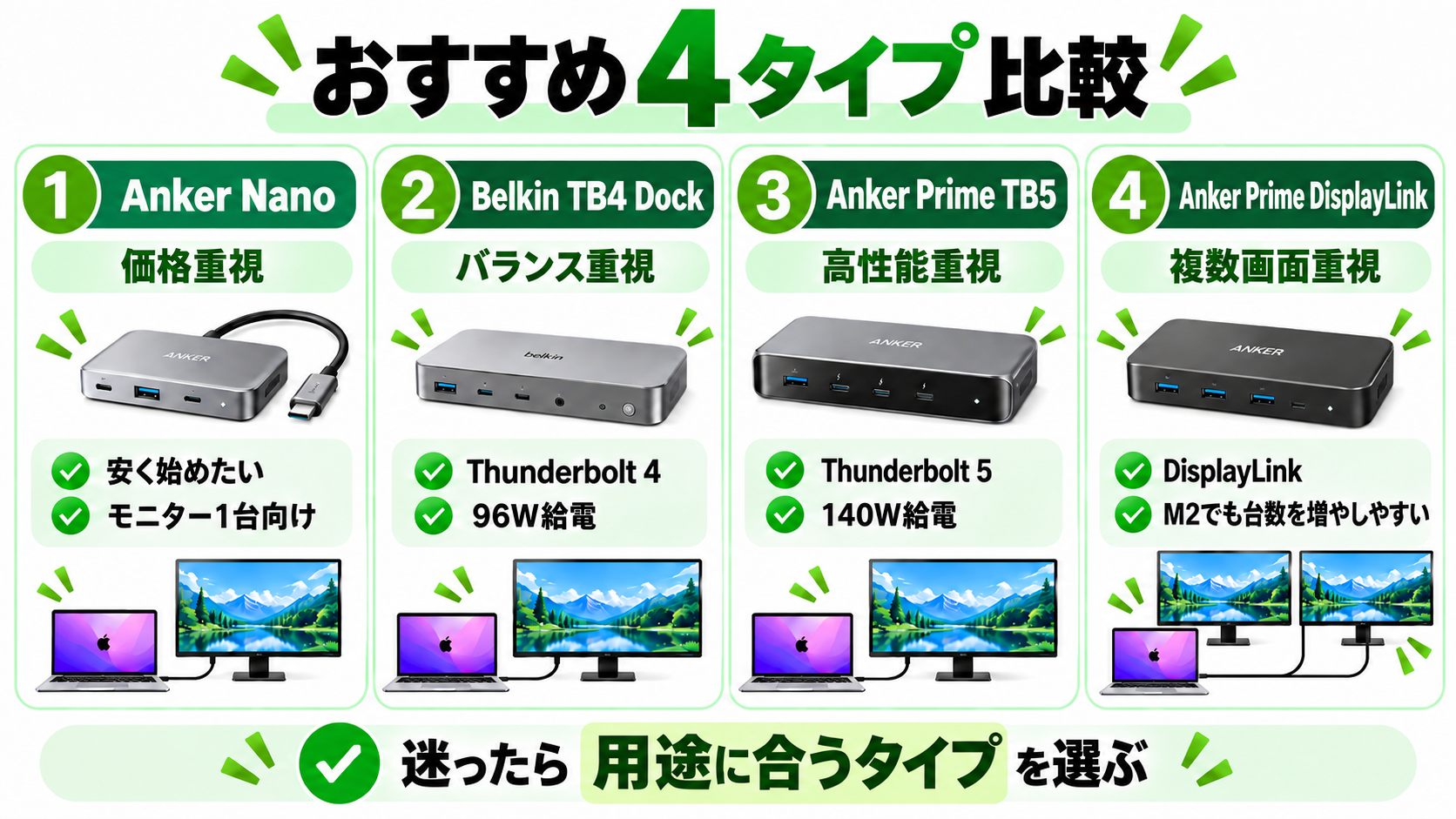
比較表
| 製品 | 向いている人 | 接続 | Macへの給電 | 公式価格 |
|---|---|---|---|---|
| Anker Nano 13-in-1 | 価格を抑えたい | USB-C | 最大85W | 16,990円 |
| Belkin Connect TB4 Dock | バランス重視 | Thunderbolt 4 | 最大96W | 47,550円 |
| Anker Prime TB5 | 高性能重視 | Thunderbolt 5 | 最大140W | 49,990円 |
| Anker Prime DisplayLink | 台数を増やしたい | USB-C / DisplayLink | 最大140W | 39,990円 |
Anker Nano ドッキングステーション|価格を抑えてデスクをまとめたい人
Anker Nano ドッキングステーション(型番:A83C3111)は、2026年発売の13-in-1モデルです。
公式価格は16,990円で、今回の候補ではかなり手を出しやすい価格帯です。
主な特徴
- 13-in-1
- HDMI×2
- DisplayPort×1
- USB-A / USB-C
- SD / microSD
- 1Gbps Ethernet
- MacBookへ最大85W給電
- 着脱式6-in-1 USB-Cハブ
面白いのが、ドックの一部を外してUSB-Cハブとして持ち運べるところです。
良いところ
- 価格を抑えやすい
- 据え置きと持ち運びを兼用できる
- ポート数が多い
- SD / microSDもある
注意点
ここはMacユーザーにはかなり重要です。
Anker公式では、macOSでは複数ディスプレイへそれぞれ異なる画面を表示できないと明記されています。
つまり、安くデュアルモニターを作るための商品ではないということです。外部モニター1台+たくさんの周辺機器をまとめたい人向けと考えると分かりやすいです。
Belkin Connect Thunderbolt 4 Dock|バランス重視
Thunderbolt 4を使って、デスク環境をしっかりまとめたい人に向いているのがBelkin Connect Thunderbolt 4 Dock(型番:INC030)です。
Belkin公式ショップで確認した価格は47,550円です。
主な特徴
- Thunderbolt 4
- 14-in-1
- 最大40Gbps
- ホストへ最大96W給電
- 2.5Gb Ethernet
- SD / microSDカード
- HDMI / DisplayPort
- Macでは最大2台の追加ディスプレイ(Mac側の対応条件あり)
Belkin公式でも、Macでは最大2つのビデオストリームと案内されています。
良いところ
- 必要な端子がかなり揃っている
- 最大96W給電
- 2.5GbE
- Thunderbolt 4
- Macとの利用情報が公式で確認しやすい
注意点
MacBook自体が外部1台までのモデルなら、Thunderbolt 4ドックだからといってネイティブ2台になるわけではありません。
M4 / M5 Airや対応するPro系など、MacBook側が対応している構成で使うことが前提です。
Anker Prime ドッキングステーション Thunderbolt 5|高性能環境を作りたい人
性能を重視するなら、Thunderbolt 5対応のAnker Prime(型番:A83B51A1)が候補です。
公式価格は49,990円です。
主な特徴
- Thunderbolt 5
- 14ポート
- 最大120Gbps
- MacBookへ最大140W給電
- HDMI 2.1
- DisplayPort 2.1
- 2.5Gbps Ethernet
- SD / microSD
- USB-A / USB-C
- Thunderbolt 5ダウンストリーム×2
高速SSDや高解像度モニターなどをまとめたい人向けです。
良いところ
- 最大140W給電
- Thunderbolt 5
- 高速データ転送
- 2.5GbE
- カードリーダー付き
- 将来の高性能環境にも合わせやすい
注意点
かなり高価です。
また、Anker公式ではHDMIとDisplayPortの同時利用には対応していないと案内されています。単純に「映像端子が2つあるから両方同時に使える」と思わないよう注意しましょう。
M1・M2・M3チップ搭載MacBookでは、Anker公式上は最大4Kで外部1画面までと案内されています。MacBookの対応台数と組み合わせ条件も別途確認が必要です。
Anker Prime DisplayLink|M2などで複数モニターを使いたい人
MacBook本体のネイティブな外部モニター上限を超えたい場合は、DisplayLink対応ドックが候補になります。
Anker Prime ドッキングステーション(14-in-1, Triple Display, DisplayLink/型番:A83B35A1)は、Macでも最大3台の外部ディスプレイ出力に対応すると公式で案内されています。
主な特徴
- DisplayLink対応
- HDMI 2.1×2
- DisplayPort 1.4×1
- 外部ディスプレイ最大3台
- 2.5GbE
- SD / microSD
- USB-A / USB-C
- GaN電源内蔵
- MacBookへ最大140W給電
- 公式価格39,990円
良いところ
- M2などでも複数画面構成を作りやすい
- Macで3画面出力に対応
- 端子数が多い
- 電源内蔵でデスクをまとめやすい
注意点
外部ディスプレイ出力にはDisplayLink Managerのインストールが必要です。macOSでは画面収録の許可も必要になります。
また、HDCP / DRM保護コンテンツでは、環境によって再生制限やブラックアウトが起きる場合があります。
動画視聴やゲーム中心なら、ネイティブ接続を優先した方が使いやすいでしょう。
4製品はこんな人におすすめ
Anker Nano
モニター1台+周辺機器を安くまとめたい
Belkin Thunderbolt 4 Dock
対応MacBookで外部2台+USBやLANをまとめたい
Anker Prime Thunderbolt 5
高速SSD・高性能MacBook Proなど性能を重視したい
Anker Prime DisplayLink
M2などでも外部モニターを2台以上使いたい
よくある失敗
Thunderboltドックなら外部モニターが増えると思う
Thunderboltドック自体はMacBookのディスプレイコントローラー上限を変更しません。外部モニター対応台数はまずMacBook側を確認してください。
HDMIが2つならMacでも2画面拡張できると思う
MSTを利用する製品では、Macではミラーリングになることがあります。メーカー公式のmacOSでの拡張表示対応を確認しましょう。
高いドックなら高Hzも必ず出ると思う
高Hzは、MacBook・ドック・ケーブル・モニター・解像度、すべての条件で決まります。
DisplayLinkなら何もデメリットがないと思う
DisplayLinkは便利ですが、専用ソフト、macOS権限、保護動画との相性、遅延や負荷など、ネイティブ出力とは違う注意点があります。
よくある質問
USB-Cハブとドッキングステーションはどちらがいい?
持ち運ぶならUSB-Cハブ、デスクへ据え置いて複数の機器をまとめるならドッキングステーションが使いやすいです。
M2 MacBook AirでThunderboltドックを使えば外部2台になりますか?
通常のネイティブ出力では1台のままです。2台以上使いたい場合は、DisplayLink対応製品など別方式が必要です。
M4・M5 MacBook Airなら外部2台使える?
対応しています。MacBook本体の画面を使いながら外部2台の構成が可能です。
DisplayLinkはゲームにも向いている?
基本的にはWeb閲覧や事務作業などに向いています。ゲームや映像編集、高Hzを重視するならネイティブ出力を優先する方が分かりやすいです。
まとめ|MacBook本体に合ったドッキングステーションを選ぼう
MacBook用ドッキングステーションは、ポート数だけで選ぶと失敗しやすい周辺機器です。
確認したいのは、
- MacBookの外部モニター対応台数
- Thunderbolt / USB-C / DisplayLink
- モニター台数
- 給電W数
- USB・LAN・SDなど必要な端子
- 高Hzを使うか
です。
そのうえで、価格重視 → Anker Nano
バランス重視 → Belkin Thunderbolt 4 Dock
性能重視 → Anker Prime Thunderbolt 5
Macのモニター制限を超えたい → Anker Prime DisplayLinkという分け方をすると選びやすくなります。
モニター自体も一緒に選びたい方は、「MacBook用モニターおすすめ3選」も参考にしてください。
サナのひとこと
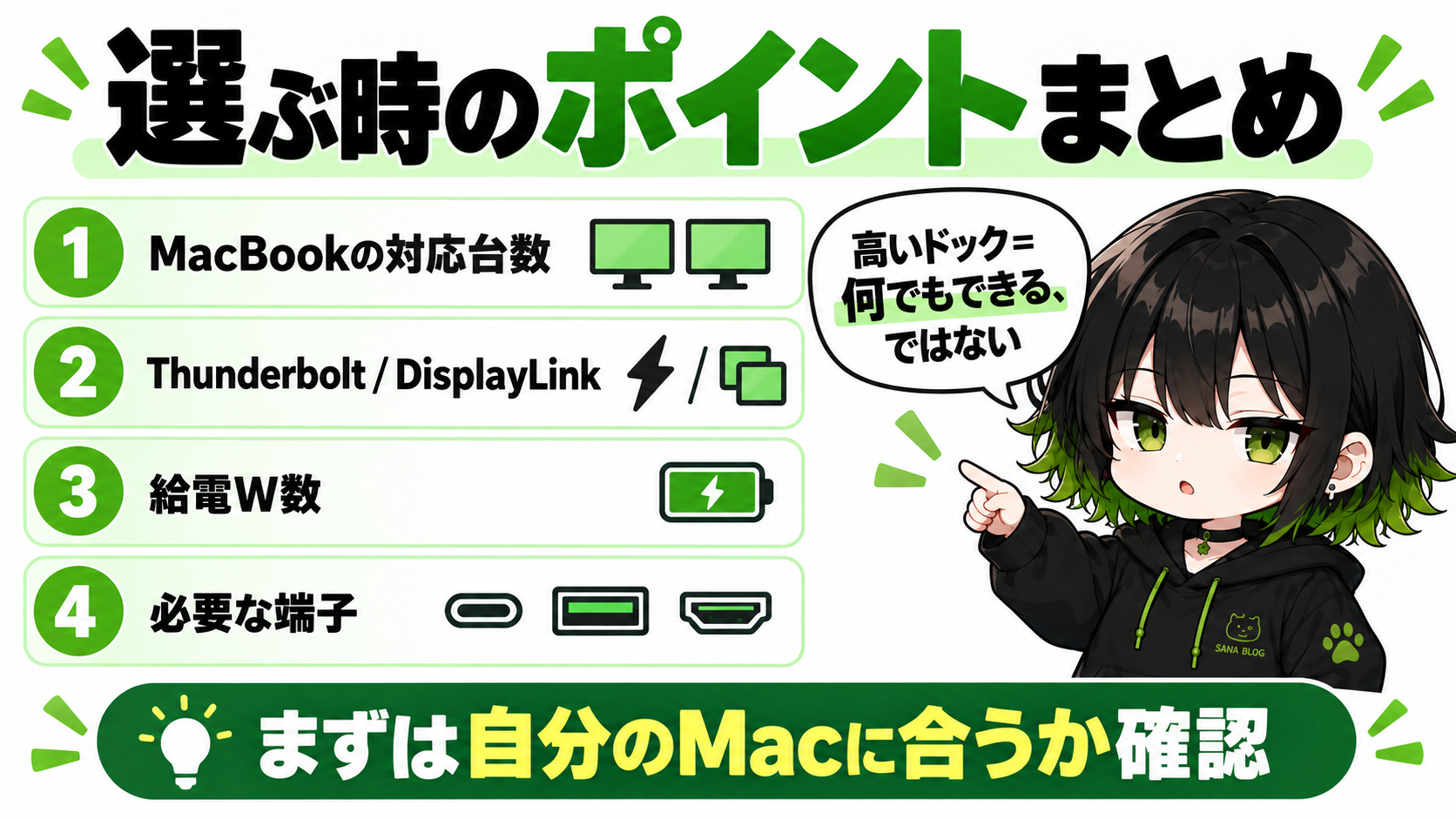
ドッキングステーションは高い製品ほど何でもできるわけではありません。特に外部モニターはMacBook本体の仕様が大きく影響するので、「自分のMacで何台使えるか」を確認してから選ぶのがおすすめです。
コメント