※この記事は2026年9月時点の情報と、サナが実際にMacBookで症状を直した手順をもとに作成しています。macOSのバージョンや使用するキーボードによって、表示や操作が異なる場合があります。
- はじめに
- 先に結論|JISキーボードなのに記号がおかしいならMac側の認識も確認
- まずは「キーボード」の設定を確認する
- 「入力ソース」と「キーボードの種類」は別物
- まずは「キーボードの種類を変更」を試す
- サナの場合は再設定だけでは直らなかった
- キーボード種類の情報をリセットする
- コマンド実行後にMacを再起動
- キーボード設定アシスタントを進める
- 最後に「JIS(日本)」を選択する
- 設定後に記号を確認する
- 記号がずれる時に確認したい順番
- キーボード設定アシスタントでうまく識別できない場合
- 今回の原因はKeychron K2 Version 3の故障ではなかった
- まとめ|JIS配列なのに記号がずれたら「キーボードの種類」を確認
- 次回予告
- 参考情報
はじめに
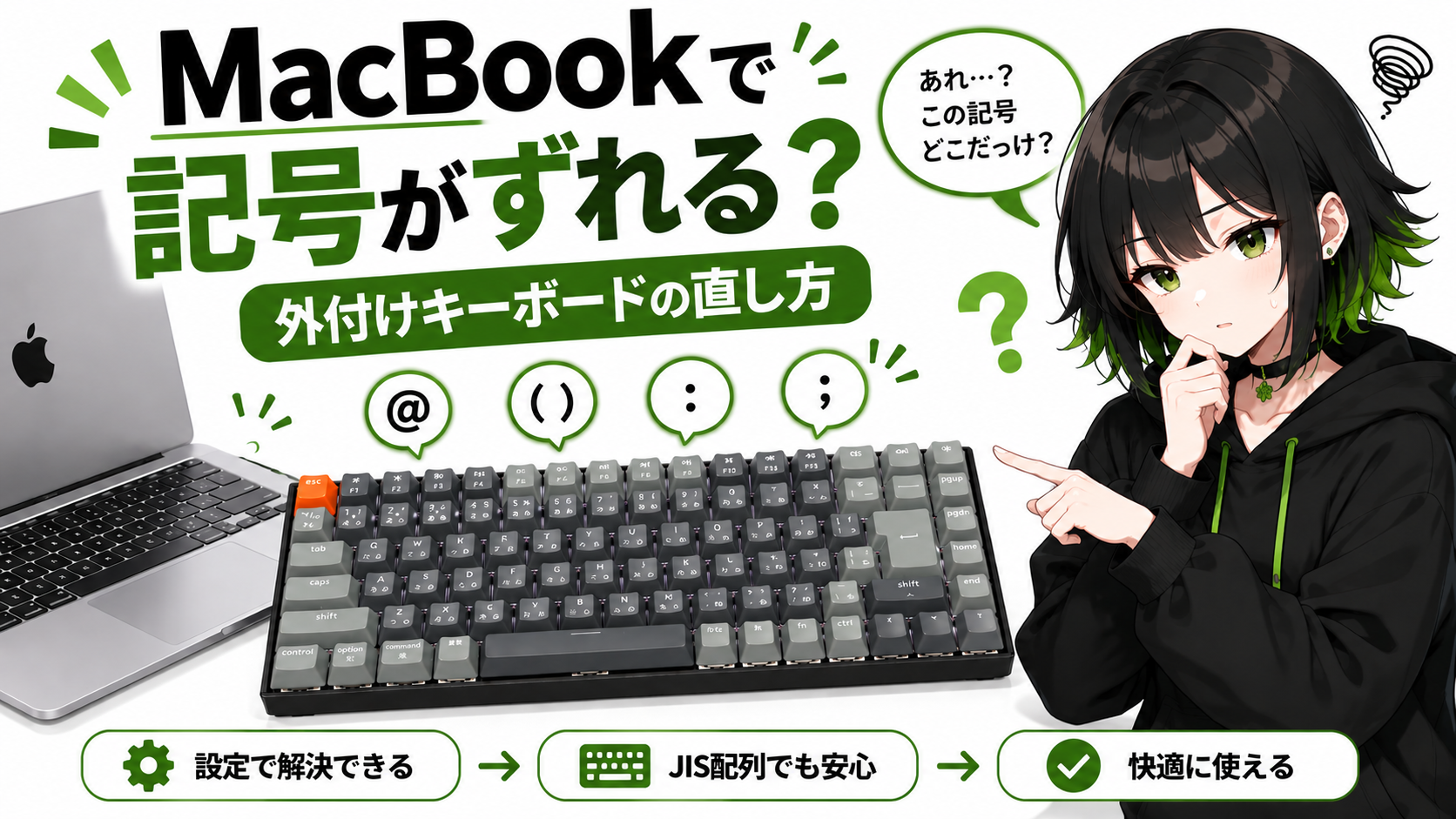
MacBookで外付けキーボードを使い始めた時、こんな症状が出ました。
JIS配列のキーボードを買ったはずなのに、記号を入力するとキーに書いてある文字と違うものが出る。
最初は、
「このキーボード、Macではこういう仕様なの?」
と思っていたのですが、原因はキーボード本体ではありませんでした。
サナの場合は、Mac側が外付けキーボードの種類を正しく認識できていなかったことが原因でした。
最終的にはMacのキーボード種類の情報をいったんリセットし、「キーボード設定アシスタント」で
JIS(日本)として認識し直すことで正常に戻りました。
この記事では、
- JIS配列なのに記号がずれる原因
- 最初に確認したい設定
- キーボードの種類を確認する方法
- サナが実際に直した手順
- ターミナルを使って再認識させる方法
- キーボード設定アシスタントの進め方
を、実際の画面を使いながら初心者向けに紹介します。
関連記事
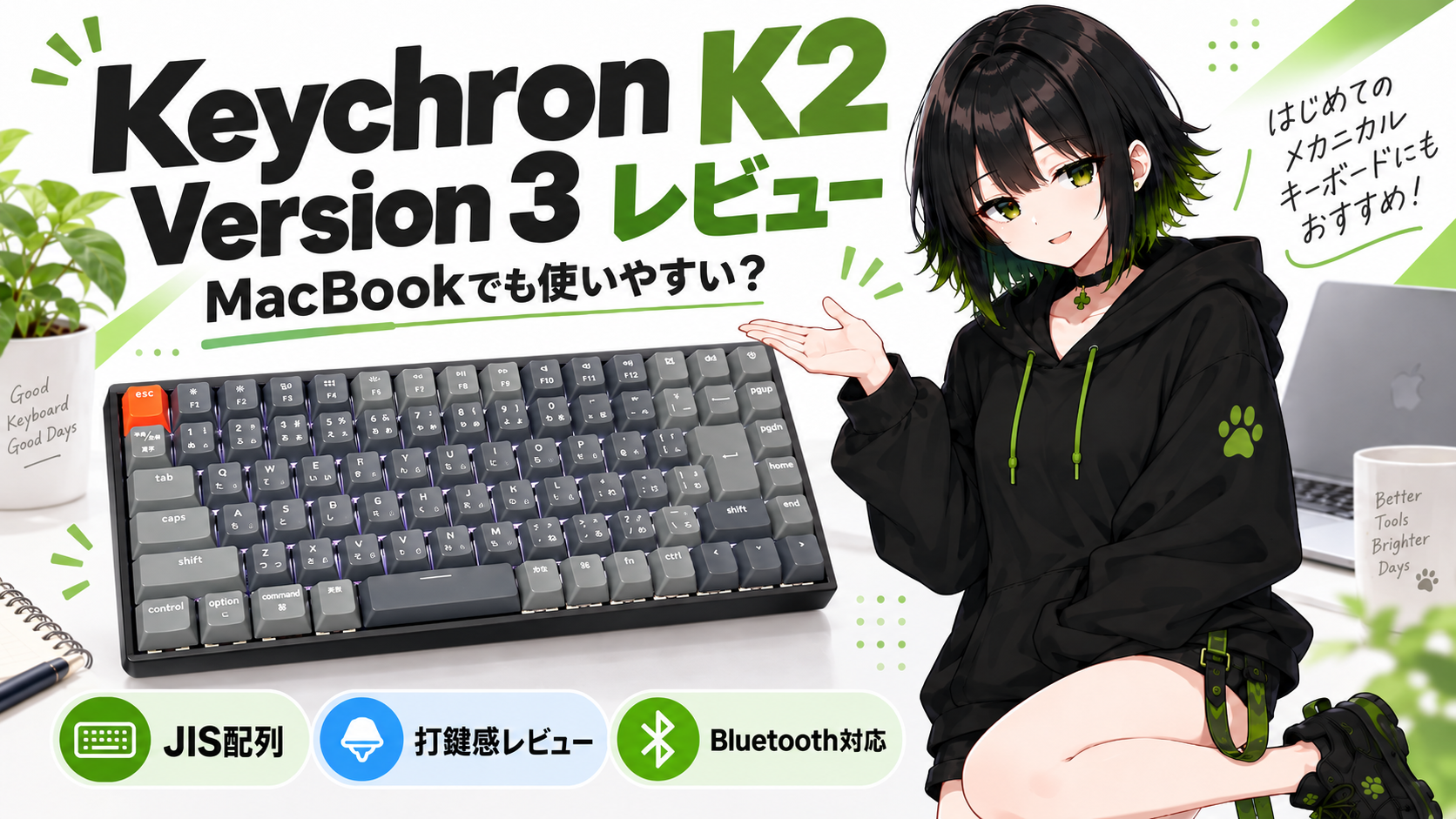
今回使用している外付けキーボード「Keychron K2 Version 3」の使用感はこちらで詳しく紹介しています。
先に結論|JISキーボードなのに記号がおかしいならMac側の認識も確認
サナの場合、購入したキーボードは最初からJIS配列でした。
それでも記号の位置がずれていたため、最初はキーボード側に原因があると思っていました。
しかし実際には、
Macが外付けキーボードの物理配列を正しく認識できていなかった
ことが原因でした。
Appleによると、macOSでは物理キーボードを次の3種類として認識します。
| 種類 | 主な用途 |
|---|---|
| JIS | 日本語キーボード |
| ANSI | 米国などで使われるキーボード |
| ISO | 欧州などで使われるキーボード |
JISキーボードなのに別の種類として認識されると、一部の記号がキー表記と合わなくなることがあります。
なので、
「JIS配列を買ったのに入力がおかしい=キーボードの故障」
とは限りません。
まずはMac側の設定を確認してみましょう。
まずは「キーボード」の設定を確認する
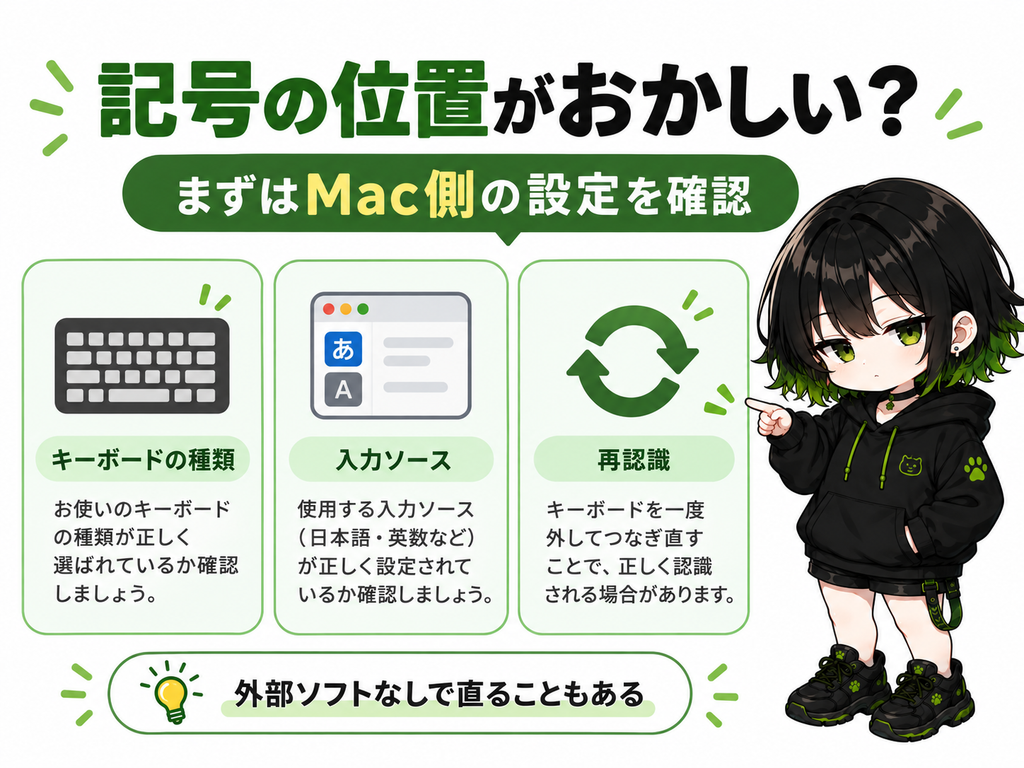
最初にMacのキーボード設定を開きます。
Appleメニュー → システム設定 → キーボード
と進みます。
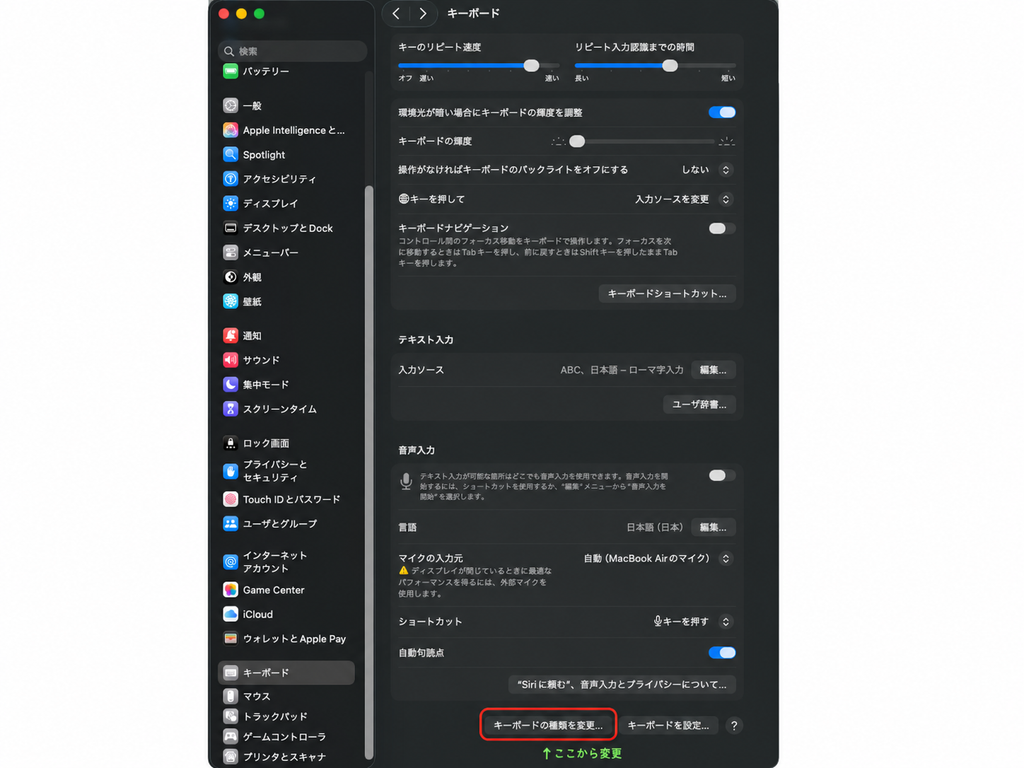
画面下部を見ると、
「キーボードの種類を変更…」
という項目があります。
外付けキーボードの種類を再設定できる場合は、まずここから「キーボード設定アシスタント」を開いてみるのがおすすめです。
Apple公式でも、Macがすぐに認識できないキーボードを接続した場合は、キーボードの種類を指定するために「キーボード設定アシスタント」が開くと案内されています。
「入力ソース」と「キーボードの種類」は別物
ここはサナも最初かなり混乱しました。
Macには、
入力ソース
と、
物理キーボードの種類
があります。
似ていますが、別の設定です。
入力ソース
入力ソースは、
- ABC
- 日本語 – ローマ字入力
- 日本語 – かな入力
など、どの言語・入力方式で文字を入力するかを決める設定です。
Apple公式では、
システム設定 → キーボード → テキスト入力 → 編集
から日本語入力ソースを確認・追加できます。
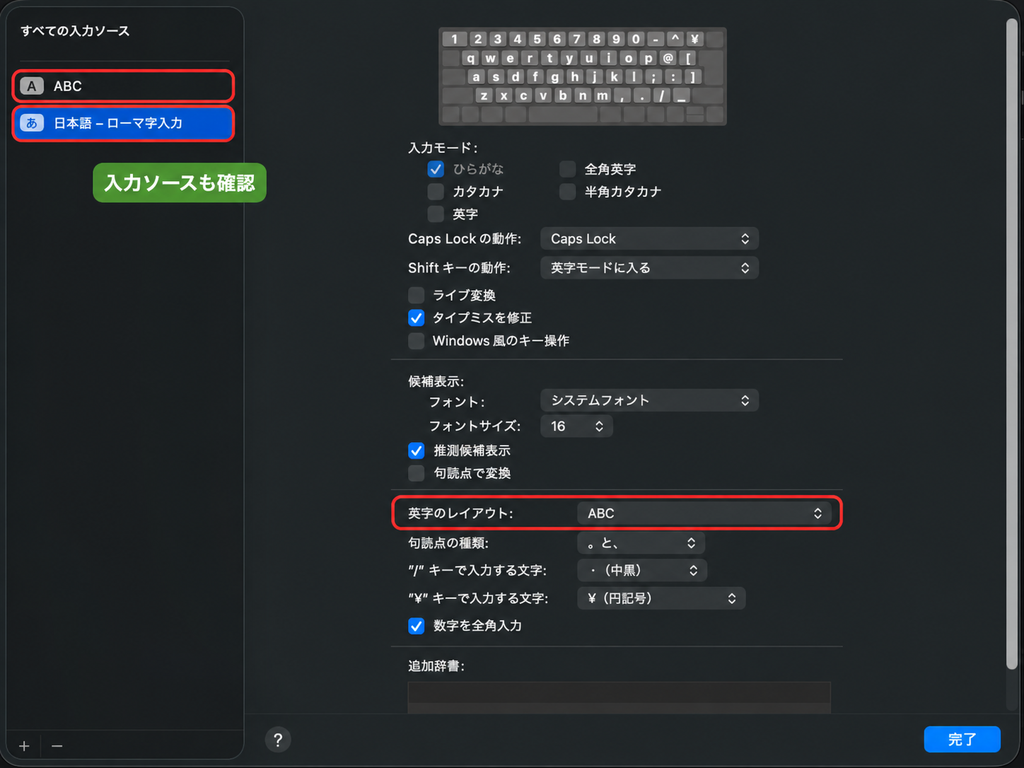
今回のサナの環境では、
- ABC
- 日本語 – ローマ字入力
を使っています。
途中で別のABC配列へ変更する方法なども試したのですが、サナの場合は根本的な解決にはなりませんでした。
キーボードの種類
一方で今回重要だったのがこちら。
物理キーボード自体を、
JIS / ANSI / ISOのどれとしてMacが認識しているか
という設定です。
つまり、
入力ソースを日本語にしていても、物理キーボードの種類が正しく認識されていなければ記号がずれることがある
ということです。
ここは分けて考えると分かりやすくなります。
まずは「キーボードの種類を変更」を試す
ターミナルを使う前に、
システム設定 → キーボード → キーボードの種類を変更…
から再設定できるか確認してみましょう。
キーボード設定アシスタントが開いたら、画面の指示に従ってキーを押していきます。
正常に識別できれば、最後にキーボードの種類を選択できます。
そこでJIS配列のキーボードを使っている場合は、
JIS(日本)
を選択します。
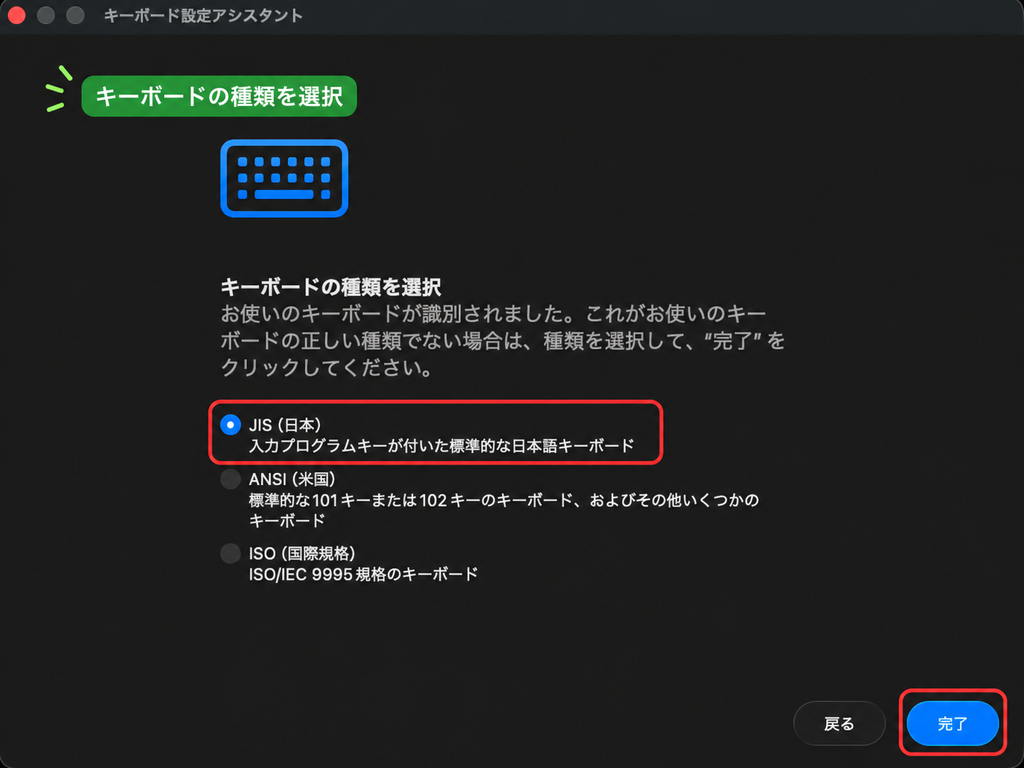
今回使っているKeychron K2 Version 3はJIS配列モデルなので、サナはJIS(日本)を選択しました。
これだけで直る場合は、ここで完了です。
サナの場合は再設定だけでは直らなかった
サナの場合は少しややこしく、入力ソースを変更したりキーボードを接続し直したりしても、記号の位置が正常になりませんでした。
そこで最終的に行ったのが、
Macに保存されているキーボード種類の情報をいったんリセットして、再認識させる方法です。
ここからはターミナルを使用します。
注意
ここから紹介するコマンドは、Apple公式の一般向けサポート手順として案内されているものではありません。
サナのMacではこの方法で解決しましたが、システム内の設定ファイルを削除する操作を含みます。
ターミナル操作に不安がある場合は無理に実行せず、まずAppleサポートやキーボードメーカーへの確認も検討してください。
また、入力するコマンドやパスは必ず確認してから実行してください。
キーボード種類の情報をリセットする
Macで「ターミナル」を開きます。
Spotlightで、
ターミナル
と検索すると簡単です。
ターミナルを開いたら、サナの環境では次のコマンドを使用しました。
sudo rm /Library/Preferences/com.apple.keyboardtype.plist
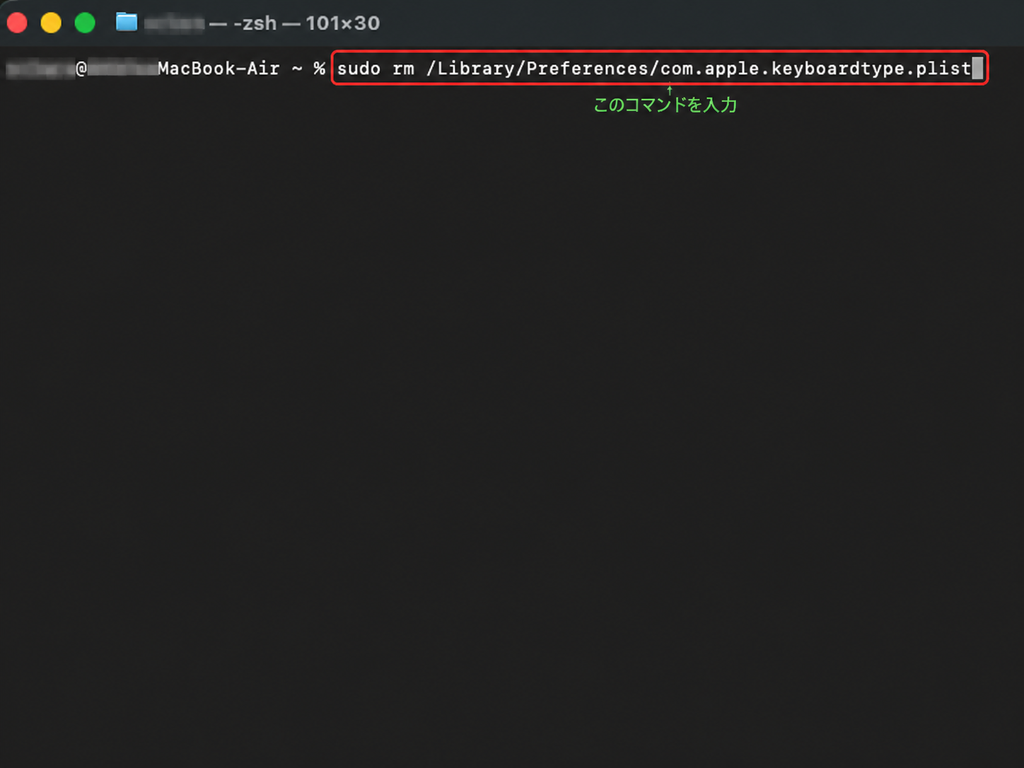
このcom.apple.keyboardtype.plistには、Macが認識したキーボード種類に関する情報が保存されています。
このファイルを削除することで、Macにキーボードの種類を再認識させる状態に戻します。
サナの環境では、この設定ファイルを削除して再起動することで、キーボードの種類を再認識させることができました。
sudoを使うため、実行時にはMacの管理者パスワードを求められる場合があります。
ターミナルではパスワードを入力しても画面上に文字や「●」が表示されませんが、そのまま入力してReturnキーを押します。
コマンド実行後にMacを再起動
サナの場合は設定ファイルを削除したあと、
Macを再起動しました。
再起動後、外付けキーボードを接続すると「キーボード設定アシスタント」が起動します。
もし自動で表示されない場合は、
システム設定 → キーボード → キーボードの種類を変更…
から開けるか確認してみてください。
キーボード設定アシスタントを進める
キーボード設定アシスタントが表示されたら、画面の指示に従います。
最初に表示されたのがこちら。
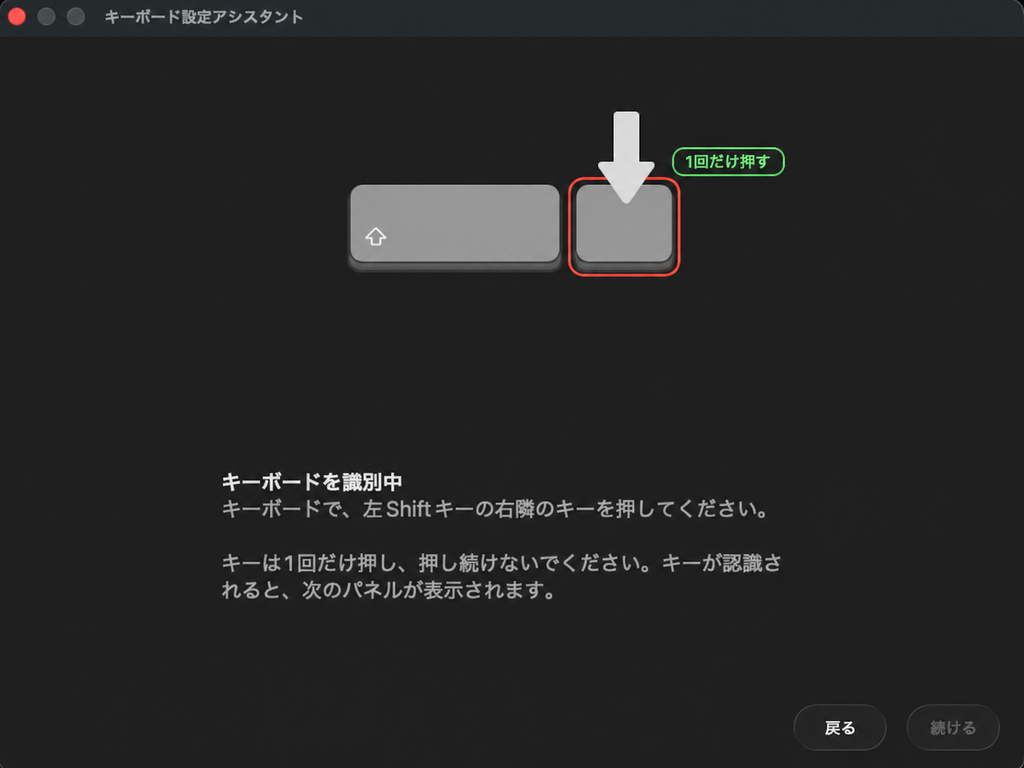
画面には、
「左Shiftキーの右隣のキーを押してください」
と表示されます。
実際の外付けキーボードで、画面に指示されたキーを1回だけ押します。
続いて、
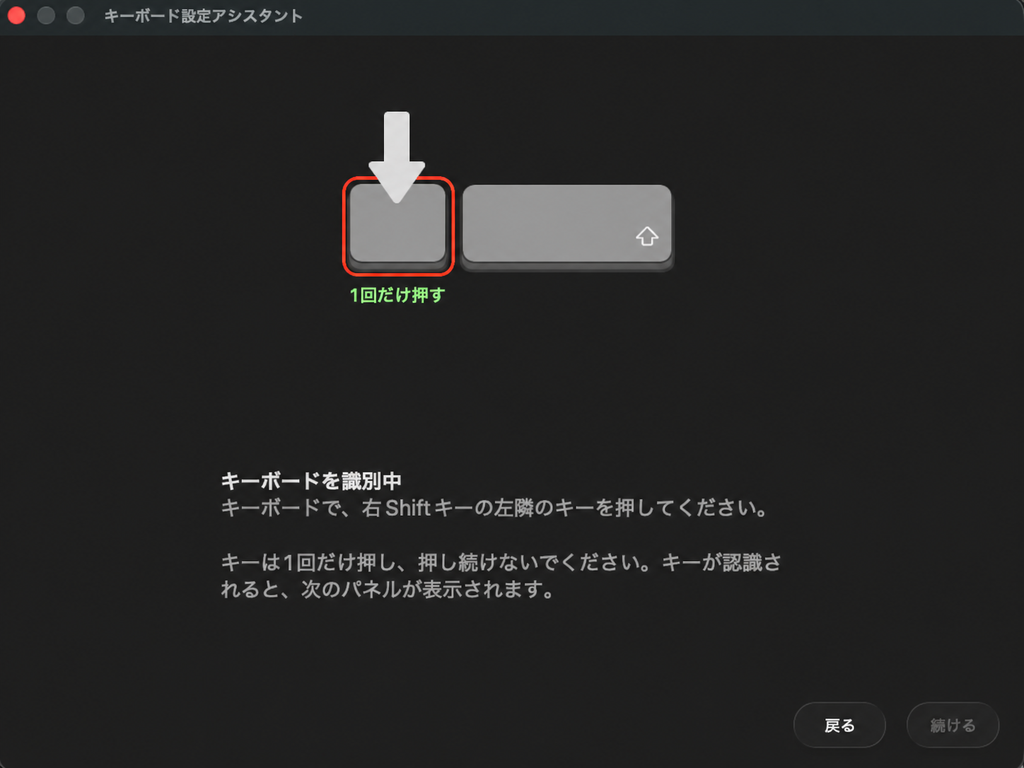
今度は、
「右Shiftキーの左隣のキーを押してください」
と表示されます。
こちらも表示どおりのキーを1回押します。
押し続ける必要はありません。
最後に「JIS(日本)」を選択する
キーの識別が終わると、キーボードの種類を選択する画面が表示されます。
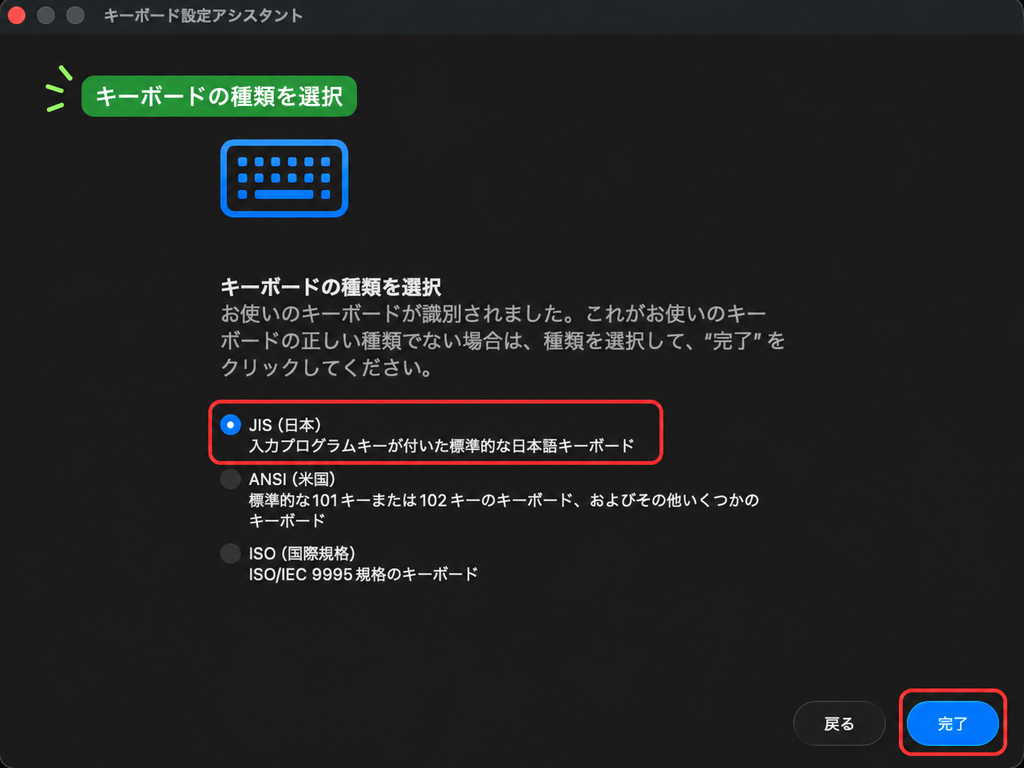
選択肢は、
- JIS(日本)
- ANSI(米国)
- ISO(国際規格)
の3種類。
サナが使っているKeychron K2 Version 3はJIS配列なので、
JIS(日本)
を選択して「完了」をクリックしました。
これでキーボードの再認識は完了です。
Apple公式でも、macOSではこの3種類の物理キーボードを識別すると案内されています。
設定後に記号を確認する
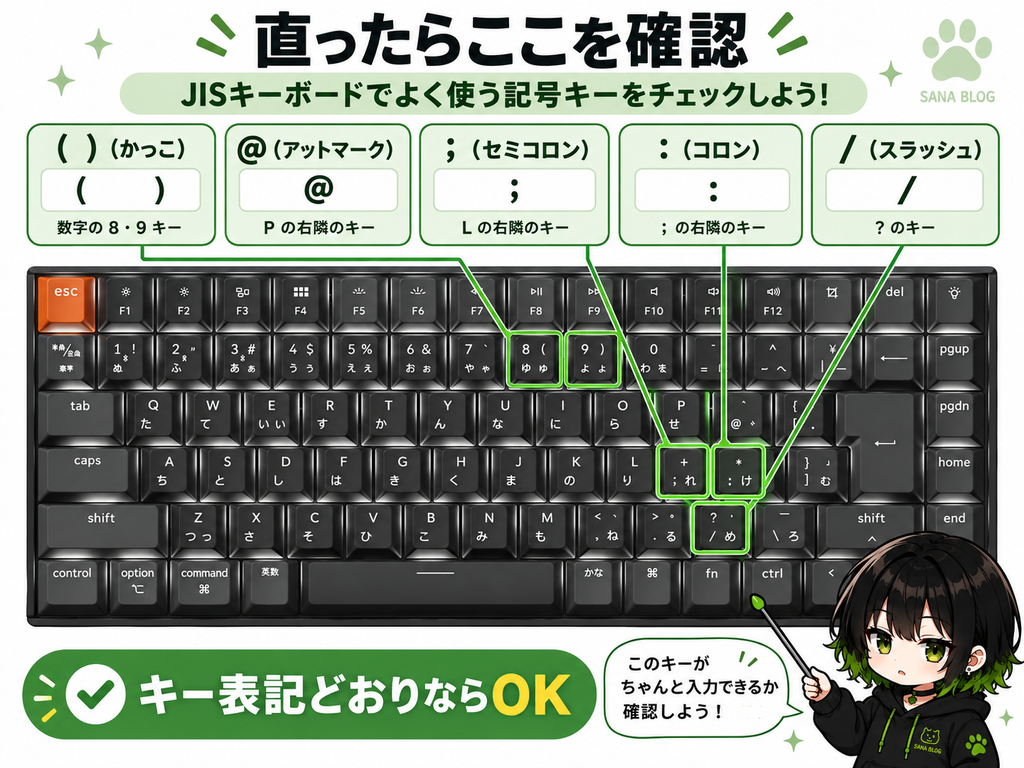
設定が終わったら、メモ帳やブラウザなど文字を入力できる場所を開いて確認します。
特に、
@:;()*+~
など、以前ずれていた記号をいくつか入力してみましょう。
サナの場合は、JISとして認識し直したあと正常に入力できるようになりました。
それまで、
「Macではこういうものなのかな?」
と思いながら使っていたので、普通に打てた時はちょっと感動しました(笑)
記号がずれる時に確認したい順番
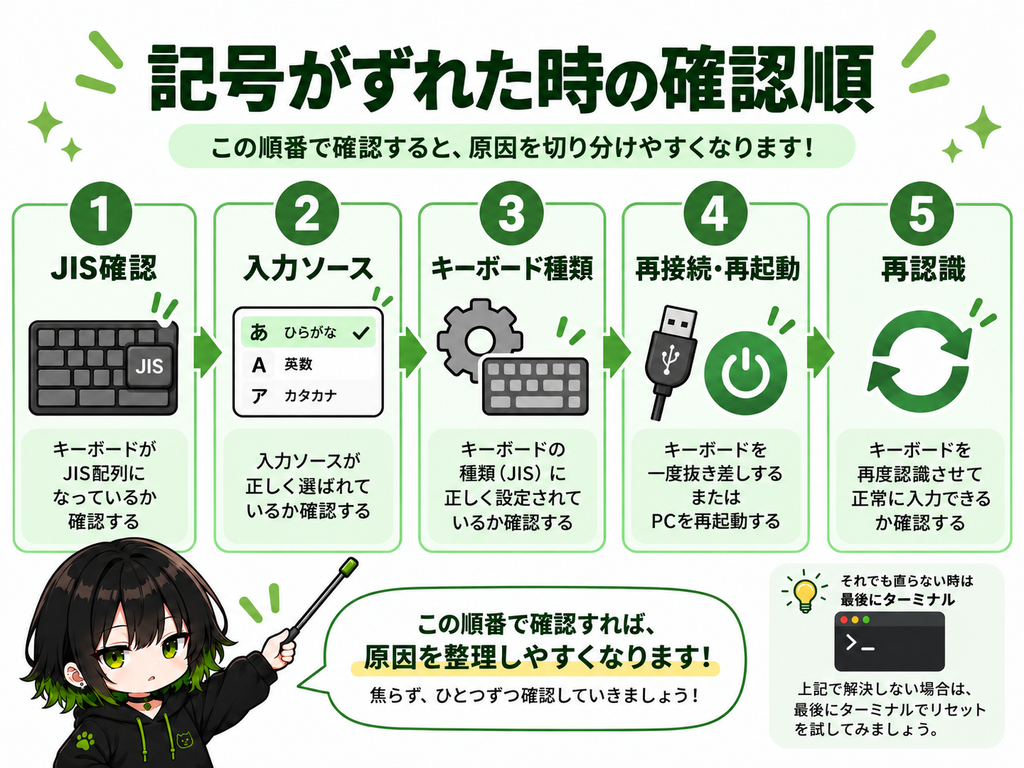
同じ症状が出た場合、サナなら次の順番で確認します。
| 順番 | 確認すること |
|---|---|
| 1 | 購入したキーボードがJIS配列か確認 |
| 2 | 入力ソースが日本語・ABCになっているか確認 |
| 3 | 「キーボードの種類を変更…」からJISとして再設定 |
| 4 | Bluetoothの再接続・Macの再起動 |
| 5 | 直らない場合はキーボード種類の情報をリセットして再認識 |
いきなりターミナルを使う必要はありません。
まずはMacの通常設定から確認して、それでも直らなかった時の追加手段として今回の方法を試すのがいいと思います。
キーボード設定アシスタントでうまく識別できない場合
環境によっては、キーを押してもキーボード設定アシスタントが正常に識別できないことがあります。
サナの環境でも途中でうまく識別できない画面が表示されることがありました。
その場合は焦らず、
- 外付けキーボードを接続し直す
- Macを再起動する
- 「キーボードの種類を変更…」をもう一度開く
- ほかのキーボードやUSB機器を一時的に外して試す
などを確認してみてください。
なお、サナが撮った識別失敗時のスクリーンショットでは別メーカー名が表示されていたため、この記事では混乱を避けるため掲載していません。
今回の原因はKeychron K2 Version 3の故障ではなかった
今回一番伝えたいのはここです。
サナは最初、
「Keychron K2 Version 3とMacBookの相性が悪いのかな?」
と思っていました。
ですが、設定を直した現在は記号も正常に入力できています。
つまり今回の環境では、
キーボード本体の故障ではなく、Mac側の物理キーボード種類の認識が合っていなかった
ということになります。
JIS配列の外付けキーボードを使っていて記号だけがおかしい場合は、買い替えたり返品したりする前に、一度Macの認識も確認してみるのがおすすめです。
関連記事
今回使用したKeychron K2 Version 3のサイズ感・打鍵感・良かった点はこちらで詳しくレビューしています。
まとめ|JIS配列なのに記号がずれたら「キーボードの種類」を確認
MacBookでJIS配列の外付けキーボードを使っているのに、
キーに書いてある記号と、実際に入力される記号が違う
場合があります。
サナの場合は、
Macが外付けキーボードの種類を正しく認識できていなかったこと
が原因でした。
まずは、
システム設定 → キーボード → キーボードの種類を変更…
から、JISとして認識されているか確認してみてください。
それでも直らない場合、サナの環境ではキーボード種類の設定情報をリセットし、Macを再起動して「キーボード設定アシスタント」をやり直すことで解決しました。
外付けキーボードを買った直後に記号がずれていると、
「選ぶキーボード間違えたかな……」
と不安になりますよね。
でも、キーボード側ではなくMac側の設定が原因の可能性もあります。
すぐに故障だと判断せず、まず配列の認識から確認してみてください。
ちゃんとJISに戻れば、普通に使えます。
サナはここに気づくまで結構時間がかかりました(笑)
次回予告
MacBookで外付けキーボードを使えるようになると、次に気になるのがデスク環境。
今後はMacBookをモニターにつないで使う時の周辺機器や、実際に使っているガジェットについても紹介していく予定です。
ちゃんとついてきてくださいね?
参考情報
- Apple「Macでキーボードの種類を指定する」
- Apple「Macの日本語入力ソースを設定する」
- Apple「Macの『入力ソース』設定を変更する」
※com.apple.keyboardtype.plistを削除する手順はApple公式の一般向けサポートページに掲載されている方法ではありません。本記事では、サナの環境で実際に解決した手順として紹介しています。

コメント