※この記事にはアフィリエイト広告が含まれています。
はじめに
MacBookを自宅で使う時、
「モニターにつないで、デスクトップPCみたいに使いたい」
と思って外付けキーボードを探し始めました。
MacBook用のキーボードというと、薄くてシンプルなタイプも多いですよね。
Apple純正のMagic KeyboardもMacとの相性がよく、Touch IDが使えるのはなかなか魅力的です。
ただ、サナは薄いキーボードよりも、
少し厚みがあって、メカニカルらしい見た目と打鍵感があるキーボード
の方が好みでした。
デスクの雰囲気にも、少しメカメカしいキーボードの方が合いそう。
さらに、
- MacBookで使える
- 無線接続
- JIS配列
- コンパクト
- メカニカルキーボード
- できれば価格も抑えたい
という条件で探していくと、サナが探した範囲では意外と候補選びに苦労しました。
その中で見つけたのが、
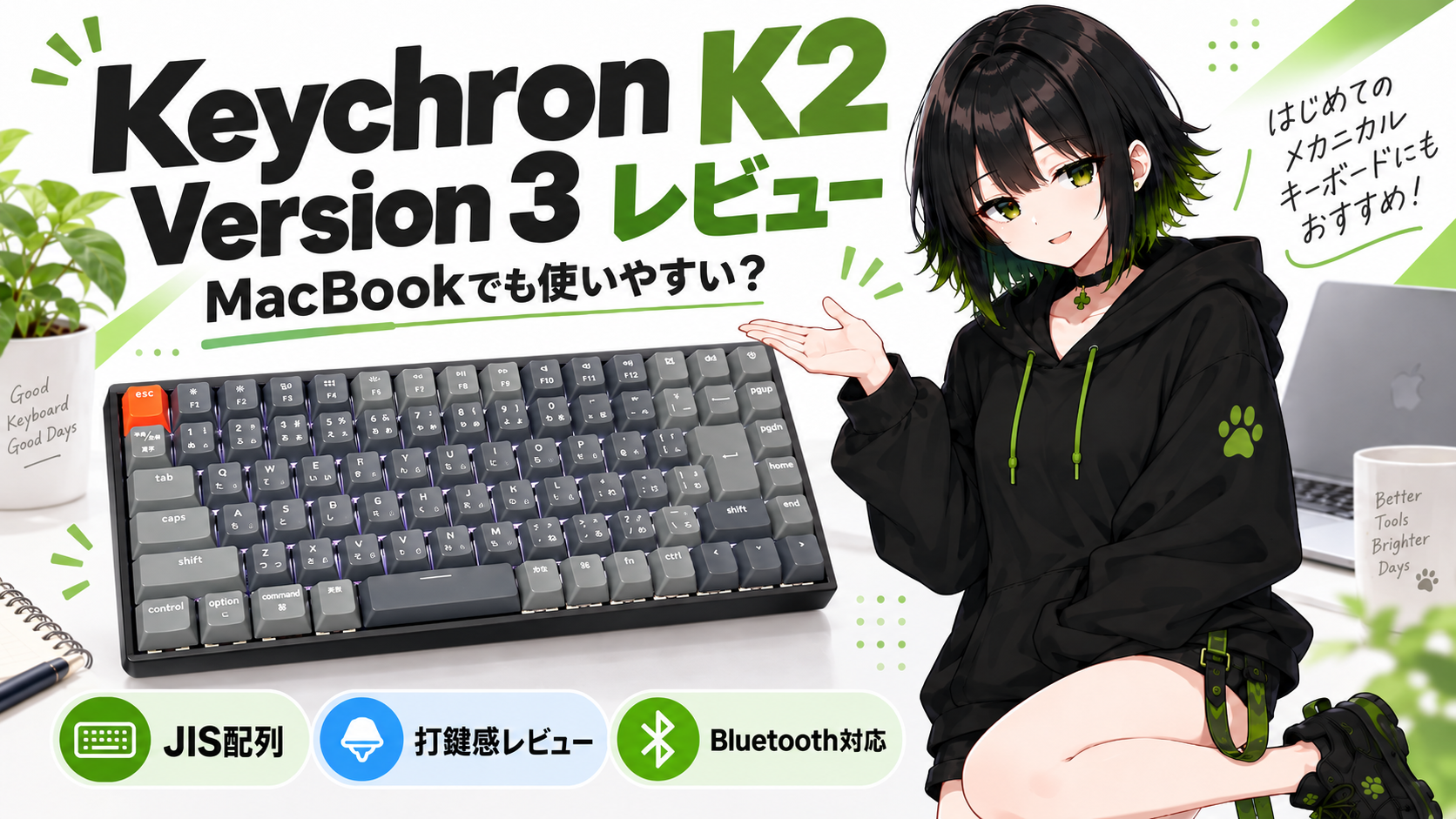
Keychron K2 Version 3
です。
実際にしばらくMacBookで使ってみましたが、サイズ感や打鍵感は思った以上に気に入っています。
一方で、最初はMac側のキーボード配列がうまく認識されず、
「記号の位置がおかしい!」
と困ったこともありました。
この記事では、Keychron K2 Version 3をMacBookで実際に使って感じた、
- 購入した理由
- 良かったところ
- 気になったところ
- MacBookで使う時に戸惑ったこと
- どんな人に向いているか
- 購入前に確認したいポイント
を初心者向けに紹介します。
📌 本記事は2026年9月時点の情報と実際の使用感をもとに作成しています。価格や販売状況、製品仕様は変更される場合があります。
関連記事
WindowsからMacBookへ乗り換えて最初に覚えたいショートカット・キー操作はこちらでまとめています。

Keychron K2 Version 3はどんなキーボード?
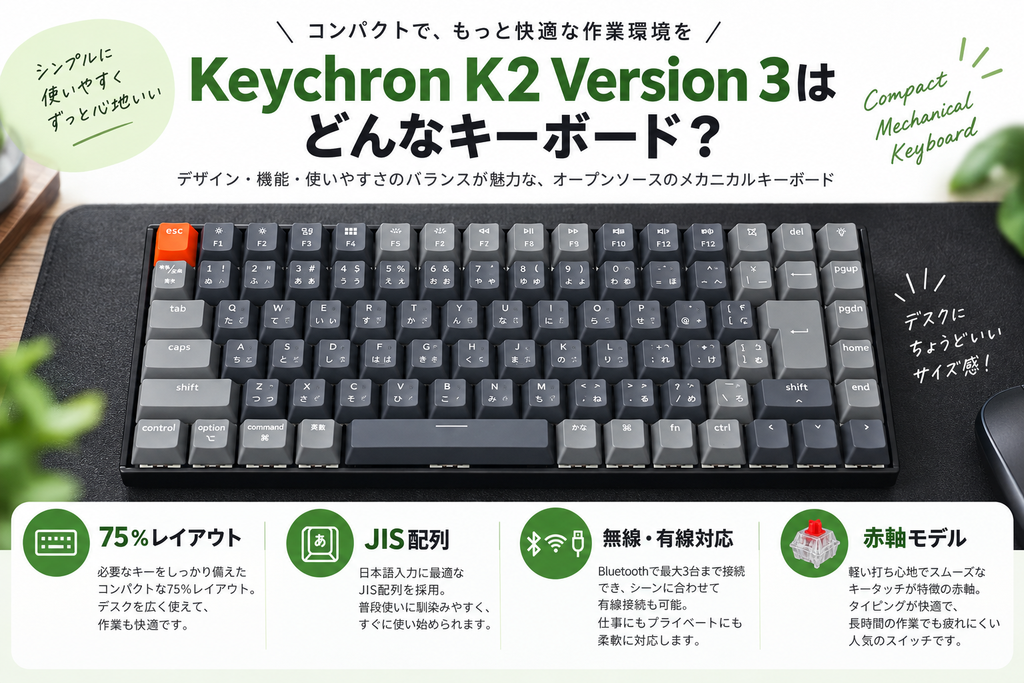
Keychron K2 Version 3は、75%レイアウトのワイヤレスメカニカルキーボードです。
Keychron公式では、Bluetooth 5.2による無線接続とUSB Type-Cによる有線接続に対応しており、Bluetoothでは最大3台のデバイスへ接続できます。
MacとWindowsの両方に対応しているのも特徴です。
サナが購入したモデルは、
JIS配列・Keychron Superメカニカル赤軸・ホワイトLED
のモデルです。
主な特徴を簡単にまとめると、こんな感じです。
| 項目 | 内容 |
|---|---|
| 製品名 | Keychron K2 Version 3 |
| レイアウト | 75% |
| 配列 | JIS配列 |
| 接続 | Bluetooth 5.2 / USB Type-C |
| Bluetooth | 最大3台 |
| 対応OS | macOS / Windows / Linux |
| スイッチ | Keychron Super Red |
| バックライト | ホワイトLED |
| キーカスタマイズ | QMK / Keychron Launcher対応 |
QMKやKeychron Launcherを使えば、キー配置やマクロなども変更できます。
ただし、サナは今のところ通常のキーボードとして使うことが中心なので、この記事ではカスタマイズ機能については詳しく評価していません。
MacBook用にK2 Version 3を選んだ理由
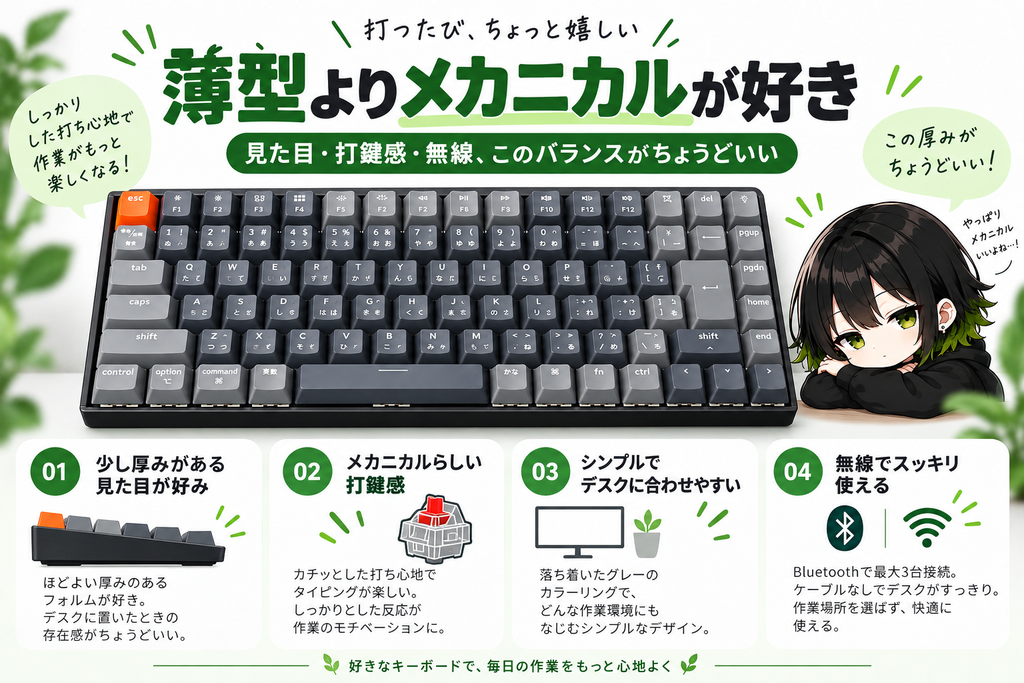
一番大きな理由は、単純に見た目とキーボードの厚みが好みだったからです。
MacBookと合わせるキーボードを探していると、薄型でスタイリッシュな製品もたくさんあります。
それはそれでMacらしくて良いと思います。
ただ、サナの場合は、
薄いキーボードより、少し厚みがあってメカニカルらしいキーボードの方が好き
でした。
K2 Version 3はメカニカルらしさがありつつ、デザイン自体は比較的シンプル。
デスクに置いた時も主張しすぎず、サナが作りたかった作業環境には合わせやすそうだと感じました。
MacBookとつなぐなら無線がよかった
もうひとつ重要だったのが無線接続です。
自宅ではMacBookをモニターにつないで、デスクトップPCのように使っています。
せっかくデスクをすっきりさせるなら、
「キーボードまで有線にしてケーブルを増やしたくない」
と思いました。
K2 Version 3はBluetoothに対応しているため、普段はMacBookと無線で接続できます。
必要であればUSB Type-Cの有線接続も使えるので、両方選べるのは便利です。
購入時は12,760円だった
価格も購入を決めた理由のひとつでした。
サナが購入した時は、
12,760円
でした。
この記事作成時に確認した価格は、
15,950円
となっています。
約3,000円違うので、結構大きいですよね。
価格は時期によって変わるため一概には言えませんが、サナの場合はセール時に購入できたこともあって、条件に合うキーボードの中では手を出しやすく感じました。
急いでいない場合は、
通常価格だけで決めず、セール時の価格も確認してみる
のがおすすめです。
Amazonではプライムデーやブラックフライデーなどの大型セールも開催されています。
K2 Version 3が毎回セール対象になるわけではありませんが、急ぎでなければ、こうしたタイミングの価格も確認してから購入するといいと思います。
※Amazonなどの販売価格は変動します。購入時は最新価格を確認してください。
良かった① サイズ感がちょうどいい
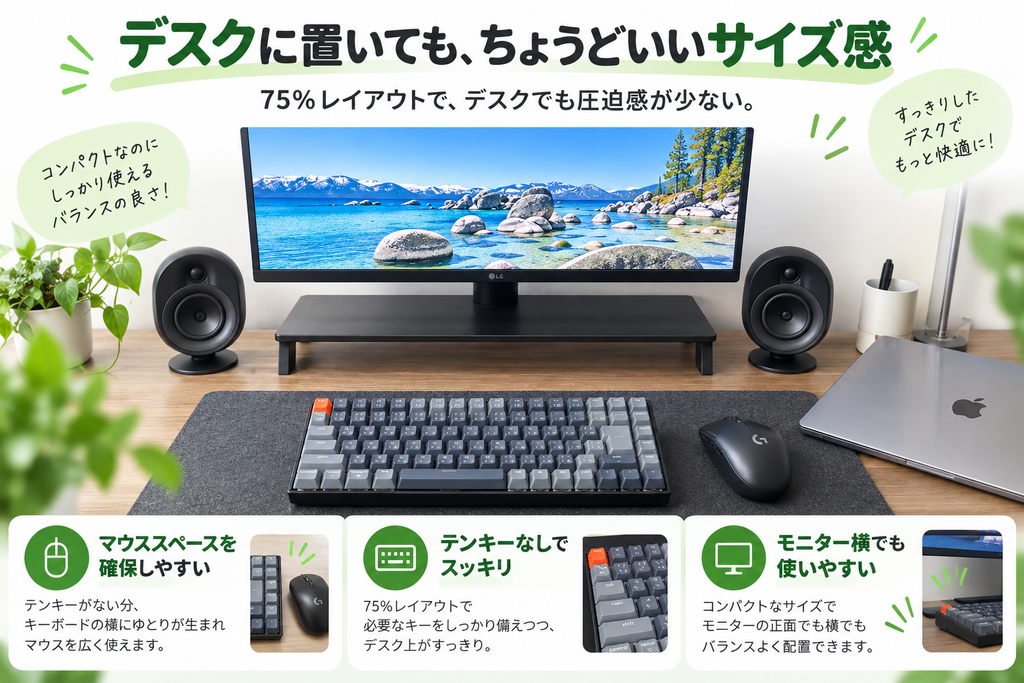
使ってみてまず気に入ったのが、サイズ感です。
K2 Version 3はテンキーを省いた75%レイアウトなので、フルサイズキーボードより横幅を抑えられます。
MacBookをモニターにつないで使う時も、デスク上で場所を取りすぎません。
マウスを置くスペースも確保しやすいです。
最初は普段使っているテンキー付きキーボードと比べて、
「思ったより小さいな」
とは感じました。
キー同士の距離感にも少し慣れが必要でした。
ただ、しばらく使っていると特に気にならなくなりました。
今では、このくらいのサイズがちょうどよく感じています。
良かった② 打鍵感が好み
サナが購入したのはKeychron Super Red Switch(赤軸)です。
Keychron公式では、Super Red Switchはリニアタイプで、押下圧は45±15gfとされています。
難しく考えなくても、
カチッとした大きな段差がなく、比較的スッと押せるタイプ
くらいで考えれば大丈夫です。
実際に使った感覚としても、キーを押した時の感触がとても好みでした。
薄型キーボードとは違って、
「ちゃんとキーを押している」
という感じがあります。
キーボードを打つこと自体が好きな人には、この感覚は結構大事だと思います。
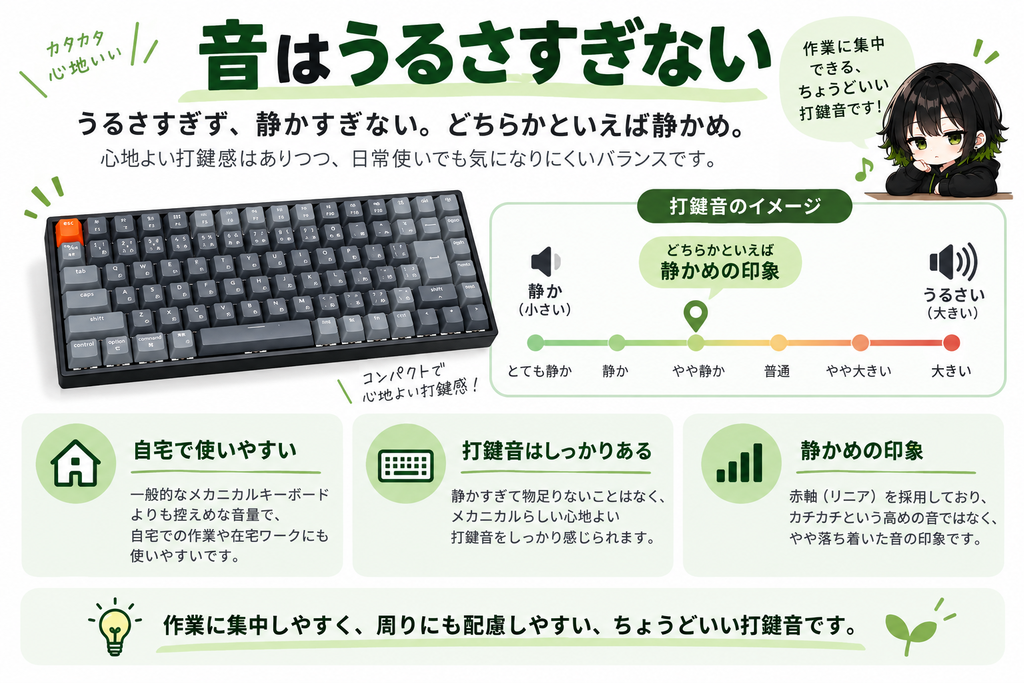
良かった③ 音はうるさすぎない
メカニカルキーボードというと、
「音が大きいのでは?」
と気になる人もいると思います。
サナが実際に使った印象では、
うるさすぎず、静かすぎず。どちらかといえば静かめ
という感じです。
もちろん無音ではありません。
キーを打っている音はしっかりあります。
ただ、自宅で普通にブログを書いたりWebを見たりする用途で、
「音が大きすぎて気になる」
とは感じていません。
Keychron公式でも、K2 Version 3は内部に複数の吸音フォームを追加し、タイピング音を抑える設計が案内されています。
とはいえ、音の感じ方は人によって大きく違います。
静音性を最優先したい人は、購入前に実際の打鍵音も確認した方がいいと思います。
気になった① テンキー付きから変えると最初は小さく感じる
K2 Version 3自体に大きな不満はありませんが、最初はコンパクトさに少し戸惑いました。
サナは普段、テンキー付きのキーボードを使うことが多かったので、
右側がごっそりなくなった感覚
があります。
数字を大量に入力する人なら、テンキーがないことを不便に感じるかもしれません。
サナの場合は、MacBookでブログやWeb閲覧をするのが中心。
テンキーを使う場面がそれほど多くないので、慣れてからは問題ありませんでした。
逆に、
テンキーをほとんど使わない人なら、コンパクトになるメリットの方が大きい
と思います。
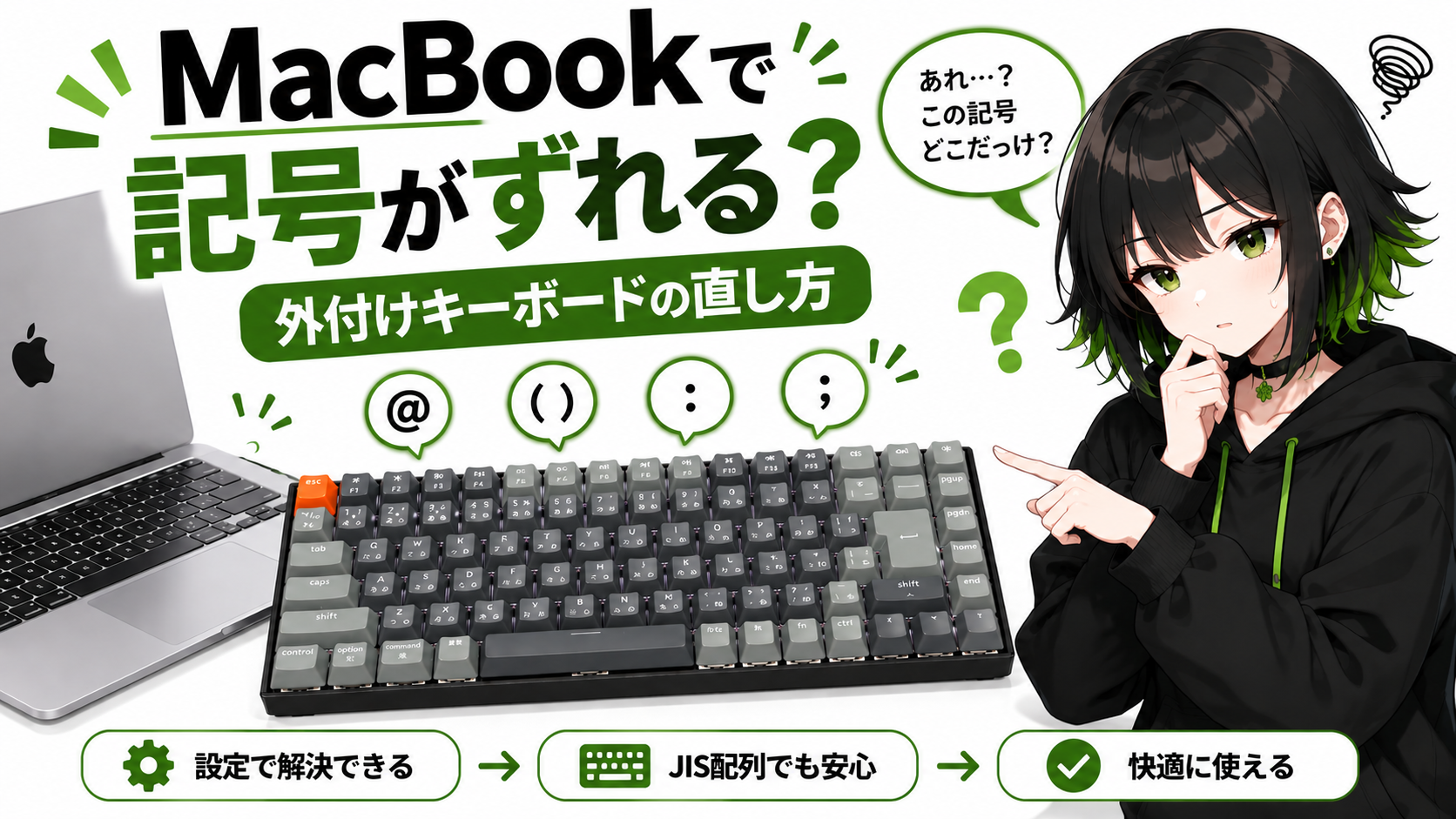
MacBookで一番戸惑ったのはキーボード配列
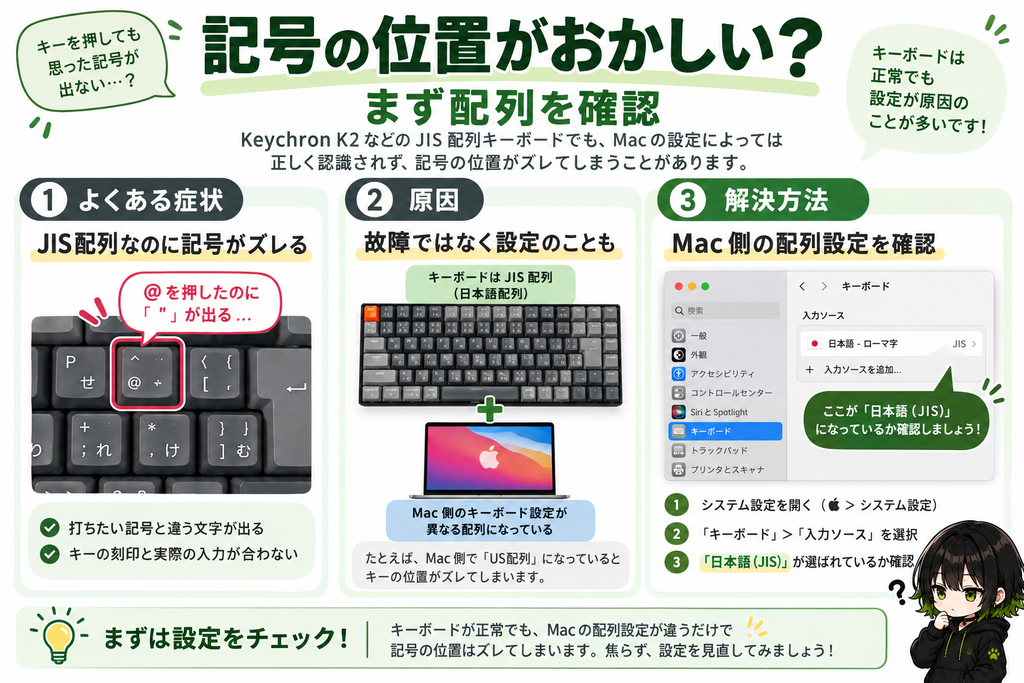
これはK2 Version 3そのものの問題ではないのですが、MacBookで使い始めた時にかなり戸惑いました。
購入したのはJIS配列なのに、
記号を入力するとキーに書いてあるものと違う文字が出る
状態になったんです。
たとえば、
「このキーを押したら、この記号が出るはずなのに……」
という位置がずれていました。
最初は、
「このキーボード、Macだとこういう仕様なの?」
と思っていました。
でも確認していくと、原因はMac側でキーボード配列の認識が合っていなかったことでした。
設定を修正したところ、現在は正常に入力できています。
今回は外部ソフトなどは使わず、Macの標準設定だけで直すことができました。
なので、JIS配列のキーボードを買ったのに記号の位置がおかしい場合は、
いきなりキーボードの故障や仕様だと判断せず、Mac側のキーボード配列も確認してみる
のがおすすめです。
実際に直した手順については、「MacBookで外付けキーボードの記号がずれる時の直し方」で詳しく紹介しています。
Delキーがあることにも後から気づいた
前回のMacBookショートカット記事を書いていて、
WindowsのDeleteキーに近い操作はMacBook本体では、
fn + Delete(⌫)
を使うという話をしていました。
そこでK2 Version 3を見て、
「あれ?このキーボードDelキーあるじゃん」
と気づきました。
外付けキーボード側にDelキーがあるので、サナの環境では前方削除もそのまま使えました。
MacBook本体のキーボードでは少し面倒だと思っていた操作だったので、これは地味にうれしいところでした。
関連記事
MacBookとWindowsで違うDeleteキーやショートカットについてはこちらで紹介しています。
Apple純正Magic Keyboardも魅力的
K2 Version 3を選びましたが、
Apple純正Magic Keyboardが悪いと思っているわけではありません。
むしろ、サナが羨ましいと思っているのがTouch IDです。
Touch ID搭載Magic Keyboardでは、対応するAppleシリコン搭載Macで、指紋によるMacのロック解除やApple Pay、パスワードの自動入力などにTouch IDを利用できます。
これは便利そうです。
ただ、Magic Keyboardは薄型。
サナの場合は、
Touch IDは欲しい。でも見た目と打鍵感はK2 Version 3の方が好み。
という感じです。
純正かKeychronかで迷ったら、
Macとの一体感やTouch IDを重視するのか、メカニカルらしい打鍵感やデザインを重視するのか
で考えると選びやすいと思います。
Keychron K2 Version 3が向いている人
ここまで実際に使ってみた感想から、K2 Version 3はこんな人に向いていると思います。
- 薄型より少し厚みのあるキーボードが好き
- メカニカルキーボードの打鍵感が好き
- MacBookをデスクで使いたい
- 無線でデスクをすっきりさせたい
- コンパクトなキーボードが欲しい
- テンキーをほとんど使わない
- JIS配列を使いたい
- MacとWindowsの両方で使えるものを探している
特に、
「Mac用だから薄型キーボードじゃないとダメなのかな?」
と思っている人には、こういう選択肢もあるよと伝えたいです。
逆に向いていないかもしれない人
一方、次のような人は別のキーボードも比較した方がいいと思います。
- テンキーを頻繁に使う
- とにかく薄いキーボードが好き
- 無音に近い静音性を求めている
- Touch IDを外付けキーボードから使いたい
- フルサイズのゆったりしたキー配置が好き
キーボードは人によって好みが大きく分かれるので、
「人気だから」だけで選ばず、自分が普段どんなキーボードを使っているか
を考えてから選ぶのがおすすめです。
買う前に確認しておきたい5つのポイント
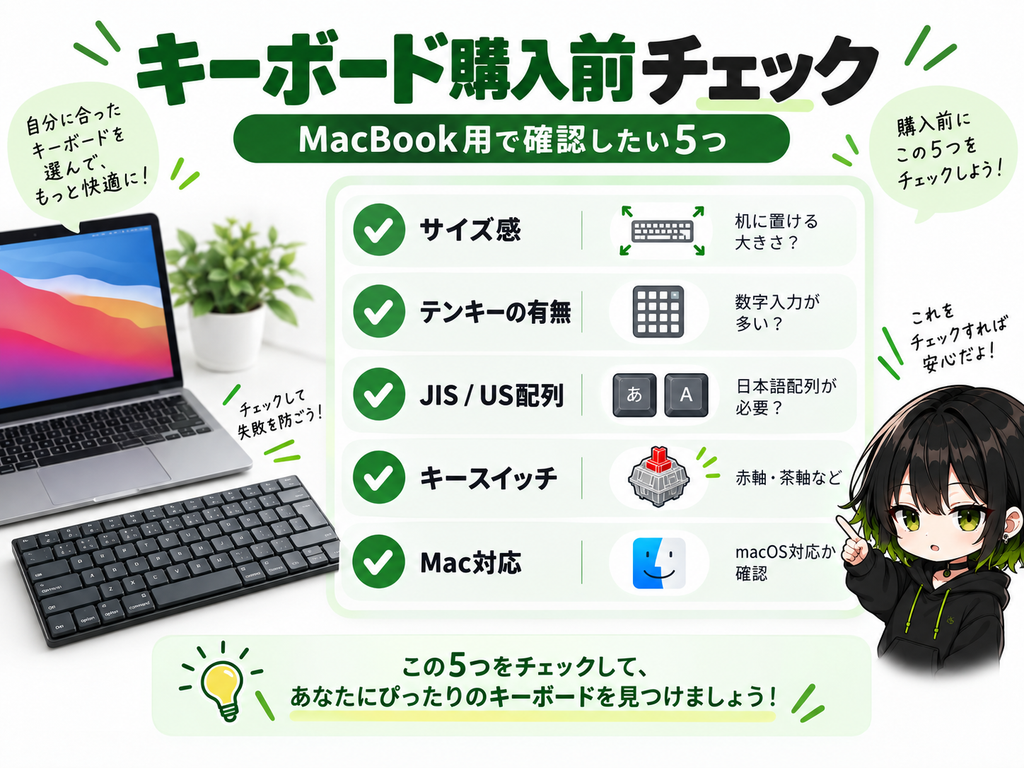
K2 Version 3に限らず、MacBook用の外付けキーボードを買う時は、最低でも次の5つを確認しておくと安心です。
キーボードのサイズ
テンキー付きのフルサイズなのか、75%などのコンパクトタイプなのか。
机に置いた時のサイズまで確認しましょう。
テンキーが必要か
普段数字を大量に入力するなら、テンキーなしは不便になる可能性があります。
逆に使わないなら、コンパクトな方がデスクを広く使えます。
JIS配列かUS配列か
日本語配列を使い慣れているなら、ここは特に重要です。
「見た目が似ているから大丈夫」と思わず、商品ページで配列を確認してください。
キースイッチの種類
メカニカルキーボードには赤軸・茶軸など複数のスイッチがあります。
同じキーボードでも、スイッチによって押した感触や音が変わります。
今回サナが使っているSuper Redはリニアタイプですが、KeychronにはBrownやBananaなど別タイプもあります。
Macに対応しているか
Windows用キーボードでも使える場合はありますが、キー配置や機能が想定どおり使えない可能性もあります。
購入前に対応OSを確認しましょう。
結論:MacBook用でもメカニカルを選んでよかった
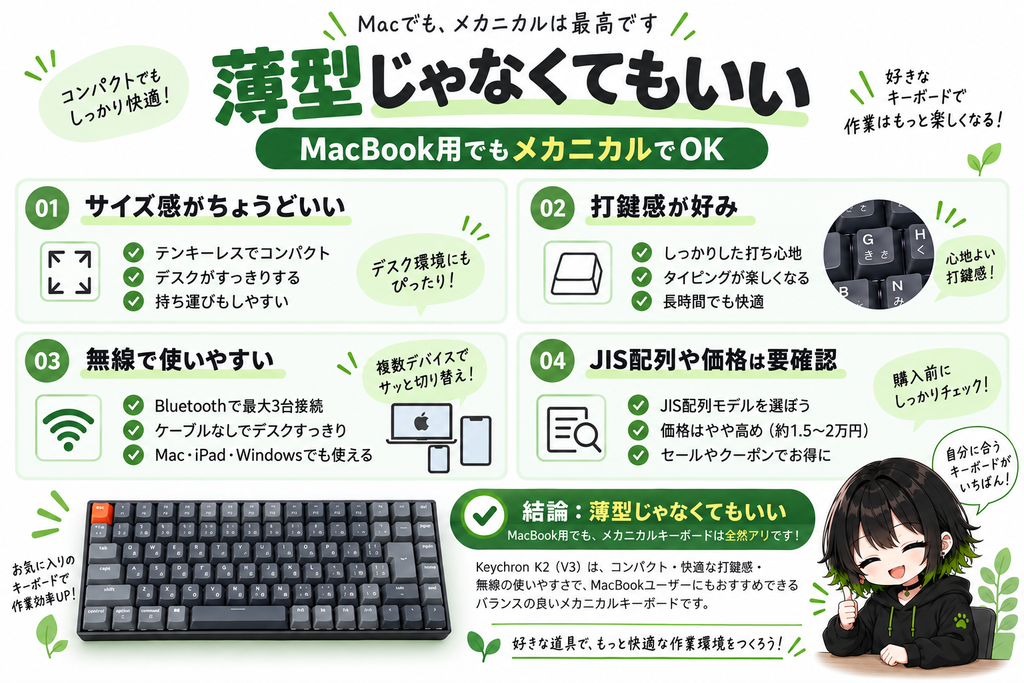
Keychron K2 Version 3をMacBookで使ってみて、
今のところ買ってよかったと思っています。
特に気に入っているのは、
- コンパクトなサイズ
- メカニカルらしい打鍵感
- うるさすぎない打鍵音
- Bluetoothで無線接続できる
- MacBookをデスクトップのように使いやすい
- 見た目が好み
というところです。
最初はテンキー付きキーボードとのサイズ差や、Mac側のキーボード配列の認識で戸惑いました。
ただ、どちらも慣れたり設定を直したりした現在は特に気になっていません。
Apple純正Magic KeyboardのTouch IDは今でもちょっと羨ましいです。
でも毎日触るキーボードだからこそ、
薄型より、少し厚みがあって打っていて楽しい方を選んでよかった
と思っています。
MacBookだからといって、必ず薄型キーボードを選ぶ必要はありません。
自分が好きな見た目や打鍵感、必要なサイズを考えて選ぶのが一番です。
K2 Version 3が気になっている人は、
JIS / US配列、キースイッチ、価格
を確認してから選んでみてください。
特に価格は変動するので、急いでいなければセールもチェックしてみるのがおすすめです。
次回予告
今回、MacBookでK2 Version 3を使い始めた時に、
JIS配列なのに記号の位置がずれる
というトラブルがありました。
最初はキーボード側の仕様かと思いましたが、原因はMac側のキーボード配列の認識でした。
今回は外部ソフトを使わず、Macの標準設定だけで解決できています。
同じ症状で困っている人向けに、次回は
「MacBookで外付けキーボードの記号がずれる時の直し方」
として、実際に直した手順を画面を見ながら分かるようにまとめる予定です。
ちゃんとついてきてくださいね?
追記:実際に直した手順をまとめた記事を公開しました。
MacBookで外付けキーボードの記号がずれる時の直し方
参考情報
- Keychron「Keychron K2 QMK Wireless Mechanical Keyboard (Version 3)」
- Keychron「Keychron Super Switch」
- Keychron「K2 Version 3 JIS Firmware」
コメント