
- はじめに
- この記事でわかること
- 先に結論:MacBookは良い。でもWindowsでも困らなかった
- MacBookにして一番良かったのはApple製品との連携
- iPadをサブディスプレイにできるのも便利
- あとは、見た目が好き。これは結構大事
- トラックパッドは正直そこまで感動しなかった
- 一番困ったのはWindowsとMacの操作を行き来すること
- Finderやウインドウ操作も最初は戸惑った
- マウスやキーボードは買う前に対応確認した方がいい
- 今MacBookで何をしている?
- Apple向けアプリを作りたいならMacを選ぶ理由になる
- ゲームをするならサナはWindowsを選ぶ
- MacBookとWindows、どっちが向いてる?
- もう一度PCを買うならどうする?
- まとめ
- 参考情報
はじめに
MacBookって、なんとなく憧れませんか?
見た目もきれいだし、カフェやデスクで使っているだけでちょっと仕事ができそうに見える。iPhoneを使っているなら「せっかくだしPCもMacにしてみようかな」と考える人もいると思います。
サナも、もともとはWindowsをずっと使ってきました。
仕事でもWindowsを使っているので、操作にはかなり慣れています。
そんな中でMacBookを購入して実際に使ってみたのですが、しばらく使ってみて思ったことがあります。
「これ、今の使い方ならWindows PCでも全然問題なかったな……」
もちろん、MacBookを買ったこと自体は後悔していません。
iPhoneやiPadとの連携はかなり便利ですし、見た目も好きです。
ただ、
「MacBookにすれば何か特別なことができる」
と思っているなら、一度自分の用途を考えてから選んだ方がいいと思いました。
この記事では、Windowsを長く使ってきたサナがMacBookへ乗り換えて感じた、
- 良かったところ
- 思っていたほど変わらなかったところ
- Windowsの方が使いやすいと感じたところ
- どんな人ならMacBookが合いそうか
を、実際の使用感をもとに紹介します。
📌 本記事は2026年9月時点の使用感をもとに作成しています。
この記事でわかること
- WindowsからMacBookへ乗り換えた感想
- MacBookにして良かったところ
- Windowsの方が使いやすいと感じたところ
- MacBookで普段何をしているのか
- MacBookとWindowsのどちらが向いているか
先に結論:MacBookは良い。でもWindowsでも困らなかった
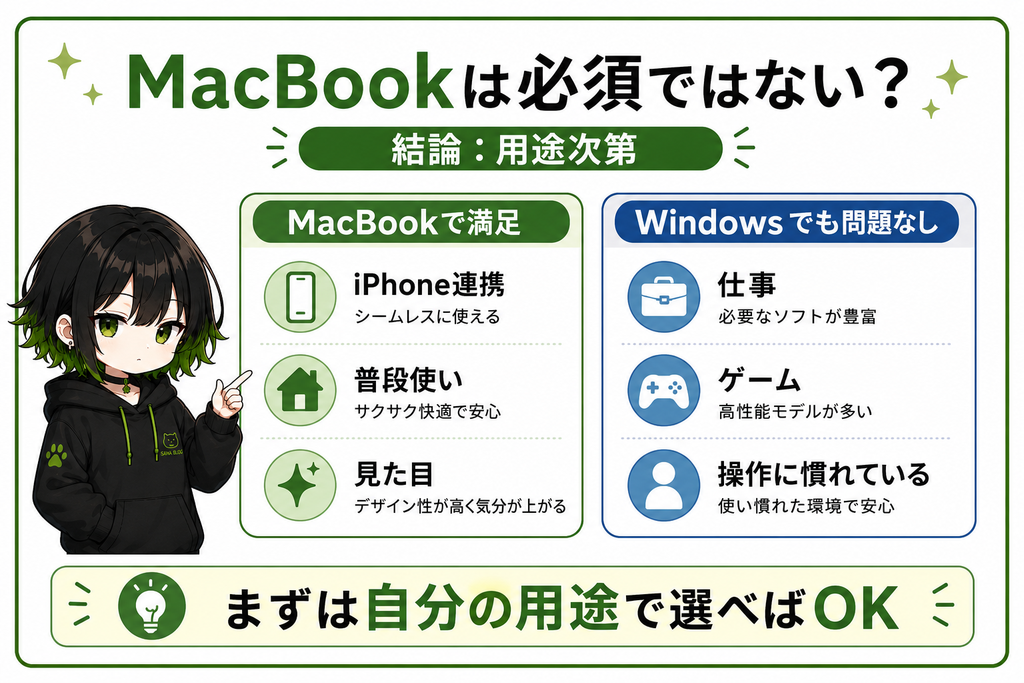
最初に結論から言うと、
MacBookを買ったこと自体は後悔していません。
ただ、現在サナがPCでやっていることを考えると、Windows PCでも特に困らなかったと思います。
今の主な使い方は、
- ブログ更新
- Web検索
- ChatGPTなどのAIサービス
- YouTube
- アニメや動画の視聴
といった普段使いが中心です。
今のところ、
「これはMacBookじゃないとできなかった」
と感じる使い方はほとんどしていません。
ブラウザ中心の作業やブログ更新では特に困っていませんし、普段使いのPCとしては快適です。
一方で、MacBookに変えて明確に便利だと感じた部分もありました。
それが、Apple製品との連携です。
まずは全体を簡単にまとめると、こんな感じです。
| 項目 | 実際に使って感じたこと |
|---|---|
| iPhone・iPadとの連携 | MacBookにして良かったと感じる |
| 見た目・所有感 | かなり好き |
| トラックパッド | 評判ほど大きな違いは感じなかった |
| Finder | 慣れるまで少し時間が必要だった |
| Commandキー | Windowsと併用すると混乱する |
| マウス・キーボード | Windowsより選ぶ時に注意が必要 |
| ブログ・普段使い | MacでもWindowsでも問題なさそう |
| ゲーム | サナならWindowsを選ぶ |
MacBookにして一番良かったのはApple製品との連携
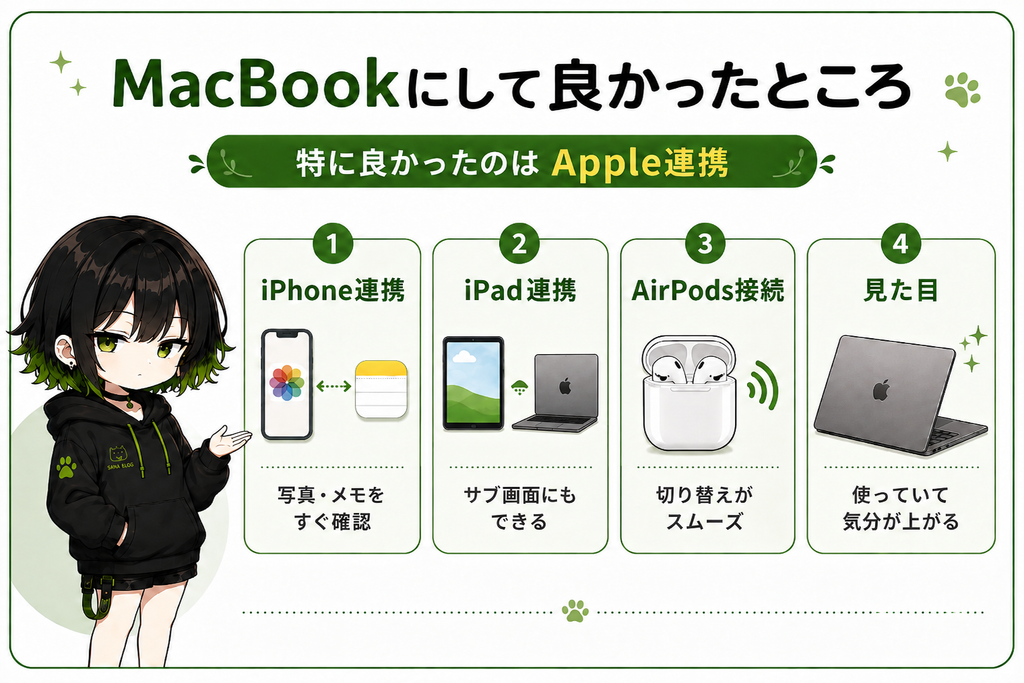
MacBookに変えて一番「これは便利だな」と感じたのは、iPhoneやiPadなどとの連携です。
iPhoneで撮った写真をMacBookから確認したり、メモをそのまま見たりできるので、端末を行き来する時の手間が少なくなりました。
サナはブログ作業でもiPhoneを使うことがあるので、
「スマホにあるものをPCですぐ確認したい」
という時に便利です。
iCloudのメモは、同じApple Accountで利用していればAppleデバイス間で表示・編集できます。
AirPodsも、iPhoneで設定済みでMacが同じApple Accountを利用していれば、自動接続できる仕組みがあります。
毎回大げさな設定をする必要がなく、
「Apple製品同士だからつながるのが当たり前」
みたいな感覚で使えるのは、MacBookのかなり強いところだと思います。
iPadをサブディスプレイにできるのも便利
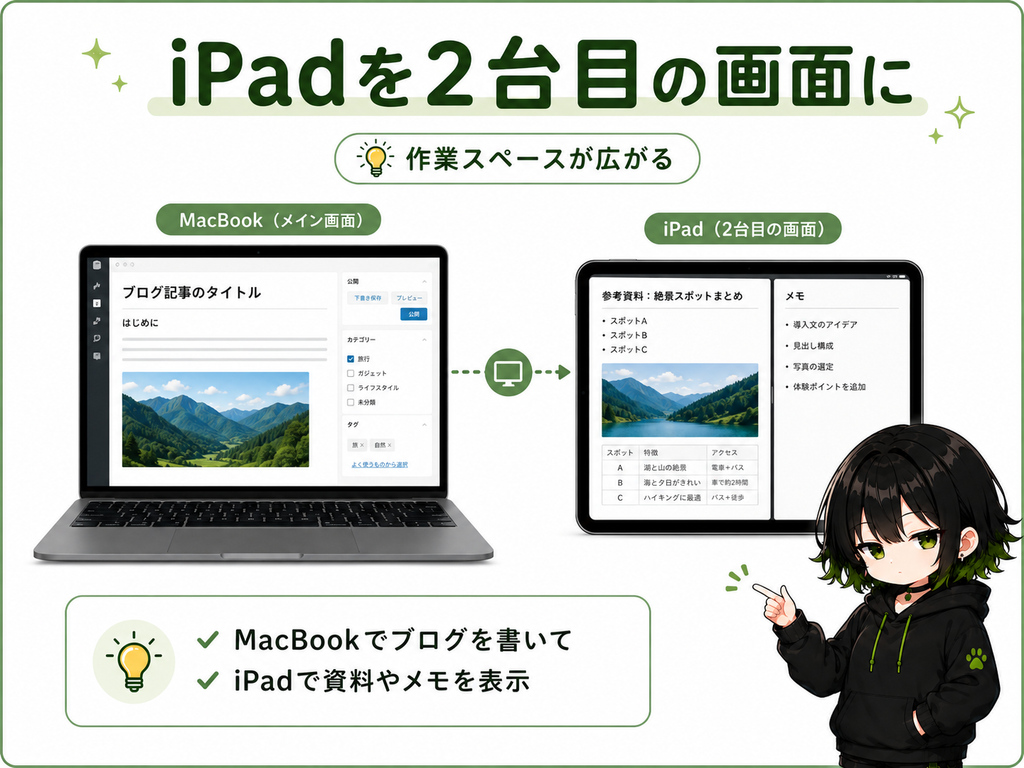
MacBookを使っていて便利だった機能のひとつが、iPadを2台目の画面として使えることです。
Appleの「Sidecar」という機能を使うと、iPadをMacのディスプレイとして拡張したり、画面をミラーリングしたりできます。
わざわざモニターを用意しなくても、
- MacBook側でブログを書く
- iPad側に資料やWebページを表示する
といった使い方ができます。
常にデュアルモニターが必要なわけではありませんが、
「もう1画面ほしいな」
と思った時に、持っているiPadをそのまま使えるのは便利でした。
iPhoneやiPadをすでに使っている人ほど、こういう連携はMacBookを選ぶ理由になりやすいと思います。
あとは、見た目が好き。これは結構大事
これは完全に好みですが、MacBookは見た目が好きです。
薄くてシンプルなデザインなので、机に置いてあるだけでも気分が上がります。
機能とはまったく関係ありません。
でも、
「MacBookで作業してる自分、ちょっといいな」
みたいな感覚はあります。
なんというか、浸れます。
毎日使うものなので、スペックや機能だけでなく、
「これを使いたい」
と思えることも意外と大事だと思いました。
トラックパッドは正直そこまで感動しなかった
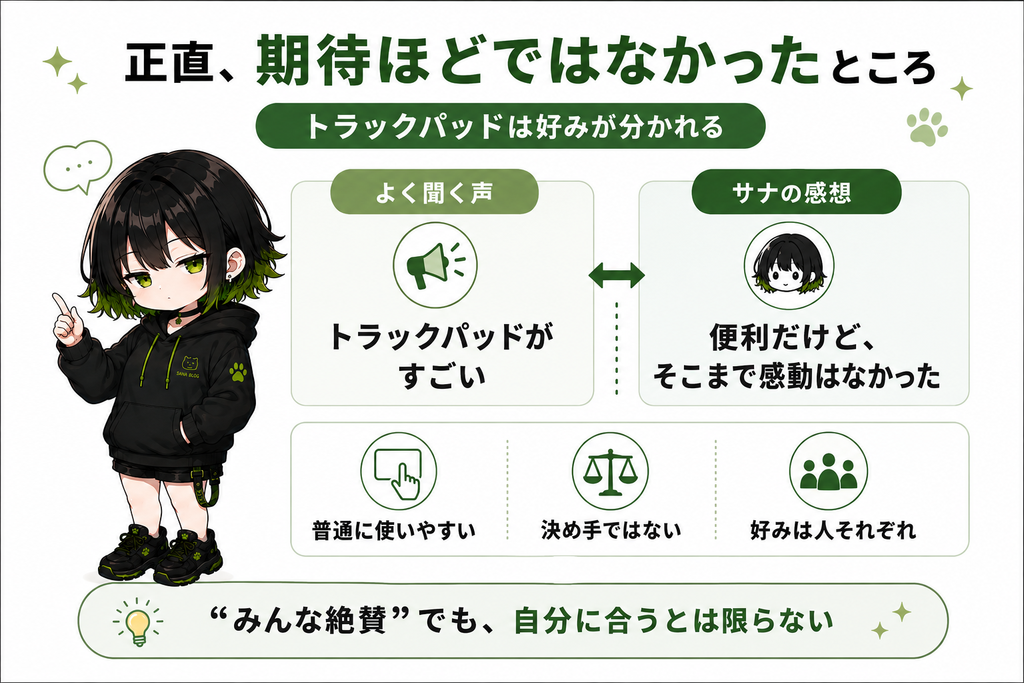
MacBookについて調べていると、
「トラックパッドがすごい」
という話をよく見かけます。
サナも購入前は、
「そんなに違うの?」
と思っていました。
ただ、実際に使ってみると、正直そこまで大きな感動はありませんでした。
もちろん普通に使いやすいです。
ジェスチャー操作もできますし、作りが悪いと思ったこともありません。
でも、
「これだけでもMacBookにする価値がある!」
と感じるほどではありませんでした。
ここはかなり人によると思います。
MacBookのトラックパッドを絶賛している人も多いので、サナにはそこまで刺さらなかった、くらいに考えてください。
一番困ったのはWindowsとMacの操作を行き来すること
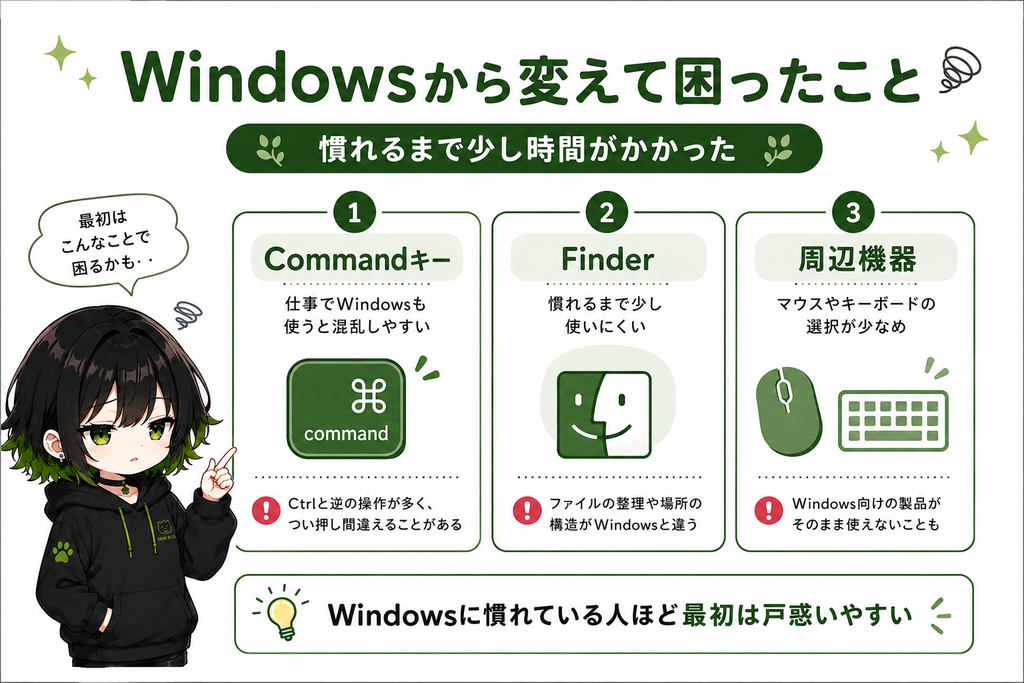
MacBookへ変えて困ったのが、操作方法の違いです。
特に気になったのがCommandキー。
WindowsではCtrlキーを使っていた操作が、MacではCommandキーになる場面があります。
MacBookだけをずっと使っていれば、そのうち慣れてきますが、
サナの場合仕事ではWindowsを使っていることです。
仕事でWindows。
家ではMacBook。
これを繰り返していると、
「こっちじゃない!」
となることがあります。
Macの操作に慣れてきたと思ったら、今度はWindows側で間違える。
Windowsに戻って慣れると、またMacで間違える。
ちょっとしたことですが、毎日両方使う人には意外と気になるポイントだと思います。
個人的には、ショートカットやキーボード操作については、今でもWindowsの方が分かりやすく感じていますね。
Finderやウインドウ操作も最初は戸惑った
Windowsを長く使っていると、「エクスプローラー」が当たり前になります。
Macではファイル管理にFinderを使います。
最初は、
「これどこから見るの?」
「Windowsならこうなのに……」
となることがありました。
Finder自体が使いにくいというより、
Windowsの操作が体に染みついていた
という方が近いです。
ウインドウの閉じ方や最小化なども含めて、細かな操作感が違います。
ただ、このあたりはしばらく使っていると慣れてきました。
なので、
「Macは使いにくい」ではなく「Windowsから変えると最初は慣れが必要」
という感覚です。
マウスやキーボードは買う前に対応確認した方がいい
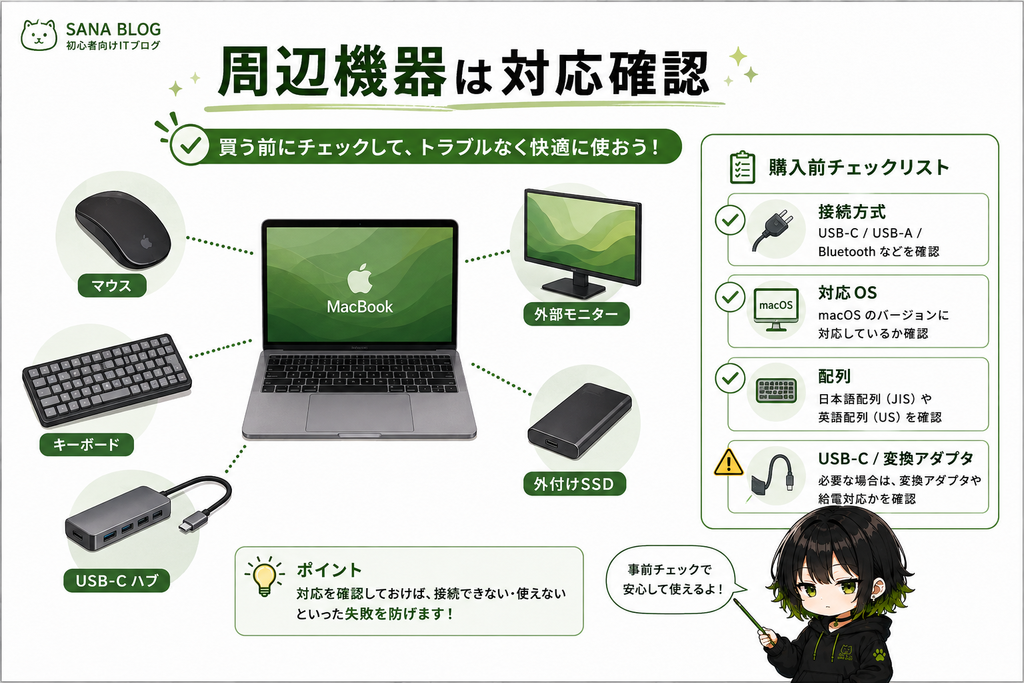
もうひとつ気になったのが、マウスやキーボードなどの周辺機器です。
Windows PCを使っている時は、あまり深く考えずに選んでいました。
でもMacBookでは、
「これMacでも普通に使えるかな?」
「キー配置は大丈夫?」
と確認することが増えました。
実際に、使えると思って購入したものの、想定どおりに使えなかったこともあります。
もちろんMac対応の周辺機器はたくさんあります。
ただ、
Windowsと同じ感覚で何でも選べると思わず、対応OSや配列を先に確認する
のがおすすめです。
特にキーボードは、WindowsとMacでキーの役割や配列が違う場合があるので注意した方がいいと思いました。
このあたりは、実際に使っているキーボードについて別の記事でも紹介する予定です。
今MacBookで何をしている?
ここで、
「じゃあ実際MacBookで何してるの?」
という話ですが、ほとんどブログと普段使いです。
一番使っているのはSANA BLOGの更新。
それ以外では、
- Web検索
- AIサービス
- YouTube
- アニメや動画を見る
- 普段の調べもの
などです。
コーディング系のツールを使うこともありますが、今のところ動作面で大きな不満はありません。
ただし、改めて考えると、
この用途ならWindowsでも普通にできます。
ここが今回の記事で一番伝えたいところかもしれません。
MacBookは便利です。
でも、
「MacBookを買えば今まで、できなかった何かが急にできる」
わけではありません。
普段やっていることがWebブラウザ中心なら、WindowsでもMacでも困らない人は多いと思います。
Apple向けアプリを作りたいならMacを選ぶ理由になる
Macを選ぶ理由がはっきりしている人もいます。
たとえば、Appleプラットフォーム向けのアプリ開発です。
Appleが提供している開発環境「Xcode」は、iPhone・iPad・MacなどAppleプラットフォーム向けアプリの開発・テスト・配信に使われるツールで、Mac App Storeから提供されています。
こうした、
「Macでこれをやりたい」
という目的があるなら、MacBookを選ぶ理由はかなり分かりやすいです。
動画編集についても、使いたいアプリや作業環境がMacに合っているならMacBookを選ぶのはありだと思います。
逆にサナのように、
「ブログ・Web・動画視聴が中心」
であれば、MacBookでなければ困る、といった場面は今のところほとんどありませんでした。
だから、MacBookが気になっている人は、
「Macで何をしたいのか?」
を一度考えてみるのがおすすめです。
MacBookは決して安い買い物ではありませんから、
ブログやWeb閲覧、動画を見ることが中心なら、Windows PCでも十分な人は多いと思います。
「MacBookが欲しい」という気持ちだけで決めるのも悪くありませんが、購入する前に自分がPCで何をしたいのかは一度整理しておいた方がいいです。
ゲームをするならサナはWindowsを選ぶ
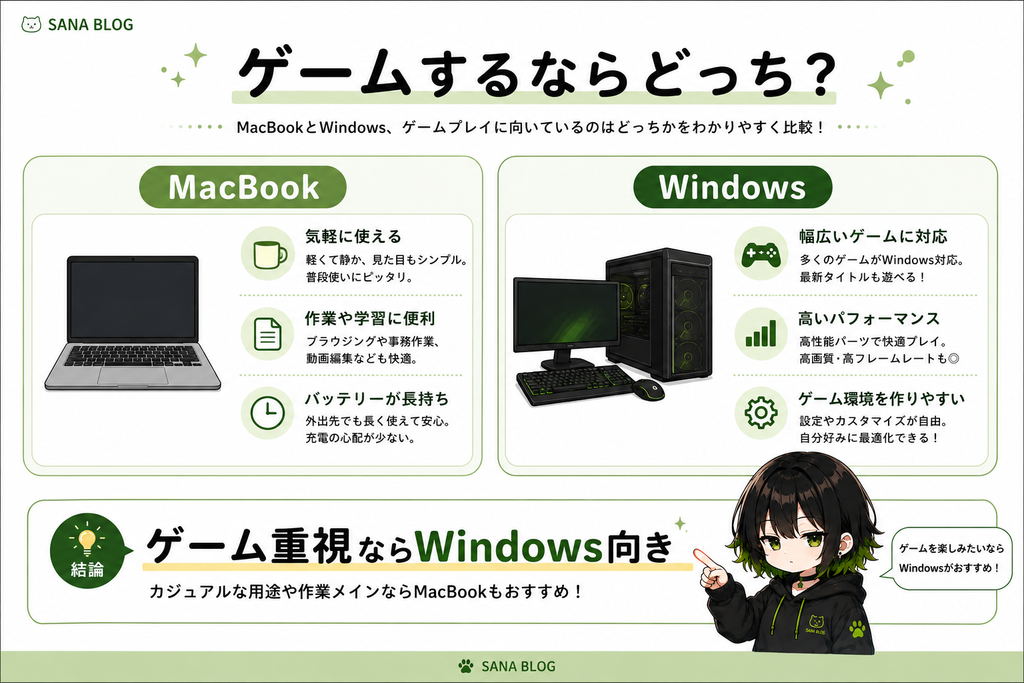
ここはかなりはっきりしています。
PCでゲームをすることが目的なら、サナはWindows PCを選びます。
Macでも遊べるゲームはありますが、ゲームをメインに考えるならWindowsの方を選びたいです。
特に、
「ゲーミングPCを買って色々なタイトルを遊びたい」
という人がMacBookを最優先で選ぶ必要はないと思います。
サナ自身、今はPCゲームをする予定がほとんどないのでMacBookでも困っていません。
でもゲームを本格的にやりたくなったら、
WindowsのゲーミングPCが欲しくなると思います。
MacBookとWindows、どっちが向いてる?
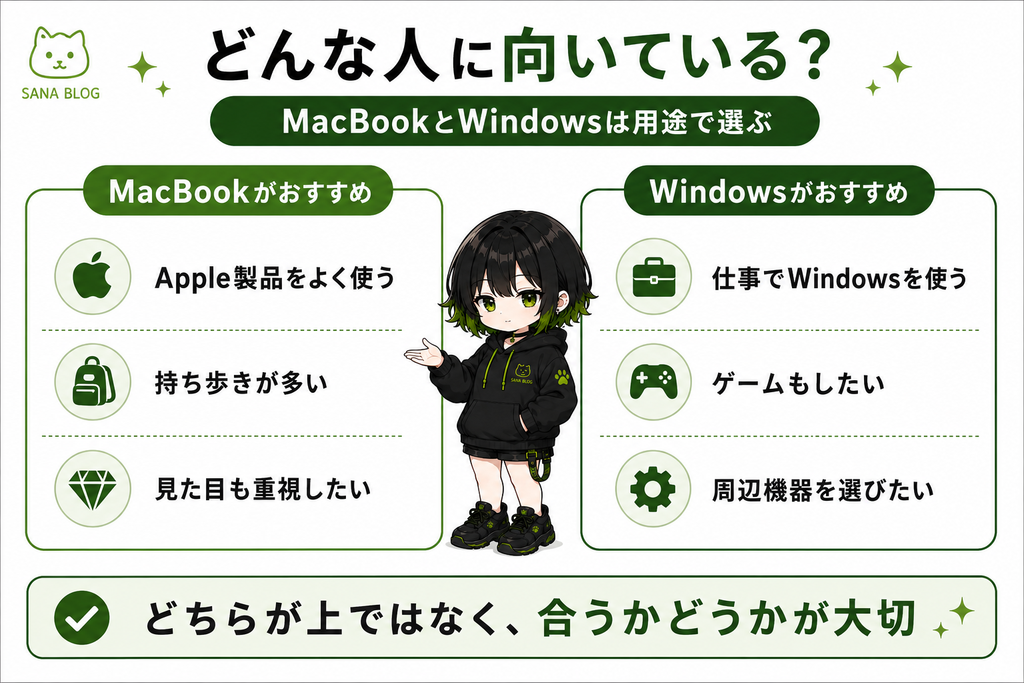
ここまで使ってみた感想をもとにすると、こんな感じです。
| MacBookが合いそうな人 | Windowsが合いそうな人 |
|---|---|
| iPhoneやiPadをよく使う | 仕事もWindowsを使っている |
| Apple製品との連携を重視したい | Windowsの操作に慣れている |
| Apple向けアプリ開発をしたい | PCゲームを楽しみたい |
| Macのデザインが好き | 周辺機器を幅広く選びたい |
| Macでやりたいことが明確 | 特にMacでなければならない理由がない |
もちろん、どちらが上という話ではありません。
重要なのは、
自分がPCで何をしたいか
です。
MacBookに憧れて買うのも全然ありだと思います。
実際、サナも見た目が好きですし、所有している満足感もあります。
ただ、
「MacBookにすればWindowsより全部便利になる」
と思って買うと、
「意外とWindowsでもよかったかも」
となる可能性はあります。
もう一度PCを買うならどうする?
今のサナなら、用途次第です。
ゲームをするならWindows。
ゲームをしないノートPCならMacBookでも全然問題ありません。
特にiPhoneを使っているので、Apple製品との連携はやっぱり便利です。
ただ、仕事がWindowsなので、
操作感だけで選ぶならWindowsの方が今でも好きです。
Commandキーを間違えたり、WindowsとMacを行き来したりすることを考えると、全部Windowsで統一した方が楽なのは間違いありません。
それでも理想を言うなら、
ノートPCはMacBook。
デスクトップはWindowsのゲーミングPC。
この組み合わせが今のサナには一番合いそうです。
MacBookは普段使い・ブログ・持ち運び用。
ゲームをしたくなったらWindowsデスクトップ。
結局、ひとつに全部やらせようとするより、用途で分けるのが理想なのかもしれません。
まとめ
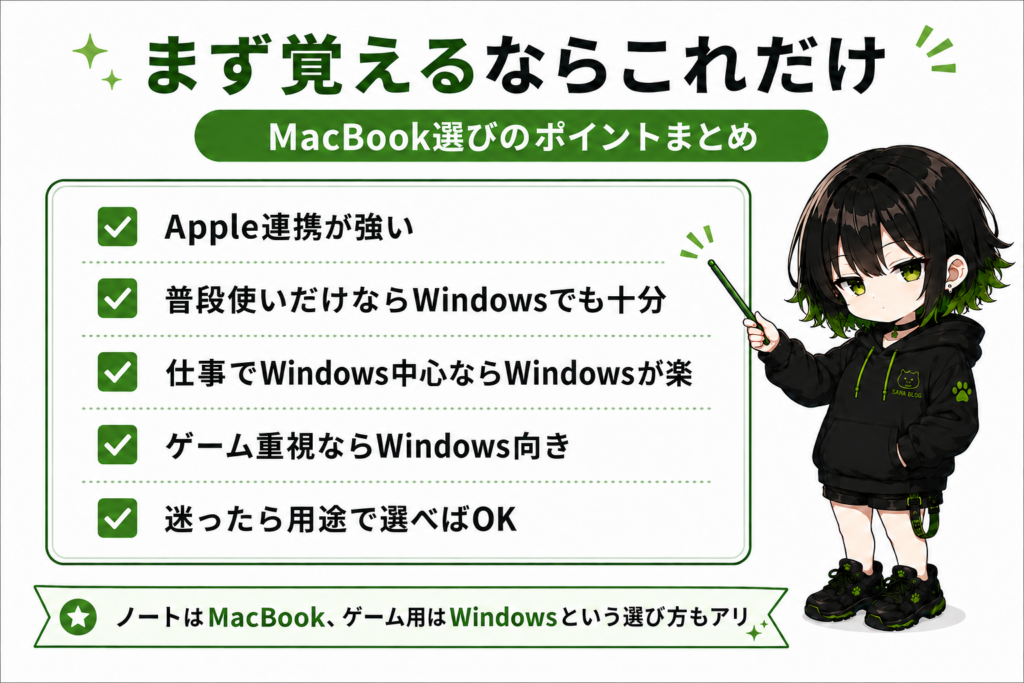
WindowsからMacBookへ乗り換えてみて、MacBookを買ったこと自体は後悔していません。
特に、
- iPhoneやiPadとの連携
- AirPodsとの接続
- iPadを2台目のディスプレイとして使える
- デザインや所有感
このあたりは、MacBookにして良かったと感じています。
一方で、
- Commandキーに慣れが必要
- Windowsとの併用で操作を間違える
- Finderやウインドウ操作に最初は戸惑う
- 周辺機器は対応確認が必要
- 今の用途ならWindowsでもできる
と感じた部分もありました。
なので、
MacBookは良いPCだけど、全員に必要なPCではない。
これが実際に使ってみたサナの感想です。
iPhoneやiPadとの連携を重視するならMacBookはかなり魅力的です。
Apple向けアプリを作りたいなど、Macでやりたいことが明確なら選ぶ理由もあります。
でも、
「ブログを書きたい」
「YouTubeを見たい」
「ネットを使いたい」
くらいなら、MacBookでなければできないわけではありません。
MacBookは決して安いものではないので、購入する時は少し慎重に考えてみてください。
ただ、サナ自身もかなり悩んでから購入しました。
もし何か月も「MacBook欲しいな……」と悩み続けているなら、最後は勢いで買ってみるのもひとつだと思います。
その代わり、買う前に一度だけ、
「MacBookで何をしたい?」
を考えてみてください。
明確な目的がなくても、見た目が好き、Apple製品との連携を使いたい、という理由でもいいと思います。
ただ、ゲームをしたい、仕事と同じ操作環境にしたいなど、Windowsの方が合う用途もあります。
高い買い物だからこそ、「みんなMacBookを使っているから」ではなく、自分が使っている姿を想像して選ぶのがおすすめです。
……それでも何か月も欲しいなら、たぶん買ったあとにMacBookを開くだけでちょっと楽しいですよ。サナはそうでした。
次回予告
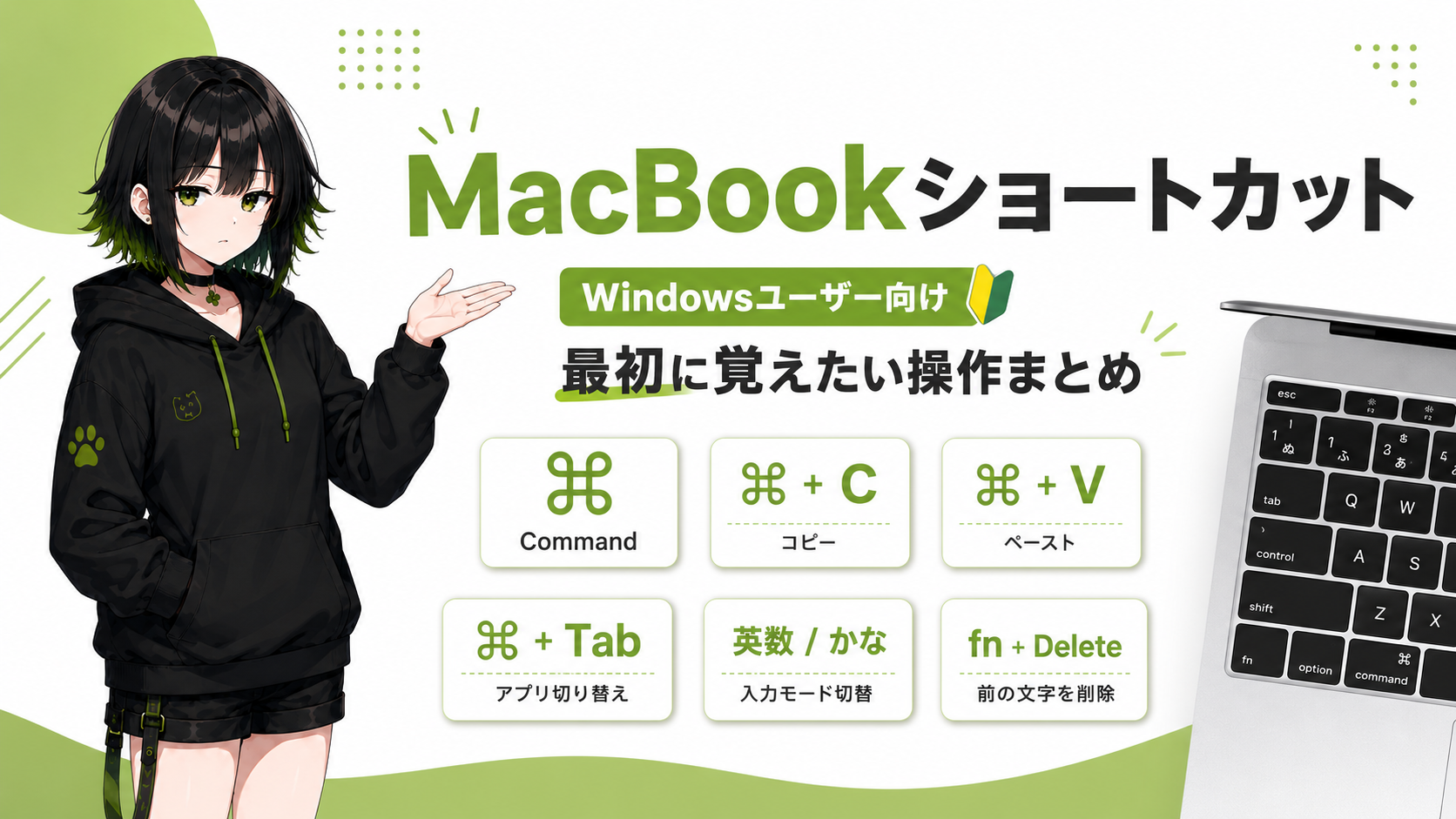
WindowsからMacBookへ乗り換えると、最初に戸惑いやすいのがキーボード操作です。
次回は、Windowsユーザー向けに「MacBookで最初に覚えておきたいショートカット・キー操作」をまとめる予定です。

参考情報
- Apple「iPadをMacの2台目のディスプレイとして使う」
- Apple「MacでのiCloudメモの使用について」
- Apple「iCloud写真にアクセスして閲覧する方法」
- Apple「Macやその他のBluetoothデバイスにAirPodsを設定する」
- Apple Developer「Xcode」

コメント