※この記事は2026年10月時点のMicrosoft公式情報を参考にしています。Windowsの画面や機能は、バージョンによって異なる場合があります。
パソコンを使っていると、「トラブルシューティングを実行してください」と表示されることがあります。
でも、初めて見ると「トラブルシューティングって何?」「何をすればいいの?」と思いますよね。
難しそうな名前ですが、意味はそれほど複雑ではありません。
トラブルシューティングとは、問題が起きたときに、原因を調べて解決することです。
この記事では、身近な例を使いながら、トラブルシューティングの意味とWindowsでの使い方を紹介します。
トラブルシューティングとは?
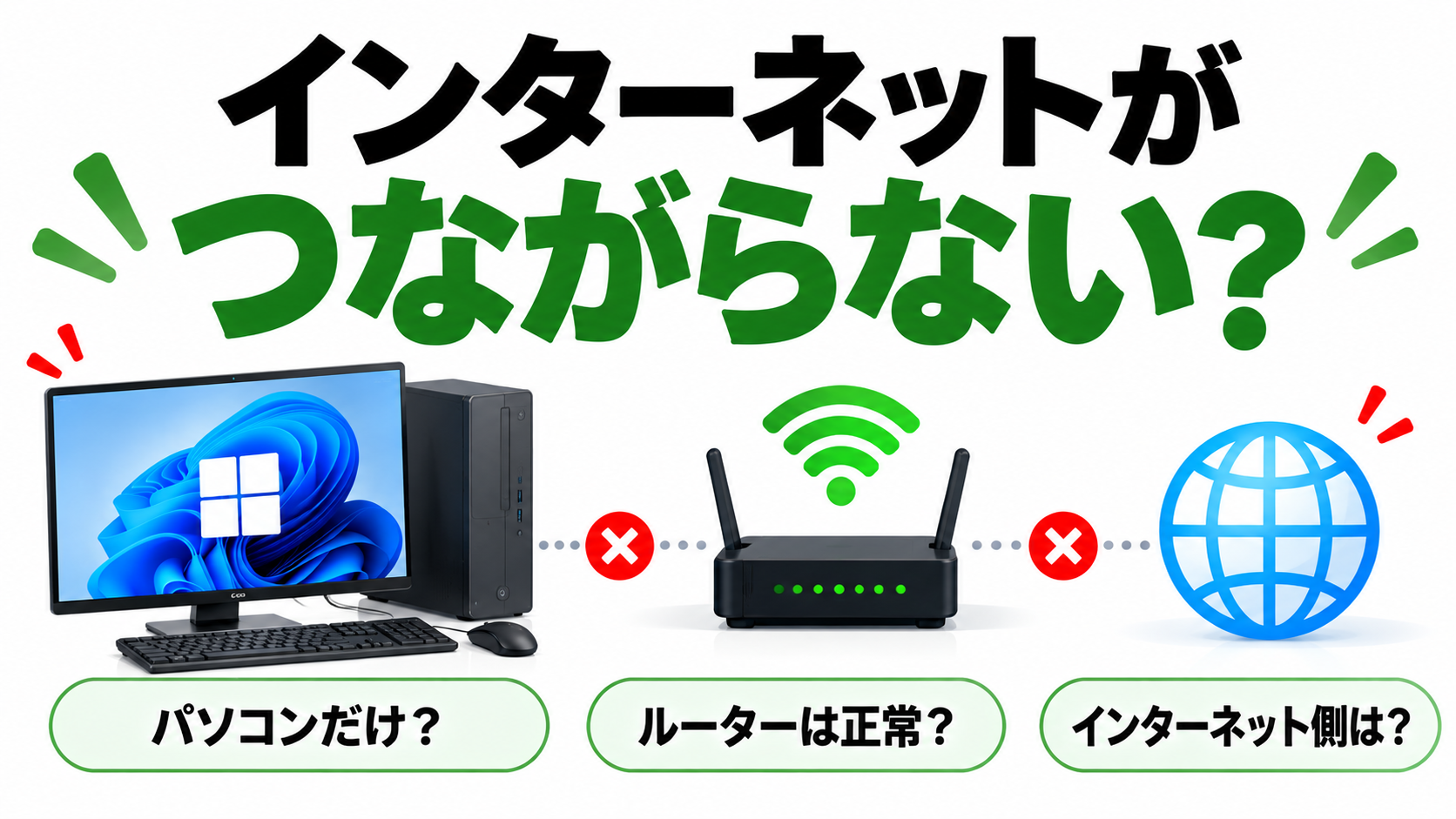
例えば、パソコンでインターネットが使えなくなったとします。
そんなとき、まず何をしますか?
Wi-Fiがつながっているか確認したり、ほかのWebサイトが開けるか試したりすると思います。
実は、これもトラブルシューティングです。
何が原因なのかを一つずつ調べて、問題を解決しようとすることを、トラブルシューティングと呼びます。
パソコンだけでなく、スマートフォンやゲーム機などの不具合を調べるときにも使われる言葉です。
Windowsのトラブルシューティングツールって何?
Windowsには、パソコンの問題を調べるお手伝いをしてくれる機能があります。
それが「トラブルシューティングツール」です。
例えば、Windows Updateがうまく進まないときなどに、問題の診断や修正を試すことができます。
ただし、実行すれば必ず直るわけではありません。
問題が見つからなかったり、自分で追加の確認が必要になったりすることもあります。
「パソコンの問題を調べるための便利な機能」と覚えておけば大丈夫です。
Windows Updateで配信される更新の種類については、「品質更新プログラムと機能更新プログラムの違いとは?Windows Updateを初心者向けに解説」でも紹介しています。
パソコンで問題が起きたら、まずはこの2つを確認!
難しい設定を変更する前に、まずは次の2つを確認してみましょう。
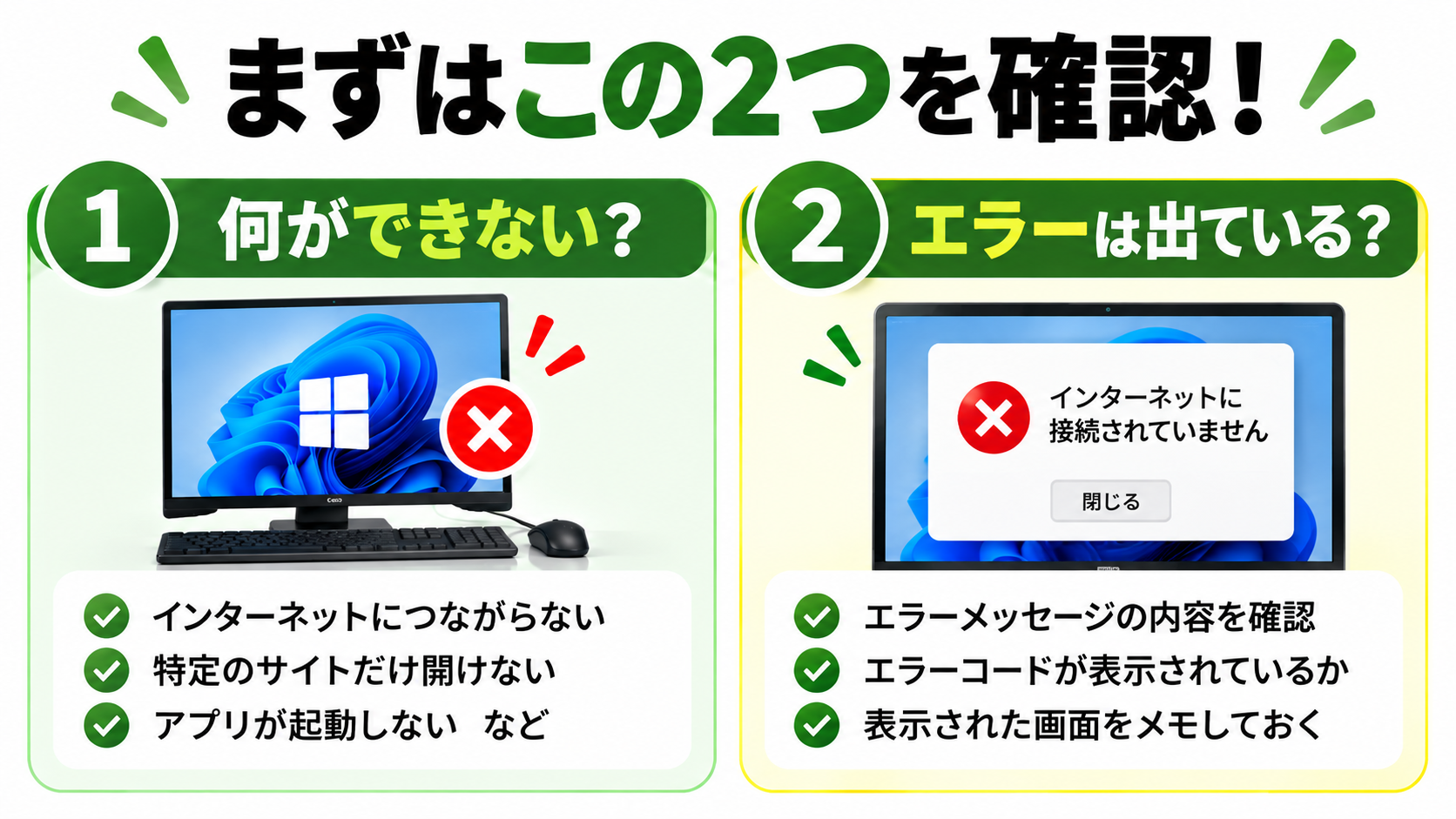
① 何ができなくなったのか確認する
例えば、こんな症状です。
- インターネットが使えない
- Windows Updateが終わらない
- マウスが動かない
- アプリが開かない
「パソコンがおかしい」という状態から、何ができないのかを具体的にすることが大切です。
インターネットが使えない場合も、すべてのWebサイトが開けないのか、一つのサイトだけ開けないのかで、調べる内容が変わります。
② エラーメッセージが出ていないか確認する
画面に「エラー」や「問題が発生しました」といったメッセージは表示されていませんか?
英語や数字が並んでいても、無理に意味を理解する必要はありません。
まずは表示された内容をメモするか、スクリーンショットで残しておきましょう。
あとから原因を調べたり、詳しい人に相談したりするときに役立ちます。
※スクリーンショットを誰かに送る場合は、名前やメールアドレスなどの個人情報が写っていないか確認してください。
Windows 11でトラブルシューティングを使う方法
ここでは、Windows Updateがうまく進まない場合を例に紹介します。
Windows 11では、Microsoftの「ヘルプの取得」というアプリから、問題の診断を始めることができます。
手順① 「ヘルプの取得」を開く
Windowsのスタートメニューを開き、「ヘルプの取得」と検索します。
表示されたアプリを選択してください。
手順② 困っていることを入力する
アプリが開いたら、検索欄に困っている内容を入力します。
例えば、Windows Updateで問題が起きているなら、「Windows Updateのトラブルシューティング」と入力します。
手順③ 画面の案内に従う
表示された案内を確認しながら、診断を進めます。
診断の内容によっては、自動で問題の修正が試みられる場合もあります。
途中で確認や操作を求められた場合は、内容を読んでから進めましょう。
※Windowsの更新状況や問題の種類によって、表示される画面や利用できる機能は異なります。
トラブルシューティングを使っても直らないときは?
ツールを実行しても、問題が解決しないことはあります。
そんなときは、無理に難しい操作をする必要はありません。
まずは、次の内容を整理してみましょう。
- どんな問題が起きているか
- エラーメッセージは表示されたか
- 何を試したか
- 試したあと、何か変わったか
この4つがわかれば、家族や詳しい人、メーカーのサポート窓口などに相談するときも説明しやすくなります。
特に、会社や学校から借りているパソコンは、設定が管理されていることがあります。
自分で設定を大きく変更する前に、管理している担当者へ相談しましょう。
直ったあとも確認しておこう
最後に、もう一つ覚えておいてほしいことがあります。
それは、「操作が終わったこと」と「問題が直ったこと」は違うということです。
例えば、Windows Updateの診断が終わっても、更新が正常に完了したとは限りません。
もう一度Windows Updateの画面を開いて、問題が解決したか確認しましょう。
また、設定を変更したあとに直ったとしても、その設定が本当の原因だったとは限りません。
何を試して、結果がどうなったのかを覚えておくと、次に同じ問題が起きたときにも役立ちます。
まとめ|まずは何が起きているのか確認しよう
トラブルシューティングとは、パソコンなどで起きた問題の原因を調べ、解決することです。
Windowsには、その作業を手伝ってくれるトラブルシューティングツールもあります。
難しそうに感じるかもしれませんが、最初から専門的な知識が必要なわけではありません。
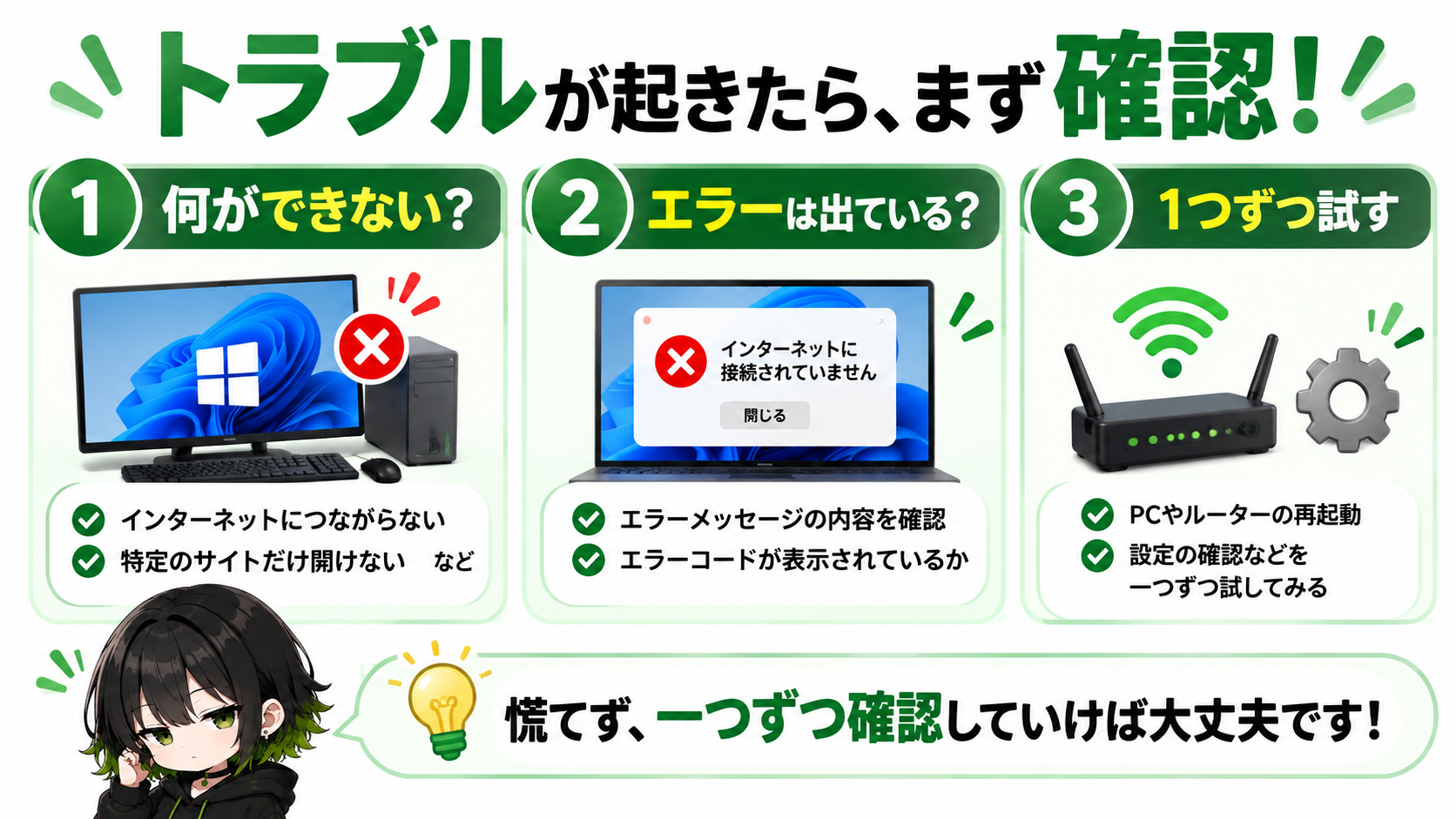
パソコンで問題が起きたら、まずは次の2つを確認してみてください。
- 何ができなくなったのか
- エラーメッセージが表示されていないか
この2つを確認するだけでも、問題を解決するための第一歩になります。
慌てて設定を変更するのではなく、まずは何が起きているのかを確認するところから始めてみましょう。
コメント