※この記事は2026年10月時点の情報をもとに作成しています。価格・在庫・仕様は変更される場合があるため、購入前に各メーカー公式サイト・Amazonの商品ページをご確認ください。
※この記事にはアフィリエイト広告が含まれています。
はじめに
モニターアームを使うと、モニターのスタンドがなくなる分だけデスクを広く使いやすくなります。
さらに、
- モニターの高さを合わせる
- 画面を手前へ引く
- 使わない時は奥へ移動する
- 縦向きにする
といった調整もできるため、MacBookと外部モニターを組み合わせた作業環境とも相性がいいアイテムです。
ただし、モニターアームは見た目が似ていても、価格・対応重量・動かせる範囲・取り付けられるデスクがかなり違います。
特に初心者の方は、「32インチ対応なら何でも大丈夫そう」とサイズだけを見て選ぶと、あとから次のような失敗につながることがあります。
- デスクにクランプを取り付けられない
- モニターが下を向いてしまう
- 壁にアームが当たる
- 思った位置まで動かせない
この記事では、初心者にも選びやすいモニターアームとして、次の3モデルを比較します。
- 価格重視:Amazonベーシック
- 色・デザイン重視:Pixio PSW1S
- 可動域・長期使用重視:Ergotron LX
まず結論|おすすめのモニターアーム3選
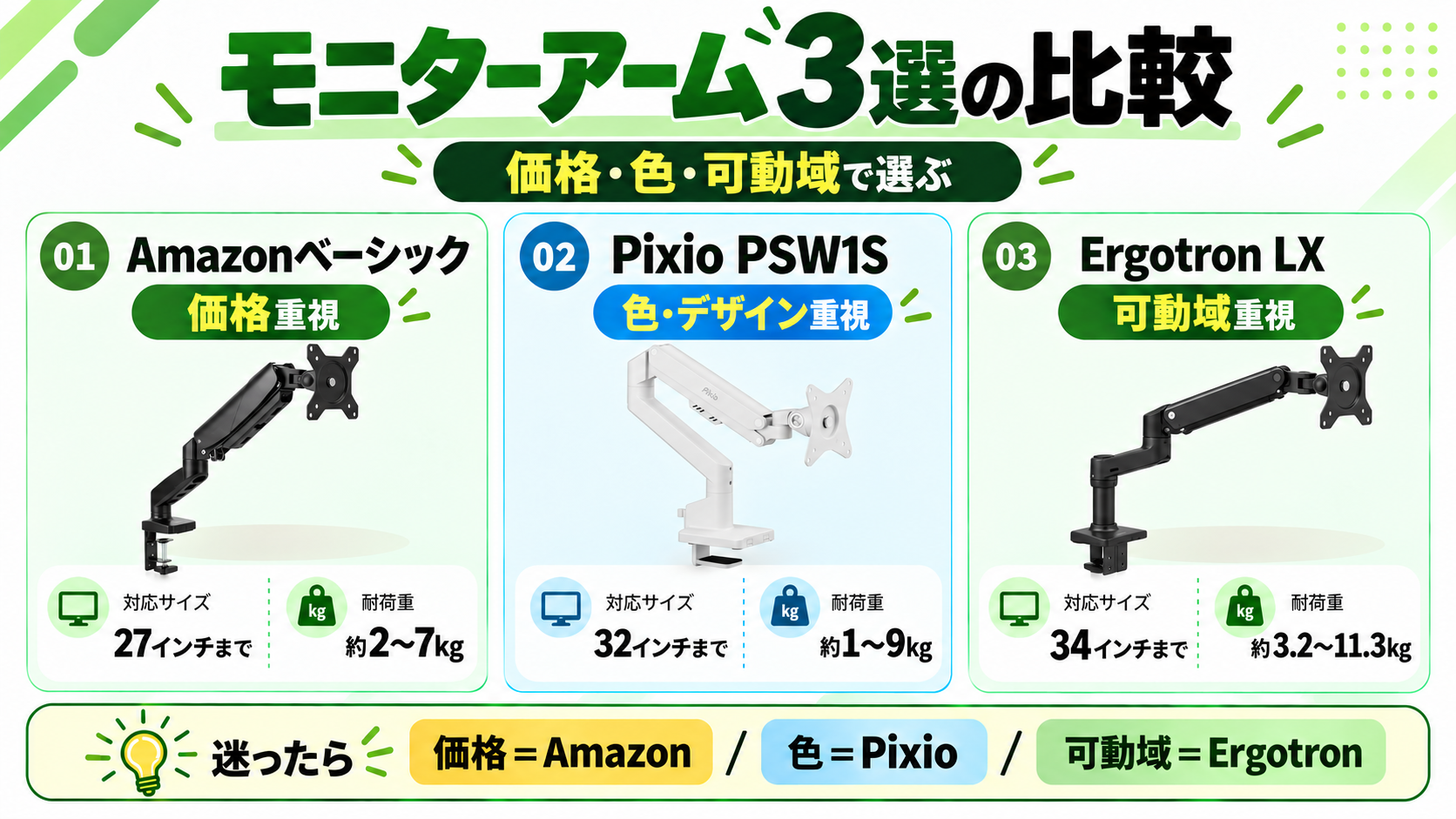
今回比較する3モデルはこちらです。
| モデル | おすすめ | 対応サイズ | 耐荷重 | 価格目安 |
|---|---|---|---|---|
| Amazonベーシック DS-MADSBE | 価格重視 | 15〜27インチ | 2〜7kg | 約3,800〜4,900円 |
| Pixio PSW1S | 色・デザイン重視 | 17〜32インチ | 1〜9kg | 約8,900〜8,980円 |
| Ergotron LX | 可動域・長期使用重視 | 最大34インチ | 3.2〜11.3kg | 約18,200〜20,980円 |
※価格は2026年10月時点の調査結果です。セールや在庫状況により変動します。
迷ったら、とにかく安く試したいならAmazonベーシック、デスクの色までこだわりたいならPixio、長く使えてよく動かしたいならErgotron LXという選び方でOKです。
価格重視ならAmazonベーシック DS-MADSBE
「モニターアームを初めて使うから、まずは安いモデルを試したい」という方には、AmazonベーシックのDS-MADSBEが候補です。
2026年10月時点では、次の仕様で、価格は4,000円前後が目安です。
- 15〜27インチ対応
- 耐荷重2〜7kg
- VESA 75×75 / 100×100mm
- ガススプリング式
- クランプ・グロメット対応
- 360度回転対応
ガススプリング式なので、固定したままのスタンドよりも位置を調整しやすく、「とりあえずモニターアームを使ってみたい」という入門用途には選びやすいです。
Amazonベーシックの注意点
一番大きな注意点は、最大27インチまでというところです。32インチモニターを使う予定がある場合は、今回紹介するPixioやErgotronの方が向いています。
また、耐荷重は2kgからなので、2kg未満の軽量モニターではガススプリングの力が強すぎて、アームが上へ戻ってしまう可能性があります。
もう一つ注意したいのが、旧モデルとの混同です。昔のAmazonベーシックのモニターアームにはエルゴトロン系の旧モデルがあり、現在ネット上に残っているレビューにはそちらを扱っているものがあります。今回紹介するのはDS-MADSBEなので、購入時は型番まで確認しましょう。
Amazonベーシックがおすすめな人
- 初めてモニターアームを使う
- 27インチ以下のモニターを使っている
- 価格をできるだけ抑えたい
- 黒いデスク環境で問題ない
- 細かな可動域よりコスパを重視したい
色・デザイン重視ならPixio PSW1S
デスクの見た目までこだわりたいなら、Pixio PSW1Sがおすすめです。
Pixioの大きな特徴は、カラー展開の多さです。2026年10月時点では、ブラック、ホワイト、パステルブルー、パステルピンク、パステルパープル、ミントグリーン、イエローの7色が用意されています。
一般的なモニターアームは黒・白・シルバーが中心なので、白デスクやパステルカラーで統一した環境にはかなり合わせやすいです。SANA BLOGっぽい緑系のデスクにするなら、ミントグリーンも面白いですね。
Pixio PSW1Sの主な仕様
- 17〜32インチ対応
- 耐荷重1〜9kg
- VESA 75×75 / 100×100mm
- ガススプリング式
- 3関節
- 前後最大約45.5cm
- 左右±90°
- チルト±45°
- 画面回転±180°
- 2年間保証
32インチまで対応しているため、27インチから32インチへ買い替える可能性がある人にも選びやすいモデルです。
Pixio PSW1Sの注意点
クランプ対応の天板厚は10〜50mmです。AmazonベーシックやErgotronと比べると、対応できる天板厚の上限はやや狭めです。厚みのある天板を使っている場合は、購入前に測っておきましょう。
Pixioがおすすめな人
- 白やパステル系デスクを使っている
- デスク全体の色を統一したい
- 27〜32インチモニターを使う
- Amazonベーシックより余裕のある耐荷重が欲しい
- モニターアームもインテリアの一部として選びたい
可動域・長期使用重視ならErgotron LX
「モニター位置をよく動かしたい」「長く使えるものを選びたい」という方にはErgotron LXが候補です。
今回比較する3モデルの中では価格が高いですが、次のように可動域や耐荷重に余裕があります。
- 最大34インチ
- 耐荷重3.2〜11.3kg
- 前後最大約64cm
- 上下約33cm
- 画面360度回転
- 10年間保証
特に大きいのが、前後約64cmという可動範囲です。奥行きのあるデスクでも画面を手前へ引き寄せやすいため、作業中は近づける、動画を見る時は奥へ戻す、MacBookを開く時は画面をずらす、といった使い方がしやすいです。
ガススプリング式ではない
Ergotron LXは、AmazonベーシックやPixioと違い、ガススプリング式ではありません。独自のメカニカルスプリング方式を採用しています。
方式の違いまで初心者が深く気にする必要はありませんが、10年間保証があるという点は、長く使いたい人にとって大きな安心材料になります。
Ergotron LXの注意点
価格は約2万円前後なので、「位置は一度決めたらほとんど動かさない」という人にはオーバースペックになる可能性があります。
また、Ergotron LXは最低耐荷重が3.2kgなので、軽量モニターでは適切に固定できない可能性があります。
Ergotron LXがおすすめな人
- モニター位置を頻繁に変える
- 32インチ前後の大型モニターを使う
- 耐荷重に余裕を持たせたい
- 長く使えるモデルを選びたい
- 価格より可動域や使いやすさを優先したい
初心者がモニターアームを選ぶときの5つのポイント
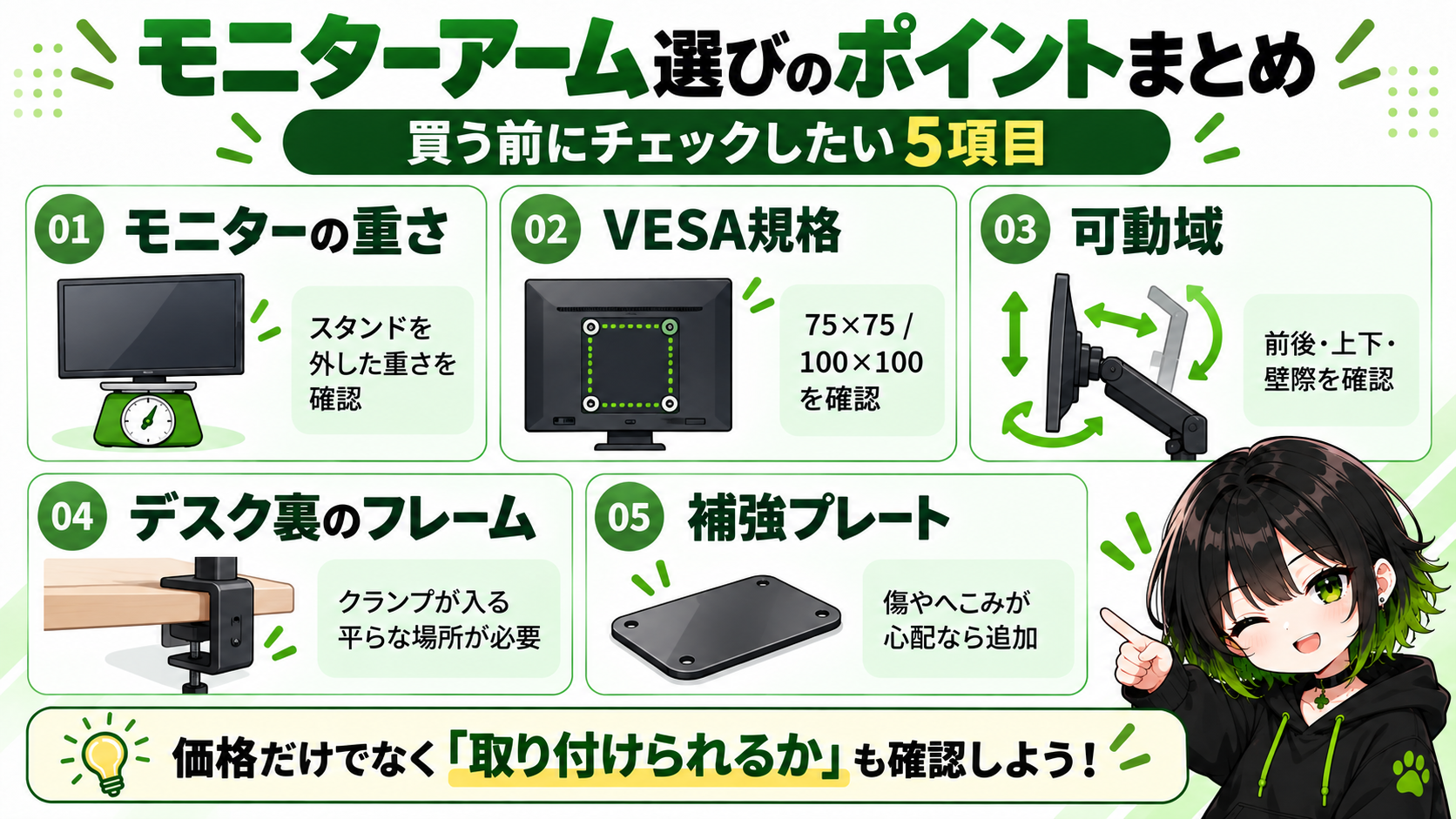
モニターアームは、デザインだけで選ぶと失敗する場合があります。購入前に、最低でも次の5つを確認しましょう。
1.モニターの重さを確認する
最初に確認するのは、モニター本体の重量です。ただし、スタンド込みの重量ではなく、スタンドを外した状態の重量を確認してください。
耐荷重を超えるモニターを取り付けると、アームが下がったり、画面がお辞儀するように下を向いたりする原因になります。逆に、ガススプリング式では軽すぎるモニターも問題になることがあります。今回のAmazonベーシックは2kg以上、Pixioは1kg以上、Ergotron LXは3.2kg以上が目安です。
2.VESA規格を確認する
VESAとは、モニター背面にある取り付け用ネジ穴の間隔です。今回紹介した3モデルはいずれも、75×75mmと100×100mmに対応しています。
一般的なPCモニターではよく使われる規格ですが、特殊な大型モニターでは異なる場合もあります。また、VESA穴があっても、モニター背面が大きく凹んでいるとアームのプレートが干渉する場合があります。その場合は、スペーサーや長めのネジが必要になることもあります。
3.可動域は「広ければいい」わけではない
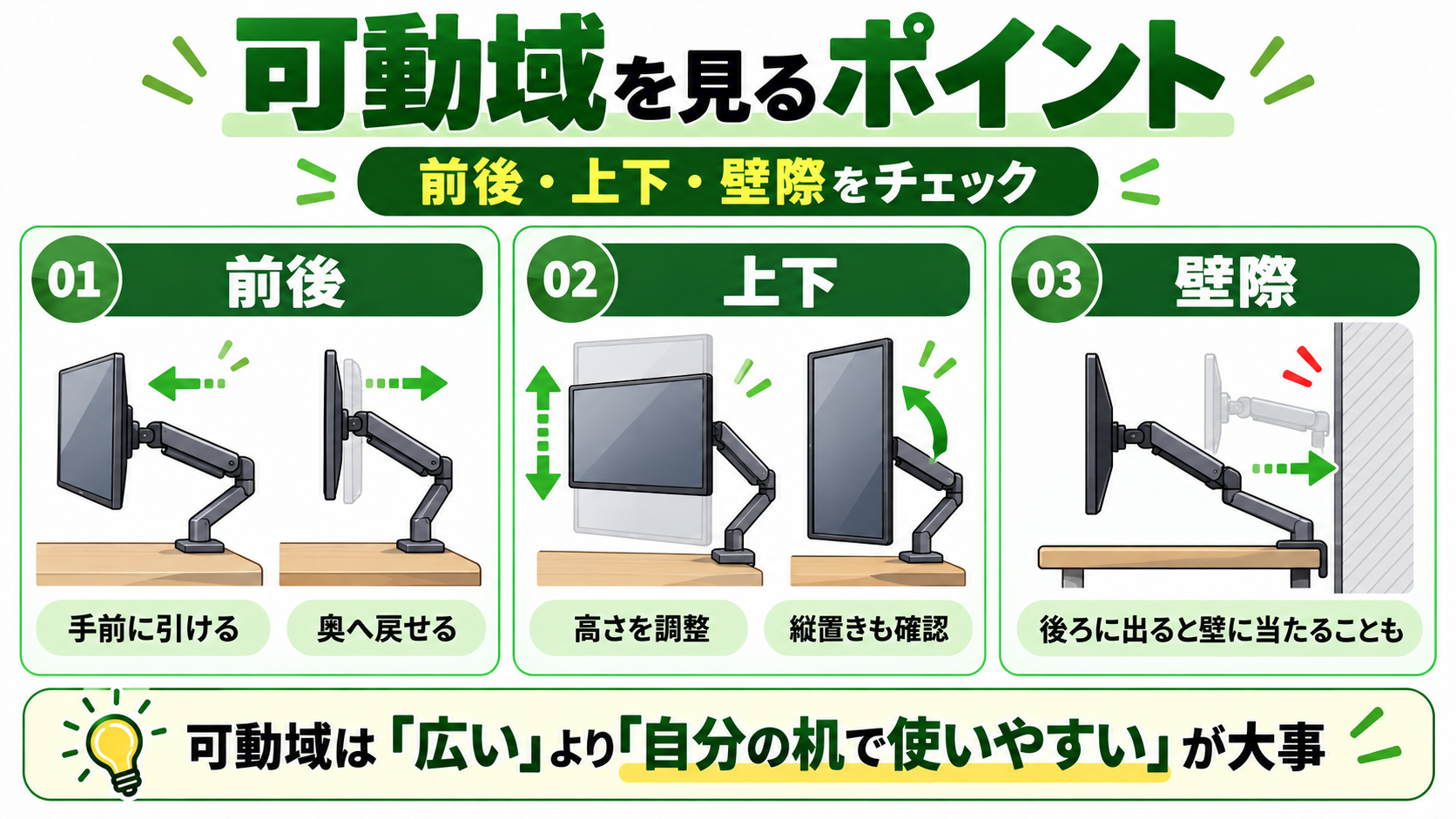
モニターアームを見ると、「最大○cm動く!」という数字に目が行きやすいですよね。でも、可動域は広ければ必ず使いやすいわけではありません。
確認したいのは、手前へどこまで引けるか、奥へ押し込めるか、上下へ動かせるか、左右へ振れるか、画面を傾けられるか、縦向きに回転できるかです。
特に注意したいのが、デスクを壁に付けている場合です。長いアームを奥へ折りたたむと、アームの関節部分が後ろへ飛び出して壁に当たる場合があります。すると、可動域が広いのに、モニターを奥へ下げられないという逆転現象が起きます。
4.デスク裏の構造を確認する
クランプ式は天板を上下から挟んで固定するため、天板の厚さだけでなく、裏側に平らな固定スペースがあるかも確認が必要です。補強フレーム、幕板、引き出しがあると、クランプ金具を奥まで入れられないことがあります。
5.傷やへこみが心配なら補強プレートを検討する
天板を傷つけたくない場合や、薄めの木製デスクを使っている場合は、モニターアーム用の補強プレートも候補です。ただし、ガラス天板や内部が空洞で強度が低い天板では、補強プレートを使ってもモニターアーム自体が適さない場合があります。
27インチ・32インチでは「重量」と「重心」に注意
大型モニターの場合は、インチ数だけではなく、重量と重心も確認してください。
特に曲面モニターは画面が前方へせり出すため、フラットなモニターよりアーム先端に負荷がかかりやすくなります。そのため、耐荷重ギリギリのモデルではなく、余裕のあるモニターアームを選ぶ方が安心です。
また、32インチを縦置きする場合は、画面を回転させる途中でデスクへ当たることもあります。大型モニターで縦置きを予定している場合は、アームを十分高くできるか、デスクとの間に回転スペースがあるかも確認しましょう。
クランプ式はデスク裏のフレームに注意
ここは、個人的にもかなり重要だと思っています。
モニターアームのクランプは、天板を上下から挟んで固定します。そのため、対応天板厚だけ見ればいいと思いがちですが、実際はそうではありません。
天板裏に平らなスペースが必要
デスクによっては、天板の裏に金属製の補強フレームがあります。すると、天板の厚さ自体は対応範囲内でも、クランプ金具を奥まで入れられないことがあります。
実際、サナが使っているデスクも天板裏にフレームがあるタイプなので、モニターアームを取り付ける時は毎回この部分が少し大変です。
購入前には、デスクの裏へ手を入れて、クランプを挟める平らな場所があるか確認しておくのがおすすめです。
天板の傷やへこみが心配なら補強プレートもある
モニターアームを取り付ける時に、天板を傷つけたくない、クランプ部分がへこまないか心配、少し薄めの木製デスクを使っている、という方は、モニターアーム用の補強プレートを使う方法もあります。
補強プレートは、天板とクランプの間に金属プレートを挟み、クランプの圧力を広い範囲へ分散するためのアイテムです。
エレコム DPA-RP01BK
調査時点では約1,250〜1,500円。上面・下面用のプレートがあり、EVA素材の保護シートも付属しています。定番の補強プレートを選びたい人には候補にしやすいです。
白デスクなら白い補強プレートもあり
イーサプライ EEX-LAPT01にはブラックとホワイトがあります。白いデスクやPixioのホワイト・パステル系アームと組み合わせる場合、補強プレートまで色を合わせやすいのがメリットです。
ただし、補強プレートを使えばどんなデスクでも安全になるわけではありません。ガラス天板や、内部が空洞で極端に強度が低い天板では、モニターアーム自体が適さない場合があります。
初心者がやりがちな失敗
モニターが下を向いてしまう
重量が重すぎたり、曲面モニターなどで重心が前へ出ていると、画面が少しずつ下を向くことがあります。まずはアームの調整ネジを確認し、それでも保持できない場合は耐荷重に余裕のあるモデルを検討しましょう。
モニターが軽すぎて下がらない
ガススプリング式では、最低耐荷重より軽いモニターだと、アームが上へ戻ってしまう場合があります。小型・軽量モニターを使う場合は、最大重量だけでなく最低重量も確認してください。
クランプを挟めない
天板裏のフレームが邪魔で、モニターアーム自体を取り付けられないケースもあります。これは購入してから気づきやすいので、事前確認が重要です。
アームが壁に当たる
壁際のデスクでは、折りたたんだアームが後ろへ出て壁に当たり、モニターを奥へ移動できなくなる場合があります。
3モデルはどんな人におすすめ?
Amazonベーシック DS-MADSBE
価格を抑えたい初心者向けです。27インチ以下で「まずモニターアームを試したい」なら一番入りやすいです。
Pixio PSW1S
色・デザインを重視したい人向けです。白・パステル・ミント系など、デスクの色を統一したい人にはかなり魅力的です。32インチまで対応しているのも使いやすいポイントです。
Ergotron LX
可動域・耐荷重・長期使用を重視したい人向けです。頻繁にモニター位置を動かしたい人や、大型モニターを使いたい人に向いています。価格は高いですが、10年間保証があるため、長く使う前提なら候補にしやすいです。
まとめ|価格だけでなく「自分のデスクに取り付けられるか」を確認しよう
モニターアームを選ぶ時は、価格や対応インチ数だけで決めないことが大切です。
- 安く試すならAmazonベーシック
- 色やデザインならPixio
- 可動域や長期使用ならErgotron LX
- モニターの重量を確認する
- VESA規格を確認する
- 可動域は広ければ必ず良いわけではない
- 壁際ではアームの後ろへの飛び出しに注意
- クランプは天板裏のフレームまで確認
- 必要に応じて補強プレートも使う
特に見落としやすいのが、「モニターアームを買ったのに、デスクへ取り付けられない」という失敗です。モニター側だけではなく、デスク側も一緒に確認してから選ぶと失敗しにくくなります。
関連記事
- MacBookをモニターにつなぐ方法|デュアルディスプレイの設定と画面配置を初心者向けに解説
- MacBook用モニターおすすめ3選|価格を抑えて選ぶ27インチモデルを比較
- MacBook用ドッキングステーションおすすめ4選|外部モニター・給電・端子で比較
- MacBookで外部モニター2台を使う方法|対応モデル・接続方法・ミラーリングになる原因を解説
参考情報
- Amazonベーシック シングルモニターアーム商品情報
- Pixio「PSW1S Monitor Arm Single」
- Pixio 製品保証
- Ergotron「LX デスクマウントアーム」
- エレコム ディスプレイアーム取付補強プレート
コメント