※この記事は2026年10月時点のMicrosoft公式情報を確認して作成しています。Windows UpdateやIntuneの仕様は変更される場合があります。
はじめに
企業でWindows Updateを管理するとき、
「全社員のPCへ一斉に更新して大丈夫?」
と不安になることがあります。
もし更新プログラムに不具合があり、いきなり全社員のPCへ配信してしまうと、影響範囲が大きくなる可能性があります。
そこで使われる考え方が、更新リングです。
更新リングを使うと、
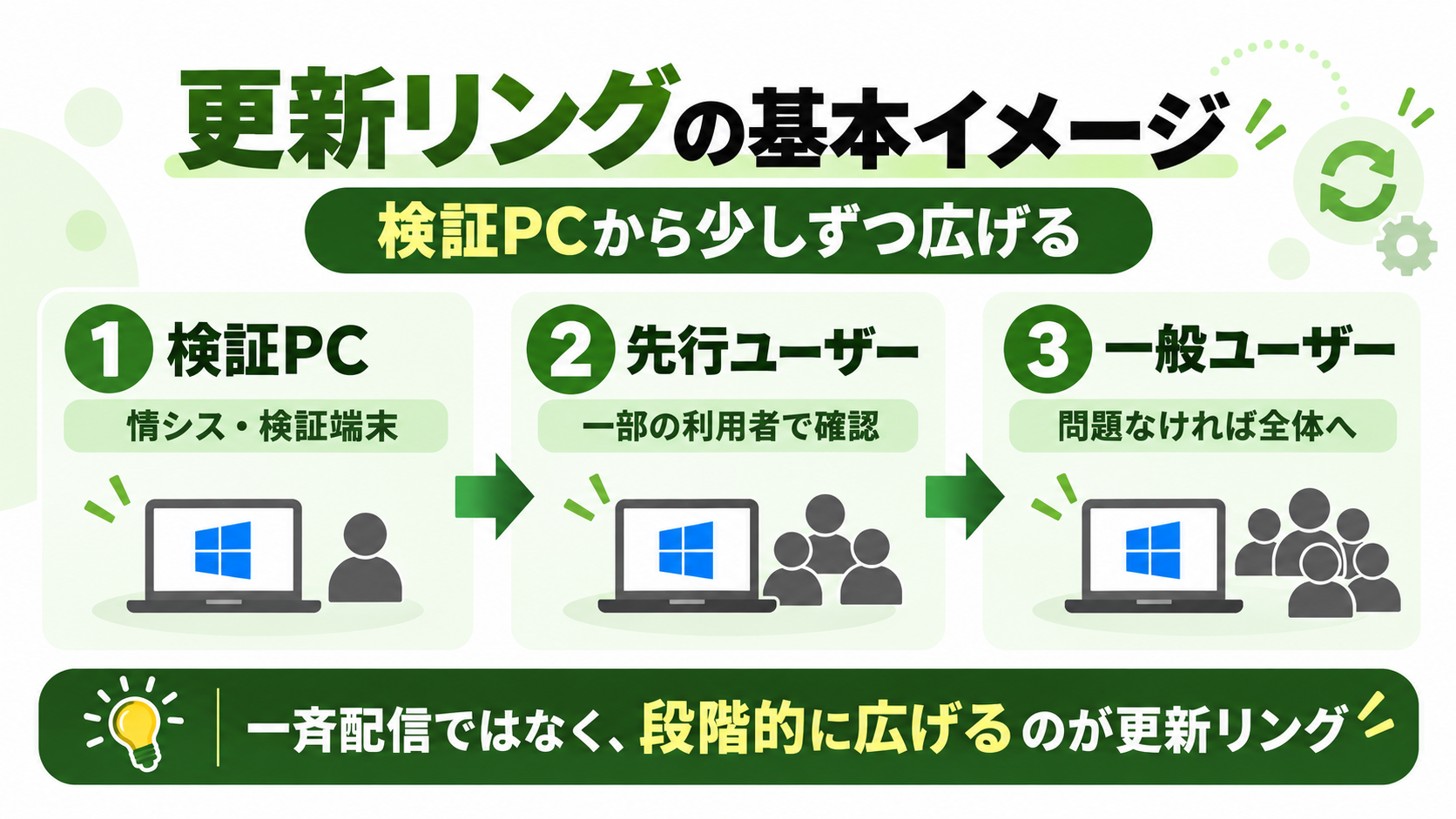
- まず情シスや検証用PCへ配信
- 問題がなければ一部ユーザーへ配信
- 最後に全社員へ配信
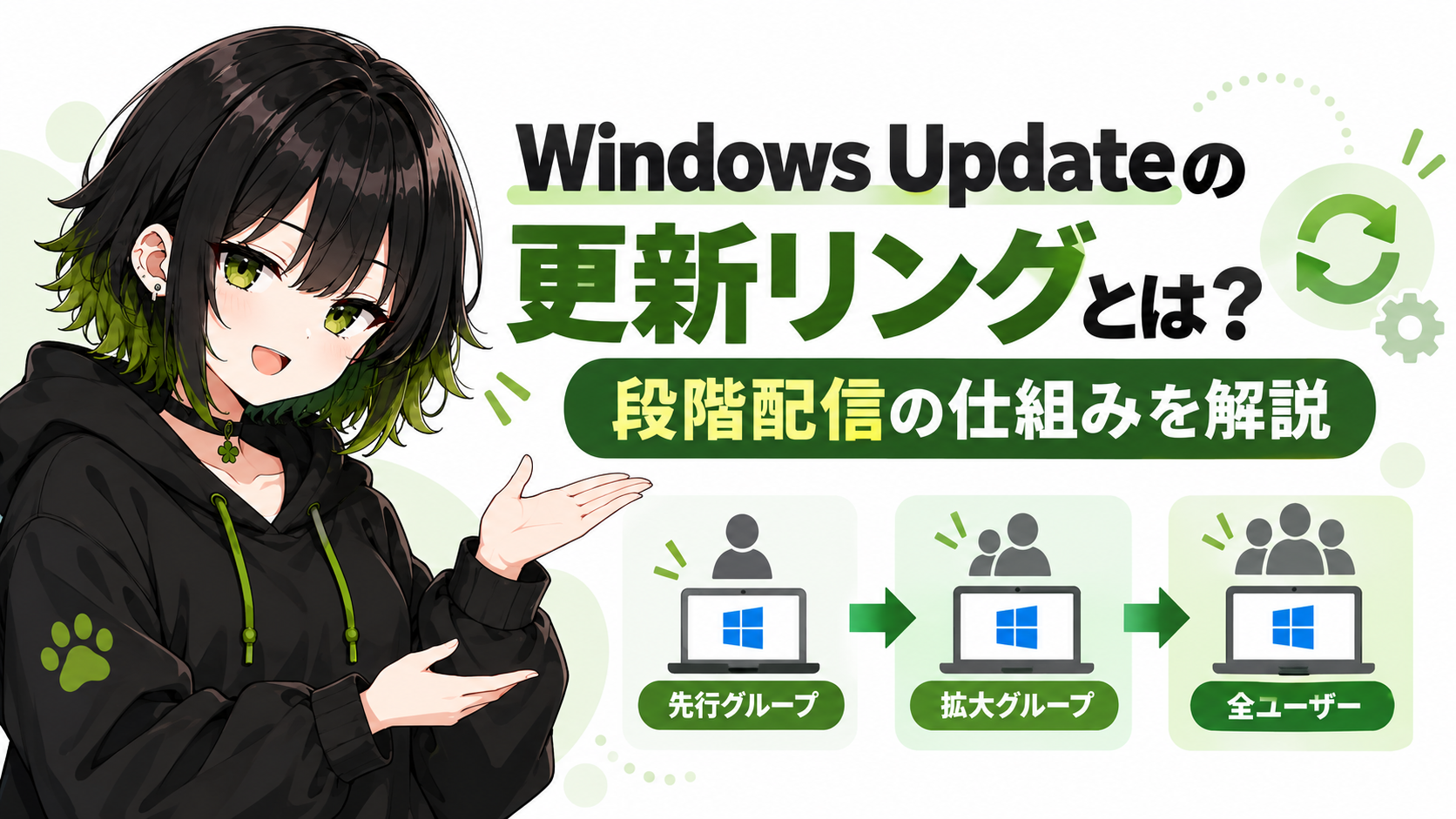
というように、Windows Updateを段階的に展開できます。
この記事では、
- 更新リングとは何か
- なぜ段階配信するのか
- Intuneでは何を設定できるのか
- 延期と期限の違い
- 品質更新と機能更新の扱い
- Autopatch groupsとの違い
を初心者向けに解説します。
更新リングとは?
更新リングとは、
Windows Updateの配信タイミングや再起動ルールなどを、PCのグループごとに変える仕組み
です。
Microsoft Intuneでは、更新リングを使って、
- 更新を何日延期するか
- いつまでに更新を入れるか
- いつ再起動するか
- 利用中の時間帯に再起動させないか
- ユーザーへどのように通知するか
などを設定できます。
初心者向けには、「Windows Updateを一気に全員へ配らず、少しずつ広げるための設定」と考えると分かりやすいです。
更新リング=PCをグループ分けするだけではない
ここは少し誤解しやすいポイントです。
更新リングという名前を見ると、「PCをグループ分けする機能」と思うかもしれません。
実際には、グループ分けそのものよりも、そのグループへどんな更新ルールを適用するかが重要です。
例えば、
リング1:検証用PC
- 更新をほぼすぐ受け取る
- 情シスが先に確認
リング2:先行ユーザー
- 少し遅らせて配信
- 実際の業務環境で確認
リング3:一般社員
- 検証後に配信
- 安定性を確認してから展開
という形にできます。
Microsoft公式でも、更新リングは異なるデバイスグループへ異なる設定を割り当て、Test / Pilot / Productionのような展開ステージを作る用途として案内されています。
ただし、必ず3リングにしなければならない、必ずTest / Pilot / Productionという名前にしなければならないという決まりはありません。
会社の規模や運用方法に合わせて構成します。
なぜ更新を一斉配信しないの?
Windows Updateには、
- セキュリティ修正
- 不具合修正
- 新機能
- ドライバー関連の変更
などが含まれます。
基本的には必要な更新ですが、環境によっては、
- 業務アプリが動かない
- 周辺機器が使えない
- ドライバーに問題が出る
といったトラブルが発生する場合があります。
もし全社員へ一斉配信すると、不具合が起きた場合の影響も全社へ広がります。
そこで、少数のPCへ先に配信して問題がないか確認してから、対象を広げるという考え方を使います。
Intuneの更新リングでは何を設定できる?
Microsoft Intuneの概要を先に確認したい方は、「Microsoft Intuneとは?」の記事も参考にしてください。
Microsoft Intuneの更新リングでは、主に以下のような設定を管理できます。
更新の延期
更新が公開されてから、PCへ提供されるまでの日数を遅らせる設定です。
例えば、
- 検証PC:延期0日
- 一般社員:延期7日
のようにすれば、検証PCへ先に更新を配信できます。
更新の期限
「いつまでに更新を完了しなければならないか」を設定できます。
Microsoft Intuneでは、品質更新と機能更新についてそれぞれ期限を設定できます。
用語メモ:期限とは?
ユーザーが更新を後回しにしていても、この日数を過ぎたら自動でインストールするという締め切りです。
猶予期間
更新期限を過ぎたあと、再起動までさらに何日待つかを設定できます。
例えば、期限=7日、猶予期間=2日なら、更新を入れる期限が来たあとも、再起動まで少し余裕を持たせられます。
アクティブ時間
利用者がPCを使っている時間帯に、勝手に再起動しにくくする設定です。
例えば、8:00〜18:00をアクティブ時間にしておけば、その時間帯の自動再起動を抑えることができます。
通知
更新や再起動について、
- 通常通り通知する
- 一部の通知を抑える
- 再起動警告だけ表示する
など、ユーザーへの通知方法も調整できます。
「延期」と「期限」は何が違う?
ここは初心者が混乱しやすいところです。
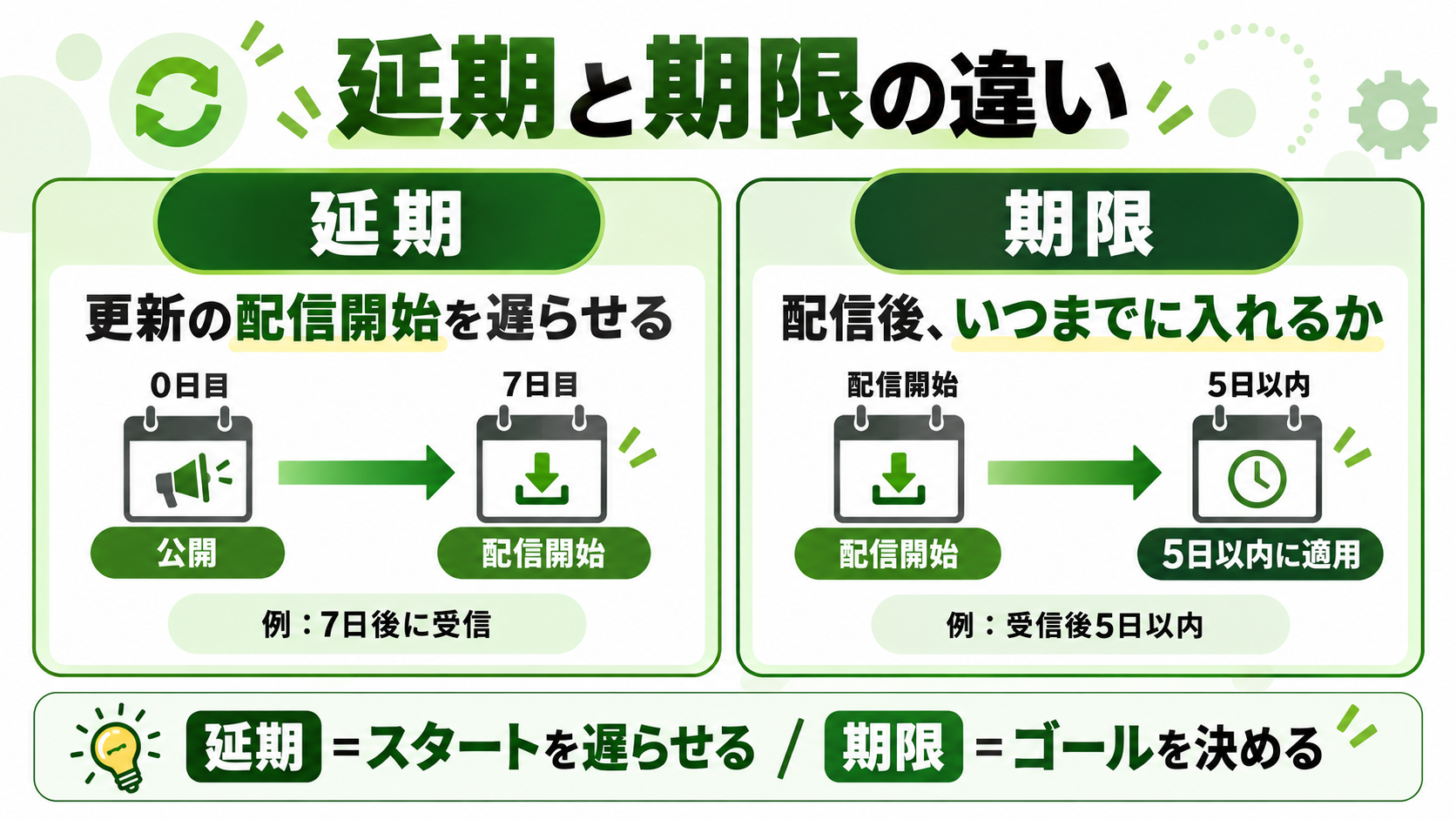
延期
更新をいつから配信するかを遅らせる設定です。
期限
配信された更新をいつまでに入れなければならないかを決める設定です。
例えば、
更新公開日:10月1日
延期:7日
→ 10月8日ごろから更新を受け取る
期限:5日
→ 端末が更新を検出してから5日以内にインストール
というイメージです。
つまり、
延期=スタートを遅らせる
期限=ゴールを決める
と覚えると分かりやすいです。
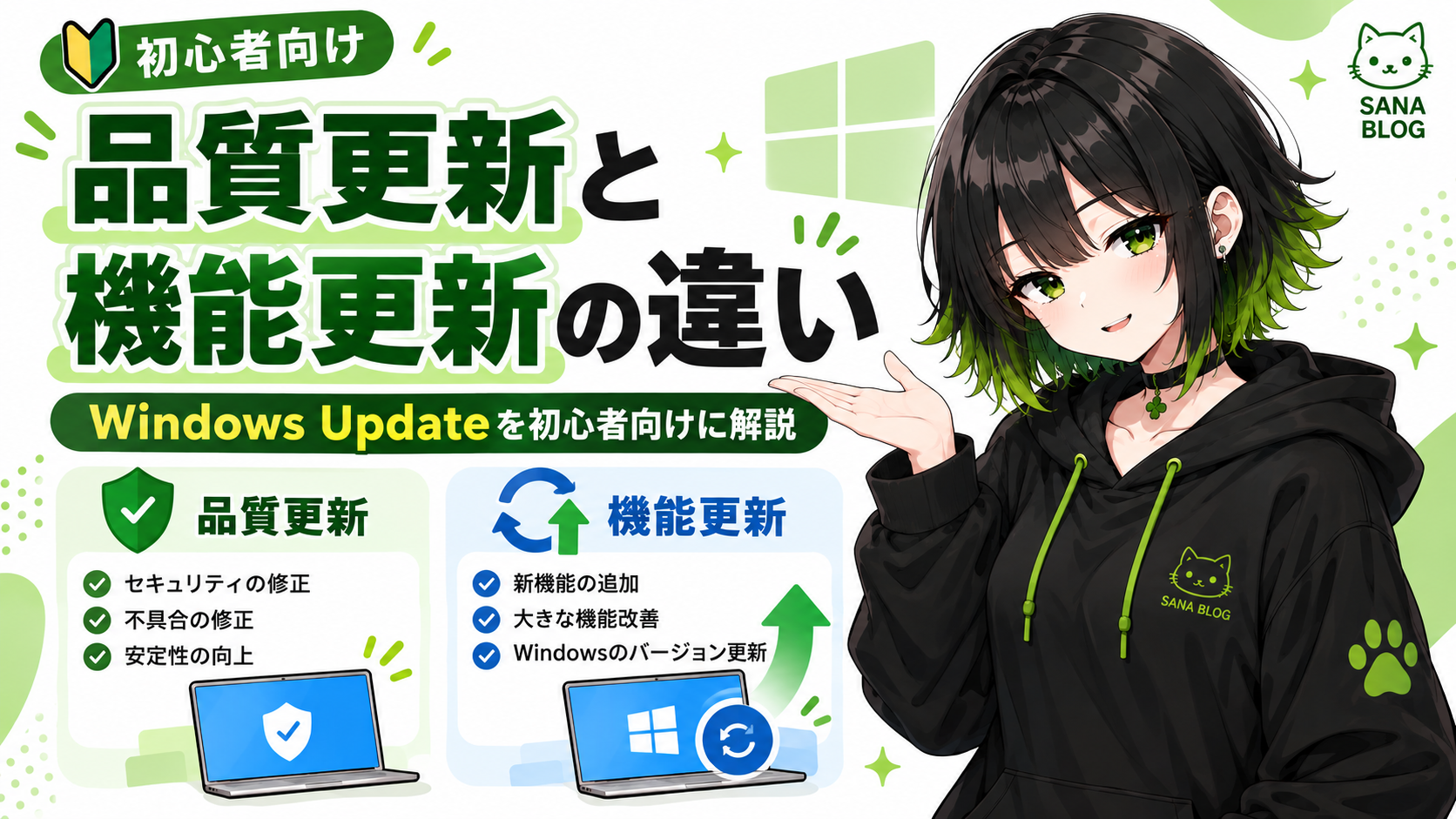
品質更新と機能更新は同じリングで管理する?
Intuneの更新リングでは、品質更新と機能更新の延期設定を持つことができます。
ただし、現在のIntuneでは機能更新のバージョン管理にはFeature Update policyを使う方法が推奨されています。
Microsoft公式でも、Feature Update policyを使う場合は、更新リング側の機能更新延期を0日にして、バージョン制御はFeature Update policyへ任せることを推奨しています。
用語メモ:Feature Update policyとは?
「このPCはWindows 11のどのバージョンまで上げるか」を決めるためのポリシーです。
例えば、25H2で止めておくといった管理ができます。
一方、更新リングは、
- 再起動
- 通知
- 期限
- アクティブ時間
などの更新体験やタイミングを管理する役割が中心です。
品質更新と機能更新の役割そのものは、「品質更新プログラムと機能更新プログラムの違い」で詳しく解説しています。毎月の品質更新については、「パッチチューズデーとは?」も参考になります。
更新リングとWUfBの関係
以前はWindows Update for Business(WUfB)と呼ばれていた仕組みは、現在Microsoft公式ではWindows Update client policiesと呼ばれています。
Windows Update client policiesでは、Windows Updateをどのように、いつ適用するかを管理できます。
Intuneの更新リングは、こうしたWindows Update client policiesを管理しやすく設定するための仕組みの一つです。
初心者向けには、
WUfB=Windows Updateのルール
Intuneの更新リング=そのルールをグループごとに設定する方法
と考えると分かりやすいです。
WUfBの現在の名称や仕組みは、「Windows Update for Business(WUfB)とは?」で詳しく解説しています。社内サーバーから更新を配布する方式との違いは、「WSUSとは?」も参考にしてください。
更新リングとAutopatch groupsは同じ?
似ていますが、同じものではありません。
更新リング
Intuneで、更新タイミング・再起動・期限などを設定するポリシーです。
Autopatch groups
Windows Autopatchで、どのPCへどの順番で更新を展開するかを自動化・管理するためのグループです。
Autopatch groupsを使うと、Windows AutopatchがIntune側の更新ポリシーを作成・管理して展開します。
つまり、
更新リング=更新ルール
Autopatch groups=Autopatch側で段階展開を管理する仕組み
と考えると分かりやすいです。
Autopatch groupsを含む現在の仕組みは、「Windows Autopatchとは?」で解説しています。
更新リングを使うメリット
不具合の影響を小さくできる
最初に少数のPCへ更新を配信できるため、問題が起きても影響範囲を抑えやすくなります。
全社展開前に確認できる
実際の業務アプリや周辺機器で問題がないか確認できます。
再起動をコントロールできる
アクティブ時間や期限を設定して、業務中の突然の再起動を減らせます。
テレワーク端末でも管理しやすい
Windows Update client policiesではPCがWindows Updateへ直接接続するため、社外にあるPCもクラウド管理と相性が良いです。
更新リングの注意点
リングを増やしすぎない
リングを細かく分けすぎると、
- どのPCがどこにいるか
- どの設定が適用されているか
- いつ更新されるか
が分かりにくくなります。
初心者のうちは、検証 → 先行 → 一般くらいのシンプルな構成から考えると分かりやすいです。
検証は完全になくならない
更新リングを使っても、業務アプリが正常に動くかなどの確認は必要です。
更新リングは不具合を自動で見つける仕組みではなく、安全に段階展開するための仕組みです。
よくある質問
更新リングはIntuneがないと使えない?
Windows Update client policies自体はGroup PolicyやMDMから設定できます。
ただし、Intuneでは更新リングとして分かりやすく管理できます。
更新リングはいくつ作ればいい?
決まった数はありません。
企業の規模や検証方法に合わせて決めます。
初心者向けには、
- 検証用
- 先行ユーザー
- 一般ユーザー
の3段階がイメージしやすいです。
品質更新と機能更新は同じ設定で管理する?
一部の設定は更新リングで管理できますが、Windowsバージョンの固定・指定にはFeature Update policyを使う方法が推奨されています。
更新を完全に止めることはできる?
一時停止などの設定はありますが、セキュリティ上、長期間止め続ける運用はおすすめできません。
更新を止めるより、段階的に安全に配信することが更新リングの基本です。
Autopatchを使うなら更新リングは不要?
完全に別物ではありません。
Windows AutopatchはAutopatch groupsを使って段階展開を管理し、その裏側でIntuneの更新ポリシーを利用します。
まとめ|更新リングはWindows Updateを安全に広げる仕組み
今回のポイントをまとめます。
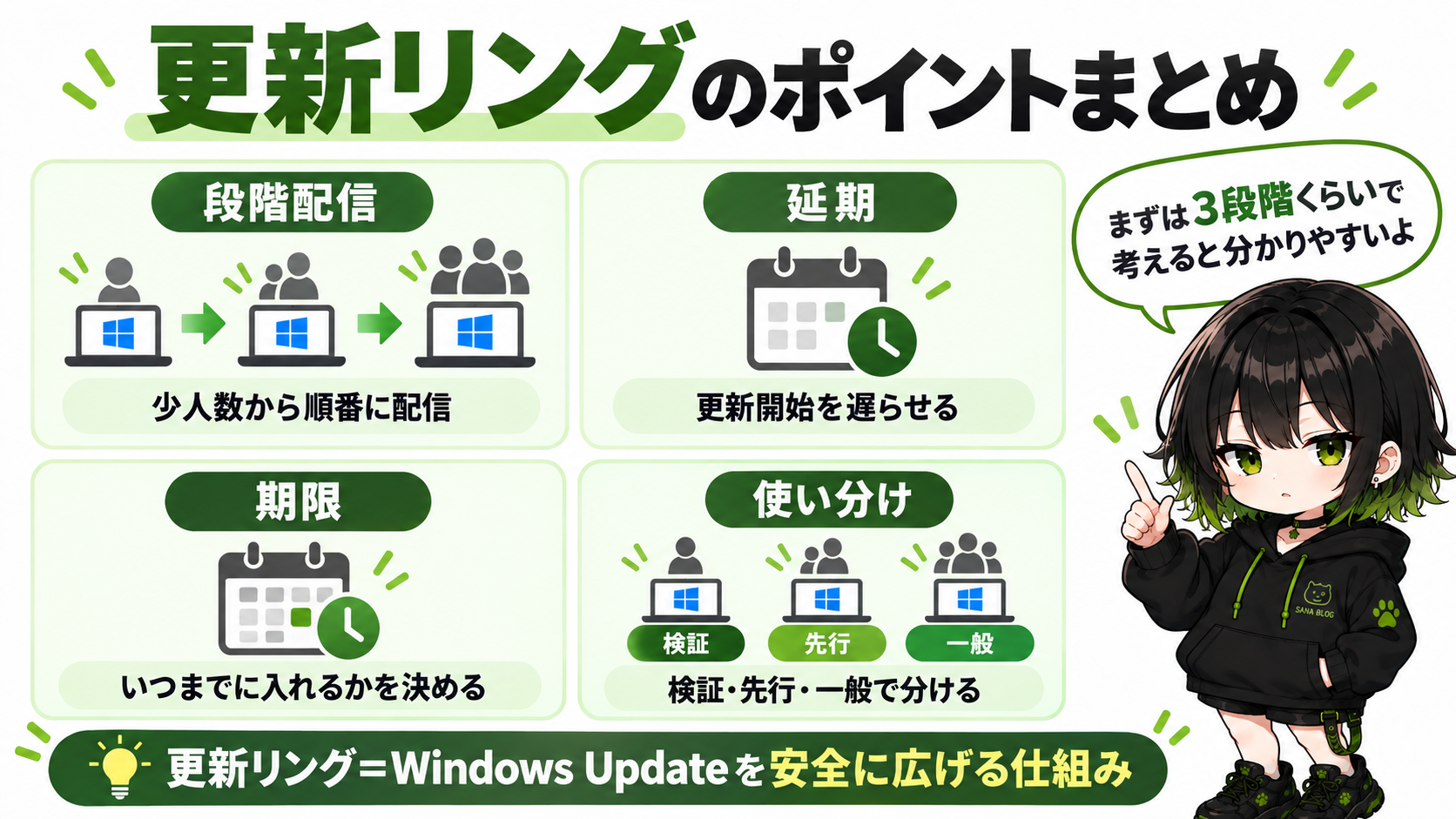
- 更新リングはWindows Updateの配信ルールをグループごとに分ける仕組み
- 一斉配信ではなく段階展開できる
- 延期・期限・再起動・アクティブ時間・通知などを設定できる
- 更新リングの数は固定ではない
- 延期は「配信開始を遅らせる」、期限は「いつまでに入れるか」
- 機能更新のバージョン管理にはFeature Update policyが向いている
- 更新リングは不具合を自動検知する仕組みではない
- Autopatch groupsとは役割が異なる
初心者の方はまず、
更新リング=Windows Updateを少しずつ安全に広げるための仕組み
と覚えておけば大丈夫です。
コメント