※この記事は2026年10月時点のMicrosoft公式情報を確認して作成しています。Windowsの更新方式や名称は変更される場合があります。
はじめに
Windows Updateについて調べていると、
- 品質更新プログラム
- 機能更新プログラム
という言葉を見かけることがあります。
どちらもWindowsを更新するものですが、役割はかなり違います。
最初に結論をいうと、
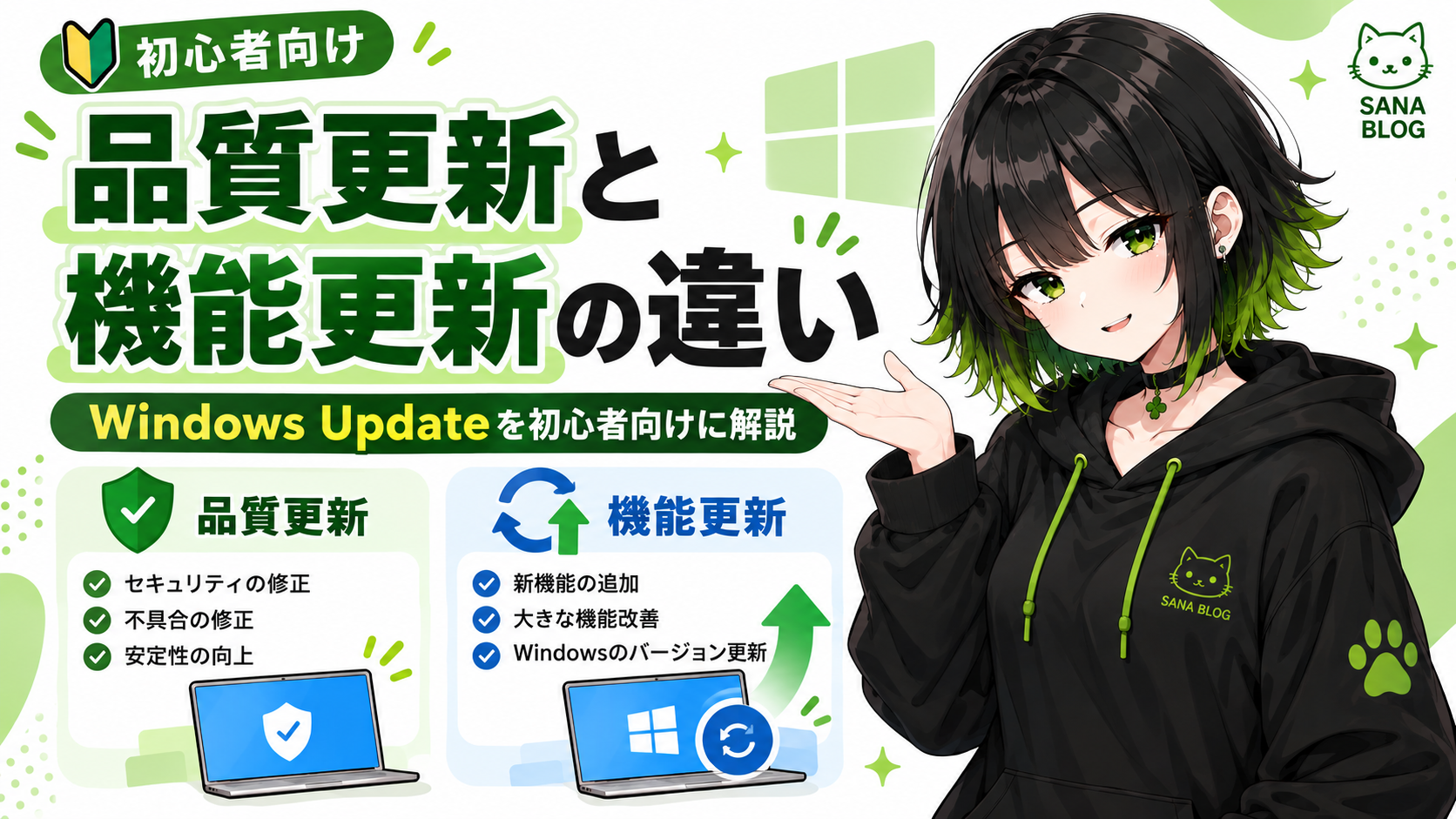
品質更新プログラム=毎月の修正・セキュリティ対策
機能更新プログラム=Windowsの大きなバージョン更新
です。
Microsoft公式でも、品質更新は毎月提供されるバグ修正・改善・セキュリティ修正を含む更新、機能更新は新機能を含む年次更新として整理されています。
この記事では、
- 品質更新プログラムとは何か
- 機能更新プログラムとは何か
- 2つの違い
- パッチチューズデーとの関係
- 累積更新とは何か
- 企業ではどう管理するのか
を初心者向けに解説します。
品質更新プログラムとは?
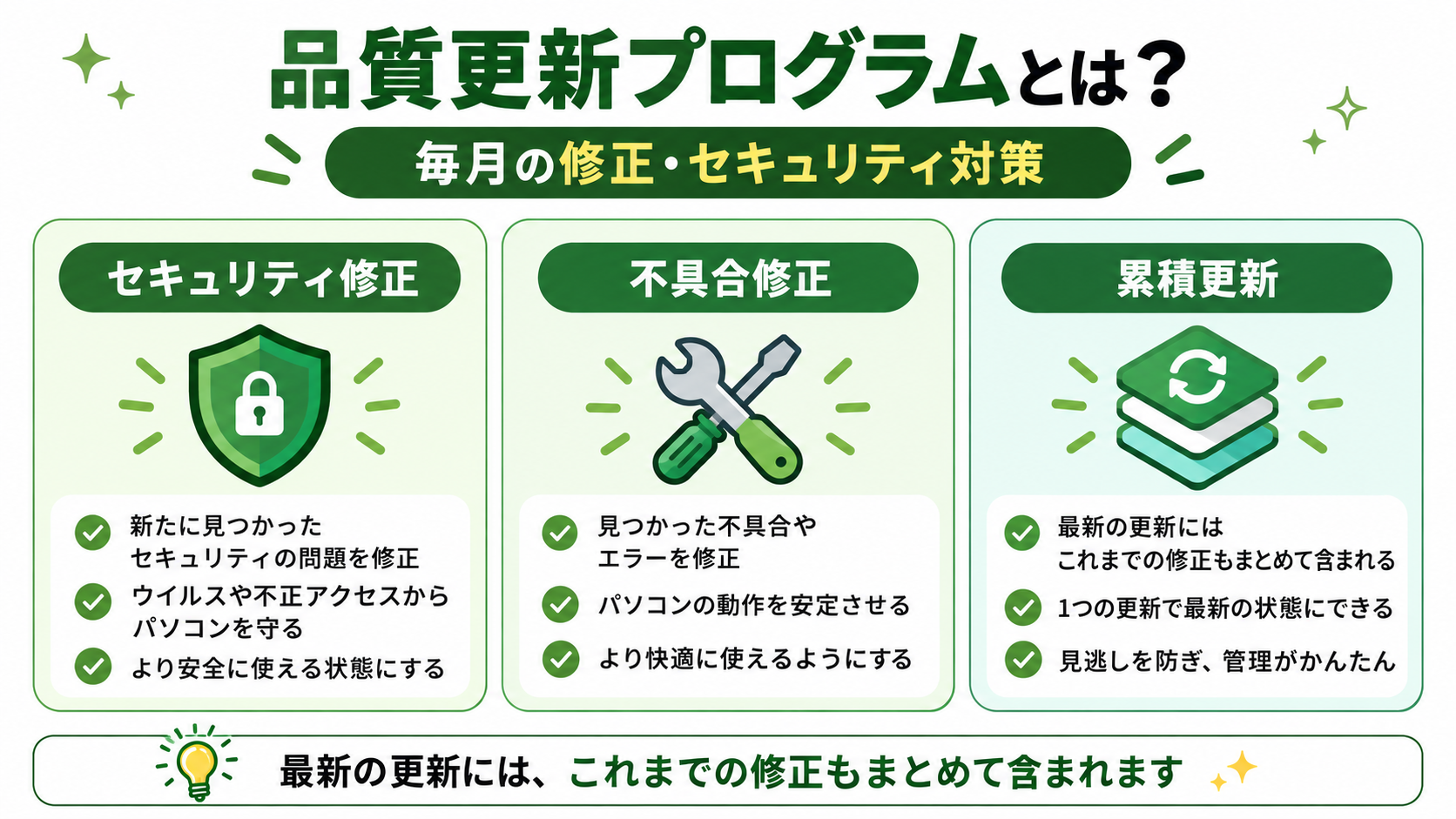
品質更新プログラムは、
Windowsの不具合修正やセキュリティ対策を行うための更新
です。
初心者向けには、「毎月入るWindowsの修理・安全対策」と考えると分かりやすいです。
主に、
- セキュリティ上の問題を修正
- Windowsの不具合を修正
- 動作の安定性を改善
- 一部機能を改善
といった内容が含まれます。
Windows 11では、毎月第2火曜日に月例のセキュリティ更新が提供されます。これらはセキュリティ修正だけではなく、過去の非セキュリティ修正なども含む累積的な更新です。
累積更新って何?
品質更新プログラムを理解するときに、よく出てくるのが累積更新という言葉です。
累積更新とは、過去の修正内容もまとめて含んでいる更新です。
例えば、
- 7月の修正
- 8月の修正
- 9月の修正
があった場合、最新の累積更新には、それまでの修正がまとめて含まれます。
Microsoftも、Windowsの品質更新は累積的であり、それ以前の品質更新を基に構成されると説明しています。
つまり、過去の更新を1つずつ順番に探して入れる必要は基本的にありません。
最新の品質更新を適用することで、そのWindowsバージョン向けの過去の修正もまとめて受け取れます。
機能更新プログラムとは?
機能更新プログラムは、Windowsを新しいバージョンへ更新するための大きなアップデートです。
例えば、
- Windows 11 24H2
- Windows 11 25H2
のようなバージョン更新が機能更新にあたります。
Microsoft公式では、Windows 11の機能更新は年1回、暦年の後半に提供されるリリースサイクルになっています。
品質更新が毎月の修正だとすると、機能更新はWindowsそのものを次の世代へ進める更新というイメージです。
品質更新と機能更新の違い
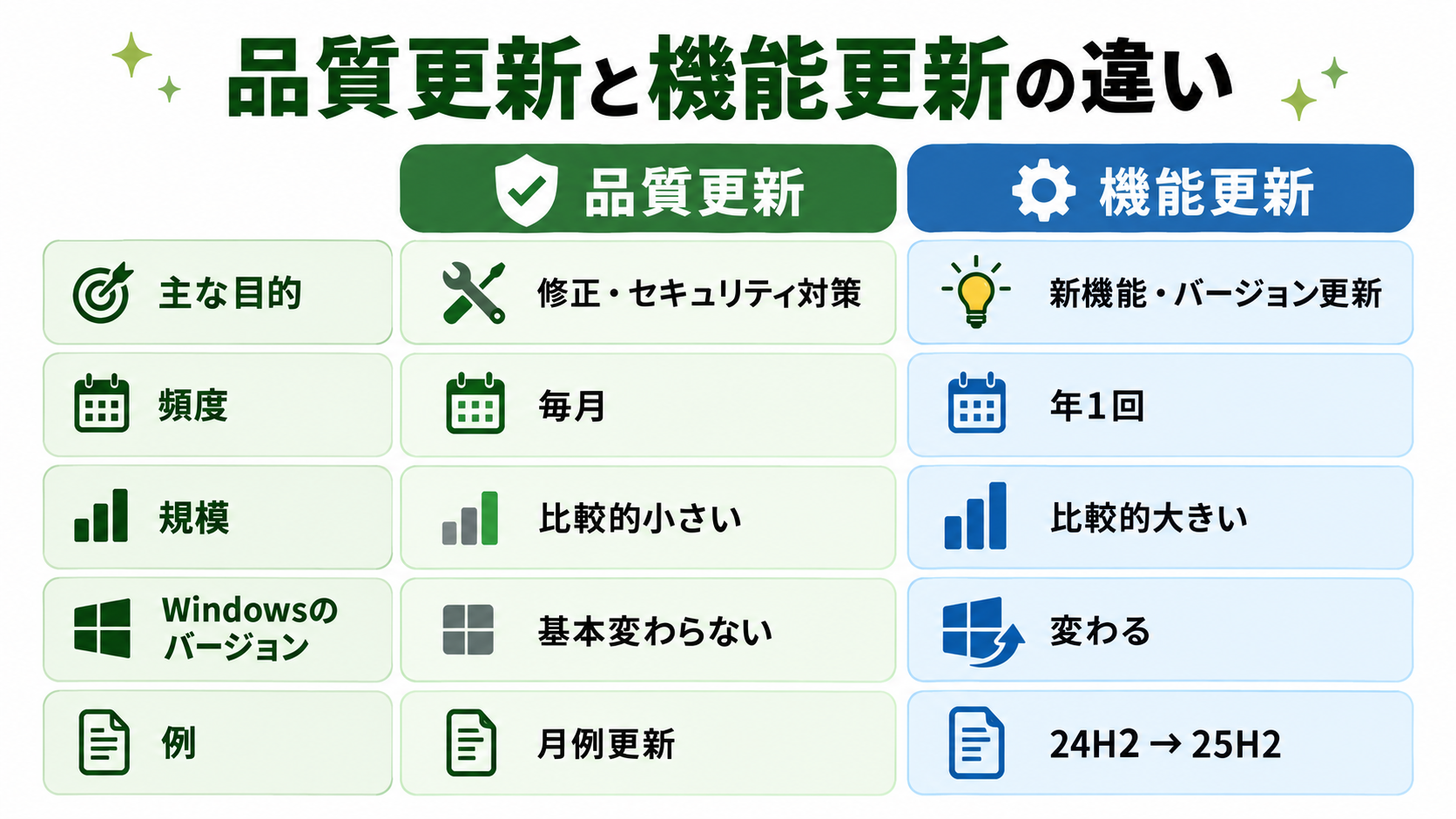
2つの違いをまとめると、次のようになります。
| 項目 | 品質更新プログラム | 機能更新プログラム |
|---|---|---|
| 主な目的 | セキュリティ修正・不具合修正・改善 | 新機能・Windowsのバージョン更新 |
| 配信頻度 | 基本毎月 | 基本年1回 |
| 更新規模 | 比較的小さい | 比較的大きい |
| Windowsのバージョン | 基本変わらない | 変わる |
| 再起動 | 必要な場合あり | 必要になることが多い |
| 例 | 月例セキュリティ更新 | 24H2 → 25H2 |
Microsoft公式でも、品質更新は毎月、機能更新は年次という違いで整理されています。
パッチチューズデーと関係あるのはどっち?
毎月のパッチチューズデーと強く関係しているのは、品質更新プログラムです。
Windowsでは、通常毎月第2火曜日に月例のセキュリティ更新が公開されます。
この更新には、
- セキュリティ修正
- 不具合修正
- 過去の修正内容
などが含まれます。
一方、機能更新は毎月ではなく、年1回の大きな更新です。
月例更新の公開タイミングや企業での確認ポイントは、「パッチチューズデーとは?」の記事も参考にしてください。
品質更新には月例更新以外もある
品質更新は、毎月第2火曜日のものだけではありません。
Microsoftでは、主に次のような更新があります。
月例セキュリティ更新
毎月第2火曜日に提供される更新です。
セキュリティ修正と非セキュリティ修正を含む累積更新です。
オプションの非セキュリティプレビュー更新
翌月の月例更新に含まれる予定の修正などを、先に確認できるオプション更新です。
通常は毎月第4週に提供されます。
初心者の方は、「必須ではない先行版の修正」くらいに覚えておけば十分です。
OOB更新
OOBは、Out-of-bandの略です。
通常の更新スケジュールを待たずに配信される、定例外の更新です。
重大な不具合や脆弱性などに対応するため、必要に応じて提供されます。
品質更新は毎回全部入れないとダメ?
基本的には、最新の累積更新を適用するという考え方で大丈夫です。
Windowsの品質更新は累積的なので、最新の更新には以前の修正も含まれています。
ただし、1つ注意があります。
使用しているWindowsバージョン自体がサポート対象であることが必要です。
Microsoftのサポートが終了したWindowsバージョンでは、通常の品質更新を受け取れなくなる場合があります。
機能更新はすぐに入れた方がいい?
機能更新は、必ず公開直後にすぐ入れなければならないわけではありません。
特に企業では、
- 業務アプリが動くか
- ドライバーに問題がないか
- 周辺機器が対応しているか
- 既知の不具合がないか
を確認してから段階的に展開することがあります。
ただし、使用しているWindowsバージョンがサポート終了に近づいている場合は、次のバージョンへの更新が必要になります。
Windows 11は現在、年1回の機能更新があり、エディションによってサポート期間が設定されています。
WUfBやIntuneではどう管理する?
企業では、品質更新と機能更新を同じように扱うとは限りません。
例えばMicrosoft Intuneでは、
- 品質更新
- 機能更新
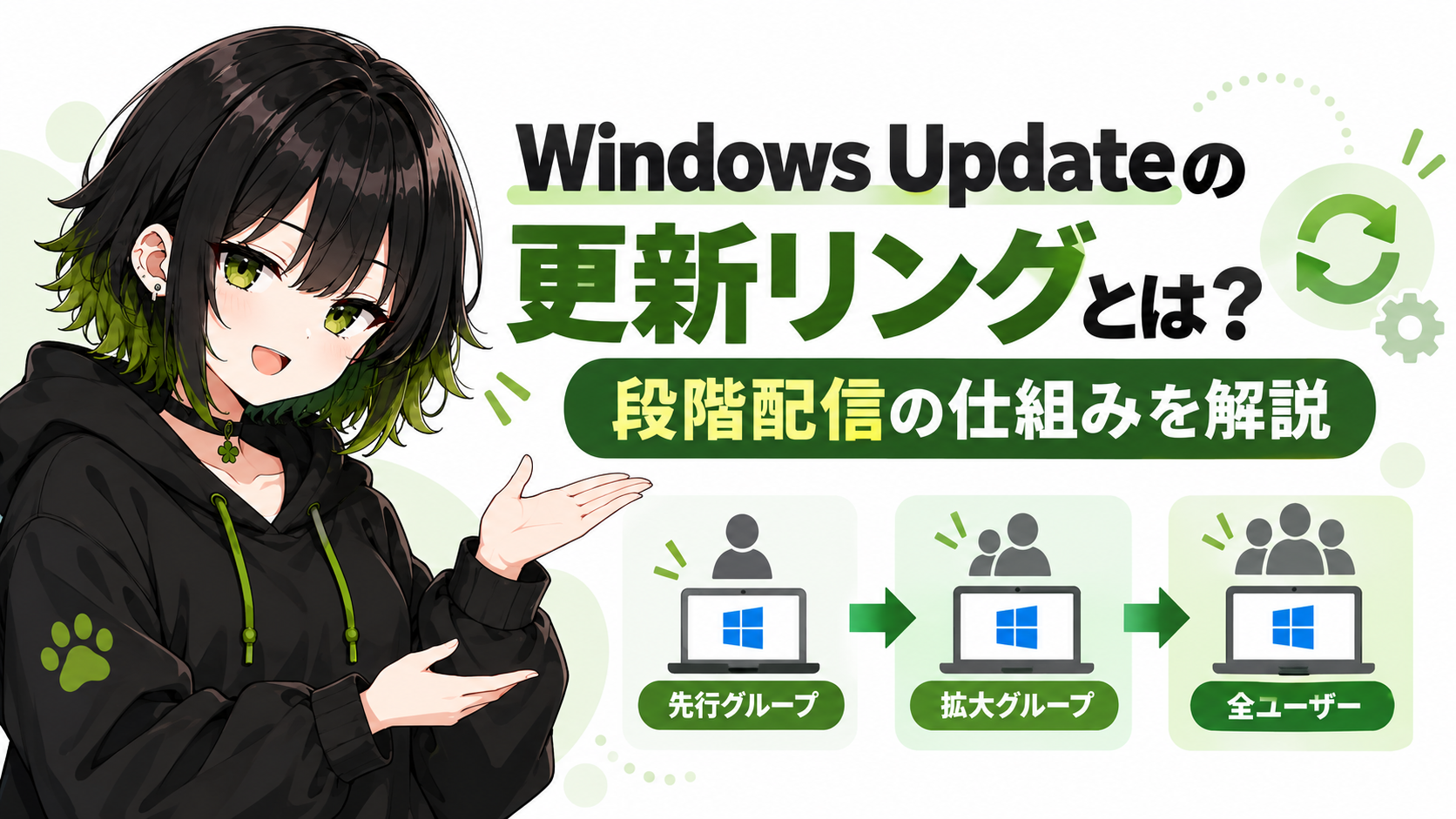
- 更新リング
などを分けて管理できます。
そのため、
毎月の品質更新は比較的早く配信
大きな機能更新は先に検証PCへ配信
といった運用ができます。
更新ルールの仕組みは「Windows Update for Business(WUfB)とは?」、クラウド管理の基盤は「Microsoft Intuneとは?」で解説しています。
更新運用をさらに自動化する場合は「Windows Autopatchとは?」、社内サーバーから更新を配布する従来方式は「WSUSとは?」も参考にしてください。
KB番号は品質更新と関係ある?
Windows Updateでは、KB506XXXXのような番号を見かけることがあります。
このKB番号は、Microsoftのサポート技術情報の記事番号です。
特に月例の品質更新などでよく目にします。
「この更新って何?」「不具合情報は出てる?」と調べるときは、このKB番号を使って検索できます。
詳しくは、「KBとは?」の記事で解説しています。
よくある質問
品質更新とセキュリティ更新は同じ?
完全に同じではありません。
品質更新には、セキュリティ修正だけでなく、不具合修正や非セキュリティの改善も含まれます。
機能更新は毎月来る?
いいえ。
Windows 11の機能更新は基本的に年1回です。
品質更新でも再起動は必要?
更新内容によっては再起動が必要です。
すべての品質更新が再起動なしで終わるわけではありません。
機能更新するとデータは消える?
通常のWindows Updateによる機能更新では、個人データやアプリを保持したままアップグレードすることが基本です。
ただし、大きな更新前には重要なデータをバックアップしておくと安心です。
OOB更新は必ず入れた方がいい?
内容によります。
OOB更新は重大な不具合や脆弱性に対応するために出る場合がありますが、対象環境や配信方法は更新ごとに異なります。
Microsoftの公式情報や管理者の方針を確認してください。
まとめ|品質更新と機能更新は役割が違う
最後にポイントをまとめます。
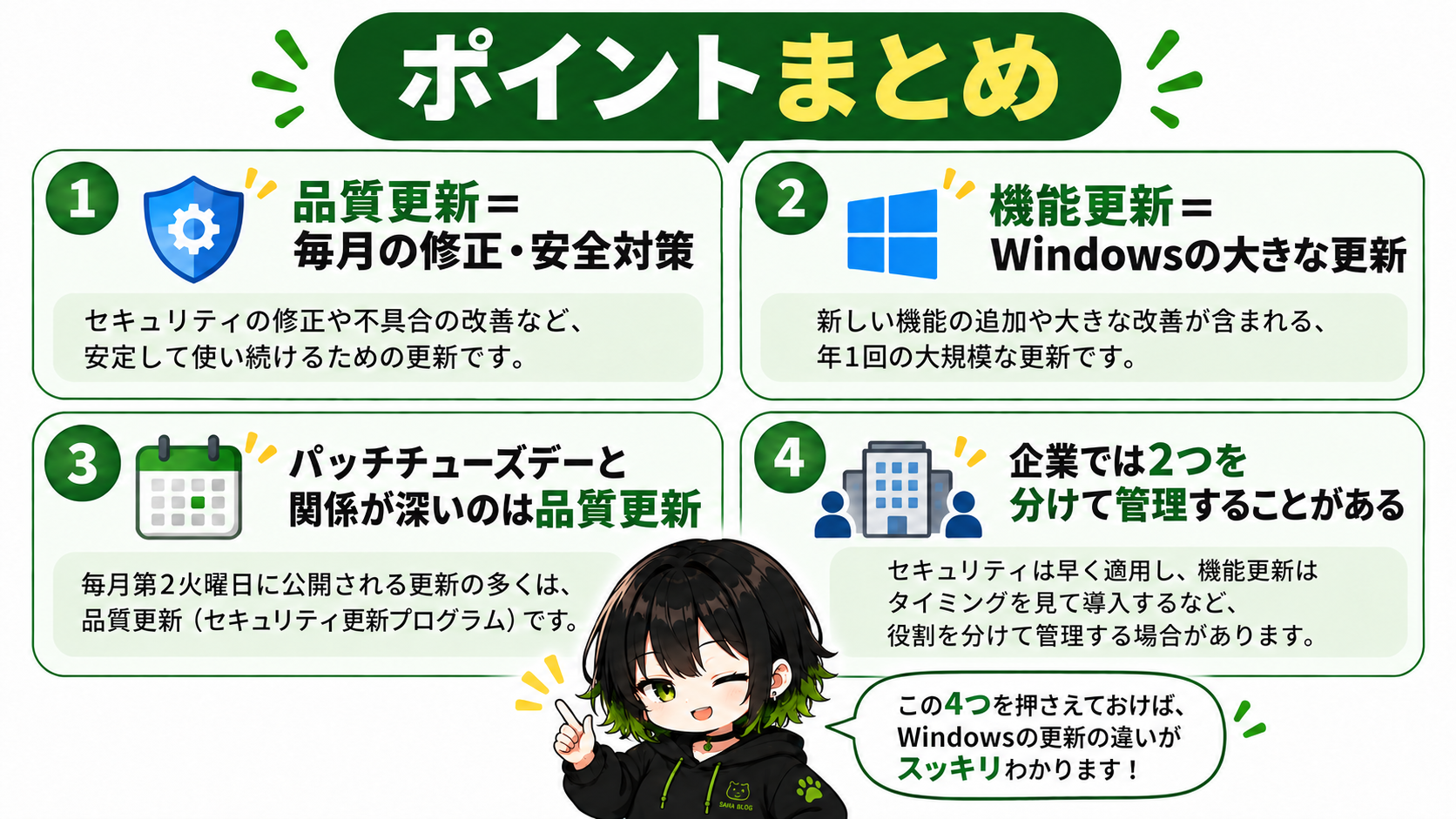
- 品質更新は毎月の修正・セキュリティ対策
- 機能更新はWindowsの大きなバージョン更新
- Windows 11の品質更新は基本毎月
- 機能更新は基本年1回
- 品質更新は累積的
- パッチチューズデーと関係が深いのは品質更新
- OOBなど定例外の更新もある
- 企業では品質更新と機能更新を分けて管理することがある
初心者の方は、まず
品質更新=毎月の修理・安全対策
機能更新=Windowsの大きなバージョンアップ
と覚えておけば大丈夫です。
コメント