はじめに
最近、サナのところに次のような問い合わせが増えています。
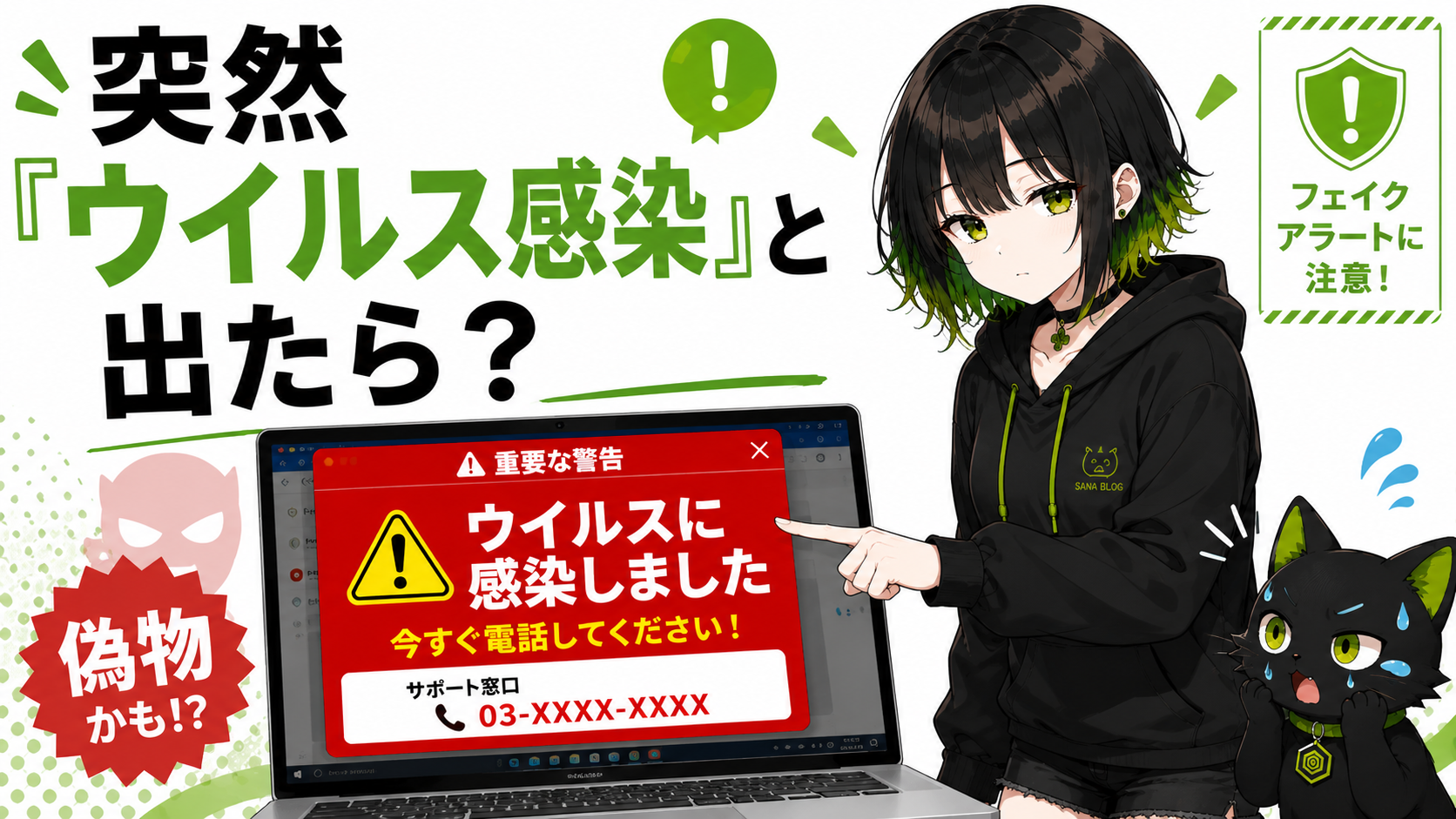
「突然ウイルスのような画面が表示された」
「警告音が鳴ってPCが動かなくなった」
「Microsoftのような画面に電話番号が表示された」
特に多い印象なのが、Yahoo!ニュースなど普段から見ているWebサイトを閲覧している時に突然表示されたというケースです。
怪しいサイトを見ていたわけでもないのに、
「ウイルスに感染しました」
「このPCへのアクセスはブロックされました」
「今すぐサポートへ電話してください」
なんて表示されたら、焦りますよね。
でも、その画面。
本物のウイルス警告ではなく、偽の警告画面である可能性があります。
IPAでは、このように偽のウイルス感染警告を表示して不安をあおり、電話をかけさせる手口を「サポート詐欺」として注意喚起しています。
2026年4〜6月には、「ウイルス検出の偽警告」に関する相談が1,428件寄せられ、前四半期から約23.7%増加しました。
この記事では、突然このような警告画面が表示された時にまず何をすればいいのか、電話してしまった場合はどうするのか、個人PCと会社PCに分けて初心者向けに解説します。
📌 本記事は2026年8月時点の情報をもとに作成しています。
この記事でわかること
- フェイクアラートとは何か
- 警告画面が表示された時にまずやること
- 個人PCと会社PCの対応の違い
- 電話や遠隔操作をしてしまった場合の対応
- 被害を防ぐために覚えておきたいこと
まず、これだけ覚えておいてください
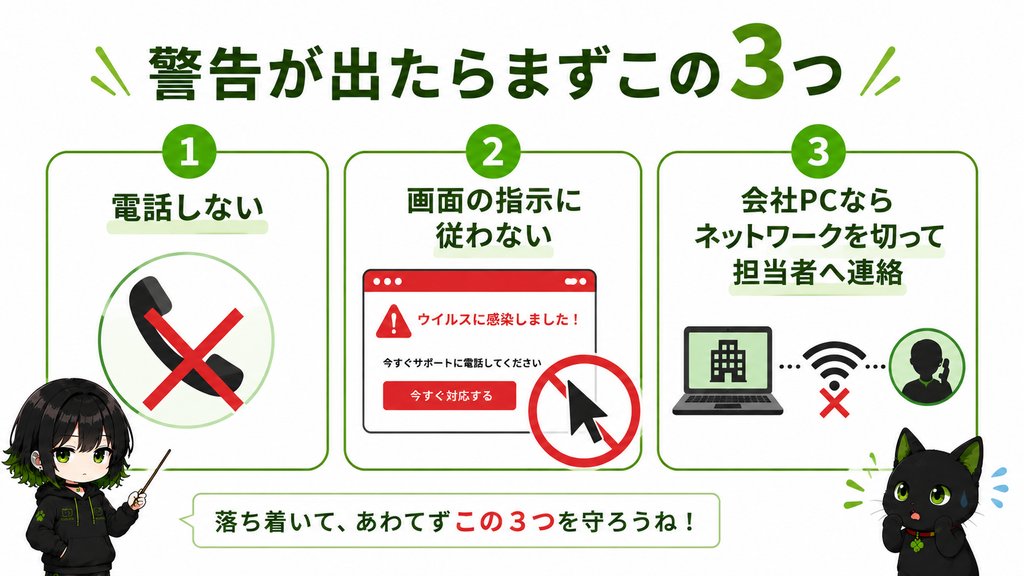
突然警告画面が表示されたら、まず次の3つを覚えてください。
電話しない。
画面の指示に従わない。
会社PCならネットワークを切断して担当者へ連絡する。
これだけでも、その後の被害を防ぐための大切な一歩になります。

変な画面出た!PC動かなくなった!

大丈夫、まず落ち着いて。
何をしてる時に出たか、ゆっくり確認しよう
焦って何かを押したり、書かれている電話番号へ連絡したりする前に、一度止まりましょう。
フェイクアラートとは?
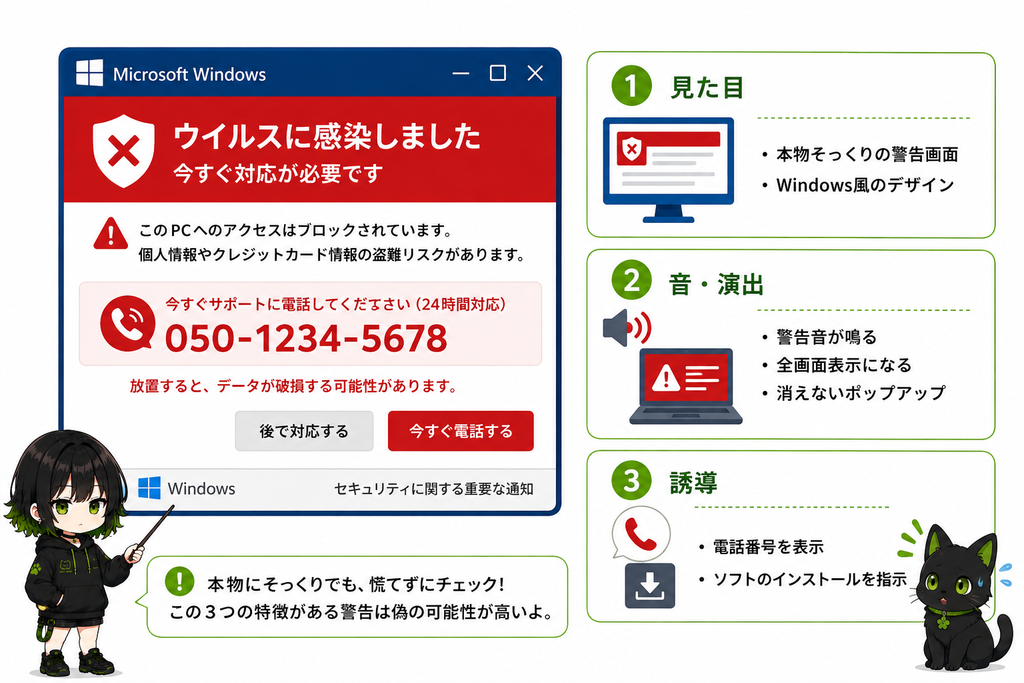
フェイクアラートとは、本物のセキュリティ警告のような画面を表示して、利用者を不安にさせる偽の警告です。
よくある特徴を整理すると、こんな感じです。
| 種類 | よくある特徴 |
|---|---|
| 見た目 | MicrosoftやWindowsの警告のようなデザイン、「ウイルスに感染しました」、PCがロックされたような画面 |
| 音・演出 | 大きな警告音、音声メッセージ、消えないポップアップ、全画面表示 |
| 誘導 | 電話番号を表示する、今すぐ連絡するよう急かす、ソフトのインストールを求める |
Microsoftも、詐欺サイトではブラウザを全画面表示にしたり、消えないポップアップや音声を使ったりして、Windowsそのものに問題が発生したように見せる場合があると説明しています。
そして、特に覚えておきたいのが電話番号です。
Microsoftは、
正規のMicrosoftのエラーや警告メッセージには、電話するための電話番号は表示されない
と明確に案内しています。
つまり、
「ウイルスが見つかりました。今すぐ0120-XXXX-XXXXへ電話してください」
のような表示が出ても、その番号には電話しないでください。
怪しいサイトを見ていなくても表示されることがある

でも普通にニュース見てただけなんだけど……

そういう相談、あるよ。怪しいサイトを見た人だけが出るわけじゃないんです
フェイクアラートというと、
「怪しいサイトを見ていたから出たんでしょ?」
と思うかもしれません。
でも、必ずしもそうとは限りません。
普通にWebサイトを見ている途中で、広告や別ページへの誘導などをきっかけに偽警告画面へ移動することもあります。
だから、
「普段使っているサイトを見ていたから、本物の警告だ」
とは判断しないようにしましょう。
本当にPCがロックされているのか確認する
突然大きな警告画面や警告音が出ると、
「PCがウイルスに感染した!」
「完全に操作できなくなった!」
と思ってしまいますよね。
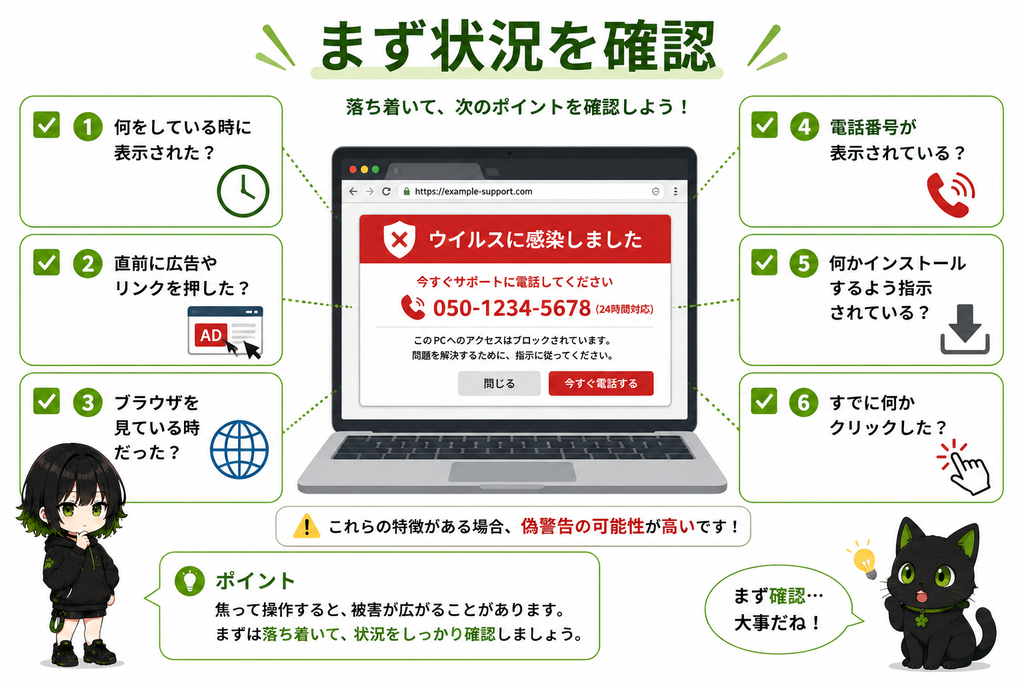
でも、実際にはWindowsそのものではなく、ブラウザ上に偽警告を表示しているだけの場合があります。
Microsoftも、サポート詐欺ではブラウザを全画面表示にして、ブラウザがロックされたように見せる手口を紹介しています。
まずは次のことを確認してみましょう。
- 何をしている時に表示された?
- 直前に広告やリンクを押した?
- ブラウザを見ている時だった?
- 電話番号が表示されている?
- ソフトをインストールするよう指示されている?
- すでに何かクリックした?
ここを整理するだけでも、その後の対応が変わります。
個人PCと会社PCでは対応が少し違う
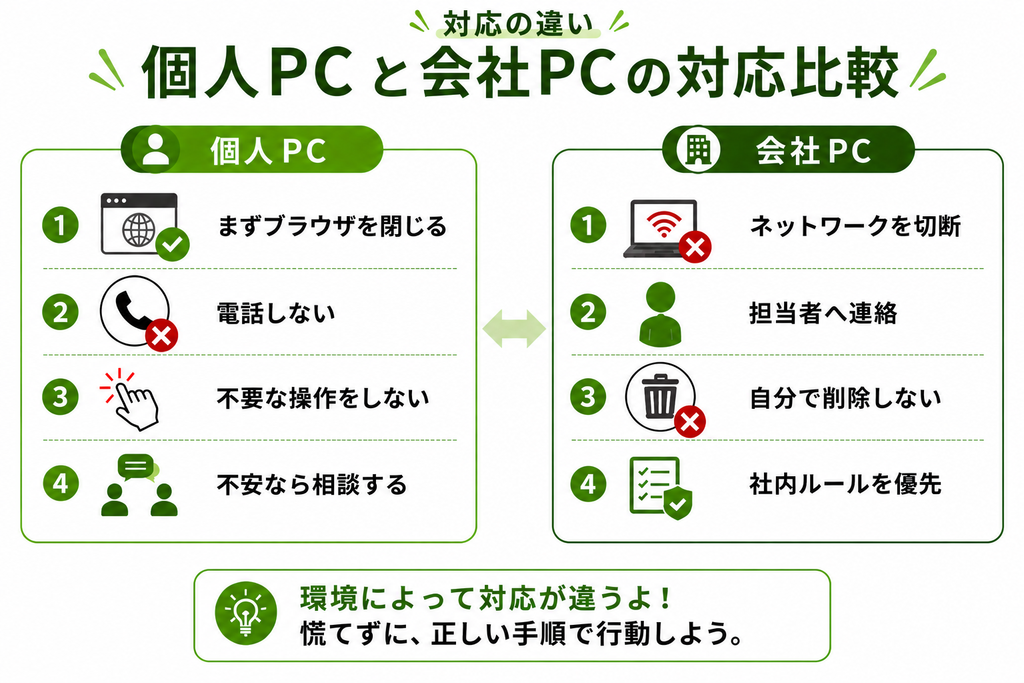
最初の動きを簡単に整理すると、次のようになります。
| 個人PC | 会社PC | |
|---|---|---|
| 警告画面だけ表示 | まずブラウザを閉じる | ネットワークを切断し担当者へ連絡 |
| 電話 | しない | しない |
| 自分で追加操作 | 不要な操作をしない | 自分で削除・変更しない |
| 不安な場合 | 公式サポートや相談窓口へ | 情報システム・セキュリティ担当へ |
会社によって対応ルールは異なるため、社内ルールがある場合はそちらを優先してください。
個人PCの場合はまずブラウザを閉じる
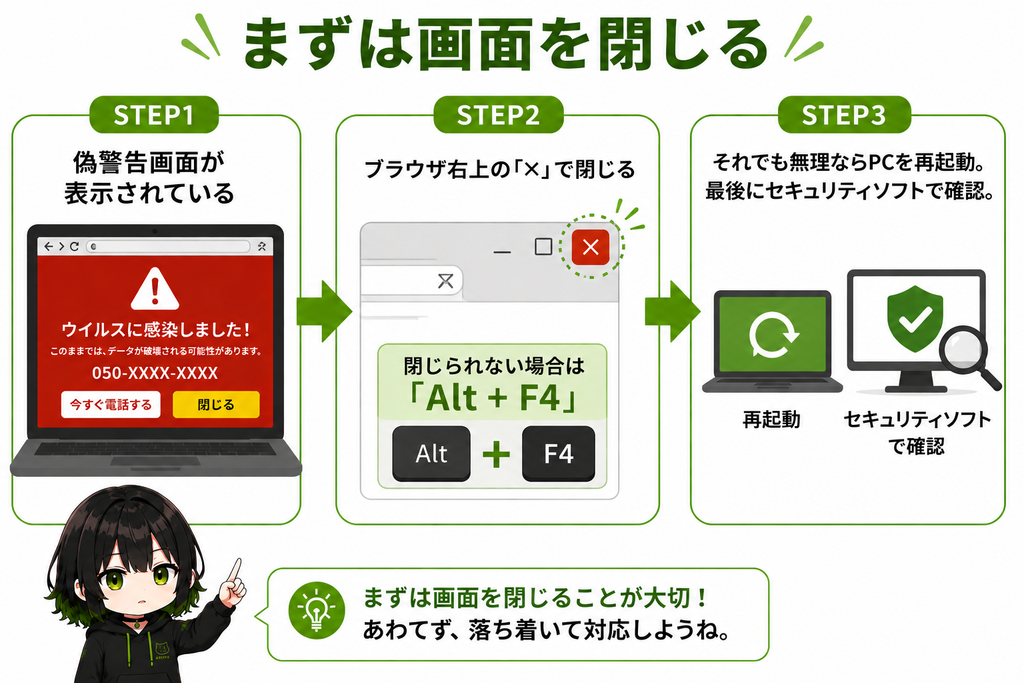
個人PCで偽警告のような画面が表示された場合は、まずブラウザを閉じられるか確認します。
通常の「×」で閉じられなければ、
Alt + F4
などでブラウザを終了できる場合があります。
Microsoftも、怖いポップアップが突然表示された場合は、まずブラウザを閉じ、閉じられなければPCを再起動する方法を案内しています。
大切なのは、
「画面が閉じない=電話しなければ直らない」ではない
ということです。
電話もしていない、何もインストールしていない、個人情報も入力していないのであれば、画面が出ただけで「もう全部初期化しないと」と慌てる必要はありません。
会社PCの場合はネットワークを切ってすぐ報告
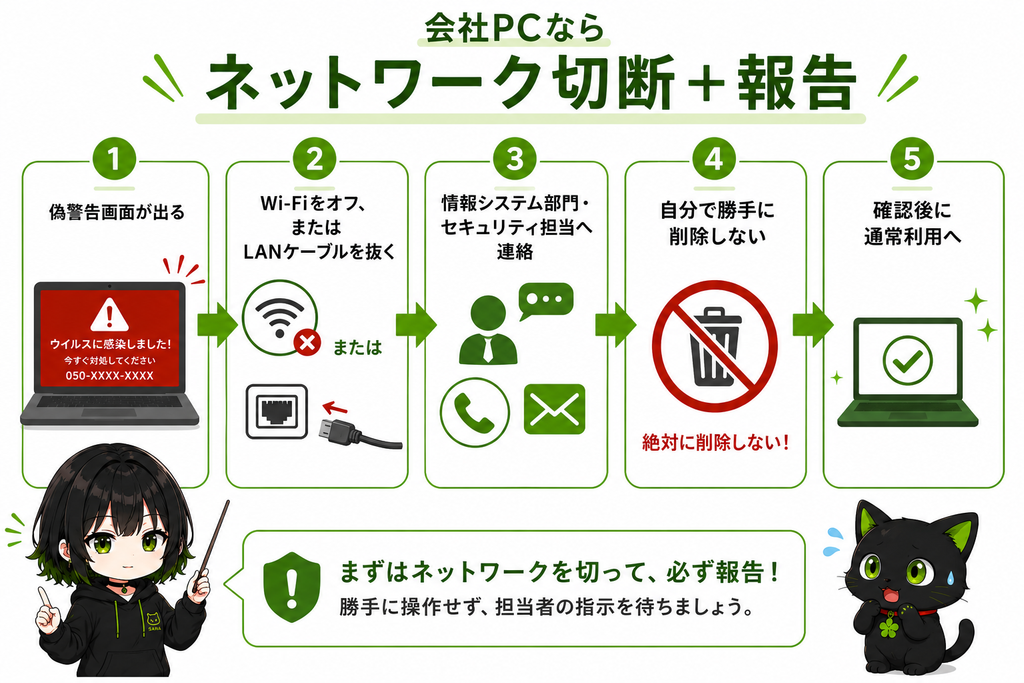
会社PCの場合は、自分だけで判断しないようにしましょう。
まずは会社のルールに従って、
ネットワークから切断して、情報システム部門やセキュリティ担当へ連絡してください。
Wi-Fiをオフにする、LANケーブルを抜くなどでネットワークから切り離します。
その後、自分でブラウザ履歴を消したり、不審なファイルを勝手に削除したりせず、担当者へ状況を伝えます。
会社側では環境によって、
- プロキシログ
- EDR
- ブラウザ履歴
- ダウンロードされたファイル
- 通信先
などを確認することがあります。
「プロキシ?EDR?」となった方は、今は会社側でPCの通信や不審な動きを確認するために使う仕組みや記録くらいの理解で大丈夫です。
担当者が確認して問題がないと判断できれば、その後通常利用へ戻せます。

怒られそうだから、黙って閉じちゃおうかな……

それはダメ。会社PCなら早めに教えてください。
何もなければ、それを確認して終われますから
担当者へ何を伝えればいい?
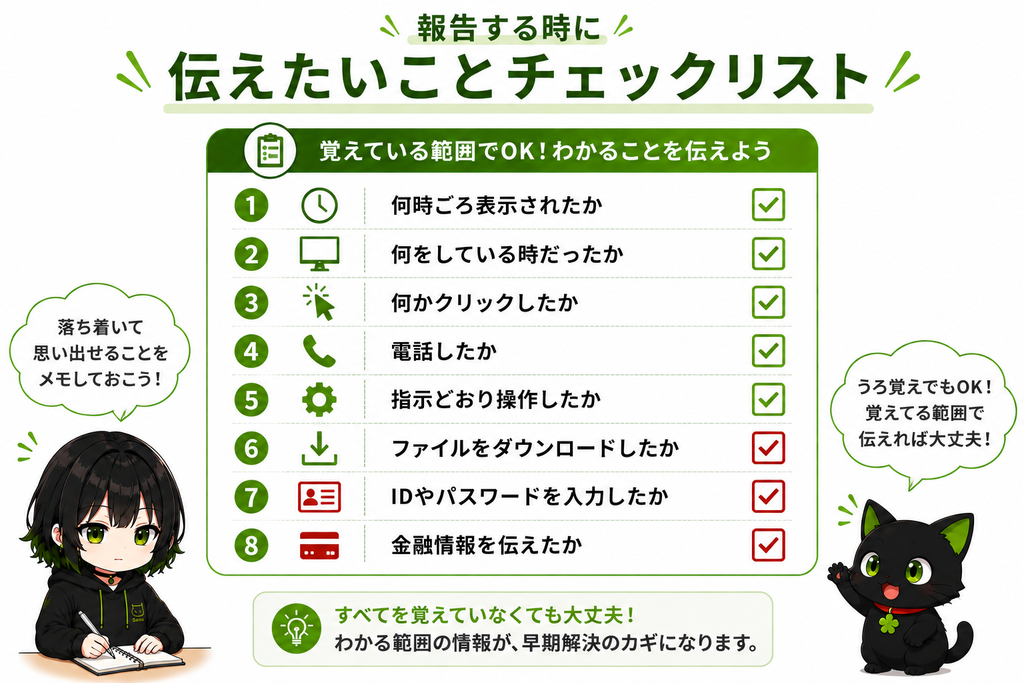
全部きれいに説明できなくても大丈夫です。
まずは分かる範囲で、
- 何時ごろ表示されたか
- 何をしている時だったか
- 直前に何かクリックしたか
- 電話したか
- 指示された操作をしたか
- ファイルをダウンロードしたか
- IDやパスワードを入力したか
- 金融情報を伝えたか
を伝えてください。
「何を押したか覚えていない」なら、それもそのまま伝えれば大丈夫です。
分からないことを隠すより、早く相談する方が大切です。
電話してしまったらどうする?
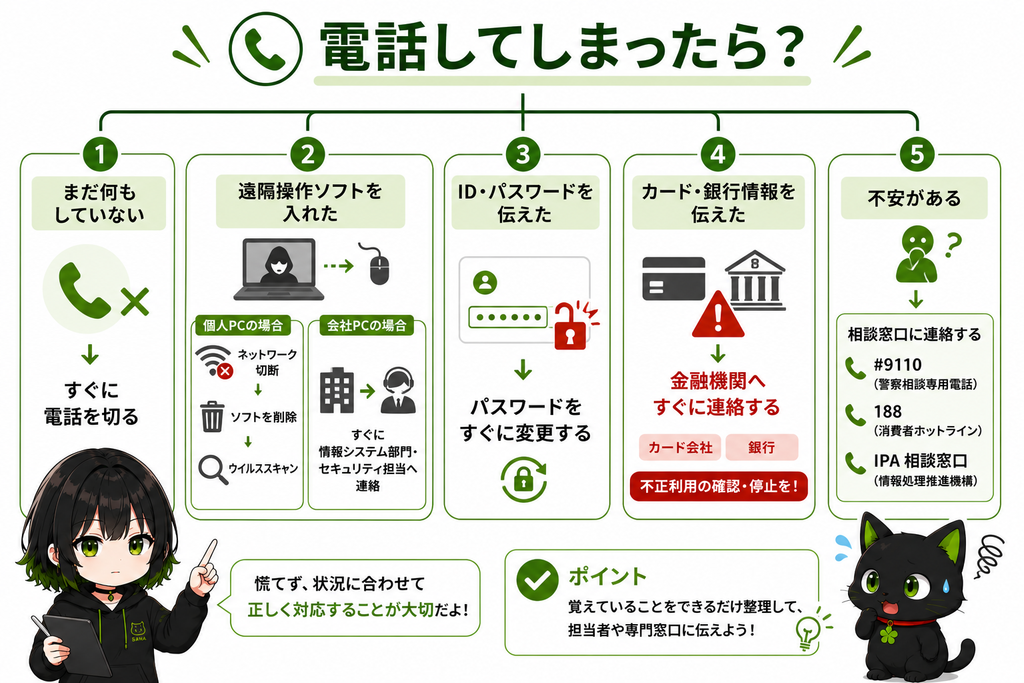
電話をかけただけで、まだ何も伝えていない・操作していない場合は、まず電話を切ってください。
警察庁も、サポート詐欺では画面に表示された番号へ電話せず、電話してしまった場合も不審だと感じたらすぐ切るよう注意しています。
問題は、その後に何をしたかです。
遠隔操作を許可した・ソフトを入れた
相手の指示で遠隔操作用のソフトをインストールしたり、PCへのアクセスを許可した場合は注意が必要です。
会社PCなら、ネットワークから切断してすぐ担当者へ連絡してください。自分でアンインストールしない方が安全です。
個人PCの場合も、まずネットワークから切り離したうえで、相手に指示されてインストールしたアプリの削除やセキュリティスキャンなどを行います。
Microsoftは、詐欺師にインストールを求められたアプリのアンインストール、Windows セキュリティでのフルスキャン、必要に応じたデバイスのリセットを案内しています。
IDやパスワードを伝えた
公式サイトや公式アプリからパスワードを変更しましょう。
同じパスワードをほかのサービスでも使っている場合は、そちらも変更します。
カード情報・銀行情報を伝えた
クレジットカード会社や金融機関へすぐに連絡し、状況を伝えて案内に従ってください。
自分で「大丈夫そう」と判断して様子を見るより、早めに相談した方が安全です。
お金を支払ってしまった・不安がある
警察庁では、
警察相談専用電話:#9110
消費者ホットライン:188
を相談先として案内しています。
実際にサナが対応したケース
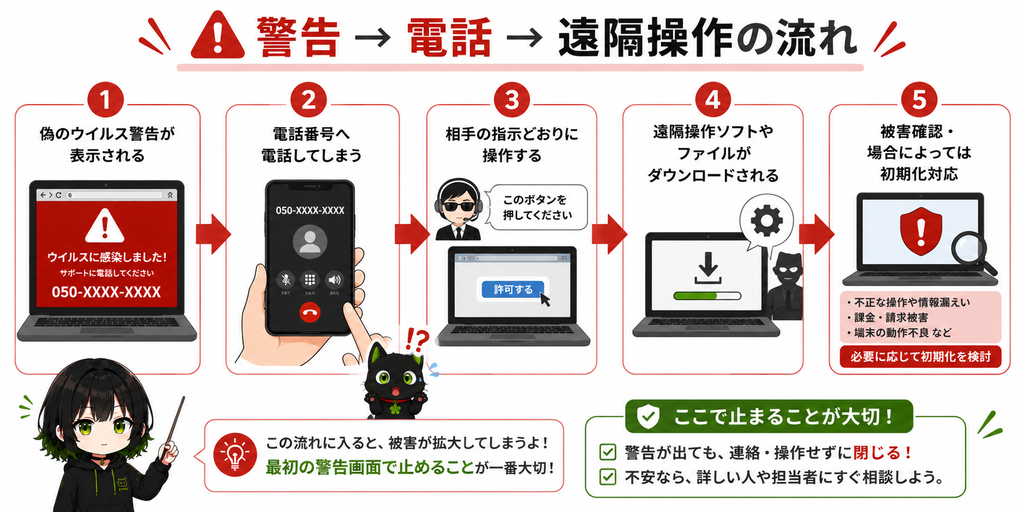
サナがこれまで対応した中にも、偽のウイルス警告から電話をしてしまったケースがありました。
利用者は突然表示された警告画面を本物だと思い、画面に表示された電話番号へ連絡。
その後、相手の指示どおりにPCを操作してしまいました。
端末を調査すると、遠隔操作に使われた可能性のあるファイルがダウンロードされていました。
幸い、大きな被害は確認されませんでしたが、安全を考えて端末は初期化する対応になりました。
さらに、やり取りの中では銀行口座など金融情報につながる質問までされていました。
このケースで怖かったのは、
最初はただの「ウイルス警告」にしか見えなかったことです。
最初から、
「お金を払ってください」
と言われたら怪しいと気づく人も多いと思います。
でも、
ウイルスが見つかった
↓
こちらで直します
↓
操作してください
↓
情報が必要です
と少しずつ進むと、途中まで信じてしまうことがあります。
だからこそ、最初の警告画面で電話しないことがとても大切なんです。
関連記事
不審なメールのリンクや添付ファイルを開いてしまった場合は、どこまで操作したかによって対処が変わります。
フェイクアラートで覚えたい3つ
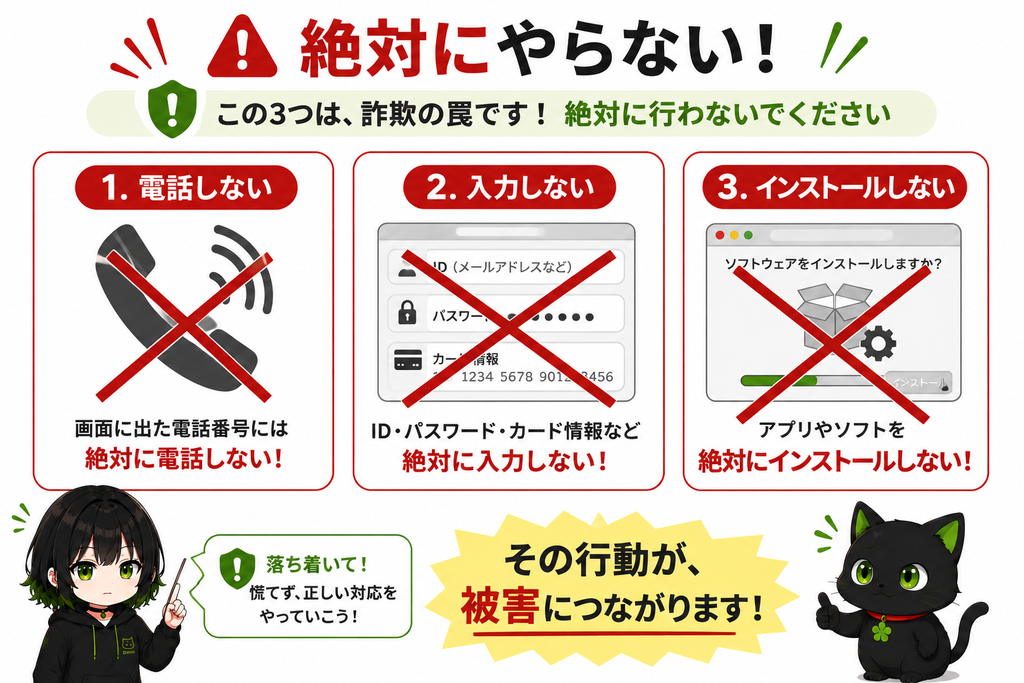
最後に、迷った時はこの3つを思い出してください。
電話しない
表示されたサポート番号へ電話しない。
入力しない
ID・パスワード・カード情報・銀行情報などを入力しない。
インストールしない
画面や電話で指示されたソフトをインストールしない。
Microsoftも、正規のエラー画面には電話番号が表示されないこと、不審なソフトを安易にインストールしないことを案内しています。
サナのワンポイントアドバイス
フェイクアラートで一番怖いのは、派手な警告画面そのものではありません。
焦って、その次の操作をしてしまうことです。
「ウイルスに感染しました!」
と大きく表示されたら、誰でも少し焦ります。
でも、そこで電話番号へ連絡する前に一度止まってください。

警告が出ても、すぐ電話しない!

そう。それだけ覚えておくだけでもかなり違うよ
まず覚えるならこれだけ
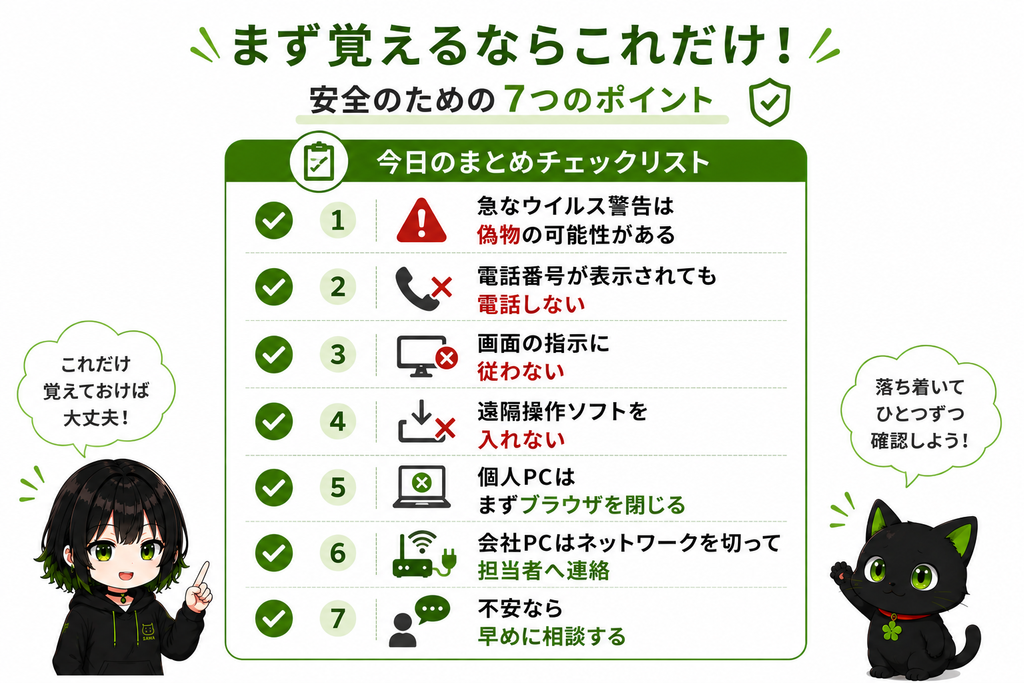
- 急なウイルス警告は偽物の可能性がある
- 電話番号が表示されても電話しない
- 画面の指示に従わない
- 遠隔操作ソフトを入れない
- 個人PCはまずブラウザを閉じる
- 会社PCはネットワークを切って担当者へ連絡
- 電話や遠隔操作をしてしまったら早めに相談する
まとめ
突然、
「ウイルスに感染しました」
「PCがロックされました」
「今すぐ電話してください」
と表示されたら、誰でも焦ります。
でも、その画面が本物の警告とは限りません。
2026年4〜6月だけでも、IPAには「ウイルス検出の偽警告」に関する相談が1,428件寄せられています。
だからこそ、まず覚えてほしいのは、
電話しないこと。
個人PCなら、まずブラウザを閉じる。
会社PCなら、ネットワークを切断して担当者へ連絡する。
画面が派手だからといって、
「もう終わった……」
と焦らなくて大丈夫です。
まずは何をしている時に表示されたのか、何か押したのか、電話したのか、何かインストールしたのかを順番に確認しましょう。
参考情報
- IPA「偽セキュリティ警告(サポート詐欺)対策特集ページ」
- IPA「情報セキュリティ安心相談窓口の相談状況[2026年第2四半期]」
- Microsoft「テクニカル サポート詐欺から身を守る」
- Microsoft「テクニカル サポート詐欺を回避して Microsoft に知らせる」
- 警察庁「『サポート名目の詐欺』対策」
コメント