※この記事は2026年10月時点のMicrosoft公式情報を確認して作成しています。Microsoft Intuneの機能や名称は変更される場合があります。
はじめに
会社のパソコンやスマートフォンを管理するサービスとして、Microsoft Intuneという名前を見かけることがあります。
Intuneを調べていると、
- Windows PCを管理するもの?
- スマホも管理できる?
- WUfBとは何が違う?
- Autopilotとは別物?
- Windows UpdateもIntuneから配るの?
など、いろいろな疑問が出てきます。
最初に簡単にまとめると、
Microsoft Intuneは、会社のPCやスマートフォン、アプリ、セキュリティ設定などをクラウドから管理するサービスです。
初心者向けには、
「会社の端末をまとめて管理するクラウドの司令塔」
と考えると分かりやすいです。
この記事では、
- Microsoft Intuneとは何か
- Intuneで何ができるのか
- MDMとMAMの違い
- Entra IDとの関係
- Windows Autopilotとの関係
- Windows Updateとの関係
- WSUSやActive Directoryとの違い
を初心者向けに解説します。
Microsoft Intuneとは?
Microsoft Intuneは、企業や組織が使用するデバイスやアプリをクラウドから管理するサービスです。
Microsoft公式では、Intuneをクラウドベースのエンドポイント管理サービスとして説明しています。
管理対象はWindows PCだけではありません。
- Windows
- macOS
- iPhone / iPad
- Android
など、複数のデバイスを管理できます。
例えば管理者はIntuneから、
- セキュリティ設定を適用
- Wi-FiやVPN設定を配布
- アプリを配布
- デバイスの状態を確認
- Windows Updateのルールを設定
- 紛失した端末を遠隔で管理
といったことができます。
会社のオフィスにあるPCだけでなく、在宅勤務中や外出先にある端末も管理しやすいのが特徴です。
Intuneでできること
Intuneには多くの機能がありますが、初心者の方はまず次の5つを覚えておけば十分です。
1.デバイスの設定を管理する
Intuneでは、
- パスワードルール
- BitLocker
- Wi-Fi
- VPN
- USBメモリの利用制限
など、会社のルールをデバイスへ適用できます。
こうした設定をまとめたものを、構成プロファイルと呼びます。
初心者向けには、「会社のPCへ設定を配る仕組み」と考えると分かりやすいです。
2.アプリを配布する
Intuneでは、
- Microsoft 365 Apps
- Teams
- 業務アプリ
- Win32アプリ
などを管理対象のデバイスへ配布できます。
社員が1台ずつ手作業でアプリをインストールする手間を減らせます。
3.デバイスの状態を確認する
Intuneでは、その端末が会社のセキュリティルールを満たしているかを確認できます。
この仕組みがコンプライアンスポリシーです。
例えば、
- OSが古すぎないか
- パスワード設定が条件を満たしているか
- セキュリティ機能が有効か
などを確認し、準拠または非準拠という状態で判定できます。
4.Windows Updateを管理する
Intuneでは、Windows Updateの
- 更新タイミング
- 延期
- 期限
- 再起動
- 通知
などを管理できます。
ただし、ここは重要です。
Intune自体がWindows Updateの更新ファイルを配信しているわけではありません。
Intuneは、「いつ・どのように更新するか」というルールを管理する役割です。
実際の更新プログラムは、端末がWindows Updateから取得します。品質更新と機能更新の違いは、「品質更新プログラムと機能更新プログラムの違いとは?」で解説しています。
5.紛失した端末を管理する
会社のPCやスマートフォンを紛失した場合、
- リモートワイプ
- 管理データの削除
- デバイスの管理操作
などを行える場合があります。
端末内に会社の情報が残ったままになるリスクを減らせます。
MDMとMAMの違い
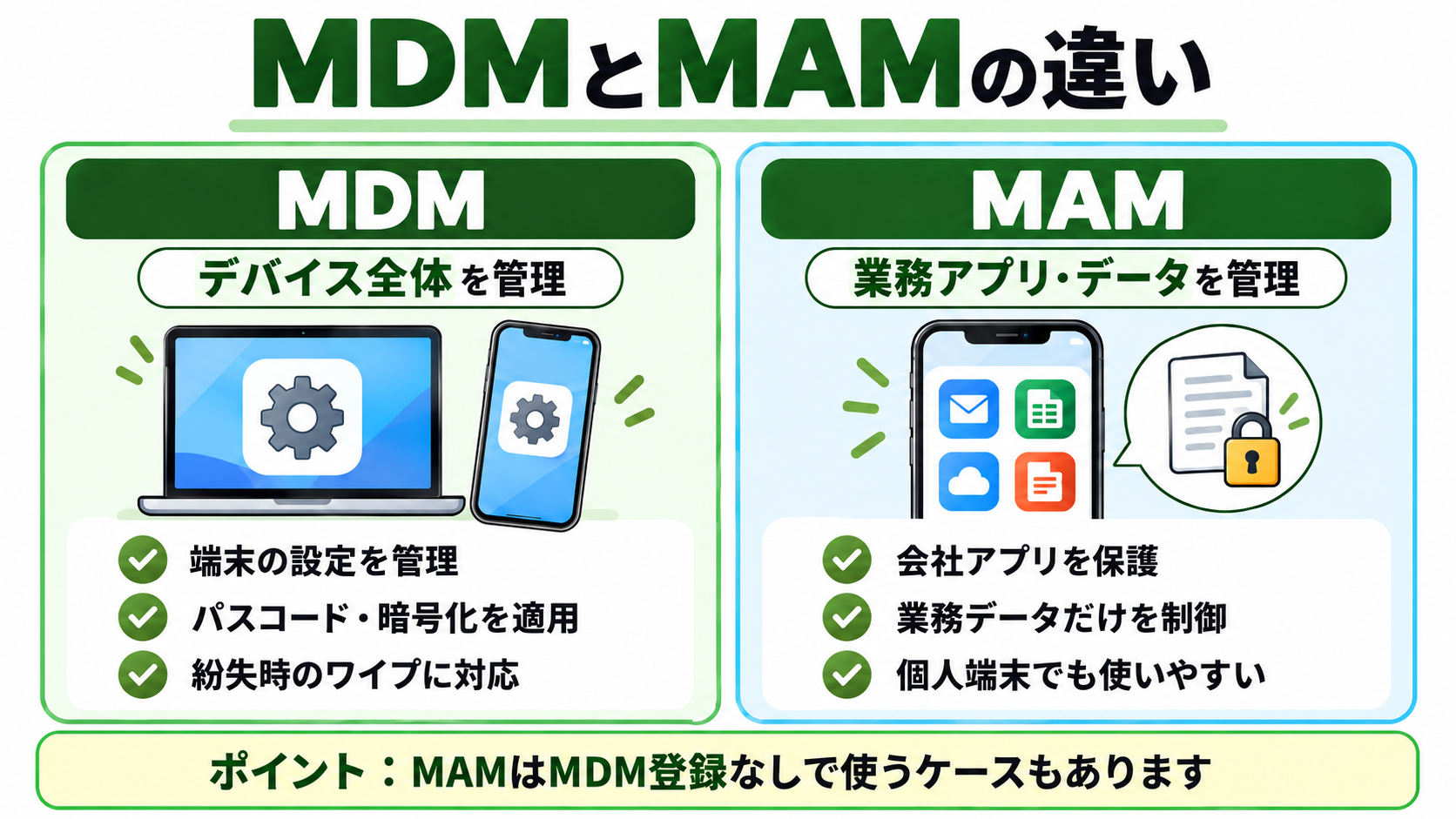
Intuneを理解するときに、よく出てくるのがMDMとMAMです。
MDMとは?
MDMは、Mobile Device Managementの略です。
PCやスマートフォンなど、デバイス全体を管理する仕組みです。
例えば、端末の設定、セキュリティ、Wi-Fi、アプリ、暗号化などを管理します。
企業が社員へ貸し出すPCやスマートフォンで使われることが多いです。
MAMとは?
MAMは、Mobile Application Managementの略です。
MAMでは、デバイス全体ではなく、業務アプリとその中の会社データを管理します。
例えば、個人のスマートフォンでOutlookやTeamsを使う場合、
- 業務データを個人アプリへコピーさせない
- 業務アプリ起動時にPINを要求
- 会社データだけ削除
といった管理ができます。
MAMは、端末そのものをIntuneへ登録しなくても利用できるケースがあります。
構成プロファイルとコンプライアンスポリシーの違い
この2つも初心者が混乱しやすいところです。
構成プロファイル
デバイスへ設定を適用するものです。
例えば、
- USBを禁止する
- Wi-Fiを設定する
- BitLockerを有効にする
などです。
コンプライアンスポリシー
デバイスが会社のルールを守っているか確認するものです。
例えば、
- OSが古すぎないか
- パスワードが設定されているか
- セキュリティ対策が有効か
などをチェックします。
つまり、
構成プロファイル=設定する
コンプライアンスポリシー=守れているか確認する
と覚えると分かりやすいです。
IntuneとMicrosoft Entra IDの関係
Intuneだけですべてを管理しているわけではありません。
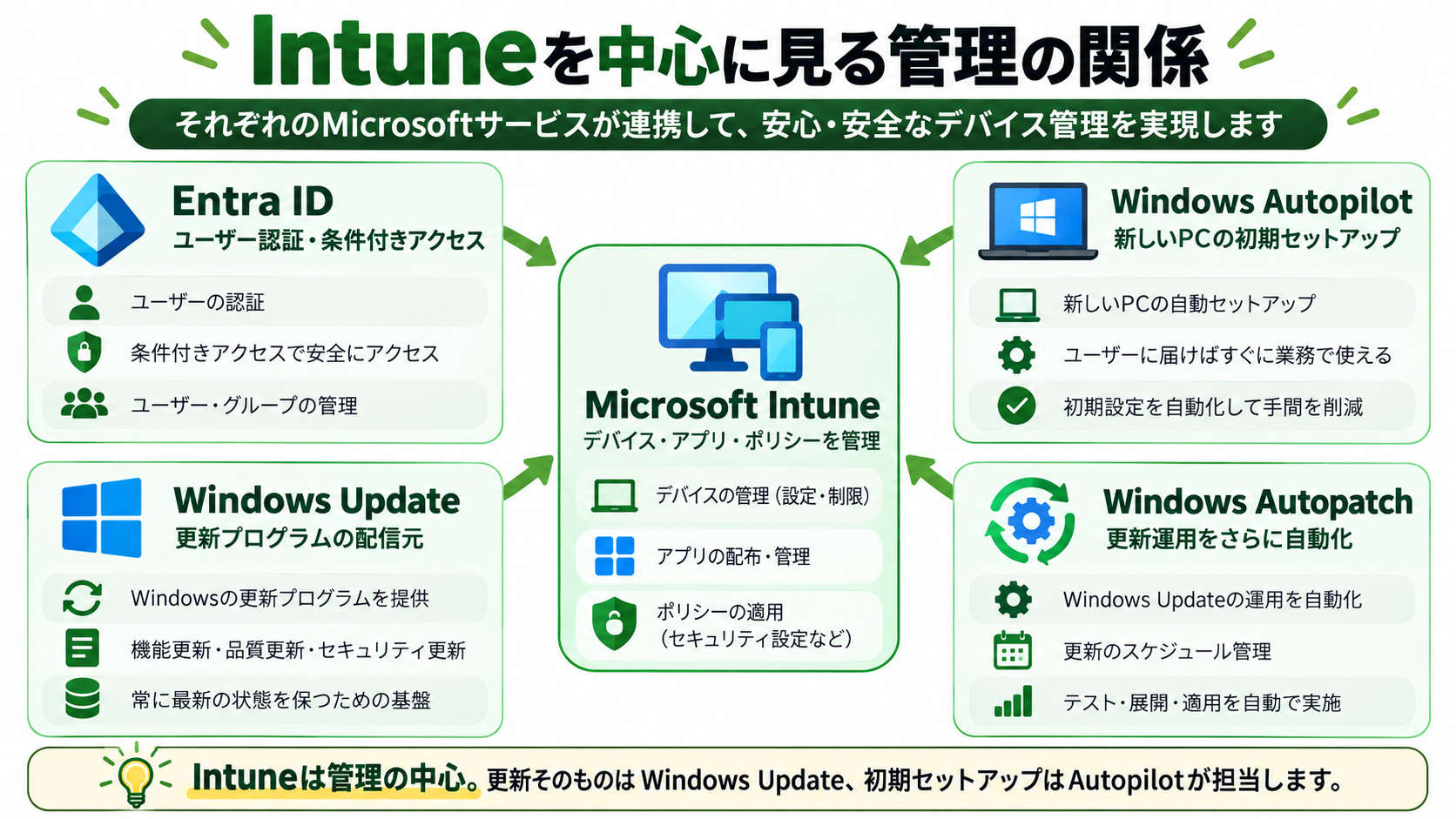
ユーザーのアカウント、認証、グループなどは、Microsoft Entra IDが担当します。
Intuneは、そのユーザーが使っているデバイスやアプリの状態を管理するという役割です。
初心者向けには、
Entra ID=誰なのかを確認する
Intune=その端末が安全かを見る
と考えると分かりやすいです。
条件付きアクセスとは?
Intuneのコンプライアンス情報は、Microsoft Entra IDの条件付きアクセスと組み合わせて使えます。
例えば、会社のルールを満たしていないPCからMicrosoft 365へアクセスしようとしたらブロックするといった制御ができます。
Intuneが端末の状態を確認し、Entra IDが「アクセスを許可するか」を判断するイメージです。
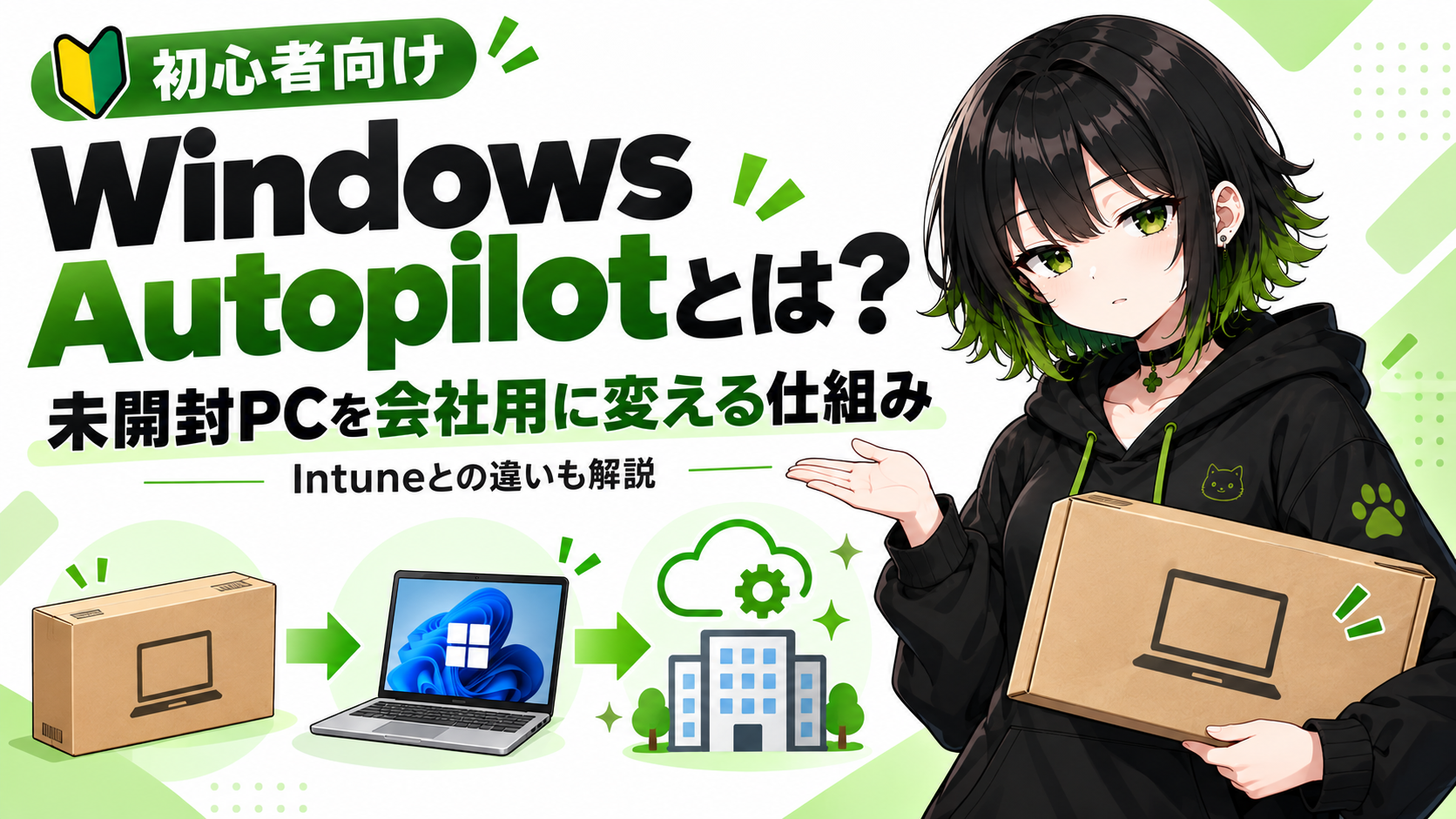
Windows AutopilotとIntuneの関係
Windows Autopilotは、新しいWindows PCの初期設定を効率化する仕組みです。
例えば、
- PCを社員へ直接発送
- 社員がPCを起動
- 会社アカウントでサインイン
- Intuneから設定やアプリを適用
といった流れを作れます。
つまり、
Autopilot=最初のセットアップ
Intune=その後の管理
という関係です。
Autopilotを使えば、IT部門がすべてのPCを手作業でキッティングする作業を減らせます。詳しくは、「Windows Autopilotとは?」の記事で解説しています。
IntuneとWindows Updateの関係
IntuneではWindows Updateのルールを管理できます。
例えば、
- 更新リング
- 品質更新
- 機能更新
- 更新期限
- 再起動設定
などです。
ただし、Intuneから更新ファイルそのものを配布するわけではありません。
端末はWindows Updateへ接続して更新を取得します。
Intuneは、Windows Updateをどう運用するかを決める管理側です。
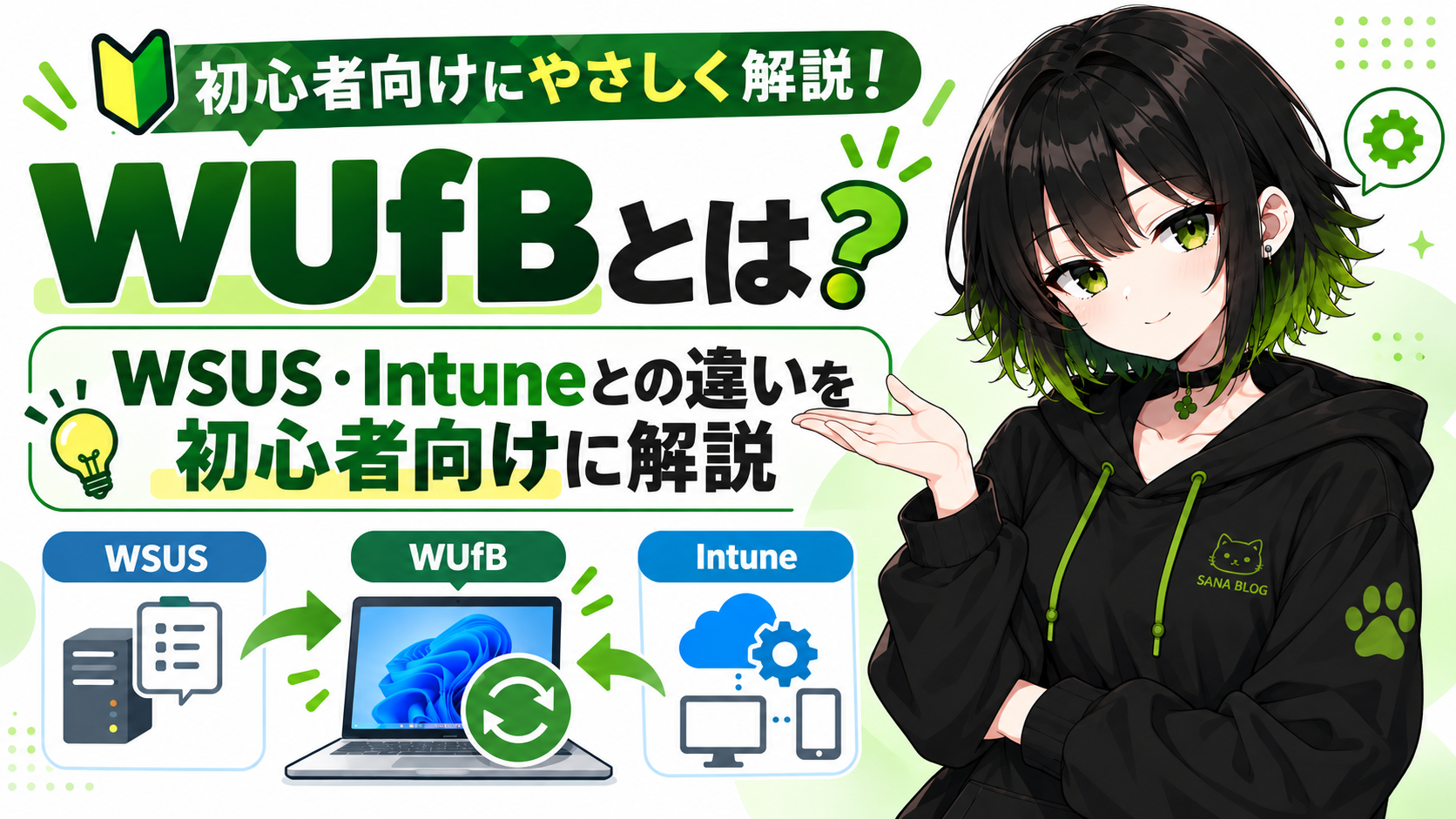
WUfBとIntuneの違い
Windows Update for Business(WUfB)は、現在Microsoft公式ではWindows Update client policiesという名称で説明されています。
Windows Update client policiesは、Windows Updateをいつ・どのように適用するかを決めるルールです。
Intuneは、そのルールをデバイスへ設定するために利用できます。
初心者向けには、
Windows Update client policies=更新ルール
Intune=そのルールを管理・配布する管理ツール
と考えると分かりやすいです。
以前のように、「WUfBが更新ファイルを配布する」という説明ではありません。詳しくは、「Windows Update for Business(WUfB)とは?」も参考にしてください。
更新リングとは?
Intuneでは、Windows Updateを一斉配信せず、
- 検証PC
- 先行ユーザー
- 一般ユーザー
というように段階的に展開できます。
これが更新リングです。
更新リングでは、延期、期限、再起動、アクティブ時間、通知などを管理できます。
詳しくは、「Windows Updateの更新リングとは?」の記事で解説しています。
Windows Autopatchとの関係
Windows Autopatchは、Windows Updateなどの更新運用をMicrosoft側の仕組みで自動化するサービスです。
Intuneが管理基盤として使われ、その上でAutopatch groupsなどを利用して段階的な更新管理を行います。
初心者向けには、
Intune=管理基盤
Autopatch=更新運用を自動化する仕組み
と考えると分かりやすいです。詳しくは、「Windows Autopatchとは?」の記事で解説しています。
WSUSやActive Directoryとの違い
従来の企業環境では、
- Active Directory
- Group Policy
- WSUS
などを社内サーバーで運用することが一般的でした。
一方、Intuneはクラウドベースです。
そのため、社外PC、テレワーク端末、スマートフォンなども管理しやすくなります。
Windows Updateについても、WSUSでは社内サーバーから更新を配信する構成が一般的ですが、Intuneでは端末がWindows Updateから直接取得する形が基本です。
WSUSの仕組みと非推奨後の位置付けは、「WSUSとは?」で詳しく解説しています。
Company Portalとは?
Company Portal(ポータルサイト)は、ユーザーが会社のデバイス管理やアプリ利用を行うためのアプリです。
例えば、
- デバイスをIntuneへ登録
- 会社が用意したアプリをインストール
- デバイスの状態を確認
といったことができます。
初心者向けには、「会社専用のアプリストア兼デバイス管理窓口」と考えると分かりやすいです。
Intuneのライセンスは?
Intuneは個人向けサービスではなく、主に企業・組織向けです。
一般的なデバイス管理では、Microsoft Intune Plan 1が基本になります。
Microsoft 365の一部プランにはIntuneが含まれている場合があります。
さらに高度な機能を使いたい場合は、
- Intune Plan 2
- Intune Suite
などがあります。
Intune Suiteでは、リモートサポートや高度なセキュリティ管理などの追加機能を利用できます。
初心者の方はまず、「標準的な端末管理はPlan 1が基本」と覚えておけば十分です。
よくある勘違い
Intuneがユーザーのパスワードを管理している?
いいえ。
ユーザーの認証はMicrosoft Entra IDが担当します。
Intuneは主にデバイスやアプリの状態を管理します。
IntuneからWindows Updateが配信される?
更新ファイルそのものはIntuneから配信されません。
Intuneは更新ルールを管理し、端末がWindows Updateから更新を取得します。
MAMを使うにはMDM登録が必要?
必ずしも必要ではありません。
MAMは、デバイス全体をIntune管理下へ登録せずに利用できるケースがあります。
Intune SuiteがないとIntuneは使えない?
いいえ。
標準的なデバイス管理はIntune Plan 1が基本です。
Intune Suiteは高度な追加機能向けです。
まとめ|Intuneは会社の端末管理を支えるクラウド基盤
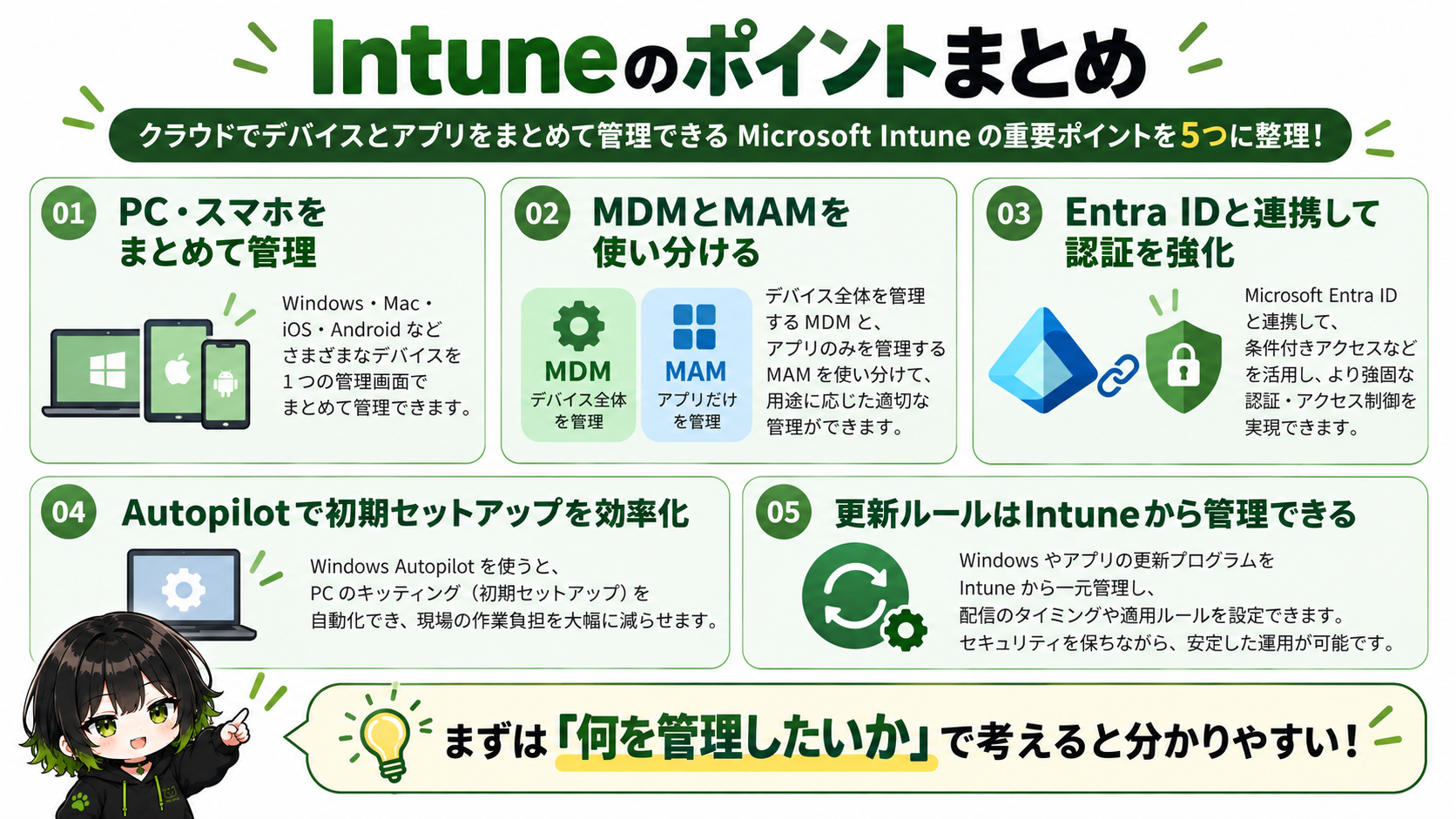
今回のポイントをまとめます。
- Intuneは企業向けのクラウド型端末管理サービス
- WindowsだけでなくMac・iPhone・iPad・Androidも管理できる
- MDMはデバイス全体を管理
- MAMは業務アプリとデータを管理
- 構成プロファイルは設定を適用する
- コンプライアンスポリシーはルールを守っているか確認する
- Entra IDと組み合わせてアクセス制御できる
- Autopilotと組み合わせて初期設定を効率化できる
- IntuneはWindows Updateの更新ファイルを配信するものではない
- Windows Updateのルールや更新リングを管理できる
- Autopatchと組み合わせて更新運用を自動化できる
初心者の方はまず、
Microsoft Intune=会社のPC・スマホ・アプリ・セキュリティ設定をクラウドからまとめて管理する仕組み
と覚えておけば大丈夫です。
コメント