※この記事は2026年10月時点のMicrosoft公式情報を確認して作成しています。サービス名・仕様・ライセンス条件は変更される場合があります。
はじめに
企業のWindows PCを管理していると、Windows Updateに関するさまざまな名前が出てきます。
- WUfBって何?
- WSUSと何が違う?
- Intuneとは別のもの?
- Windows Autopatchとは何が違う?
名前が似ていたり、同じ説明の中に登場したりするため、最初は関係が分かりにくいですよね。
Windows Update for Business(WUfB)は、会社のWindows PCが更新プログラムを受け取るタイミングやルールを管理する仕組みです。
現在、Microsoft公式ではこの機能が「Windows Update client policies(Windows Update クライアント ポリシー)」という名称に整理されています。
ただし、機能が廃止されたわけではありません。WUfBという名称は現在も検索や現場、一部の資料で広く使われているため、この記事でも分かりやすさを優先してWUfBという呼び方を使用します。
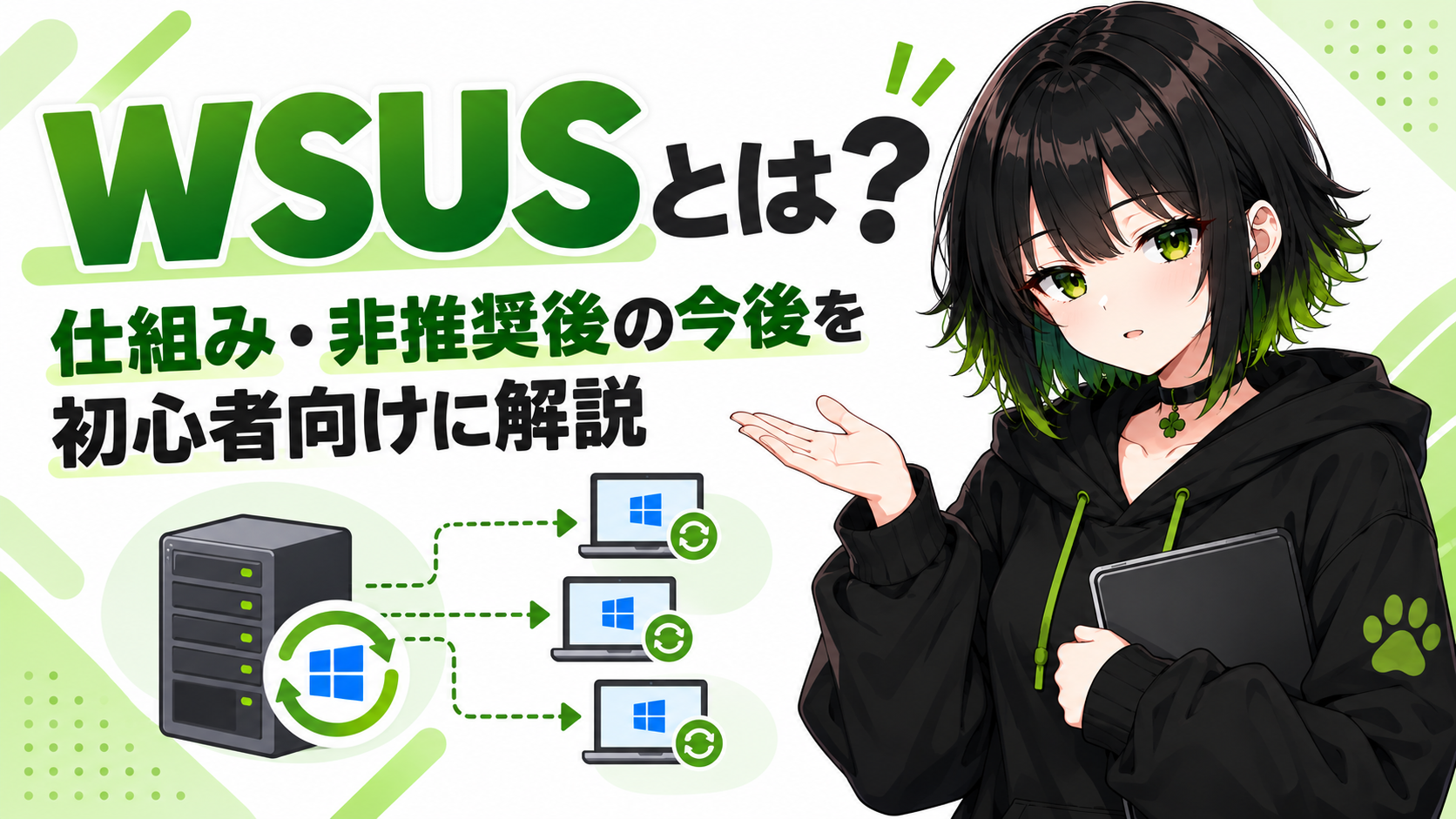
WSUSの基本から確認したい方は、「WSUSとは?」も参考にしてください。
WUfBとは?
WUfBを初心者向けに一言で説明すると、
会社のWindows PCがMicrosoftから更新プログラムを受け取るタイミングやルールを管理する仕組み
です。
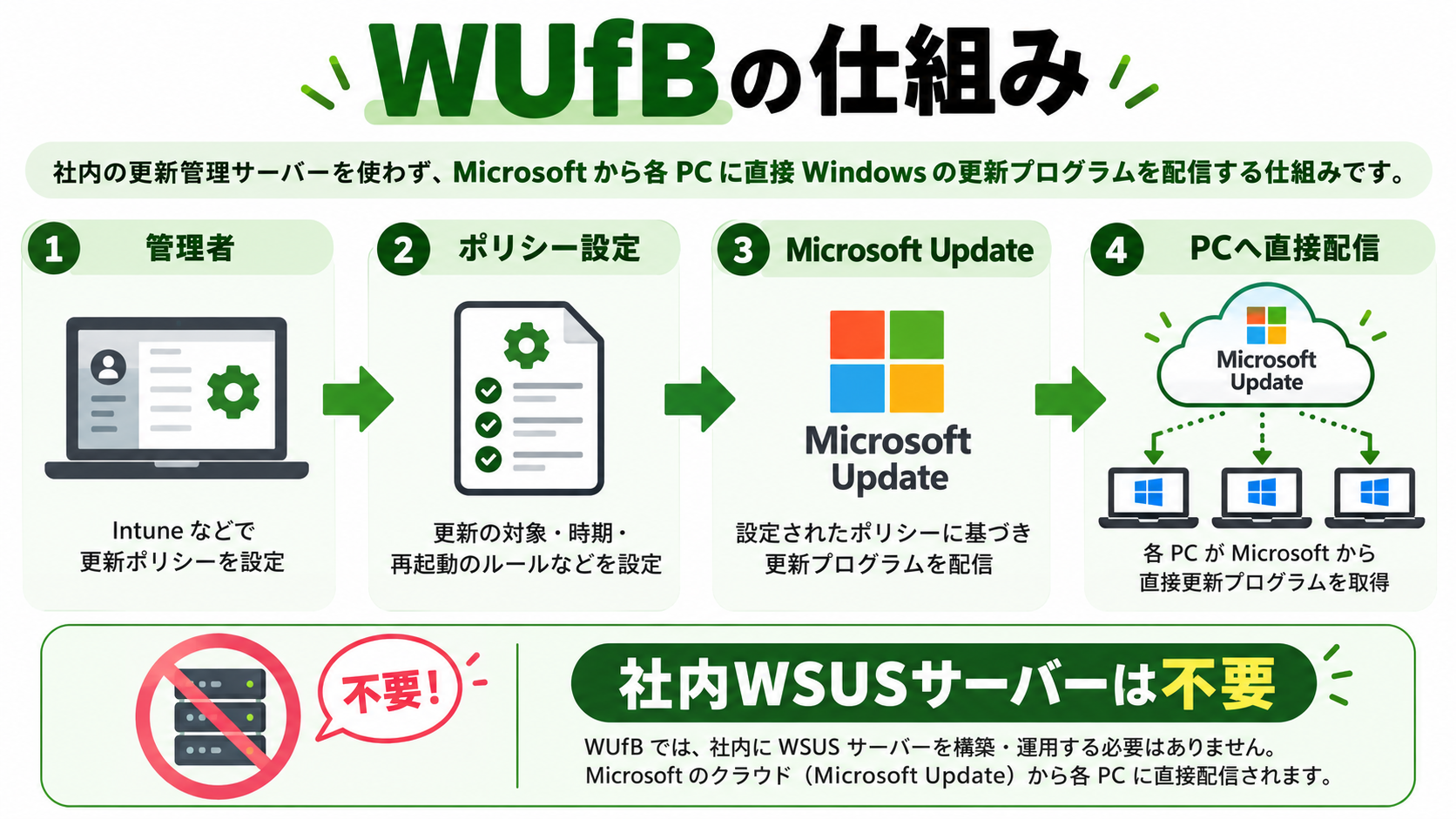
WUfBでは、更新ファイルそのものを社内サーバーに保存して配布するのではありません。PCはWindows Updateサービスへ直接接続し、管理者が設定したポリシーに従って更新を取得します。
つまり、基本的な構造は次のようになります。
- Microsoft:更新プログラムをPCへ提供する
- 管理者:更新のタイミングや再起動などのルールを設定する
- PC:設定されたルールに従って更新する
WSUSのような社内配信用サーバーを用意しなくても、Windows Updateを組織として管理できる点が大きな特徴です。
「Windows Update for Business」は今も使われている?
2026年10月時点のMicrosoft公式ドキュメントでは、現在の名称はWindows Update client policiesです。
Microsoftは、Windows Update for Businessをこの機能の以前の名称として案内しています。つまり、WUfBは旧ブランド名という位置付けです。
名称は変わりましたが、更新の延期・一時停止・段階的な展開・再起動などをポリシーで制御する機能が無くなったわけではありません。
そのため、
- WUfBは廃止された
- WUfBはもう使えない
と考えるのは誤りです。検索や現場の会話では現在もWUfBと呼ばれることが多いため、現在の正式名称はWindows Update client policies、旧称・通称がWUfBと覚えると分かりやすいでしょう。
WUfBの仕組み
WSUSとWUfBでは、更新プログラムがPCへ届く流れが異なります。
WSUSの場合
Microsoft → WSUSサーバー → 社内PC
管理者はWSUSサーバーで更新プログラムを同期し、必要な更新を承認して社内PCへ配布します。更新ファイルを社内に保持するため、WSUSサーバーの容量やデータベース、OS自体のメンテナンスも必要です。
WUfBの場合
Microsoft Update → 各PC
各PCはMicrosoftから更新ファイルを取得します。管理者が管理するのはファイルそのものではなく、更新の延期日数・期限・再起動・通知などのポリシーです。
WUfBはWSUSをそのまま発展させた仕組みではありません。更新ファイルを社内から配るWSUSとは設計思想が異なる、クラウド型の更新管理方式です。
WUfBを使うのにIntuneは必要?
結論からいうと、WUfBを利用するためにMicrosoft Intuneは必須ではありません。
Windows Update client policiesは、次のような方法で設定できます。
- ローカルまたはActive Directoryのグループポリシー
- MDM(モバイルデバイス管理)製品
- Microsoft Intune
ただし、すべてのポリシーがすべての管理方法で同じように使えるわけではありません。利用したい設定と管理方法の対応はMicrosoft公式情報で確認が必要です。
企業で社外PCやテレワーク端末も含めてクラウド管理する場合は、Intuneを使うとグループへのポリシー割り当てや状態確認がしやすくなります。
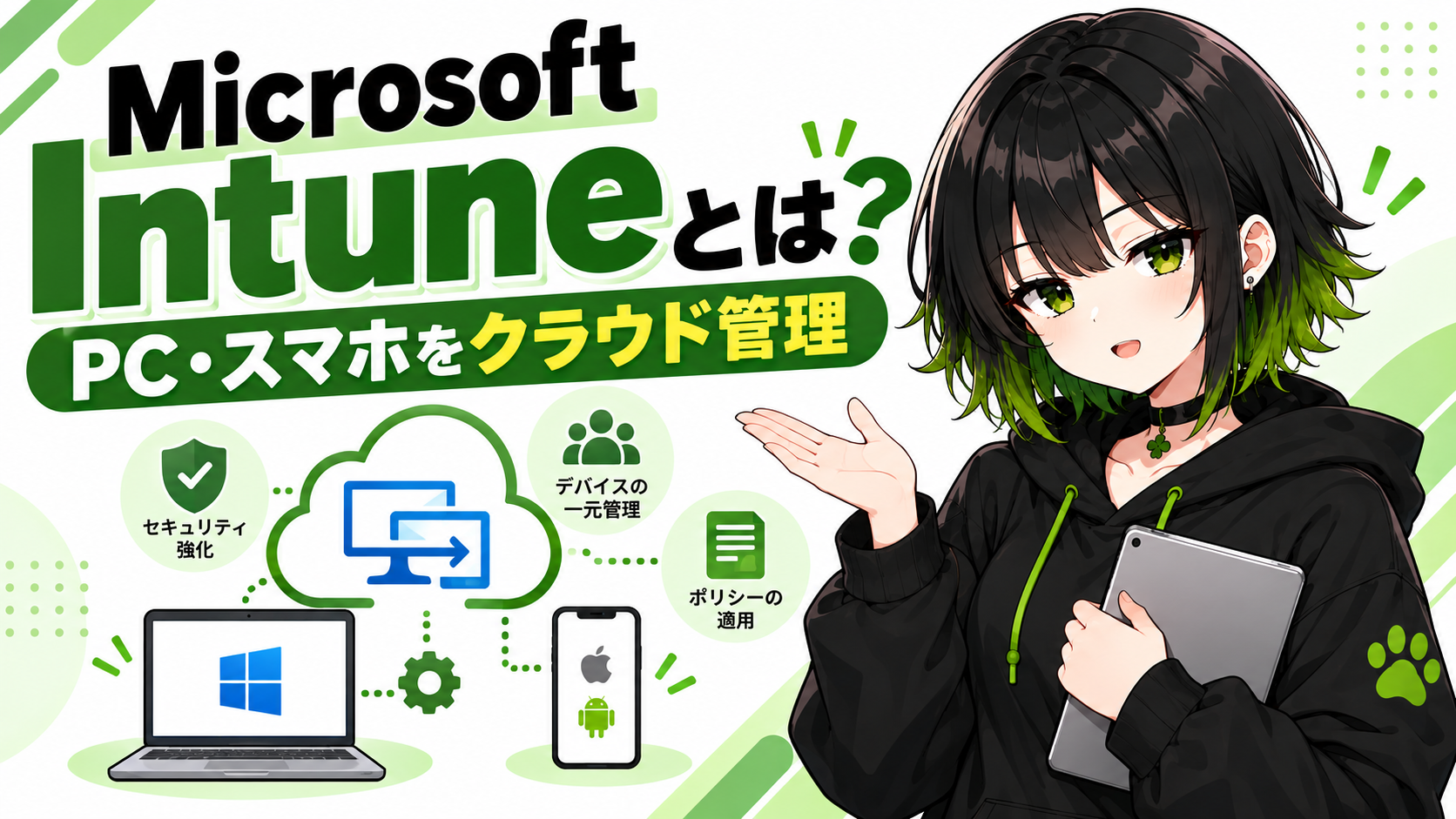
Intuneそのものについては、「Microsoft Intuneとは?」で詳しく解説しています。
Intuneでは何を管理できる?
IntuneでWindows Updateを管理する場合、主に次の4種類のポリシーを使い分けます。
Update rings
Windows Updateの普段の動きを決める基本ルールです。更新の延期、期限、再起動、アクティブ時間、ユーザーへの通知などを管理します。
Feature updates
Windows 11のバージョンを管理するためのポリシーです。組織で利用するバージョンを指定し、検証が終わる前に次の機能更新へ進むことを防ぎやすくします。
Quality updates
品質更新やセキュリティ更新を管理します。重大な脆弱性へ対応するため、対象の品質更新を通常より早く配信する設定などに利用します。
Driver updates
ドライバーやファームウェアの更新を管理します。更新候補を確認し、自動承認や手動承認などの運用を選べます。
WUfBやIntuneでは、更新の種類ごとに役割が分かれていると理解しておけば大丈夫です。
Update Ringsとは?
Update Rings(更新リング)は、更新を適用するPCを複数のグループに分け、段階的に展開する考え方です。
例えば、次のような構成が考えられます。
| グループ例 | 役割 | 配信タイミングの例 |
|---|---|---|
| 情シス・検証用PC | 最初に動作確認する | 更新公開後の早い段階 |
| 先行ユーザー | 実際の業務環境で確認する | 検証用PCのあと |
| 一般社員 | 確認後に広く展開する | 先行ユーザーのあと |
この構成は一例です。リングの数や対象、配信タイミングは企業の規模や業務内容によって異なります。
更新リングでは、主に次の内容を管理できます。
- 更新プログラムを何日遅らせるか
- 適用を完了させる期限(Deadline)
- 期限後の猶予期間(Grace period)
- 再起動の動作やアクティブ時間
- ユーザーへ表示する通知
最初から全PCへ一斉配信せず、小さなグループから順に適用することで、業務アプリとの不具合などを早い段階で見つけやすくなります。
更新プログラムには種類がある
Windows Updateの更新プログラムは、すべて同じ目的ではありません。初心者向けには、次の3種類を覚えておくと分かりやすいです。
Quality Update
毎月のセキュリティ修正やバグ修正などを含む品質更新プログラムです。通常は毎月第2火曜日に公開されますが、必要に応じて別のタイミングで公開されることもあります。
毎月の配信タイミングについては、「パッチチューズデーとは?」も参考にしてください。更新履歴に表示されるKB番号は、「KBとは?」で解説しています。
Feature Update
Windows 11のバージョン更新など、大きな機能変更を含む更新プログラムです。業務アプリへの影響を確認してから段階的に展開する運用が重要です。
Driver Update
PCのハードウェアを動かすドライバーや、機器のファームウェアなどの更新です。Intuneではドライバー更新用のポリシーを使って管理できます。
WUfBとWSUSの違い
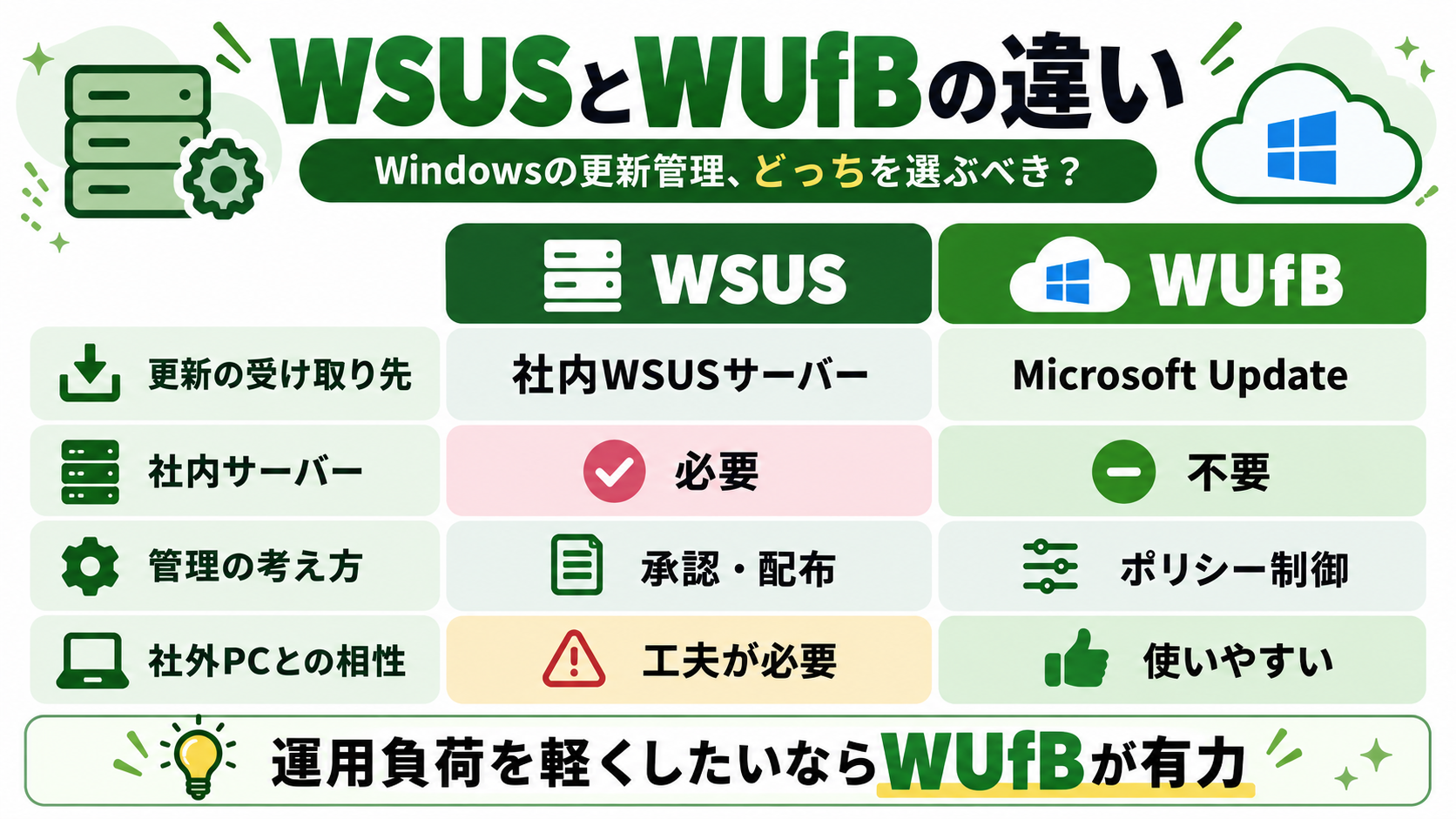
| 項目 | WSUS | WUfB |
|---|---|---|
| 更新ファイル | 社内WSUSから配信 | Microsoftから直接取得 |
| 社内サーバー | 必要 | 不要 |
| 管理方法 | 更新を承認 | ポリシーで制御 |
| 社外PC | VPNなどの工夫が必要 | インターネット経由で管理しやすい |
| サーバーメンテナンス | 必要 | 更新配信用サーバーは不要 |
| 向いている環境 | オンプレミス中心 | クラウド・モバイル環境 |
WSUSは更新プログラムの実体を社内サーバーへ同期して配布します。一方、WUfBではPCがMicrosoftから直接更新を取得し、管理者がポリシーで適用タイミングを制御します。
どちらもWindows Updateを管理する仕組みですが、構成や運用方法は大きく異なります。
WSUSはもう使えない?
2024年、MicrosoftはWSUSをDeprecated(非推奨)と発表しました。
ただし、非推奨は「今すぐ使えなくなる」「機能が削除された」という意味ではありません。
- 新機能への積極的な開発投資は行われない
- 既存環境では現在も利用できる
- 更新コンテンツの同期など、現在の機能は継続される
- Microsoftはクラウド型のWindows更新管理を推奨している
既存のWSUS環境を慌てて停止する必要はありませんが、将来の運用を考えるなら、WUfBやIntuneなどクラウド型の管理方法を検討しておくことが大切です。
サーバーが無いと社内回線が重くならない?
WUfBでは各PCがMicrosoftから更新ファイルを取得するため、多数のPCが同時にダウンロードすると回線へ負荷がかかる可能性があります。
そこで利用できるのが、Delivery Optimization(配信の最適化)です。
Delivery Optimizationでは、設定に応じてLAN内や指定したグループのPC同士で更新データを共有でき、インターネット回線への負荷を抑えられます。
ただし、単純にPC①からPC②、PC③へ順番に渡していく仕組みだけではありません。Microsoftからの取得とPC間共有を組み合わせ、ポリシーに従って配信を最適化します。
端末数が多い環境では、WUfBへ移行する前にインターネット回線やDelivery Optimizationの設計を確認しておきましょう。
WUfB・Intune・Windows Autopatchの違い
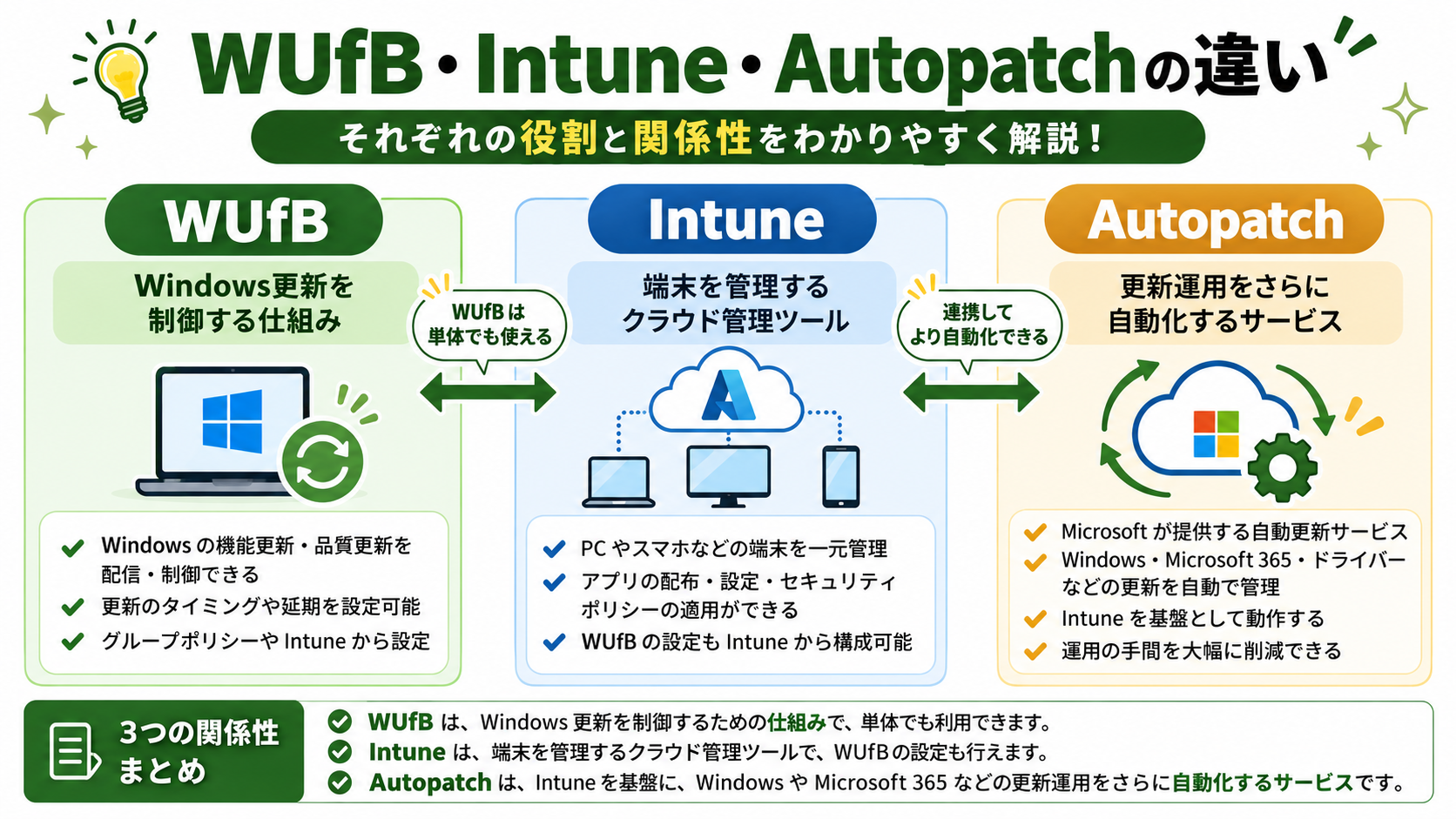
この3つは同じものではありません。役割を分けて考えると理解しやすくなります。
| 名称 | 役割 | 初心者向けのイメージ |
|---|---|---|
| WUfB | Windows Updateを制御する仕組み・ルール | 更新の基本ルール |
| Microsoft Intune | WUfBなどのポリシーを設定・配布する管理ツール | 管理画面 |
| Windows Autopatch | 対象製品の更新運用を自動化するクラウドサービス | 更新運用の自動化 |
Windows Autopatchは、Windowsだけでなく、対象ライセンスや構成に応じてMicrosoft 365 Apps、Microsoft Edge、Microsoft Teamsなどの更新も自動化します。
ただし、Microsoftがすべてを無条件に代行するサービスではありません。管理者は対象デバイスやグループを設計し、レポートやアラートを確認しながら運用します。
詳しくは、「Windows Autopatchとは?」も参考にしてください。
WUfB Reportsで更新状況を確認できる
WUfBへ移行すると、「どのPCまで更新できているのか分からなくなるのでは?」と不安になるかもしれません。
Windows Update for Business reportsは、Microsoft Entraに参加したWindowsデバイスの更新状況を確認するためのクラウド型レポート機能です。
次のような情報を確認できます。
- 更新プログラムの適用状況
- 更新が遅れている端末
- 更新時にエラーが発生している端末
- 品質・機能・ドライバーなどの更新状況
Azure portalとLog Analyticsを使用するため、利用前に対象デバイスや診断データなどの前提条件を確認してください。
WUfBのメリット
- WSUSサーバーを構築しなくてよい
- 更新配信用サーバーの容量やデータベースを保守しなくてよい
- 社外PCやテレワーク端末を管理しやすい
- 更新リングで段階的に展開できる
- Intuneと組み合わせてクラウドから管理しやすい
特に、社内ネットワークへ定期的に接続しないPCを管理しやすいことは、クラウド型の運用へ移行する大きなメリットです。
WUfBの注意点
WUfBへ移行すれば、Windows Updateに関する問題がすべて解決するわけではありません。
- 各PCがWindows Updateサービスへ接続できるインターネット環境が必要
- 多数のPCがある場合は回線や帯域の設計が必要
- Delivery Optimizationの範囲やポリシー設計が重要
- IntuneやWindows Autopatchには対応ライセンスが必要
- 完全閉域環境やインターネットへ接続できない端末には向かない場合がある
- 業務アプリの検証や障害時の切り分けは引き続き必要
導入前に、端末の配置・回線・ライセンス・業務システムの検証方法を整理しておきましょう。
よくある質問
WUfBを使うにはIntuneが必要?
いいえ。グループポリシーや他のMDMからも設定できます。ただし、クラウドからまとめて管理する場合はIntuneが便利です。
WUfBは無料?
Windows Update client policiesの基本機能は、対象となるWindows 10・Windows 11のPro、Education、Enterpriseなどに含まれます。IntuneやWindows Autopatchを利用する場合は、別途対応ライセンスの確認が必要です。
WSUSはもう使えない?
いいえ。WSUSは非推奨ですが、直ちに利用できなくなるわけではありません。現在の機能や更新コンテンツの同期は継続されています。
社外にあるPCも更新できる?
インターネットへ接続でき、必要なMicrosoftのエンドポイントへ通信できるPCなら、クラウド管理と相性の良い仕組みです。
WUfBとWindows Autopatchの違いは?
WUfBは更新を制御する仕組み・ルールです。Windows Autopatchは、WUfBのポリシーなどを利用しながら対象製品の更新運用をさらに自動化するクラウドサービスです。
まとめ|WUfBはWindows Updateをポリシーで管理する仕組み
今回のポイントをまとめます。
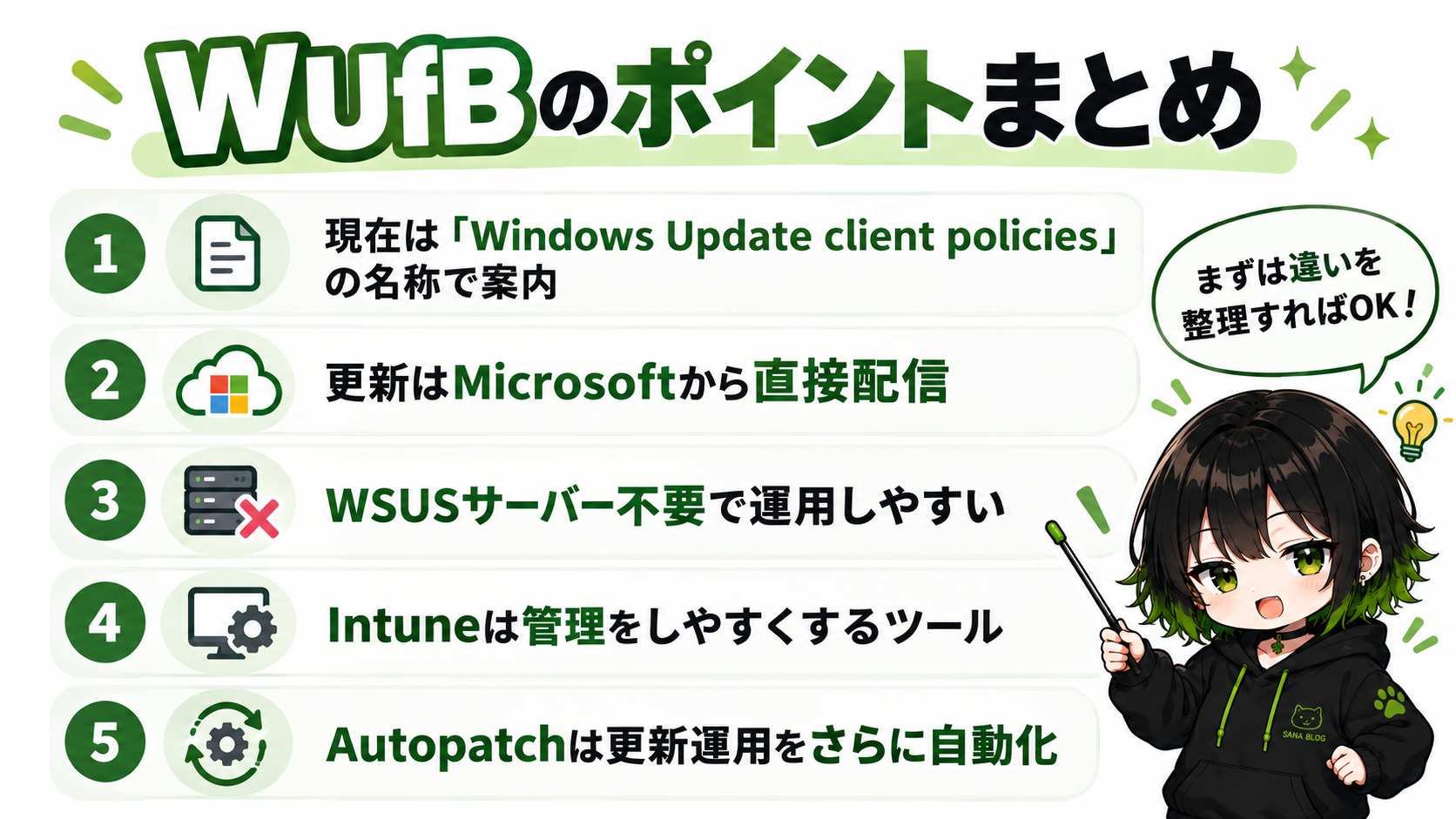
- WUfBは現在「Windows Update client policies」と呼ばれている
- WUfBの機能自体が廃止されたわけではない
- PCはMicrosoftから直接更新プログラムを取得する
- WSUSのような社内更新配信用サーバーは不要
- Update Ringsなどで更新時期や再起動を制御できる
- Intuneは必須ではないが、クラウド管理で便利
- WSUSはDeprecatedだが、今すぐ使えなくなるわけではない
- Windows Autopatchは更新運用をさらに自動化する選択肢
まずは、WUfBは更新ファイルを配るサーバーではなく、各PCのWindows Updateをポリシーで制御する仕組みと覚えておけば大丈夫です。
WSUSから移行する場合は、端末数・回線・Delivery Optimization・Intuneのライセンスなどを整理し、自社に合った形で段階的に進めましょう。
参考情報
- Microsoft Learn「Windows Update クライアント ポリシー」
- Microsoft Learn「Windows Update リング ポリシーの管理」
- Microsoft Learn「Microsoft IntuneでWindows Updateを管理する」
- Microsoft Tech Community「Windows Server Update Services(WSUS)の非推奨化」
- Microsoft Learn「Windows Server Update Services(WSUS)の概要」
- Microsoft Learn「配信の最適化とは」
- Microsoft Learn「Windows Autopatchとは?」
- Microsoft Learn「Windows Update for Business レポートの概要」
コメント